


Automatizzare il tuo sito WordPress non deve sembrare fantascienza.
Strumenti come Make.com sono potenti, ma per molti principianti possono sembrare opprimenti. Tra passaggi di connessione aggiuntivi e configurazioni complesse (come i webhook), è facile bloccarsi prima che qualcosa funzioni davvero.
È qui che un plugin come Uncanny Automator fa una grande differenza. Ti consente di creare flussi di lavoro in stile Make.com in WordPress utilizzando una configurazione semplice che risulta familiare e facile da seguire.
Puoi connettere i tuoi plugin preferiti, attivare azioni in base a ciò che gli utenti fanno sul tuo sito e persino aggiungere attività basate sull'intelligenza artificiale in pochi minuti.
In questa guida, ti mostrerò come ho automatizzato il mio sito WordPress per funzionare come Make.com.
L'obiettivo è semplice: dedicare meno tempo a compiti ripetitivi, mantenere le cose in esecuzione senza intoppi e concentrarsi maggiormente sulla crescita del tuo sito invece che sulla sua gestione.

💡Risposta rapida: Come aggiungere l'automazione in stile Make.com in WordPress
Puoi creare automazioni in stile Make.com in WordPress utilizzando Uncanny Automator impostando un semplice flusso di lavoro "se succede questo, allora fai quello", chiamato ricetta. Scegli un trigger, come la pubblicazione di un nuovo post, quindi decidi cosa dovrebbe succedere dopo, come la generazione di un riassunto AI e il suo salvataggio in Google Sheets. Una volta che la ricetta è impostata su Live, viene eseguita automaticamente ogni volta che si verifica quel trigger.
Ecco una panoramica di tutti gli argomenti che tratterò in questa guida:
- Why I Moved Away from Make.com (And You Can Too)
- 🌟The Solution: Why Uncanny Automator Feels Like Make.com But Easier
- Real-World Workflow: How to Automate Blog Post Summaries with Uncanny Automator
- Passaggio 1: Installa e attiva Uncanny Automator
- Passaggio 2: Connetti OpenAI a Uncanny Automator
- Passaggio 3: Connetti Uncanny Automator a Google Sheets
- Passaggio 4: Crea la tua ricetta in Uncanny Automator
- Fase 5: Aggiungi l'Azione OpenAI per Generare Riassunti di Post del Blog
- Fase 6: Aggiungi l'Azione Google Sheets per Archiviare i Riassunti
- Fase 7: Salva e Attiva la Tua Ricetta
- Prossimi Passi per Creare Flussi di Lavoro in Stile Make.com Direttamente in WordPress
- Domande Frequenti su Uncanny Automator vs. Make.com
- Risorse Aggiuntive per Portare le Tue Automazioni al Livello Successivo
Perché Ho Abbandonato Make.com (E Puoi Farlo Anche Tu)
Ho abbandonato Make.com perché è diventato più difficile da gestire man mano che il mio sito cresceva. Sebbene sia uno strumento di automazione potente, la configurazione e la manutenzione possono sembrare eccessive se vuoi semplicemente che le cose funzionino all'interno di WordPress.
Make.com è una piattaforma di automazione visiva che ti aiuta a connettere diverse app e servizi utilizzando flussi di lavoro chiamati scenari.
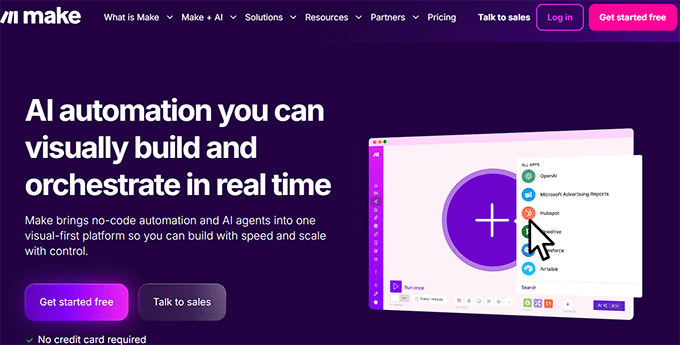
Costruisci questi flussi di lavoro trascinando e collegando blocchi, in modo che quando succede qualcosa in un'app, attivi azioni in un'altra.
È un ottimo strumento, ma per molti proprietari di siti WordPress, può sembrare scollegato da come WordPress funziona effettivamente giorno per giorno.
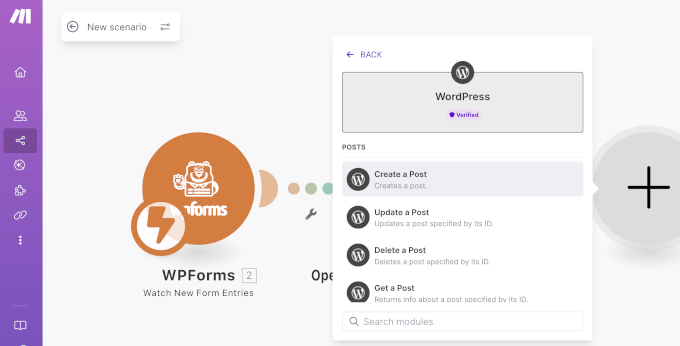
Col tempo, ho desiderato qualcosa di più semplice e più strettamente integrato con il mio sito.
3 Sfide Che Mi Hanno Fatto Abbandonare Make.com
Make.com ha smesso di funzionare per me quando le automazioni quotidiane hanno iniziato a richiedere più tempo per essere configurate e mantenute rispetto ai compiti stessi.
Ecco i tre motivi principali per cui ho deciso di abbandonarlo:
| Sfida | Cosa Significa | Perché è Importante |
|---|---|---|
| Curva di apprendimento ripida | Anche i flussi di lavoro semplici richiedono ore di tutorial per comprendere moduli come Router, Iterator e Aggregator. | I principianti possono bloccarsi prima ancora che le automazioni inizino a funzionare. |
| Prezzi imprevedibili | I costi dipendono dalle "operazioni", il che significa che paghi per ogni singolo passaggio interno, filtro e controllo logico, non solo per il risultato finale. L'elaborazione degli stessi 500 ordini WooCommerce può costare significativamente di più se aggiungi un semplice filtro. | Difficile da preventivare man mano che il traffico del tuo sito o le vendite crescono. |
| Complessità aggiuntiva con WordPress | L'integrazione di Make.com richiede API, webhook e connessioni di terze parti. I flussi di lavoro possono interrompersi quando i plugin si aggiornano, | La risoluzione continua dei problemi ti rallenta e aggiunge stress. |
A quel punto, ho capito che avevo bisogno di una soluzione di automazione che fosse più semplice, più prevedibile e costruita specificamente per WordPress.
Cosa fa davvero bene Make.com
In parole povere, Make.com è ottimo quando hai bisogno di molti percorsi "se questo, allora quello" e stai collegando molte app al di fuori di WordPress.
Ad esempio, ha:
- Un costruttore di diagrammi di flusso visivi che ti consente di progettare automazioni collegando visivamente i passaggi, rendendo facile capire come i dati si spostano da un'azione all'altra.
- Ramificazione e routing integrati utilizzando moduli Router, in modo che azioni diverse possano essere eseguite in base alle condizioni impostate.
- Una vasta libreria di integrazioni, con accesso a migliaia di app e servizi che puoi collegare senza dover costruire tutto da zero.
- Logica di automazione avanzata, inclusi Iterator e Aggregator per lavorare con elenchi di dati, oltre a filtri per controllare quando vengono eseguite le azioni.
Queste funzionalità sono ottime quando hai bisogno di un controllo dettagliato su flussi di lavoro complessi. Tuttavia, per molte automazioni WordPress quotidiane, potrebbero sembrare più di quanto ti serva effettivamente.
Quando ha ancora senso usare Make.com?
Anche se mi sono allontanato da Make.com, ci sono situazioni in cui funziona ancora bene:
- Per App al di fuori di WordPress – Se hai bisogno di connettere strumenti che Uncanny Automator non supporta, Make.com ti dà accesso a migliaia di app.
- Già Fortemente Investito – Se hai creato molti flussi di lavoro in Make.com, cambiare tutto potrebbe non valerne la pena subito.
- Moduli HTTP Avanzati – Mentre Automator Pro gestisce la maggior parte delle esigenze di webhook, alcune richieste HTTP molto avanzate potrebbero essere ancora più facili in Make.com.
Nella maggior parte dei casi d'uso quotidiani di WordPress, Automator gestisce tutto senza intoppi, ma è bene sapere che Make.com può ancora essere utile in questi scenari.
🌟La Soluzione: Perché Uncanny Automator Sembra Make.com Ma Più Facile
Dopo aver incontrato troppe difficoltà con Make.com, ho finalmente trovato una soluzione che soddisfa tutti i requisiti: Uncanny Automator.
È il miglior plugin di automazione per WordPress che ti permette di connettere i tuoi plugin preferiti, le funzionalità di WordPress e centinaia di app esterne. Costruisci flussi di lavoro, chiamati Ricette, utilizzando un semplice builder visivo.

Funziona come Make.com, ma tutto avviene all'interno di WordPress, quindi l'impostazione è più veloce, la gestione è più semplice e l'espansione del tuo sito è più facile.
Con Automator, ottieni la potenza dell'automazione avanzata senza dover imparare nuovi moduli, affrontare flussi di lavoro interrotti o vedere i tuoi costi mensili aumentare inaspettatamente.
Come Uncanny Automator ti fa risparmiare denaro
Uno dei maggiori vantaggi di Uncanny Automator è l'efficacia in termini di costi. Poiché paghi una tariffa annuale fissa per Ricette e azioni illimitate, eviti i costi imprevedibili per operazione che Make.com può accumulare.
| Scenario di utilizzo | Costo Annuale Stimato di Make.com | Costo Annuale di Automator Pro | Risparmio Annuale |
|---|---|---|---|
| 500 ordini WooCommerce complessi/mese | $183 | $149 | $34+ |
| 1.000 invii di moduli/mese | $348 | $149 | $199+ |
💡 Vantaggio chiave: Automator ti consente di creare flussi di lavoro e azioni illimitate all'interno di WordPress. Mentre strumenti esterni come OpenAI potrebbero ancora addebitare costi di utilizzo, non pagherai un extra ad Automator solo per l'esecuzione dell'automazione stessa.
Se vuoi vedere esattamente come Automator si confronta con Make.com nei flussi di lavoro WordPress quotidiani—e perché è più semplice e veloce—espandi semplicemente la sezione qui sotto:
Confronto Tecnico Funzionalità: Make.com vs. Automator
| Funzionalità | Make.com | Automator | Perché Automator Vince |
|---|---|---|---|
| Logica Condizionale | Aggiungi un modulo Router, configura le condizioni del filtro e collega i percorsi | Aggiungi Condizione → seleziona campo, operatore, valore → le azioni vengono eseguite in base a vero/falso | Più facile creare regole basate sul comportamento dell'utente |
| Elaborazione Liste | Richiede il modulo "Iterator" per dividere le liste di dati utilizzando mappature complesse | "Esegui un'azione per ogni elemento di una lista" → mappa campo ripetitore → crea azione all'interno del ciclo | Automatizza rapidamente attività ripetitive come la gestione di ordini o invii di moduli |
| Trasformazione Dati | Scrivi formule, JSON o RegEx | Usa token ({{user_email}}) + Data Formatter visivo (dividi testo, matematica, riassunto AI) | Ti consente di modificare e formattare i dati visivamente senza codifica |
| Vantaggio Nativo di WordPress | Richiede API/webhook → lievi ritardi | Accesso diretto al database → trigger istantanei | Più veloce, più affidabile, meno risoluzione di problemi |
Flusso di lavoro reale: come automatizzare i riassunti dei post del blog con Uncanny Automator
Con Uncanny Automator, puoi creare flussi di lavoro complessi molto più facilmente rispetto a Make.com. Non devi preoccuparti di API o webhook perché tutto avviene direttamente all'interno di WordPress.
Ecco alcuni esempi di ciò che puoi fare:
- Aggiungi automaticamente i nuovi ordini di WooCommerce a un Foglio Google per una facile reportistica.
- Invia notifiche o email ogni volta che un nuovo post viene pubblicato.
- Riassumi il contenuto del post utilizzando l'IA e memorizzalo in un foglio di calcolo per un facile riferimento.
In questo articolo, ti mostrerò come creare un flusso di lavoro che genera automaticamente un riassunto AI e lo aggiunge a Google Sheets ogni volta che viene pubblicato un nuovo post del blog.
Ecco come funzionerà:
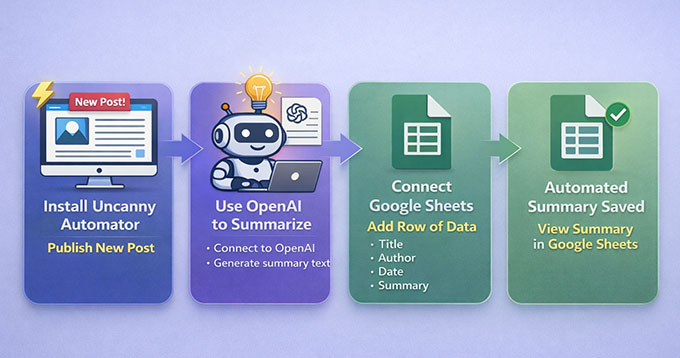
Anche se non memorizzi mai riassunti di blog in Google Sheets, questo flusso di lavoro ti insegna lo schema esatto che utilizzerai per automatizzare moduli, ordini WooCommerce, report via email e contenuti AI sul tuo sito.
Una volta compresa questa configurazione, puoi riutilizzare gli stessi passaggi per quasi qualsiasi altra automazione sul tuo sito WordPress.
Cosa ti servirà per questo tutorial:
- Un sito web WordPress dove puoi installare plugin (accesso amministratore).
- Uncanny Automator. Avrai bisogno della versione Pro per questo flusso di lavoro OpenAI + Google Sheets.
- Un account OpenAI Platform con crediti prepagati aggiunti.
- Un account Google con accesso a Google Sheets.
- Un foglio Google pronto. Anche uno vuoto va bene, ma è utile aggiungere in anticipo le intestazioni delle colonne, come Titolo post, URL, Data e Riassunto.
Passaggio 1: Installa e attiva Uncanny Automator
La prima cosa da fare è configurare Uncanny Automator sul tuo sito WordPress.
Inizia iscrivendoti a un account sul sito web di Uncanny Automator. Clicca semplicemente sul pulsante ‘Ottieni Uncanny Automator ora’ e segui i passaggi per creare il tuo account.
📍Nota: La versione gratuita include crediti limitati per provare le integrazioni delle app. Tuttavia, per un flusso di lavoro permanente che funzioni automaticamente come questo, avrai bisogno del piano Pro.
Successivamente, vai alla tua bacheca di WordPress per installare i plugin. Per prima cosa, installa il plugin core gratuito dal repository di WordPress. Quindi, installa il plugin premium utilizzando il file ZIP che puoi scaricare dal tuo account Uncanny Automator.
Il plugin premium sblocca le integrazioni necessarie per OpenAI e Google Sheets. Se non sei sicuro su come fare, consulta la nostra guida passo passo su come installare i plugin di WordPress.
Dopo l'installazione, è ora di attivare la tua licenza. Vai su Automator » Impostazioni nella tua bacheca di WordPress e inserisci la chiave di licenza dal tuo account Uncanny Automator.

Clicca sul pulsante ‘Attiva licenza’ e il tuo sito web sarà pronto per iniziare a creare flussi di lavoro di automazione.
Passaggio 2: Connetti OpenAI a Uncanny Automator
Affinché questo flusso di lavoro funzioni, è necessario collegare il tuo account OpenAI a Uncanny Automator. Ciò consente a OpenAI di generare automaticamente riassunti dei tuoi post del blog prima che vengano aggiunti ai tuoi report di Google Sheets.
La buona notizia è che devi collegarlo solo una volta.
Per iniziare, avrai bisogno della tua chiave segreta OpenAI. Una chiave segreta è un codice univoco che indica a OpenAI che sei davvero tu a utilizzare il loro servizio. Mantiene il tuo account sicuro e consente a Uncanny Automator di accedere a OpenAI in modo sicuro.
Per trovare la tua chiave segreta, accedi al tuo account OpenAI e vai alla scheda 'API Keys' nel menu a sinistra. Qui, fai clic sul pulsante 'Create new secret key'.
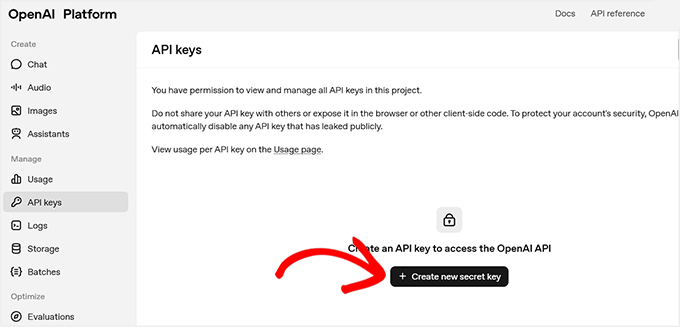
Ti verrà chiesto di dargli un nome: questo è solo per il tuo riferimento, in modo da poterlo identificare in seguito.
📍Importante: Il tuo account OpenAI API è completamente separato da un abbonamento ChatGPT Plus. Devi acquistare crediti prepagati nelle impostazioni di fatturazione di OpenAI Platform affinché la chiave API funzioni. Senza un saldo di crediti, l'automazione fallirà.
Una volta aggiunti i crediti, fai clic su ‘Crea chiave segreta’.
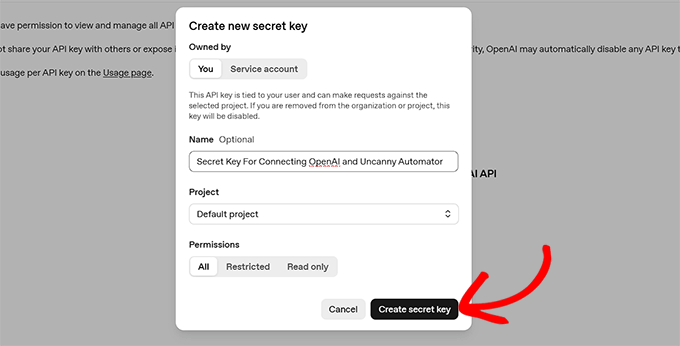
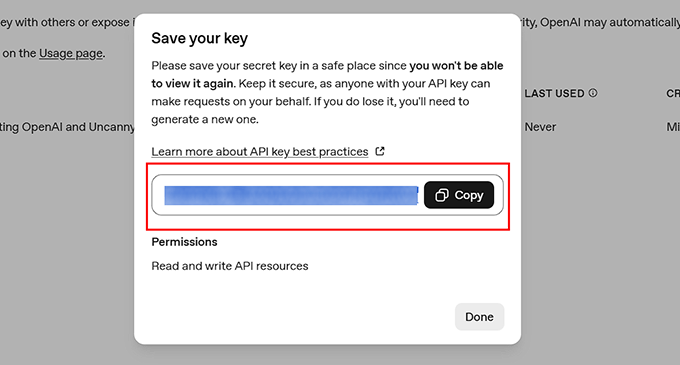
OpenAI genererà la chiave e la visualizzerà in un popup.
Copia questa chiave e conservala in un luogo sicuro, perché non potrai più vederla.
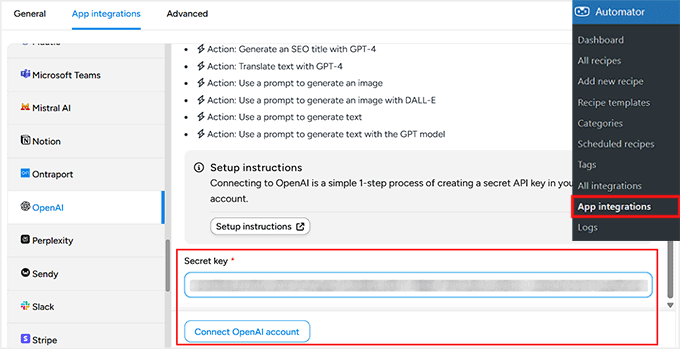
Successivamente, vai alla tua bacheca di WordPress e apri la pagina Automator » Integrazioni App. Quindi, passa alla scheda ‘OpenAI’ a sinistra e incolla la tua chiave segreta nel campo ‘Chiave segreta’.
Dopodiché, fai clic su ‘Connetti account OpenAI’. Una volta fatto ciò, i tuoi account Uncanny Automator e OpenAI saranno connessi.
Ora sei pronto per aggiungere trigger e azioni utilizzando OpenAI nei tuoi flussi di lavoro. Questa connessione ti consente di riassumere automaticamente i post o eseguire altre attività basate sull'IA ogni volta che un flusso di lavoro viene eseguito.
Passaggio 3: Connetti Uncanny Automator a Google Sheets
Il passo successivo è connettere Uncanny Automator a Google Sheets. Ciò consentirà di aggiungere tutti i riassunti dei tuoi post del blog al foglio di calcolo scelto.
Per iniziare, vai su Automator » Integrazioni App nella tua bacheca di WordPress e seleziona ‘Google Sheets’ dal menu a sinistra.
Fai clic sul pulsante ‘Accedi con Google’ e scegli l'account che desideri collegare. Se il tuo account non è elencato, puoi aggiungerlo utilizzando l'opzione ‘Usa un altro account’.

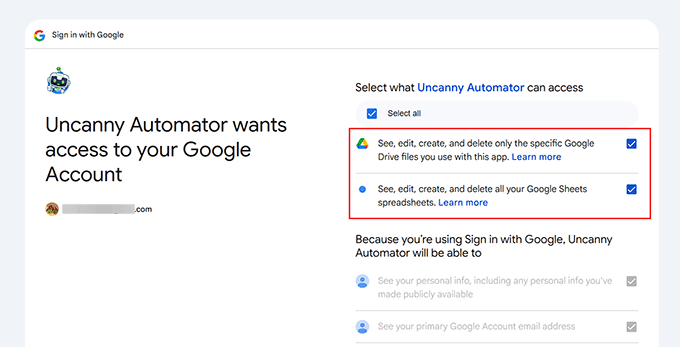
Successivamente, Google richiederà le autorizzazioni in modo che Uncanny Automator possa accedere ai tuoi fogli di calcolo.
Questo è del tutto normale e il plugin utilizza queste autorizzazioni solo per aggiungere nuove righe ai fogli di calcolo selezionati.
Una volta approvato, verrai reindirizzato alla tua bacheca di WordPress con una conferma che il tuo account Google è connesso.
Infine, fai clic su ‘Seleziona nuovi fogli’ e scegli il foglio di calcolo che desideri utilizzare per archiviare i riassunti dei tuoi post.
Puoi aggiungere più fogli di calcolo se necessario e tutti i fogli connessi appariranno nell'editor delle ricette durante la creazione delle automazioni.

Se desideri una guida più dettagliata, consulta il nostro tutorial su come connettere WooCommerce a Google Sheets.
Una volta collegato il tuo foglio di calcolo, sei pronto per iniziare a creare un flusso di lavoro che riassuma i post e li invii automaticamente direttamente a Google Sheets.

Passaggio 4: Crea la tua ricetta in Uncanny Automator
Una volta collegati correttamente OpenAI e Google Sheets, è ora di creare una ricetta in Uncanny Automator.
In Automator, una ricetta definisce la tua automazione. Ogni ricetta ha due parti principali: il trigger, che avvia l'automazione, e l'azione, che è ciò che accade in seguito.
Per iniziare, vai su Automator » Aggiungi Nuova Ricetta dalla tua bacheca di WordPress. Ti verrà chiesto di scegliere tra una ricetta 'Connesso' e una ricetta 'Tutti'. Le ricette 'Connesso' vengono eseguite solo quando un utente è connesso.
Per questo flusso di lavoro, consiglio di selezionare Tutti.
Ecco perché: Se pianifichi la pubblicazione automatica di post in futuro, WordPress li pubblica in background (utilizzando il cron di sistema) anziché utilizzare un utente connesso. Selezionare 'Tutti' garantisce che l'automazione venga eseguita in modo affidabile anche per i post pianificati.

Successivamente, assegna un nome sensato alla tua ricetta, come 'Riassunto Post del Blog su Google Sheets'. Questo ti aiuterà a identificarla in seguito quando creerai altre ricette.
Dopodiché, Uncanny Automator mostrerà un elenco di tutti i plugin e servizi installati sul tuo sito. Seleziona 'WordPress' come piattaforma di integrazione per il tuo trigger.
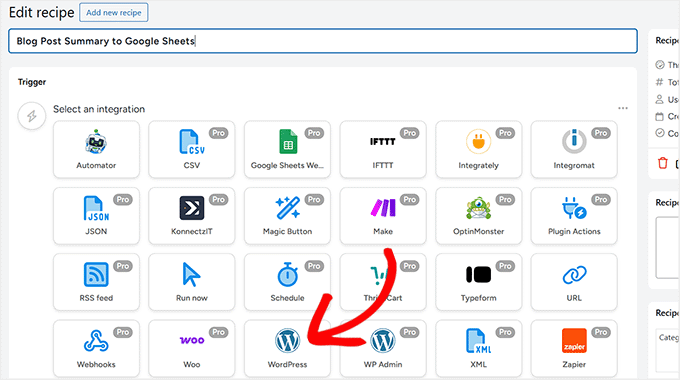
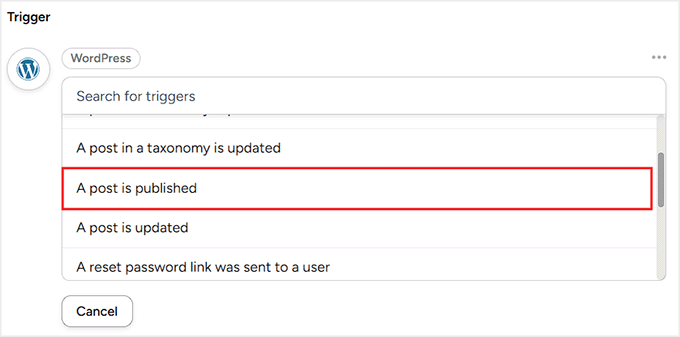
Quindi, scegli l'evento che dovrebbe avviare la ricetta. Per questo flusso di lavoro, seleziona 'Un post viene pubblicato'.
Questo assicura che ogni volta che un nuovo post va online, la ricetta verrà eseguita automaticamente.
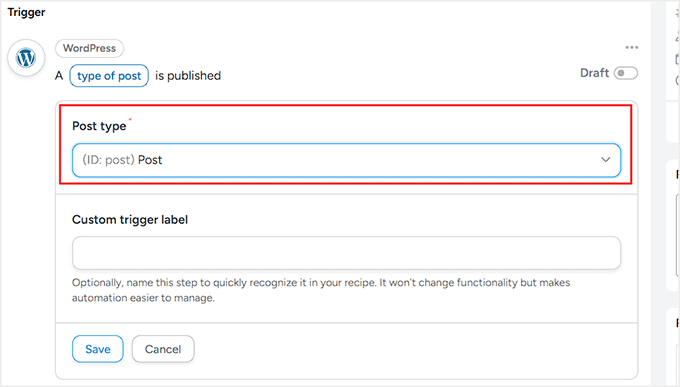
Infine, dovrai selezionare il tipo di post. Per impostazione predefinita, Uncanny Automator applica il trigger a tutti i tipi di post, inclusi post, pagine e prodotti.
Poiché questo flusso di lavoro è solo per i post del blog di WordPress, seleziona 'Post' dal menu a discesa. Una volta fatto, fai clic su 'Salva' per attivare il tuo trigger.
Fase 5: Aggiungi l'Azione OpenAI per Generare Riassunti di Post del Blog
Ora che il tuo trigger è impostato, è il momento di aggiungere la prima azione per la tua ricetta: generare un riassunto del post del blog utilizzando OpenAI.
Per iniziare, fai clic sul pulsante 'Aggiungi azione' all'interno della tua ricetta.
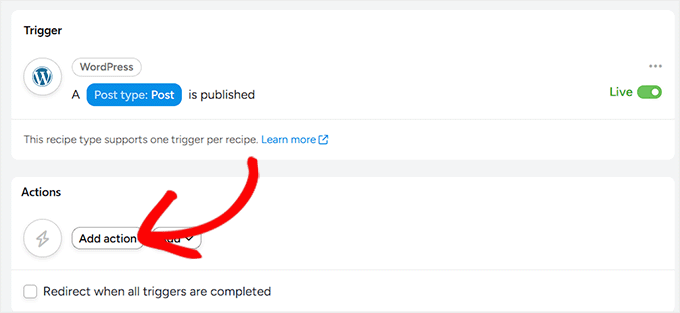
Questo aprirà un elenco di integrazioni per la tua azione.
Poiché hai già collegato OpenAI, fai clic su di esso per selezionare la piattaforma.
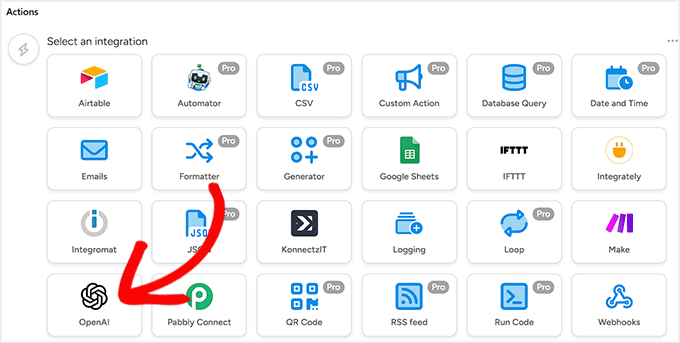
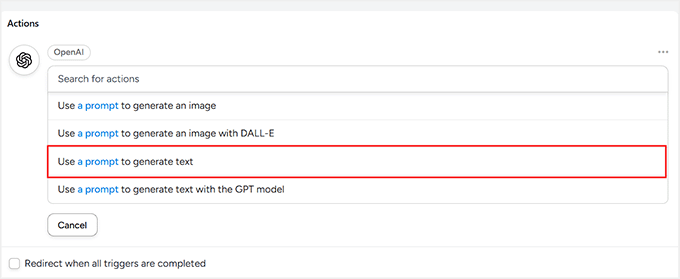
Vedrai un elenco di azioni che OpenAI può eseguire.
Per questo flusso di lavoro, seleziona ‘Usa un prompt per generare testo’. Questo indica a OpenAI esattamente quale contenuto creare.
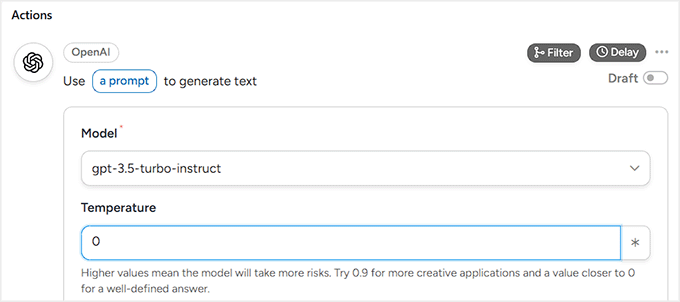
Successivamente, scegli il modello OpenAI. Raccomando il modello più recente disponibile, poiché produce riassunti più naturali e accurati.
Ora, imposta la Temperatura. Questo controlla quanto l'IA si attiene ai fatti rispetto a quanto diventa creativa. Per un riassunto di un blog, vuoi che l'IA sia prevedibile e fattuale, quindi consiglio di impostare la temperatura a 0.
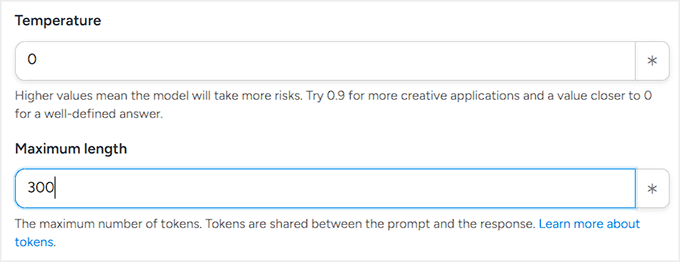
Imposta il numero massimo di token successivamente. I token sono le unità che OpenAI utilizza per misurare il testo. Approssimativamente, 1 token equivale a circa 1 parola o 4 caratteri. Quindi un riassunto di 200 parole richiederebbe circa 300-350 token.
I token influenzano anche i prezzi. Tieni presente che OpenAI addebita sia per il testo che legge (il tuo post del blog) sia per il testo che scrive (il riassunto). Impostare il Numero massimo di token a 300 garantisce che il riassunto non diventi troppo lungo, aiutandoti a controllare i costi.
Infine, imposta il tuo prompt. Un buon prompt indica chiaramente a OpenAI cosa vuoi. Per questo flusso di lavoro, potresti usare qualcosa di simile:
‘Crea un riassunto conciso del seguente contenuto del post del blog in circa 200 parole. Concentrati sui punti principali e sui risultati chiave: {{Contenuto del post (formattato)}}.‘
Se sei nuovo nella creazione di prompt per l'IA, dai un'occhiata alla nostra guida ai migliori prompt AI per blogger, marketer e social media.
Qui, il token {{Contenuto del post (formattato)}} assicura che OpenAI sappia esattamente quale post del blog riassumere. Questo è diverso da un token API OpenAI (la chiave segreta che hai collegato in precedenza).
Il token OpenAI concede ad Automator l'accesso a OpenAI, mentre questi token della ricetta indicano all'IA quale contenuto includere nel testo generato.
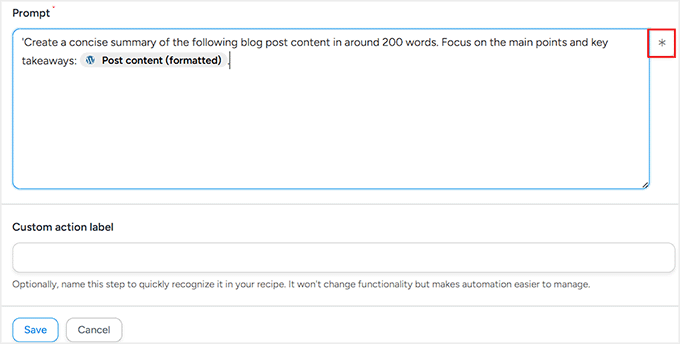
Puoi aggiungere questi token facendo clic sull'asterisco nell'editor del prompt. Uncanny Automator visualizzerà un elenco di token disponibili, come il titolo del post, il nome dell'autore, la data di pubblicazione e altro ancora.
Una volta impostato tutto, fai clic su ‘Salva’ per memorizzare l'azione. La tua ricetta ora ha un trigger e una prima azione che genera riassunti concisi basati sull'IA ogni volta che viene pubblicato un nuovo post.
Fase 6: Aggiungi l'Azione Google Sheets per Archiviare i Riassunti
Ora è il momento di aggiungere la seconda azione al tuo flusso di lavoro. Questa azione creerà automaticamente una riga nel tuo foglio Google scelto e aggiungerà il riassunto generato da OpenAI.
Questo è ciò che rende il flusso di lavoro veramente utile perché tutti i riassunti dei tuoi post verranno archiviati e organizzati automaticamente.
Per aggiungere questa azione, fai di nuovo clic sul pulsante ‘Aggiungi azione’ nella tua ricetta. Seleziona Google Sheets come integrazione questa volta.
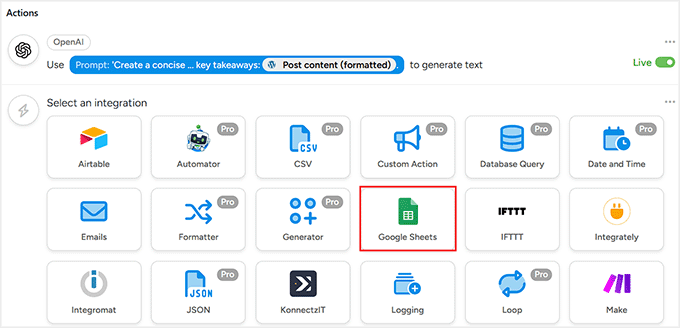
Uncanny Automator mostrerà quindi un elenco di azioni che può eseguire. Per questo flusso di lavoro, scegli ‘Crea una riga in un foglio Google’.
Questo indica ad Automator di aggiungere una nuova riga al tuo foglio di calcolo ogni volta che OpenAI genera un riassunto per un nuovo post del blog.

Successivamente, vedrai un menu a discesa per selezionare il foglio Google che hai collegato in precedenza. Scegli il foglio di calcolo in cui desideri archiviare i riassunti dei tuoi post del blog.
Quindi, seleziona il foglio di lavoro (scheda) all'interno di quel foglio di calcolo.
Se il tuo file ha solo un foglio, non devi preoccuparti. Ma se il tuo foglio di calcolo ha più schede, assicurati di selezionare quella corretta in modo che i tuoi dati non finiscano nel posto sbagliato.

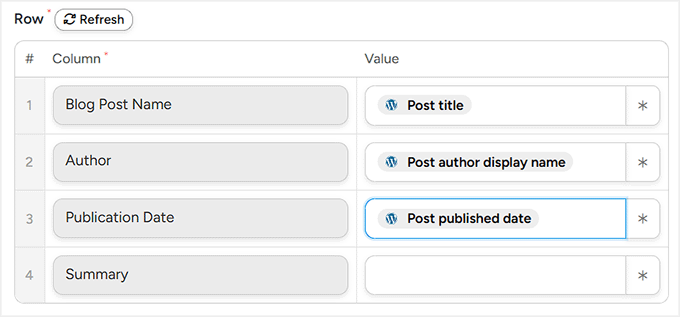
Dopo di ciò, scorri verso il basso fino alla sezione ‘Righe’. È qui che mappi i dati del tuo post del blog alle colonne nel tuo foglio Google.
Non preoccuparti, perché la mappatura è più semplice di quanto sembri. Stai solo abbinando ogni colonna nel tuo foglio di calcolo con la giusta informazione dal tuo post o dal riassunto di OpenAI.
Per iniziare la mappatura, fai clic sull'icona dell'asterisco (*) accanto a un campo. Questo apre un elenco di dati disponibili che Automator può estrarre dal trigger (il tuo post del blog) e dall'azione OpenAI.
Nella sezione Trigger, vedrai opzioni come titolo del post, nome dell'autore, data di pubblicazione e altro ancora.
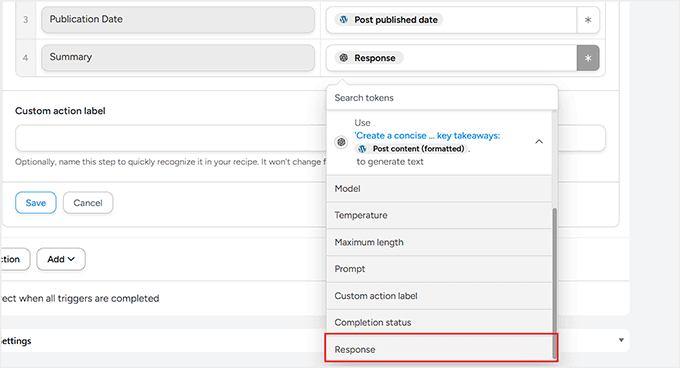
Nella sezione Azioni, troverai ‘Risposta OpenAI’, che è il riepilogo generato dall'IA.
Assicurati di selezionare ‘Risposta’ per la colonna del riepilogo nel tuo foglio. Questo garantisce che il riepilogo venga aggiunto automaticamente alla colonna corretta.
Prenditi il tuo tempo per mappare attentamente ogni colonna.
Una volta che hai abbinato tutti i campi, fai clic su ‘Salva’ per memorizzare le tue impostazioni.
Fase 7: Salva e Attiva la Tua Ricetta
Ora che sia il tuo trigger (un nuovo post pubblicato) sia le tue azioni (generare un riepilogo con OpenAI e aggiungerlo a Google Sheets) sono configurati, è ora di rendere attiva la tua ricetta.
Prima di attivare, prenditi un momento per ricontrollare tutte le tue mappature. Assicurati che le colonne in Google Sheets corrispondano alle informazioni del post del blog e che il riepilogo di OpenAI sia mappato alla colonna corretta.
Questo garantisce che ogni nuovo post venga aggiunto correttamente senza errori.
Una volta che sei sicuro che tutto sia corretto, imposta gli interruttori Trigger e Action su ‘Live’. Quindi, nella colonna di destra, cambia lo stato della ricetta da ‘Bozza’ a ‘Live’.
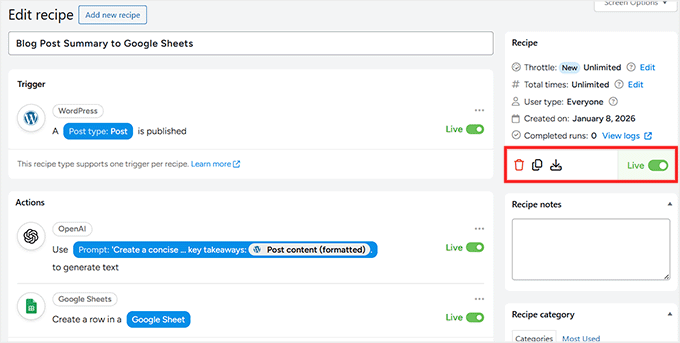
E il gioco è fatto! La tua automazione è ora attiva.
Per testarla, vai semplicemente su Post » Aggiungi Nuovo e pubblica un post del blog (o aggiorna uno esistente se hai impostato il trigger su aggiornamento).
Aspetta qualche secondo, poi controlla il tuo foglio Google. Dovresti vedere una nuova riga apparire automaticamente con il tuo riassunto generato dall'IA.
Prossimi Passi per Creare Flussi di Lavoro in Stile Make.com Direttamente in WordPress
Nel complesso, dopo aver creato flussi di lavoro sia con Make.com che con Uncanny Automator, posso dire con sicurezza che la creazione di automazioni complesse con Uncanny Automator è molto più semplice.
Oltre al flusso di lavoro di riepilogo dei post del blog che ho mostrato sopra, puoi anche creare flussi di lavoro come questi, e sono molto più semplici da configurare in Uncanny Automator rispetto a Make.com:
| Esempio di flusso di lavoro | Perché è più facile in Uncanny Automator | Complessità di Make.com |
|---|---|---|
| Invia notifiche email automatiche quando un utente invia un modulo, effettua un ordine o completa un corso | Trigger diretto da moduli WordPress, WooCommerce o LMS, con semplici menu a discesa per le azioni | Richiede l'impostazione di webhook, l'analisi di JSON e la mappatura di più app |
| Aggiungi nuovi ordini WooCommerce ai fogli di calcolo per la reportistica o la contabilità | Collega WooCommerce → Google Sheets in pochi minuti, con mappatura dei campi all'interno di WordPress | Necessita di più moduli, chiavi API e analisi dei dati per ogni ordine |
| Genera riassunti o contenuti basati sull'IA per post, email o report interni | Integrazione OpenAI direttamente all'interno di WordPress, e i token gestiscono i contenuti dinamicamente | Deve configurare moduli HTTP, chiamate API e gestire JSON manualmente |
| Sincronizza i dati utente tra i plugin (adesioni, LMS, CRM) | Automator legge i dati dei plugin nativamente, e i trigger e le azioni sono semplici | Ogni plugin richiede una configurazione API e webhook separati |
| Pianifica follow-up automatici (rinnovi di abbonamento, completamenti di corsi) | Gli eventi nativi di WordPress attivano azioni, senza scheduler esterni | Moduli multipli, ritardi temporali e configurazione aggiuntiva per piattaforma |
Una volta che il tuo primo workflow è attivo, puoi esplorare e creare con sicurezza nuove automazioni che fanno risparmiare tempo, semplificano i processi e rendono il tuo sito WordPress più intelligente.
Domande Frequenti su Uncanny Automator vs. Make.com
Ora che hai visto come Uncanny Automator può semplificare i workflow in stile Make.com in WordPress, probabilmente hai qualche domanda.
Per semplificare le cose, ho risposto ad alcune delle domande più comuni sull'IA, sull'automazione e su come questi strumenti lavorano insieme:
Uncanny Automator può gestire workflow complessi come Make.com?
Sì! Per i workflow che coinvolgono principalmente WordPress e i suoi plugin, Uncanny Automator può gestirli proprio come Make.com, ma senza la configurazione aggiuntiva, le API o i webhook.
Ho bisogno di competenze di programmazione per usare Uncanny Automator?
Non è richiesta alcuna programmazione. Il costruttore visivo di Ricette e i token rendono la creazione di automazioni semplice come fare clic.
Qual è la differenza tra le versioni Gratuita e Pro di Uncanny Automator?
La versione Gratuita ti offre ricette illimitate con tutti i trigger e le azioni di base di cui hai bisogno per iniziare.
La versione Pro fa un passo avanti con logica condizionale, cicli, automazioni pianificate, oltre 150 integrazioni e persino supporto multisito, fondamentalmente tutto ciò di cui hai bisogno per flussi di lavoro più avanzati.
L'uso di Uncanny Automator rallenterà il mio sito WordPress?
Non in modo significativo. Automator esegue le azioni in modo asincrono, quindi le prestazioni del sito sono minimamente influenzate, principalmente limitate dalle risorse del tuo server.
Uncanny Automator riassumerà i miei post del blog esistenti?
Per impostazione predefinita, questa ricetta viene eseguita solo quando viene pubblicato un post nuovo. Non tornerà indietro e riassumerà automaticamente i tuoi vecchi post. Tuttavia, Uncanny Automator Pro include una funzione per eseguire ricette su contenuti esistenti se hai bisogno di aggiornare in blocco il tuo sito.
Posso migrare i miei flussi di lavoro Make.com esistenti a Uncanny Automator?
Non esiste una migrazione con un clic. Dovrai ricostruire manualmente i flussi di lavoro: Router → Condizione, Iteratore → Ciclo, HTTP → Webhook. Ma una volta configurata, l'integrazione nativa di WordPress di Uncanny Automator rende la manutenzione molto più semplice.
Risorse Aggiuntive per Portare le Tue Automazioni al Livello Successivo
Se sei pronto a ottenere ancora di più da Uncanny Automator, c'è molto che puoi esplorare.
Dai flussi di lavoro avanzati alle automazioni basate sull'IA, ecco alcuni articoli che ti aiuteranno:
- Come aggiungere automazioni simili a n8n in WordPress (più facile ed economico)
- Come uso l'IA per autogenerare descrizioni di prodotti WooCommerce
- Come pubblicare automaticamente su Threads da WordPress
- Come pubblicare automaticamente su Facebook da WordPress
- Come automatizzare i moduli di WordPress con n8n – Risparmia ore di lavoro manuale
- La mia guida per pubblicare automaticamente da WordPress a Instagram
Se ti è piaciuto questo articolo, iscriviti al nostro canale YouTube per tutorial video su WordPress. Puoi anche trovarci su Twitter e Facebook.


Hai una domanda o un suggerimento? Lascia un commento per iniziare la discussione.