


Nel corso degli anni, molti utenti ci hanno contattato e hanno contattato le nostre aziende partner per chiedere informazioni su come riparare database WordPress danneggiati.
Mantenere il tuo sito web WordPress funzionante senza intoppi richiede un database sano. Se il tuo database si corrompe, può portare a molti problemi, inclusi messaggi di errore, schermate bianche e persino una completa perdita di funzionalità.
Abbiamo esperienza nella riparazione rapida di un database WordPress e ti insegneremo come far funzionare il tuo sito in pochissimo tempo. Ad esempio, puoi controllare le credenziali di accesso o utilizzare diversi strumenti e plugin per correggere i database di WordPress.
In questo articolo, ti mostreremo come riparare un database WordPress in pochi semplici passaggi.
Ecco una rapida panoramica di tutto ciò che tratteremo in questa guida. Puoi fare clic sui collegamenti sottostanti per passare a qualsiasi sezione:
- Come capire se il tuo database WordPress necessita di riparazioni
- Cosa causa danni ai database di WordPress?
- Controlla e modifica le credenziali del database di WordPress
- Accedi a phpMyAdmin per riparare i database di WordPress
- Ripara un database WordPress utilizzando un plugin
- Usa lo strumento di riparazione integrato di WordPress
- Ripara il database di WordPress dal cPanel del servizio di hosting
- Utilizzo di WP-CLI per riparare il database di WordPress
Come capire se il tuo database WordPress necessita di riparazioni
Un database di WordPress è una raccolta di tutte le informazioni necessarie per far funzionare correttamente il tuo sito web. Ciò include tutti i tuoi post del blog, pagine, utenti registrati, file multimediali e impostazioni.
Se il tuo database è corrotto e necessita di riparazioni, ecco alcuni segnali comuni a cui prestare attenzione:
- Schermata Bianca della Morte (WSoD): Questo è un termine generale per una situazione in cui il tuo sito web visualizza una pagina bianca vuota invece dei suoi soliti contenuti. Un database corrotto può essere uno dei motivi per cui vedi una WSoD.
- Messaggi di Errore: Potresti vedere messaggi di errore relativi al database. Ad esempio, errori come 'Errore di connessione al database' o 'Impossibile selezionare il database' indicano che qualcosa non va con il database.

- Contenuti Mancanti o Problemi di Formattazione: Se i contenuti del tuo sito web sembrano mancanti o la formattazione è fuori posto, potrebbe essere un segno di corruzione del database.
- Malfunzionamenti di Plugin o Temi: Allo stesso modo, se i plugin o i temi smettono improvvisamente di funzionare correttamente, è possibile che la colpa sia del database sottostante.
Detto questo, vediamo cosa potrebbe causare la corruzione del tuo database WordPress.
Cosa causa danni ai database di WordPress?
Comprendendo le cause comuni che possono danneggiare il tuo database WordPress, puoi adottare misure per prevenirle e mantenere il tuo database sano.
Ad esempio, problemi con il tuo server web, come un'improvvisa interruzione di corrente o un malfunzionamento hardware, possono corrompere il tuo database. Oppure un attacco dannoso al tuo sito web potrebbe prendere di mira il tuo database, portando potenzialmente alla corruzione.
D'altra parte, se le credenziali del database (nome utente, password, ecc.) memorizzate nel tuo file wp-config.php non sono corrette, ciò può portare a problemi di connessione al database.
Allo stesso modo, se il tuo sito web sta cercando di utilizzare più memoria di quella consentita dal tuo server web (limite di memoria PHP), ciò può anche portare a errori del database e a potenziali corruzioni.
Ora, diamo un'occhiata a diversi modi per riparare facilmente un database WordPress.
Nota importante: Prima di utilizzare qualsiasi metodo di riparazione, è essenziale che tu effettui un backup del tuo sito web WordPress e del database. In questo modo, se qualcosa va storto durante il processo di riparazione, puoi ripristinare il tuo sito web dal backup.
Per saperne di più, segui la nostra guida su come effettuare un backup del database di WordPress.
1. Controlla e modifica le credenziali del database di WordPress
Uno dei modi più comuni e semplici per riparare il tuo database di WordPress è controllare le credenziali. Di solito, nomi utente e password errati portano a errori di connessione al database, specialmente se hai recentemente spostato il tuo sito su un nuovo hosting.
Le credenziali del database di WordPress sono memorizzate nel file wp-config.php. Per modificare il file, dovrai utilizzare un client FTP o uno strumento File Manager. Se non hai mai modificato il file prima, consulta la nostra guida su come modificare il file wp-config.php.
Una volta aperto il file, cerca le seguenti righe:
// ** MySQL settings - You can get this info from your web host ** //
/** The name of the database for WordPress */
define( 'DB_NAME', 'database_name_here' );
/** MySQL database username */
define( 'DB_USER', 'username_here' );
/** MySQL database password */
define( 'DB_PASSWORD', 'password_here' );
/** MySQL hostname */
define( 'DB_HOST', 'localhost' );
Successivamente, devi assicurarti che le informazioni per il nome del database, il nome utente, la password e l'host del database siano corrette.
Puoi confermare queste informazioni dal tuo provider di hosting WordPress. Ad esempio, in Bluehost, puoi accedere alle impostazioni del tuo sito.

Da qui, passa alla scheda 'Avanzate' e scorri verso il basso nella sezione Database.
Quindi fai clic sul pulsante 'Gestisci' per continuare.

Questo aprirà la pagina Database MySQL nel cPanel.
Da qui, puoi trovare il nome utente e la password nella sezione 'Database corrente'. Se le credenziali non corrispondono, copiale e incollale in un file di testo (.txt) in modo da poterle aggiungere al file wp-config.php.

2. Accedi a phpMyAdmin per riparare i database di WordPress
Se hai familiarità con i database, puoi utilizzare phpMyAdmin per riparare il tuo database di WordPress. phpMyAdmin è un'interfaccia basata sul web per la gestione dei database MySQL.
Innanzitutto, dovrai accedere alla dashboard del tuo hosting WordPress e accedere al cPanel. In Bluehost, puoi aprire le impostazioni del sito web, andare alla scheda 'Avanzate' e quindi fare clic sul pulsante 'Gestisci' nella sezione cPanel.

Successivamente, vedrai il cPanel del tuo provider di hosting.
Naviga semplicemente su phpMyAdmin e fai clic sul link.

Nella schermata successiva, dovresti vedere il pannello phpMyAdmin.
Ora puoi selezionare un database che desideri riparare dalla colonna di sinistra o andare alla sezione 'Database' in alto.
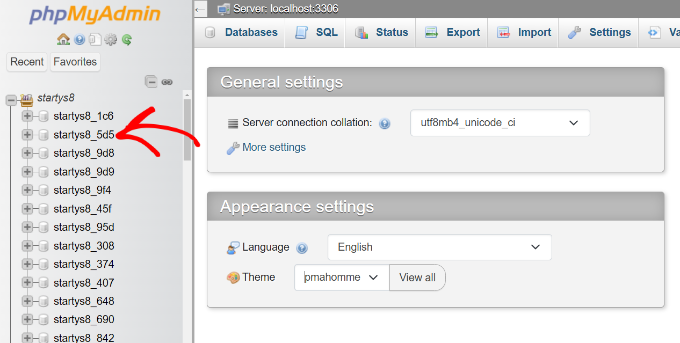
Successivamente, vedrai diverse tabelle nel database. Scorri semplicemente verso il basso e fai clic sull'opzione 'Seleziona tutto'.
Dovrai anche fare clic sul menu a discesa Con selezionati e scegliere l'opzione 'Ripara tabella'.
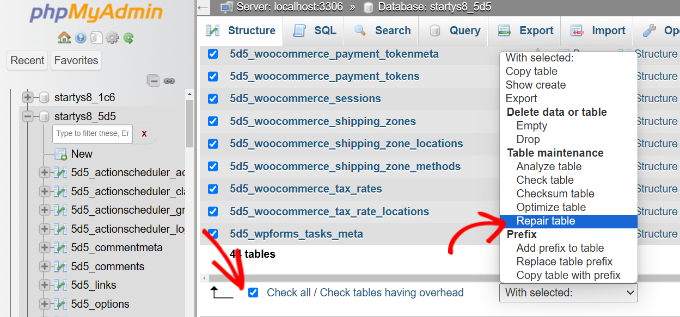
phpMyAdmin tenterà ora di riparare le tabelle selezionate. Se vengono trovati errori, verranno corretti.
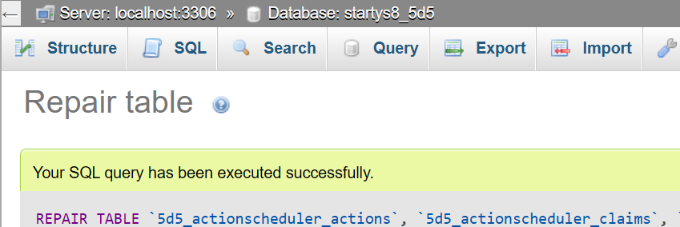
Dovresti vedere un messaggio di successo quando la riparazione è completata.
Potresti anche voler consultare la nostra guida per principianti alla gestione del database di WordPress con phpMyAdmin.
3. Riparare un database di WordPress utilizzando un plugin
Un altro modo per riparare i database di WordPress è utilizzare un plugin. Questo metodo è il migliore se non ti senti a tuo agio a modificare file o a utilizzare phpMyAdmin.
Ci sono molti plugin per database WordPress che puoi utilizzare. Per questo tutorial, utilizzeremo il plugin WP-DBManager. È un plugin gratuito e ti consente di eseguire diverse azioni sul database, come ottimizzazione, riparazione, backup e altro.
Innanzitutto, dovrai installare e attivare il plugin WP-DBManager sul tuo sito. Se hai bisogno di aiuto, consulta la nostra guida su come installare un plugin di WordPress.
Dopo l'attivazione, puoi andare alla pagina Database » Repair DB dalla dashboard di WordPress.
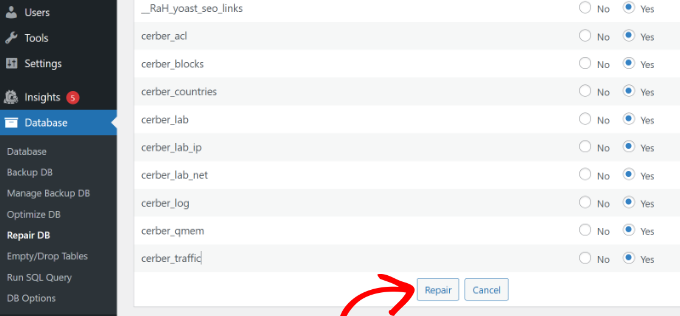
Successivamente, puoi selezionare le tabelle che desideri riparare nel database. Se non sei sicuro di quali tabelle riparare, selezionale semplicemente tutte e fai clic sul pulsante 'Repair' in basso.
Il plugin tenterà quindi di correggere il tuo database di WordPress e risolvere eventuali problemi.
4. Utilizza lo strumento integrato di riparazione del database di WordPress
WordPress offre anche uno strumento di riparazione integrato che puoi utilizzare per risolvere problemi minori di corruzione del database. Tuttavia, dovrai modificare manualmente il file wp-config.php per accedere allo strumento di riparazione.
Innanzitutto, dovrai aprire i file del tuo sito web utilizzando un client FTP o un file manager. Da qui, individua il file wp-config.php, che si trova tipicamente nella directory principale della tua installazione di WordPress.
Apri il file utilizzando un editor di testo o un file di blocco note. Successivamente, dovrai aggiungere il seguente snippet di codice appena prima della riga /* That's all, stop editing! Happy publishing. */ :
define ('WP_ALLOW_REPAIR', true);
Una volta fatto ciò, puoi inserire il seguente URL nel browser web per aprire lo strumento di riparazione:
http://www.example.com/wp-admin/maint/repair.php
Ricorda solo di sostituire 'example.com' con il tuo nome di dominio.
Una volta aperto lo strumento, fai semplicemente clic sul pulsante 'Ripara Database'.

Dopo aver riparato il database di WordPress, puoi rimuovere lo snippet di codice dal file wp-config.php per impedire accessi non autorizzati.
Lo strumento di riparazione non richiede agli utenti di accedere per utilizzarlo, quindi lasciare il codice può portare a vulnerabilità di sicurezza.
5. Ripara il database di WordPress dal cPanel del servizio di hosting
Puoi anche accedere a uno strumento di riparazione predefinito dal cPanel del tuo provider di hosting web per riparare database di WordPress corrotti.
Innanzitutto, dovrai aprire il cPanel dalla dashboard del servizio di hosting. Ad esempio, in Bluehost, puoi aprire le impostazioni del sito web.
Dopo di che, dovrai passare alla scheda 'Avanzate'.
Da qui, scorri verso il basso fino alla sezione cPanel e fai clic sul pulsante 'Gestisci'.
Una volta aperto il cPanel, scorri verso il basso fino alla sezione Database.
Successivamente, puoi fare clic sull'opzione 'MySQL Databases'.
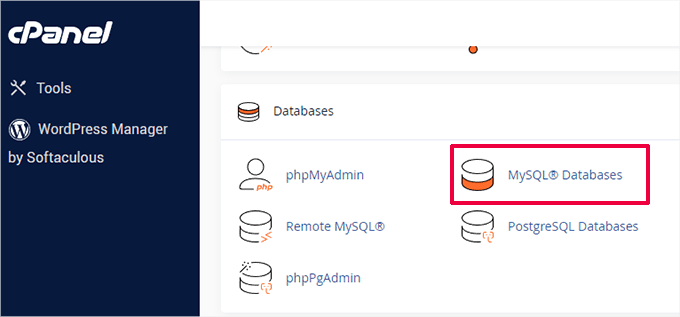
Dopodiché, puoi fare clic sul menu a discesa sotto Ripara database e scegliere il database da correggere.
Fai clic sul pulsante ‘Ripara database’ per continuare.
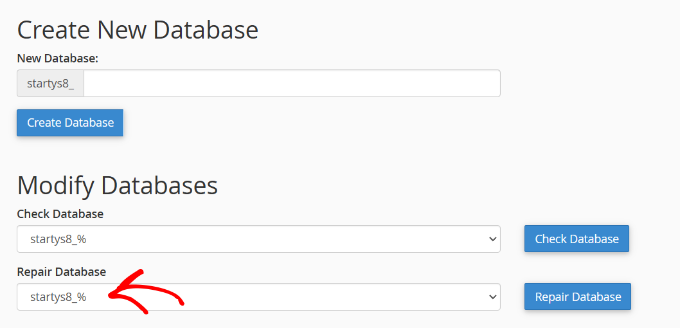
Il servizio di hosting riparerà automaticamente il tuo database.
Una volta completato il processo, dovresti vedere un messaggio di successo.

6. Utilizzo di WP-CLI per riparare il database di WordPress
Per sviluppatori e utenti avanzati, esiste un'opzione da riga di comando per riparare il database di WordPress utilizzando WP-CLI (WordPress Command Line Interface).
WP-CLI è uno strumento potente, ma è anche più tecnico rispetto agli altri metodi menzionati qui. Se non ti senti a tuo agio con la riga di comando, è meglio attenersi a uno degli altri metodi di riparazione.
Per iniziare, dovrai accedere al server del tuo sito web utilizzando SSH. Per fare ciò, dovrai conoscere le tue credenziali SSH per eseguire questo passaggio.
Se utilizzi Mac o Linux, il software SSH è preinstallato. Tuttavia, gli utenti Windows avranno bisogno di software di terze parti come PuTTY per utilizzare SSH. Per saperne di più, consulta la nostra guida su come utilizzare PuTTY SSH in WordPress.

Una volta completata l'installazione e connesso ai file del tuo sito, assicurati di trovarti nella directory in cui risiede la tua installazione di WordPress.
Da qui, esegui semplicemente il seguente comando nella tua finestra del terminale:
wp db repair
Questo comando tenterà di riparare eventuali tabelle corrotte nel tuo database di WordPress.
Speriamo che questo articolo ti abbia aiutato a imparare come riparare il database di WordPress in semplici passaggi. Potresti anche voler consultare la nostra guida su come visualizzare in anteprima il tuo sito WordPress prima di metterlo online e i migliori servizi di manutenzione per siti web per WordPress.
Se ti è piaciuto questo articolo, iscriviti al nostro canale YouTube per tutorial video su WordPress. Puoi anche trovarci su Twitter e Facebook.


kzain
Qual è stato il problema più impegnativo del database che hai mai riscontrato sul tuo sito WordPress e quale di questi metodi si è rivelato la tua ancora di salvezza?
Per me, una volta ho avuto un problema al database che ha causato il crash del mio intero sito poco prima di un grande lancio.
Ho seguito una guida simile e la riparazione di phpMyAdmin ha salvato la situazione.
È stato piuttosto stressante, amico!
Mrteesurez
Grazie per aver condiviso la tua esperienza. phpMyAdmin è un buon metodo per risolvere un problema al database. L'unico problema al database che ho incontrato una volta è stato quando il mio sito mostrava "Errore di connessione al database", ho assunto qualcuno per aiutarmi.
Mrteesurez
Quando ho la schermata bianca della morte, di solito penso che sia dovuto a malfunzionamenti di plugin o temi, non ho mai pensato che potesse essere un problema al database, grazie per questa intuizione, la guida è ben spiegata per riparare un database.
Supporto WPBeginner
Prego!
Amministratore
Oyatogun Oluwaseun Samuel
Oh mio Dio! Non avrei mai pensato che potesse esistere un plugin per la gestione del database, l'ho sempre fatto tramite wp-config o phpmyadmin. Grazie per avermi fatto conoscere il plugin wp-DBmanager e anche lo strumento integrato di WordPress per la riparazione del database, di cui non avrei mai immaginato l'esistenza. Questi due, il plugin wp DB manager e lo strumento di riparazione del database di WordPress, sono le mie nuove conoscenze acquisite da questo articolo e le metterò in pratica nella mia prossima sfida con il database.
Jiří Vaněk
I database a volte possono davvero dare problemi a molti sviluppatori WordPress. Personalmente, ho riscontrato un database corrotto solo una volta sul mio sito web. Non ho idea di cosa l'abbia causato, ma so che risolverlo è stata una bella sfida. Alla fine, il meccanismo integrato di WordPress mi ha salvato, ma ho dovuto modificare wp-config, cosa che ho dovuto cercare su internet. Se avessi avuto questo articolo prima, mi sarebbe stato più facile. Tuttavia, apprezzo che anche su un sito web per principianti, tu abbia descritto in modo eccellente il processo di riparazione in phpMyAdmin. Quella parte mi ha interessato di più, e dato che sono generalmente cauto riguardo alle operazioni in questo strumento, sono contento di aver trovato una guida su un sito web di cui mi fido.
Solo una domanda veloce, se ho un database corrotto e un backup con Duplicator, posso ripristinare il database e risolvere il problema in quel modo, o devo prima riparare il database e poi eseguire il ripristino dal backup?
Supporto WPBeginner
Quando possibile, è una buona idea riparare il database per vedere se questo può aiutare a restringere la causa principale del problema, e poi, se ci sono problemi con il tuo sito, puoi ripristinare dal backup.
Amministratore
Jiří Vaněk
Grazie per il consiglio. Ha senso identificare prima il problema in modo da poterlo evitare in futuro. Ho riparato il database solo una volta finora e non ho capito il problema che l'ha causato, ma è bello conoscere una procedura così dettagliata. Grazie ancora.