


L'editor visuale in WordPress può essere ottimo per i principianti, ma spesso intralcia quando hai bisogno di un controllo preciso sulla formattazione dei tuoi contenuti.
Sia che tu stia incollando snippet di codice, lavorando con HTML personalizzato, o semplicemente preferendo la semplicità dell'editing solo testo, rimuovere l'editor visuale può velocizzare il tuo flusso di lavoro.
La buona notizia? Dopo test approfonditi, ho trovato un modo semplice per disabilitare l'editor visuale e attenermi all'editor di testo pulito e adatto al codice.
In questa guida, ti mostrerò esattamente come rimuovere l'editor visuale in WordPress, basandomi sulla mia esperienza di test diretta.
💡Risposta rapida: Come rimuovere l'editor visuale in WordPress
Ho scoperto che il modo più semplice e sicuro per disabilitare l'editor visuale in WordPress è utilizzare il plugin WPCode.
Questo metodo ti consente di aggiungere un semplice snippet PHP di una riga per disabilitare l'editor solo per il tuo account utente, senza modificare il file functions.php del tuo tema.
Perché rimuovere la modalità editor visuale in WordPress?
Alcuni utenti di WordPress preferiscono rimuovere l'editor visuale per evitare formattazioni aggiuntive e ottenere un maggiore controllo sul loro HTML. L'editor visuale può inserire automaticamente stili o tag aggiuntivi, il che può causare problemi se stai cercando di mantenere il tuo codice pulito e preciso.
Per impostazione predefinita, WordPress si apre nell'editor visuale. Questa modalità mostra un'interfaccia stilizzata What-You-See-Is-What-You-Get (WYSIWYG).
Puoi aggiungere blocchi per testo, immagini, video, pulsanti e altro ancora. Ti offre anche strumenti di formattazione per cambiare il colore del testo, regolare la tipografia, allineare i contenuti e incorporare media.
Per maggiori dettagli, consulta i nostri suggerimenti per padroneggiare l'editor visuale di WordPress.
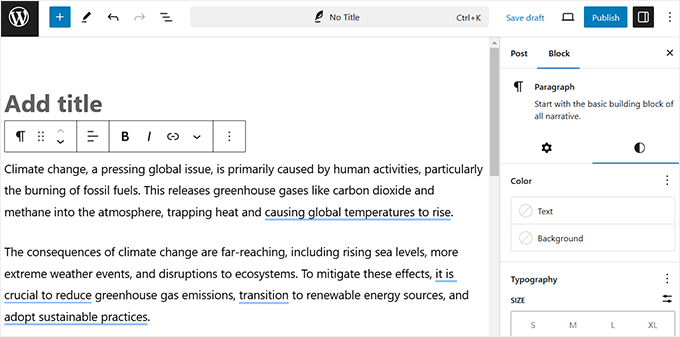
Sebbene questa modalità sia utile per la maggior parte degli utenti, a volte può applicare formattazioni inaspettate o creare HTML aggiuntivo difficile da ripulire.
L'editor di codice offre un'interfaccia più minimale. Invece di blocchi, mostra l'HTML grezzo dietro il tuo contenuto. Non ci sono pulsanti di formattazione o anteprime, solo testo semplice e markup.
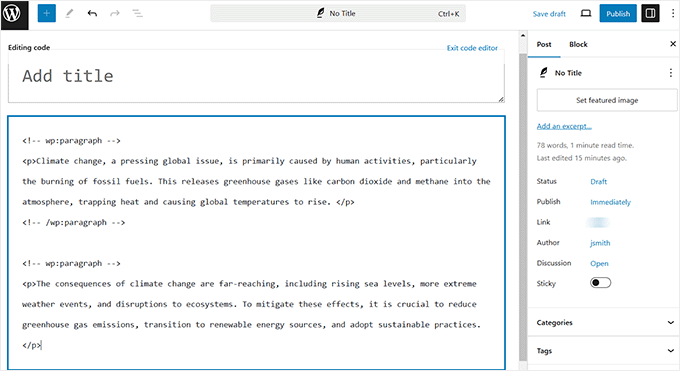
Questo lo rende ideale per gli utenti che desiderano il pieno controllo sulla struttura e sullo stile dei propri contenuti senza passare continuamente da una modalità di modifica all'altra.
Ora, vediamo come disabilitare l'editor visuale e lavorare direttamente nell'editor di codice per impostazione predefinita.
Come rimuovere la modalità editor visuale in WordPress
Puoi disattivare l'editor visuale in WordPress aggiungendo codice personalizzato al file functions.php del tuo tema. Tuttavia, questo può essere rischioso perché anche un piccolo errore potrebbe compromettere il tuo sito e bloccarti l'accesso alla dashboard.
Ecco perché ti consiglio di utilizzare WPCode, che è il miglior plugin per snippet di codice di WordPress.
A differenza della modifica diretta dei file del tema, WPCode ti consente di aggiungere in modo sicuro codice personalizzato senza toccare i tuoi file principali. Ciò che lo rende ancora migliore è la sua gestione degli errori integrata.
Se qualcosa va storto, WPCode disabiliterà automaticamente lo snippet difettoso per mantenere il tuo sito in funzione senza problemi.
Queste funzionalità sono esattamente il motivo per cui trovo WPCode il modo più sicuro e semplice per aggiungere codice personalizzato in WordPress, specialmente se sei un principiante.
Puoi anche consultare la nostra recensione completa di WPCode per saperne di più sulla nostra esperienza con lo strumento.
Una cosa importante da notare è che questo snippet disabilita l'editor visuale solo per il tuo account utente. Questo perché il filtro user_can_richedit in WordPress controlla i permessi su base per utente. Altri utenti del tuo sito avranno ancora l'editor visuale a meno che tu non applichi questo codice anche a loro.
Innanzitutto, devi installare e attivare il plugin WPCode. Per maggiori dettagli, consulta il nostro tutorial su come installare un plugin di WordPress.
💡Nota: La versione gratuita di WPCode ha tutto ciò di cui hai bisogno per seguire questo tutorial. Tuttavia, man mano che il tuo sito cresce, potresti voler passare a WPCode Pro per sbloccare potenti funzionalità, come la logica condizionale intelligente, una libreria di snippet cloud e la possibilità di pianificare gli snippet.
Dopo l'attivazione, vai alla pagina Snippet di codice » + Aggiungi snippet dalla dashboard di WordPress.
Qui, fai clic sul pulsante 'Usa snippet' sotto l'opzione 'Aggiungi il tuo codice personalizzato (Nuovo snippet)'.

Questo ti porterà alla pagina ‘Crea Snippet Personalizzato’, dove dovrai selezionare ‘Snippet PHP’ come tipo di codice dal popup.
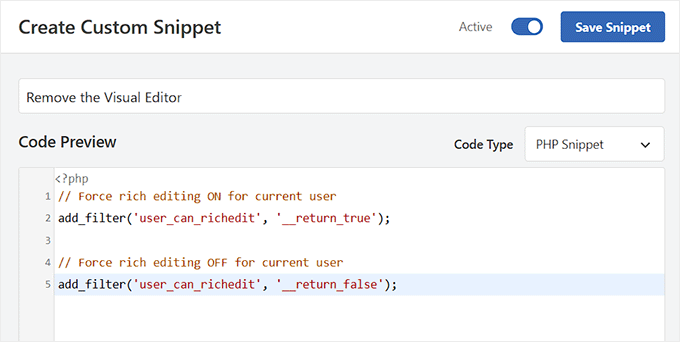
Quindi, aggiungi un nome per il tuo snippet. È meglio usare un nome chiaro e descrittivo, come ‘Disabilita Editor Visivo’, in modo da poter identificare facilmente cosa fa il codice in seguito.

Successivamente, aggiungi il seguente codice personalizzato nella casella ‘Anteprima Codice’:
// Force rich editing ON for current user
add_filter('user_can_richedit', '__return_true');

// Force rich editing OFF for current user
add_filter('user_can_richedit', '__return_false');
Questo snippet disattiva l'editor visivo per il tuo account utente e imposta WordPress per mostrare solo l'editor di codice quando scrivi post o pagine.
Ciò significa che non vedrai pulsanti di formattazione o opzioni di blocco — solo la visualizzazione HTML grezza del tuo contenuto.
Successivamente, sposta l'interruttore da 'Inattivo' ad 'Attivo' in modo che il codice venga eseguito. Quindi, fai clic sul pulsante 'Salva snippet' per memorizzare le modifiche.
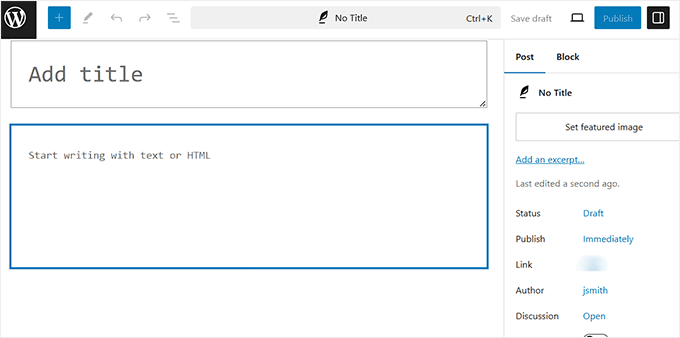
Ora, apri un nuovo post o pagina nell' editor a blocchi. Noterai che l'editor visivo è disabilitato e l'editor di codice è impostato come predefinito.
Nota: Se stai usando l'editor classico, non preoccuparti. Puoi comunque seguire tutti i passaggi precedenti per disabilitare la modalità visiva e utilizzare l'editor di testo semplice in WordPress.
Con questa modalità, vedrai il tuo contenuto come HTML grezzo, il che significa che non avrà le solite opzioni di formattazione o stile nel pannello dei blocchi che appaiono nell'editor visivo.
Ad esempio, un blocco paragrafo apparirà più o meno così nell'editor:
<!-- wp:paragraph --><p>Questo è il mio paragrafo.</p><!-- /wp:paragraph -->
Noterai anche che il pulsante ‘Aggiungi Blocco’ (+) è disabilitato. Questo perché ora ti trovi nell'editor di codice, che mostra l'HTML grezzo dei tuoi blocchi invece dell'interfaccia visiva.
Come Riattivare la Modalità Editor Visuale in WordPress
Se desideri riattivare l'editor visuale in WordPress, tutto ciò che devi fare è disabilitare lo snippet di codice che lo ha disattivato. Puoi farlo facilmente dalla dashboard di WPCode disattivando l'interruttore di stato su "Off".
Per iniziare, vai alla pagina Snippet di Codice nella tua area di amministrazione di WordPress. Individua lo snippet che disabilita l'editor visuale e disattivalo.
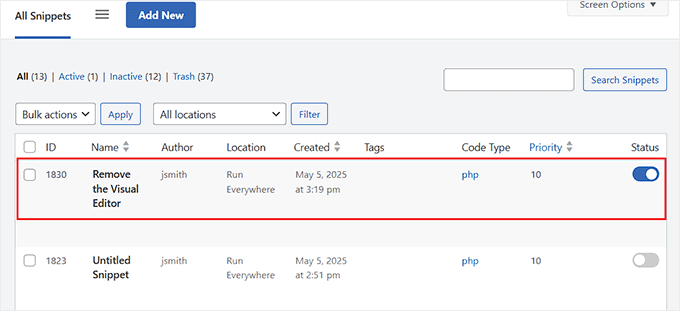
Una volta disabilitato, WordPress ripristinerà automaticamente l'editor visuale per il tuo account utente, senza passaggi aggiuntivi richiesti.
Questa semplice opzione è una soluzione rapida se cambi idea o hai bisogno di riavere l'editor visuale per modificare post e pagine più facilmente.
Bonus: Usa la Modalità Senza Distrazioni in WordPress
Ora che stai lavorando direttamente nell'editor di codice, noterai che non utilizzi affatto le impostazioni dei blocchi nella barra laterale. Quella barra laterale può diventare un ingombro non necessario.
È qui che la modalità Distraction Free integrata di WordPress torna utile.
Nasconde tutti gli elementi non necessari, offrendoti uno spazio di lavoro pulito e a schermo intero. Questo ti consente di concentrarti interamente sul tuo contenuto, aumentando la concentrazione, la creatività e la produttività mentre scrivi.
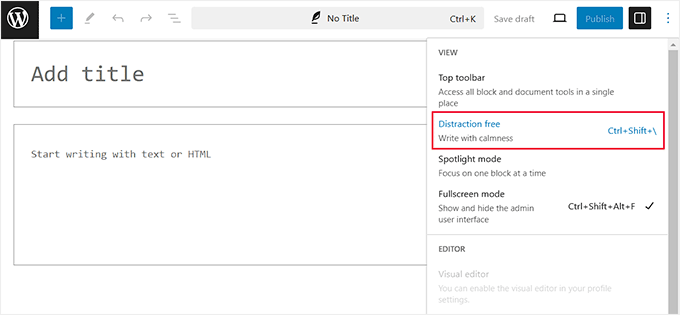
Per attivare questa modalità, apri una pagina o un post nell'editor a blocchi e fai clic sull'icona dei tre puntini nell'angolo in alto a destra. Si aprirà un menu a discesa dove dovrai scegliere l'opzione 'Senza distrazioni'.
Una volta fatto ciò, puoi ora scrivere il tuo contenuto su una tela pulita e priva di ingombri. Per saperne di più, consulta il nostro tutorial su come usare l'editor senza distrazioni a schermo intero in WordPress.
Domande frequenti sull'editor di WordPress
Ecco alcune domande che i nostri lettori hanno frequentemente posto sull'editor visuale di WordPress:
Come disabilito l'editor visuale di WordPress?
Il modo più semplice per disabilitare l'editor visuale di WordPress è aggiungere un piccolo snippet di codice PHP utilizzando un plugin come WPCode. Questo ti consente di passare all'editor di codice per impostazione predefinita senza dover modificare direttamente il file functions.php del tuo tema.
Come posso eliminare le opzioni dello schermo in WordPress?
Puoi nascondere gli elementi facendo clic sulla scheda ‘Opzioni schermo’ nell'angolo in alto a destra di molte pagine di amministrazione di WordPress. Dal menu a discesa, deseleziona semplicemente le caselle per tutti i pannelli o le meta box che desideri rimuovere dalla tua visualizzazione.
Come disabilito la modifica dei file in WordPress?
Per disabilitare l'editor dei file di temi e plugin, devi aggiungere la seguente riga di codice al tuo file wp-config.php:
define('DISALLOW_FILE_EDIT', true);.
Questa è una pratica di sicurezza altamente raccomandata per proteggere il tuo sito web da modifiche non autorizzate del codice.
Speriamo che questo articolo ti abbia aiutato a imparare come rimuovere la modalità editor visuale in WordPress. Potresti anche voler consultare la nostra guida definitiva su come usare l'editor a blocchi di WordPress o le nostre migliori scelte per i migliori temi WordPress compatibili con Gutenberg.
Se ti è piaciuto questo articolo, iscriviti al nostro canale YouTube per tutorial video su WordPress. Puoi anche trovarci su Twitter e Facebook.




Boool
Ciao, ho usato l'opzione per disabilitare l'editor visuale in molti dei miei siti WP, ma ora ho notato che l'opzione non è più disponibile.
È presente per i vecchi utenti, ma quando si crea un nuovo utente questa opzione è scomparsa,
c'è una soluzione?
Supporto WPBeginner
Ciò è dovuto all'aggiornamento 6.8 di WordPress. Aggiorneremo questo articolo con un'opzione alternativa non appena possibile!
Amministratore
Fajri
spiegazione breve e chiara.
Io stesso non ho mai usato questa funzionalità, specialmente dall'era dell'editor a blocchi.
ma potrebbero esserci condizioni in cui disattivare l'editor visuale può aiutare l'efficienza nella creazione o modifica di articoli.
Joanne Hurlock
SALVA VITA!!
Per riattivare l'editor visuale!!!
Supporto WPBeginner
Glad our guide was helpful
Amministratore
Thien
Articolo incredibile. L'ho provato sul mio sito, grazie mille
Supporto WPBeginner
You’re welcome, glad you liked our article
Amministratore
radin
apprezzo molto questo articolo
Swapnil Sutar
Possiamo disabilitare l'editor Visuale solo per le pagine e non per i post?
Michael
Il tuo consiglio è ottimo, ma sicuramente la soluzione migliore/aggiuntiva sarebbe fermare alcuni dei comportamenti idioti dell'editor visuale, SOPRATTUTTO l'aggiunta di
e
in posti stupidi, che possono disturbare completamente le pagine. Ho persino visto aggiungere tag nel mezzo di dichiarazioni di stile interne! Sembra anche che a volte rimuova i commenti HTML.
Essendo una delle diverse persone che mantengono un certo sito web, ho dovuto sprecare molte ore a riparare il disastro causato dall'editor visuale perché qualcun altro insiste nell'usarlo.
SICURAMENTE può essere fatto in modo che ascolti ciò che l'utente ha effettivamente DIGITATO invece di prendersi iniziative senza motivo. Se digito una successione di ritorni a capo, e non sono andato nel testo e aggiunto
, FORSE è perché è quello che volevo effettivamente.
Questo comportamento è stato *programmato* in esso, quindi può essere rimosso.
Satnam Singh
Usi l'editor visuale di WordPress sul tuo sito web? O qualche plugin di shortcode invece o qualcos'altro? Condividi?
Supporto WPBeginner
Ciao Satnam,
Usiamo l'editor di testo quando scriviamo post. Puoi vedere tutti i plugin che utilizziamo nella nostra pagina blueprint.
Amministratore
Karen Doll
Salve,
Spero tu possa aiutarmi con il mio problema con l'Editor Visuale. So che questa pagina spiega come disabilitare l'Editor Visuale, ma spero tu possa aiutarmi ad abilitare il mio Editor Visuale. Sono una scrittrice freelance e una cliente ha creato un account WordPress per me sul suo sito. Non riesco ad accedere all'Editor Visuale. La casella Disabilita Editor Visuale NON è selezionata. E, quando ho provato a cliccare su Visuale, tutto il mio testo scompare. Il contatore di parole rimane lo stesso come se ci fossero parole invisibili sulla pagina. Forse c'è qualcosa che puoi dirmi che posso inoltrare alla proprietaria del sito.
Thanks so much for your help
Karen
Supporto WPBeginner
Dai un'occhiata al nostro tutorial su come risolvere testo bianco e pulsanti mancanti nell'editor visuale di WordPress. Dovrai chiedere alla tua cliente di aiutarti a risolvere questo problema.
Amministratore
sunil
Abilitare l'editor visuale cancella di nuovo il codice html?
Supporto WPBeginner
No, ma se modifichi un post e passi all'editor visuale, potrebbe tentare di correggere tag HTML non chiusi, ecc. Questo potrebbe influire leggermente sulla formattazione del tuo post.
Amministratore
Staff di WPBeginner
Puoi andare al tuo profilo utente e selezionare l'opzione disabilita editor visuale durante la scrittura.
Stefani
Ciao! Sai per caso se causerebbe problemi di formattazione se l'editor visuale fosse abilitato per un utente a cui è stato detto di non cliccare mai sul pulsante dell'editor di testo (per la mia cliente, in modo che possa fare cose come cambiare il colore del testo di una parola qua e là) e disabilitato per me (in modo che io possa facilmente codificare le cose se necessario)? Grazie!!
Carolee Lawrence
Non c'è nessun "editor visuale" su Utenti/il mio profilo
Supporto WPBeginner
Dovrebbe essere la prima opzione nella tua pagina del profilo.
Amministratore
rajkanuri
per WordPress Visual Editor si sta comportando in modo strano, non viene visualizzato in Firefox e Chrome ma funziona bene in IE... quale potrebbe essere l'errore, ho anche reinstallato WordPress utilizzando l'opzione di reinstallazione nella dashboard..