


L'icona del sito WordPress (nota anche come favicon) appare per impostazione predefinita nella scheda del browser del tuo sito web.
Sebbene funzioni bene quando stai semplicemente lavorando sul tuo nuovo sito, molti proprietari di siti web preferiscono sostituirla o rimuoverla per riflettere meglio la loro identità di marca.
Abbiamo creato molti siti web su WordPress, inclusi blog e negozi di e-commerce, e una cosa che facciamo sempre è sostituire l'icona predefinita con una favicon che rappresenti il nostro marchio.
Questo semplice cambiamento ci ha aiutato a rafforzare la nostra identità di marca, a rendere i nostri siti più affidabili e a migliorarne l'attrattiva visiva generale.
In questo articolo, ti mostreremo come rimuovere facilmente l'icona di WordPress dalla scheda del browser.
💡Risposta rapida: Rimozione dell'icona di WordPress
Di fretta? Ecco i modi più semplici per rimuovere l'icona di WordPress nella scheda del browser:
- Metodo 1 (Nativo): Vai su Aspetto » Personalizza » Identità del sito (o Editor del sito nei temi a blocchi) per caricare semplicemente il tuo logo.
- Metodo 2 (Plugin): Usa un plugin come Custom Favicon per aggiungere facilmente il favicon.
Perché Rimuovere l'Icona di WordPress dalla Scheda del Browser?
Mostrare l'icona predefinita di WordPress (favicon) nella scheda del browser per il tuo sito web può farlo sembrare generico.
Sostituendola con un'icona del sito personalizzata, migliori il tuo sito in tre modi principali:
- Rafforza l'identità del marchio: Sostituire il logo predefinito con il tuo assicura che il tuo marchio sia visibile anche quando l'utente non sta guardando direttamente il contenuto della tua pagina.
- Migliora l'esperienza utente: La maggior parte degli utenti ha molte schede aperte contemporaneamente. Un icona unica li aiuta a identificare istantaneamente il tuo sito tra il disordine e a tornarci in modo efficiente.
- Aumenta l'affidabilità: Lasciare l'icona predefinita di WordPress può far sembrare un sito "in costruzione" o poco professionale. Un'icona personalizzata segnala attenzione ai dettagli.
Ora, diamo un'occhiata a come rimuovere facilmente l'icona di WordPress dalla scheda del browser. In questo tutorial, tratteremo due metodi in modo che tu possa scegliere quello che funziona meglio per te:
Metodo 1: Rimozione dell'icona di WordPress senza plugin
Se stai usando un tema a blocchi in WordPress, puoi usare questo metodo per rimuovere l'icona di WordPress nella scheda del browser. Questo è il modo più semplice perché non è necessario installare strumenti aggiuntivi.
Al momento della stesura di questo tutorial, il tema predefinito di WordPress, Twenty Twenty-Three, non dispone di un blocco per l'icona del sito per cambiare il tuo favicon dal logo di WordPress.
Innanzitutto, devi navigare su Aspetto » Editor dalla tua dashboard di amministrazione di WordPress per aprire l'editor completo del sito.
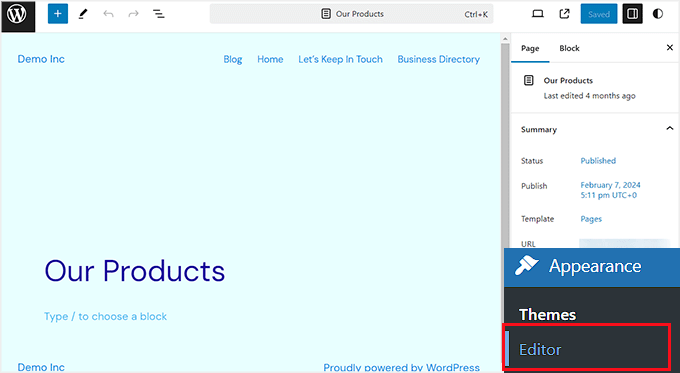
Tuttavia, non puoi cambiare il tuo favicon da qui né rimuovere l'icona di WordPress dalla scheda del browser. Per farlo, copia e incolla l'URL qui sotto nel tuo browser per aprire il personalizzatore del tema:
https://example.com/wp-admin/customize.php
Ricorda di sostituire 'example.com' con il nome di dominio del tuo sito.
Questo URL ti porterà al Personalizzatore del tema, dove dovrai fare clic sulla scheda 'Identità del sito'.
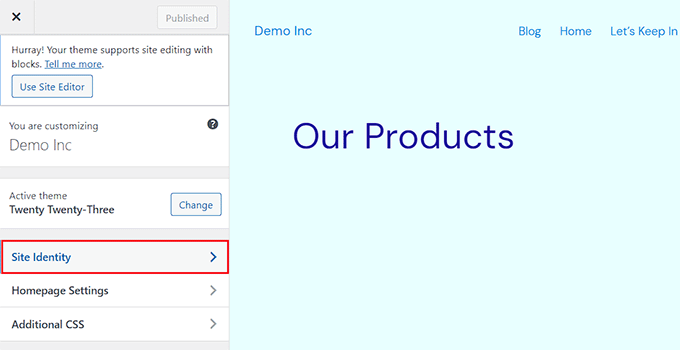
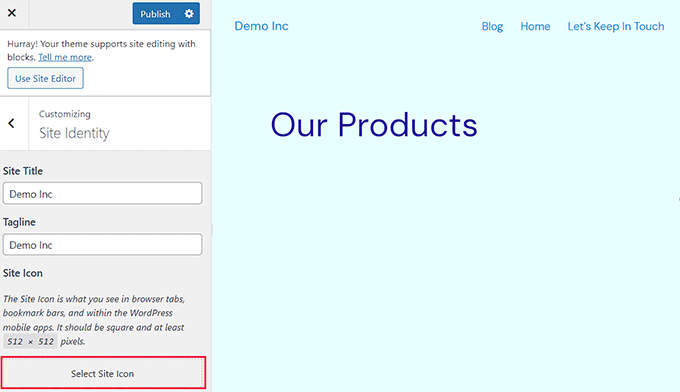
Una volta lì, scorri verso il basso fino alla sezione 'Icona del sito'.
Da qui, fai semplicemente clic sul pulsante 'Seleziona icona del sito' per aprire la libreria multimediale di WordPress.
Ora puoi selezionare qualsiasi immagine che desideri utilizzare come favicon per sostituire l'icona di WordPress nella scheda del browser.
Per maggiori dettagli su come creare un favicon, puoi consultare il nostro tutorial su come aggiungere un favicon in WordPress. Se l'immagine che hai scelto di utilizzare come favicon supera le dimensioni consigliate, WordPress ti permetterà di ritagliarla.
Una volta soddisfatto della tua scelta, fai semplicemente clic sul pulsante 'Pubblica' in alto.
Rimuovere l'icona di WordPress in un tema senza modifica dell'intero sito
Se stai usando un tema classico, puoi navigare direttamente nel Personalizzatore del tema in Aspetto » Personalizza per rimuovere l'icona di WordPress dalla scheda del browser.
Nei siti che non supportano l'editor completo del sito, il personalizzatore del tema di WordPress ti consente di modificare dettagli del tuo sito, come il favicon, la tipografia, i colori predefiniti, il piè di pagina e altro ancora.
Una volta nel Personalizzatore del tema, fai clic sulla scheda 'Identità del sito'. Il processo è lo stesso di quello che abbiamo mostrato sopra. Puoi rimuovere l'icona di WordPress semplicemente caricando un'icona del sito a tua scelta.
Una volta soddisfatto della tua scelta, fai clic sul pulsante 'Pubblica' per salvare le modifiche.
Metodo 2: Rimozione dell'icona di WordPress tramite un plugin
Puoi anche utilizzare un plugin per rimuovere l'icona di WordPress e sostituirla con un favicon.
Innanzitutto, devi installare e attivare il plugin Custom Favicon. Per maggiori dettagli, consulta la nostra guida per principianti su come installare un plugin di WordPress.
Dopo l'attivazione, visita la pagina Impostazioni » Custom Favicon dalla dashboard di WordPress e fai clic sul pulsante 'Carica' accanto all'opzione 'Favicon (Predefinito)'.
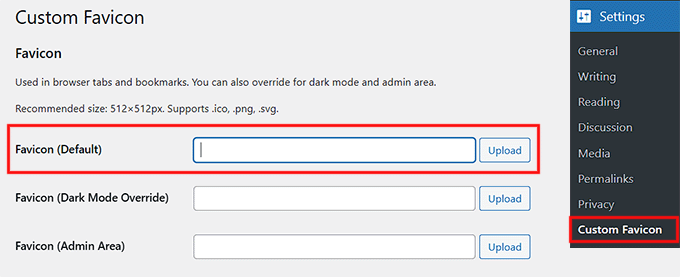
Questo aprirà la libreria multimediale di WordPress. Ora puoi scegliere e caricare qualsiasi immagine che desideri utilizzare come favicon.
Successivamente, seleziona l'opzione 'Disabilita icona sito WordPress' per assicurarti che l'icona predefinita del sito WordPress sia disabilitata.
Quindi, scorri verso il basso e fai clic sul pulsante 'Salva modifiche'.
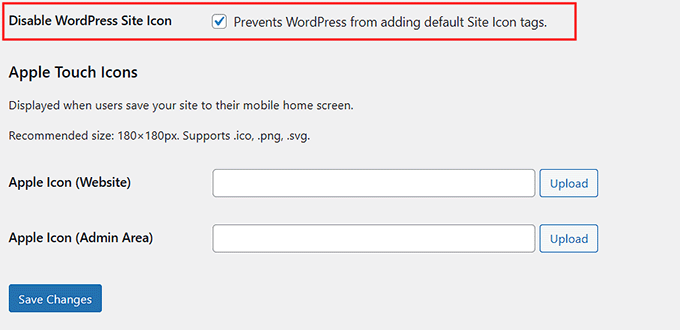
Hai rimosso con successo l'icona di WordPress e aggiunto una favicon al suo posto.
Bonus: Aggiungere notifiche nella scheda del browser in WordPress
Oltre ad aggiungere un favicon personalizzato per attirare l'attenzione degli utenti, puoi anche aggiungere notifiche nella scheda del browser per far tornare i clienti.
Questa notifica è un messaggio che verrà visualizzato nella scheda del tuo browser quando l'utente si concentra su un sito web diverso. Può aiutare a ridurre i tassi di abbandono del carrello e a generare più traffico verso il tuo sito.
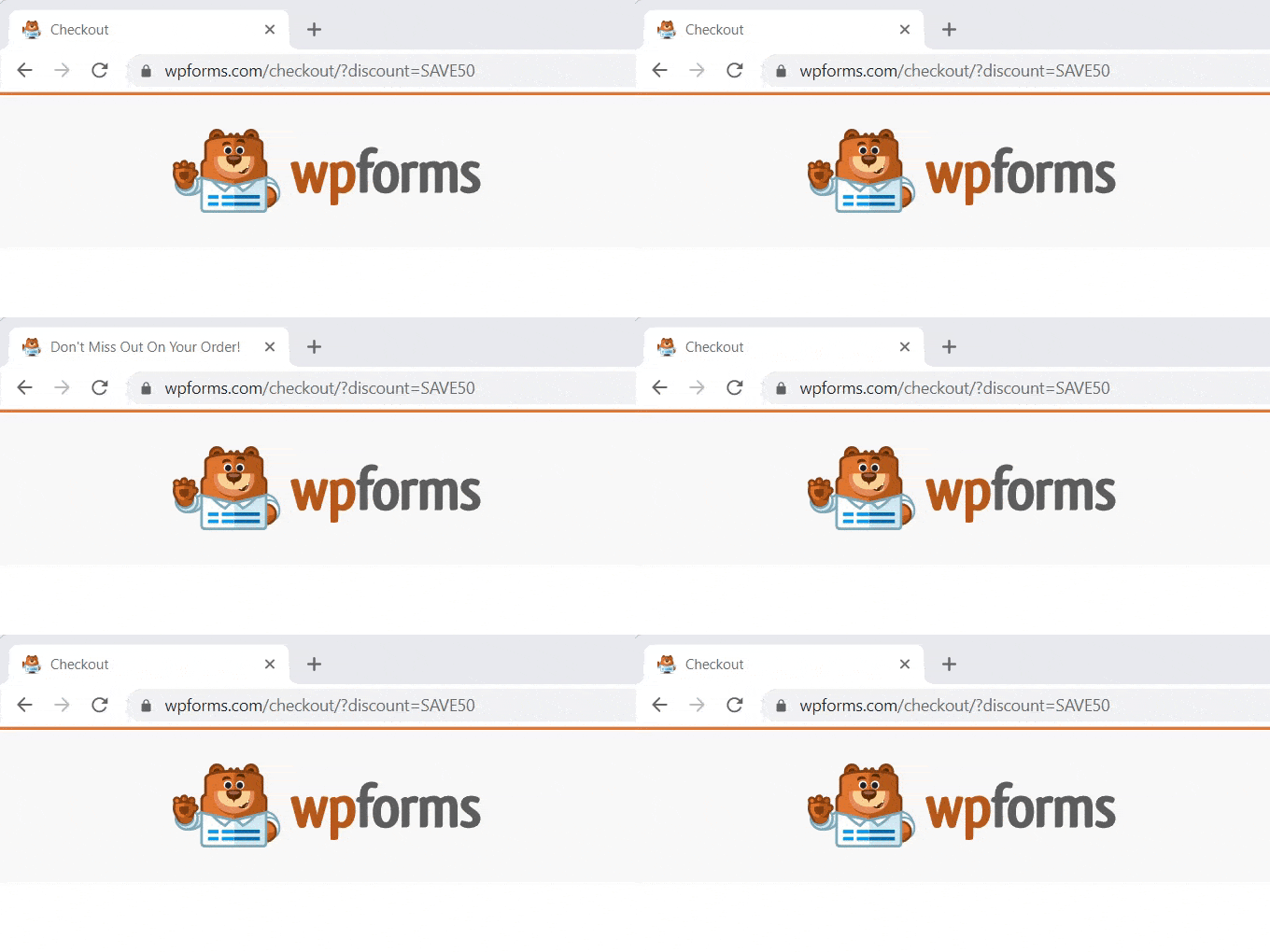
Puoi facilmente aggiungere una notifica nella scheda del browser in WordPress usando WPCode. È il miglior plugin per snippet di codice WordPress sul mercato che rende sicuro e facile aggiungere codice personalizzato al tuo sito web.
Dopo l'installazione del plugin, tutto ciò che devi fare è visitare la pagina Snippet di codice » + Aggiungi snippet dalla barra laterale di amministrazione di WordPress e fare clic su ‘Usa snippet’ sotto l'opzione Aggiungi il tuo codice personalizzato (Nuovo snippet).

Questo ti porterà alla pagina ‘Crea snippet personalizzato’, dove devi selezionare ‘Snippet JavaScript’ come ‘Tipo di codice’ dal menu a discesa sulla destra.
Dopodiché, aggiungi il seguente codice personalizzato nella casella ‘Code Preview’:
let count = 0;
const title = document.title;
function changeTitle() {
    count++;
    var newTitle = '(' + count + ') ' + title;
    document.title = newTitle;
}
function newUpdate() {
    const update = setInterval(changeTitle, 2000);
}
document.addEventListener('DOMContentLoaded', newUpdate );
Infine, fai clic sul pulsante 'Salva snippet' e cambia l'interruttore 'Inattivo' in 'Attivo'.
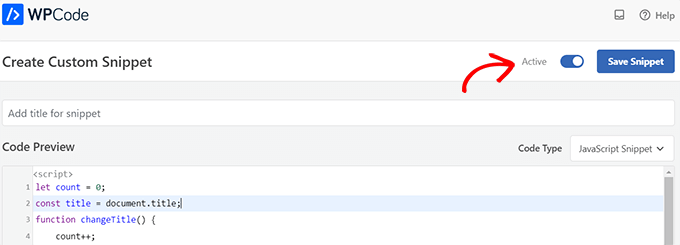
Hai aggiunto con successo una notifica nella scheda del browser al tuo sito web che visualizza il numero di nuovi aggiornamenti.
Se vuoi visualizzare un messaggio o cambiare i favicon nella scheda del tuo browser, puoi consultare il nostro tutorial completo su come aggiungere facilmente notifiche nella scheda del browser in WordPress.
Domande frequenti sui favicon di WordPress
Ecco alcune domande che vengono poste frequentemente dai nostri lettori sulla rimozione dell'icona di WordPress dalla scheda del browser:
Cos'è l'icona di WordPress nella scheda del browser?
Il piccolo logo che vedi accanto al titolo di una pagina nella scheda del browser è ufficialmente chiamato Icona del sito, anche se viene spesso chiamato favicon.
In WordPress, questa è solitamente impostata in Impostazioni » Generali (o Aspetto » Personalizza » Identità del sito). Se non l'hai personalizzata, WordPress utilizza il suo logo predefinito.
Anche se può sembrare una cosa da poco, questa piccola immagine aiuta gli utenti a individuare rapidamente il tuo sito tra molte schede. Lasciare l'icona predefinita può far apparire il tuo sito generico e danneggiare il riconoscimento del tuo marchio
Perché vedo ancora l'icona di WordPress anche dopo averla rimossa?
Se hai sostituito o rimosso la favicon di WordPress ma viene ancora visualizzata, ciò accade solitamente perché il tuo browser o sito web sta ancora servendo una versione memorizzata nella cache della vecchia icona.
Ecco alcune cose che puoi controllare:
- Svuota la cache del browser e la cache del sito: I browser tendono a memorizzare le immagini dei favicon in modo aggressivo. Prova a svuotare la cache del browser o a ricaricare la pagina con Ctrl + F5 (Windows) o Comando + Maiusc + R (Mac).
- Svuota la cache della CDN: se il tuo sito è collegato a una rete di distribuzione dei contenuti (CDN) come Cloudflare, potrebbe servire una versione obsoleta della tua favicon. Accedi al tuo account CDN e svuota la cache per assicurarti che venga visualizzata la tua nuova icona.
- Controlla le sovrascritture di temi o plugin: Alcuni temi e plugin hanno le proprie impostazioni per la favicon che possono sovrascrivere l'icona globale del tuo sito. Assicurati che non ci sia una favicon impostata nelle opzioni del tuo tema o in un plugin, come un page builder o uno strumento SEO.
- Rimuovi i link hard-coded per il favicon: In rari casi, un favicon potrebbe essere hard-coded nel file header.php del tuo tema. Cerca eventuali tag
<link rel="icon"...>o<link rel="shortcut icon"...>e rimuovili o aggiornali secondo necessità.
Dopo aver apportato queste modifiche, aggiorna il tuo sito in una finestra del browser in incognito o privata per vedere se la nuova favicon viene visualizzata correttamente.
Quali passaggi devo seguire per assicurarmi che la mia favicon venga visualizzata correttamente su tutti i dispositivi?
Utilizzare il formato e le dimensioni corrette della favicon aiuta a garantire che venga visualizzata correttamente su tutti i dispositivi e browser. Se la tua favicon appare sfocata o non si aggiorna correttamente, segui queste best practice:
- Usa immagini quadrate con almeno 512×512 pixel
- Includi un file
.icoper la compatibilità - Aggiungi i corretti tag HTML
<link rel="icon">nell'intestazione del tuo sito - Cancella la cache del browser e del sito
Seguendo questi suggerimenti, la tua favicon verrà visualizzata correttamente, apparirà nitida e contribuirà a rafforzare l'identità del brand del tuo sito.
Speriamo che questo articolo ti abbia aiutato a imparare come rimuovere l'icona di WordPress dalla scheda del browser. Potresti anche voler consultare la nostra guida per principianti su come ottenere feedback sul web design in WordPress e i nostri migliori esempi di siti web WordPress che dovresti assolutamente vedere.
Se ti è piaciuto questo articolo, iscriviti al nostro Canale YouTube per tutorial video su WordPress. Puoi trovarci anche su Twitter e Facebook.



Jiří Vaněk
Ho un sito web con il tema Sydney e ho provato tutti i metodi possibili per aggiungere una favicon al sito. Non ho mai avuto problemi prima e tutto ha sempre funzionato bene. Stavo disperando, quindi ho provato a usare un plugin per la prima volta e ho usato Heroic Favicon Generator. Non sono sicuro di quale fosse il problema, ma grazie al plugin sono riuscito a far apparire subito la favicon sul sito. Uno strumento molto utile quando nient'altro funziona.