


Vuoi visualizzare le foto di WordPress in colonne e righe?
Per impostazione predefinita, WordPress aggiunge le immagini in una colonna verticale una sopra l'altra. Tuttavia, se stai aggiungendo più foto a un post del blog, questo non ha un aspetto molto pulito e richiede molto scorrimento per i tuoi utenti.
In questo articolo, ti mostreremo come visualizzare facilmente le foto di WordPress in colonne e righe.

Perché hai bisogno di foto di WordPress in colonne e righe
Per impostazione predefinita, quando aggiungi più immagini a un post del blog di WordPress, queste appariranno una accanto all'altra o una sopra l'altra.
Questo non ha un bell'aspetto e i tuoi utenti devono scorrere molto per visualizzare più immagini e foto.
Puoi risolvere facilmente questo problema visualizzando le foto in righe e colonne utilizzando un layout basato su griglia. In questo modo, le immagini appariranno in un layout compatto e miglioreranno l'esperienza utente sul tuo sito web.
Se hai un sito web di fotografia, puoi mostrare il tuo portfolio in modo più accattivante. Oppure puoi mostrare più immagini di prodotti in un negozio online visualizzandole in righe e colonne.
Detto questo, diamo un'occhiata a come visualizzare le foto di WordPress in colonne e righe manualmente o utilizzare un plugin WordPress. Fai semplicemente clic sui collegamenti sottostanti per passare alla sezione preferita.
1. Visualizza foto in colonne e righe senza plugin
Questo metodo non richiede l'installazione di un plugin sul tuo sito WordPress. Se non aggiungi più foto troppo spesso, allora questo funzionerà benissimo per te.
Puoi aggiungere manualmente immagini a un blocco colonna o utilizzare il blocco galleria predefinito in WordPress.
Aggiungere immagini a un blocco colonna
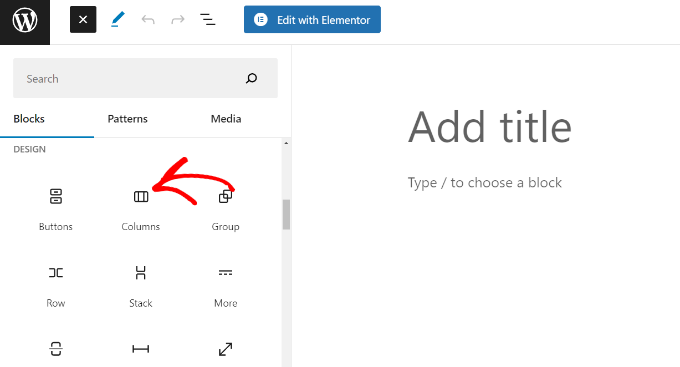
Innanzitutto, devi creare un nuovo post o modificare uno esistente in cui desideri visualizzare le tue foto. Una volta nella schermata dell'editor dei contenuti, fai clic sul pulsante '+' per aggiungere un blocco colonna.
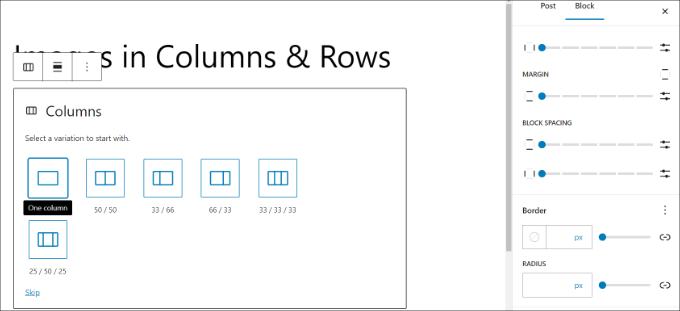
Successivamente, puoi scegliere il numero di colonne che desideri e il relativo layout.
Ad esempio, puoi scegliere un rapporto 50/50, 33/66, 25/50/25 e altro ancora.
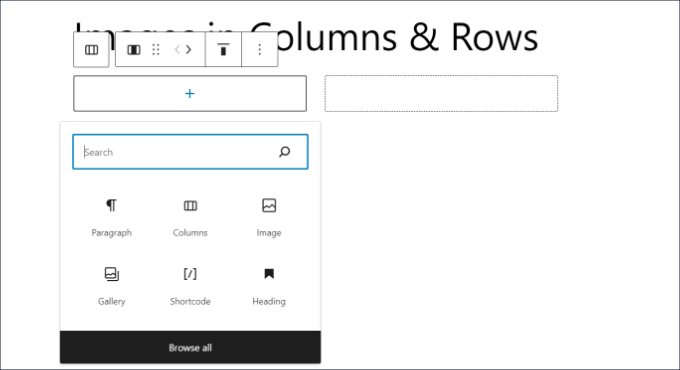
Dopodiché, puoi aggiungere un blocco immagine a ciascuna colonna.
Fai semplicemente clic sul pulsante '+' e seleziona il blocco 'Immagine'.
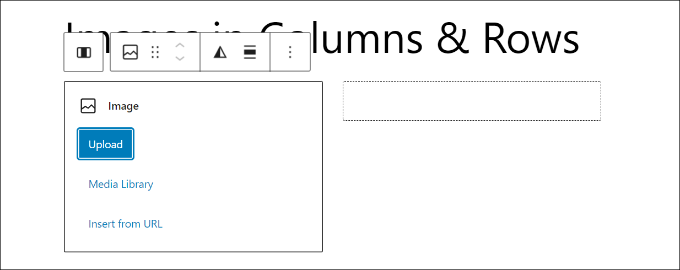
Successivamente, dovrai aggiungere un'immagine al blocco.
Puoi fare clic sul pulsante 'Carica' per aggiungere un'immagine dal tuo computer o selezionare l'opzione 'Libreria multimediale' per utilizzare un'immagine esistente.
Una volta aperta la libreria multimediale, seleziona semplicemente la tua immagine preferita e fai clic sul pulsante 'Seleziona'.
Una delle migliori pratiche di ottimizzazione delle immagini è aggiungere un testo alternativo alla tua immagine. Ciò consente ai bot dei motori di ricerca di comprendere la tua immagine e di mostrarla nei risultati di ricerca delle immagini.
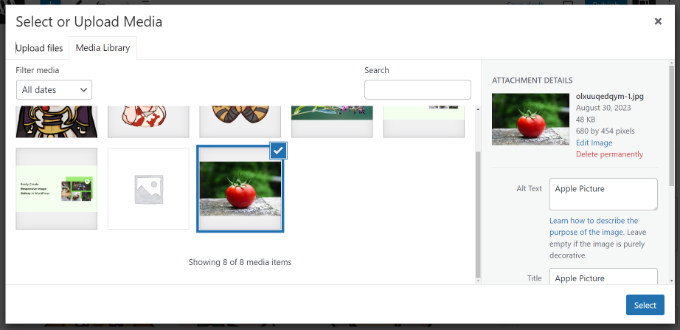
Ora dovresti vedere la tua immagine in uno dei blocchi colonna.
Ora puoi fare lo stesso per gli altri blocchi nella colonna e aggiungere altre immagini.

Aggiungere immagini in un blocco galleria
WordPress offre anche un blocco galleria predefinito che puoi utilizzare per visualizzare immagini in colonne e righe.
Per iniziare, fai clic sul pulsante '+' e aggiungi un blocco Galleria nell'editor di contenuti.
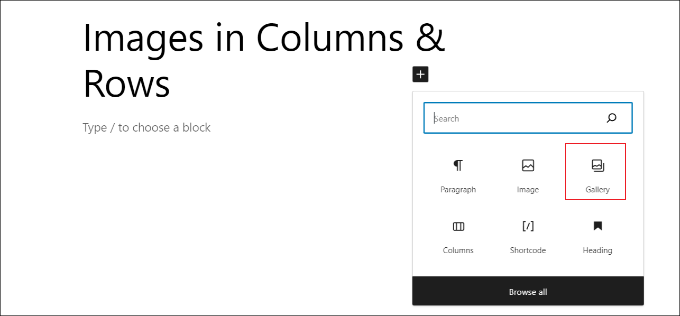
Successivamente, dovrai caricare immagini o scegliere dalla libreria multimediale.
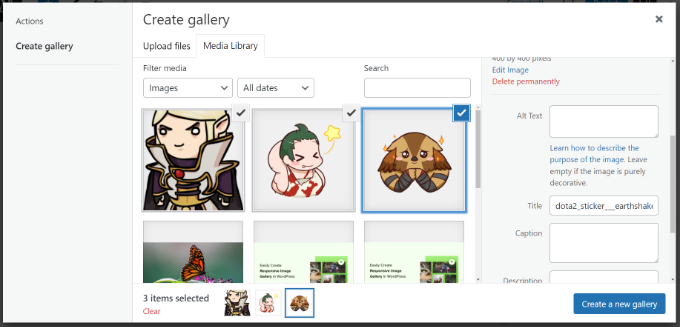
Per questo tutorial, sceglieremo l'opzione 'Libreria multimediale'.

Da qui, seleziona semplicemente le immagini che desideri aggiungere alla tua galleria e visualizzale in righe e colonne.
Una volta scelte le immagini, fai clic sul pulsante 'Crea una nuova galleria'.
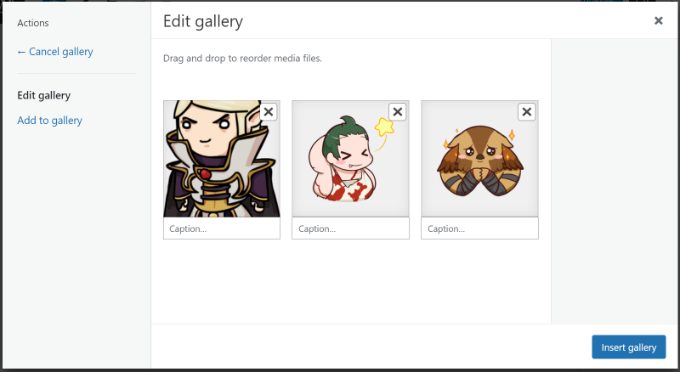
Successivamente, WordPress ti chiederà di inserire didascalie per ogni immagine e di riordinare le foto.
Dopo averlo fatto, fai semplicemente clic sul pulsante 'Inserisci galleria'.
Ora dovresti vedere le tue immagini nel blocco galleria.
Puoi regolare il numero di righe facendo clic sul cursore nel pannello Impostazioni sulla destra.
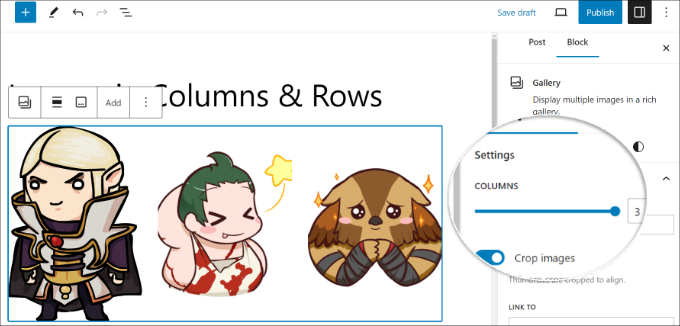
Una volta terminato, pubblica semplicemente il tuo post per visualizzare le immagini in colonne e righe.
Visita semplicemente il tuo sito per vederle in azione.

Questo metodo funzionerebbe per la maggior parte dei principianti. Tuttavia, se gestisci un blog di fotografia o condividi spesso foto sul tuo sito web, questo metodo manca di diverse funzionalità importanti.
Ad esempio, l'aspetto delle foto dipende dal tuo tema WordPress e sei limitato a quel particolare layout e stile.
Le tue immagini non si apriranno in un popup lightbox e gli utenti dovranno caricarle come una nuova pagina e quindi premere il pulsante indietro per tornare alla pagina originale.
Per un'esperienza utente più professionale e bella, dovresti provare il metodo del plugin.
2. Visualizza foto in colonne e righe utilizzando un plugin
Il miglior plugin per aggiungere foto in colonne e righe è Envira Gallery. È il più popolare plugin galleria di WordPress, super facile da usare e offre molte funzionalità.
Innanzitutto, devi installare e attivare il plugin Envira Gallery. Per maggiori dettagli, consulta la nostra guida passo passo su come installare un plugin di WordPress.
Dopo l'attivazione, devi visitare la pagina Envira Gallery » Impostazioni per inserire la tua chiave di licenza. Puoi ottenere questa chiave dal tuo account sul sito web di Envira Gallery.

Ora sei pronto per creare bellissime gallerie di immagini.
Vai semplicemente su Envira Gallery » Aggiungi nuova dalla dashboard di WordPress per creare la tua prima galleria.

Innanzitutto, dovrai inserire un nome per la tua galleria in alto. Da qui, puoi selezionare e caricare file dal tuo computer, oppure puoi selezionare dalla libreria multimediale di WordPress.
Dopo aver caricato le tue foto, le vedrai apparire nella casella delle impostazioni della galleria sottostante.
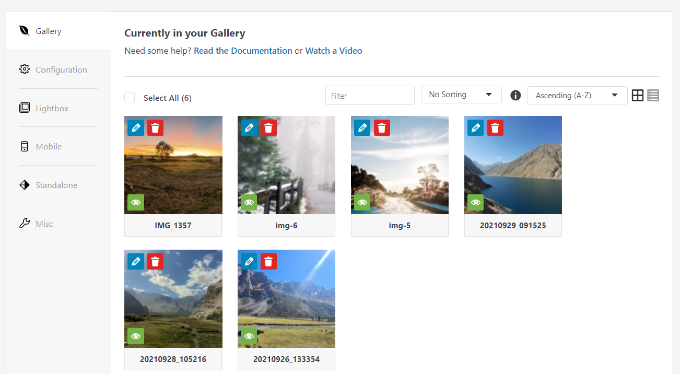
Successivamente, devi fare clic sulla scheda 'Configurazione' per personalizzare come desideri visualizzare le tue foto.
Envira Gallery ti consente di scegliere diversi layout di galleria. Per mostrare le immagini in righe e colonne, puoi selezionare i layout griglia, mason e quadrato.
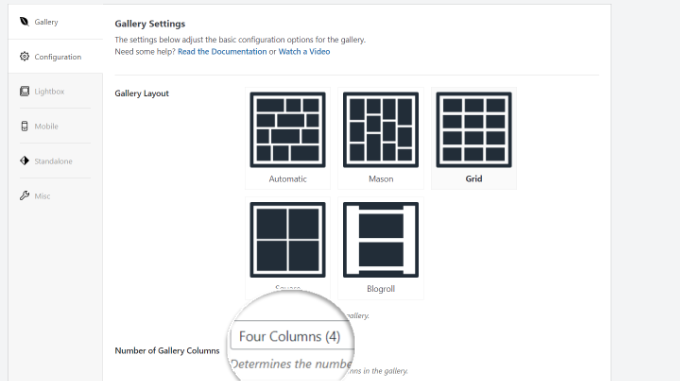
Dopo aver selezionato il layout, puoi fare clic sul menu a discesa ‘Numero di colonne della galleria’ e scegliere quante colonne desideri visualizzare.
Se scorri verso il basso, vedrai altre opzioni per personalizzare la tua galleria. Ad esempio, ci sono impostazioni per modificare le dimensioni della tua galleria.
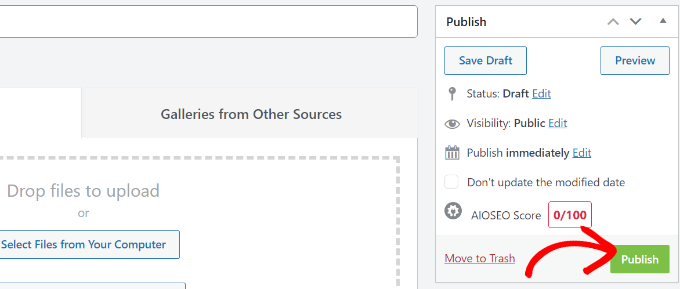
Dopodiché, puoi fare clic sul pulsante ‘Pubblica’ per rendere la tua galleria fotografica pronta per essere aggiunta al tuo sito WordPress.
Ora, devi modificare un post o crearne uno nuovo. Una volta che sei nell'editor dei contenuti, fai semplicemente clic sul pulsante ‘+’ per aggiungere il blocco ‘Envira Gallery’.
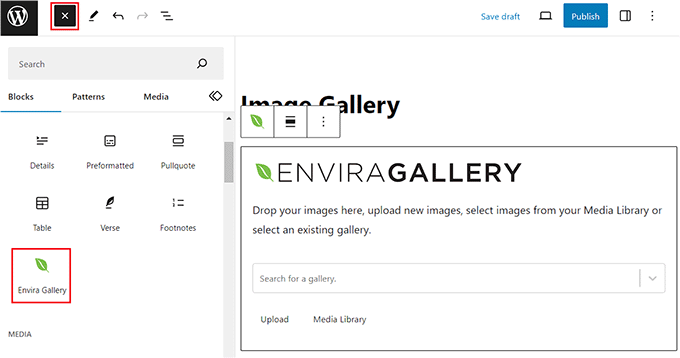
Da qui, puoi fare clic sul menu a discesa e selezionare la galleria che hai creato in precedenza.
Ora puoi salvare il tuo post e visualizzarlo in anteprima per vedere le tue foto in colonne e righe in una bellissima galleria fotografica responsive per dispositivi mobili.

Ora, quando i tuoi utenti fanno clic su una miniatura di una foto, questa si aprirà in un bellissimo popup. Saranno anche in grado di sfogliare le immagini senza lasciare la pagina.
Bonus: Crea un tema personalizzato con colonne e righe di immagini
Puoi anche creare temi WordPress personalizzati che hanno un segnaposto per aggiungere immagini in colonne e righe.
Il modo migliore per creare un tema personalizzato è usare SeedProd. È il miglior costruttore di siti web drag-and-drop che offre temi predefiniti e molte opzioni di personalizzazione.
Puoi aggiungere un blocco colonna ai tuoi design di landing page utilizzando SeedProd e aggiungere immagini a righe e colonne. SeedProd viene persino fornito con un blocco Galleria integrato che puoi utilizzare per questo.
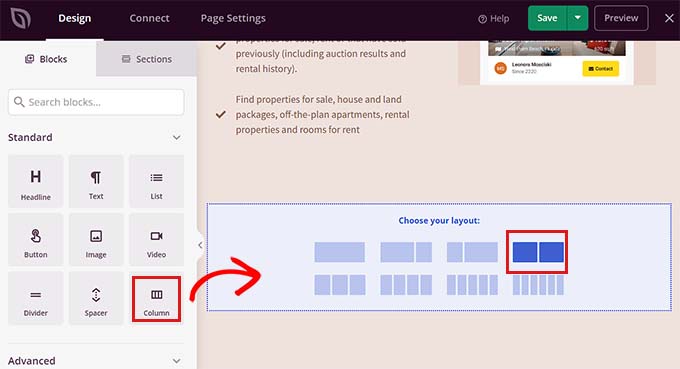
Per saperne di più, consulta la nostra guida su come creare un tema WordPress personalizzato senza codice.
Speriamo che questo articolo ti abbia aiutato a capire come visualizzare le foto di WordPress in colonne e righe. Potresti anche voler consultare la nostra guida su come risolvere i problemi comuni delle immagini in WordPress e il miglior software di progettazione per piccole imprese.
Se ti è piaciuto questo articolo, iscriviti al nostro Canale YouTube per tutorial video su WordPress. Puoi trovarci anche su Twitter e Facebook.




Oyatogun Oluwaseun Samuel
Avere immagini sul tuo sito WordPress porterà un nuovo livello di bellezza; si dice che un'immagine valga più di mille parole. Anche se ho usato l'editor a blocchi per tutto questo tempo, non avevo mai pensato di usare il blocco colonne come contenitore per le immagini. Questo articolo mi apre gli occhi su un altro utile consiglio.
Muhammad Hammad
Credo che la creazione di temi personalizzati richieda tempo e il plugin EnviraGallery sia un'opzione più favorevole.
Tuttavia, mi chiedo se sia possibile creare layout personalizzati all'interno del plugin EnviraGallery o semplicemente selezionare tra i modelli di galleria preinstallati?
Supporto WPBeginner
Envira Gallery non ha un posizionamento personalizzato delle immagini, se è quello che desideri dal plugin, ma ci sono molte opzioni di galleria diverse che si adatterebbero al browser dell'utente.
Amministratore
Asad
Questa era la guida completa per principianti
Supporto WPBeginner
Glad you think so
Amministratore
Chris Thom
Usando la galleria predefinita, c'è un modo per controllare il margine/padding tra le immagini?
Supporto WPBeginner
Dovresti modificare manualmente il CSS per il tuo contenuto.
Amministratore
Chris Thom
Buone informazioni, ma nella galleria WP di base come posso regolare il padding tra le immagini? Al momento sono attaccate l'una all'altra.
Supporto WPBeginner
Avresti bisogno di alcune conoscenze di CSS; per una migliore comprensione, ti consigliamo di dare un'occhiata al nostro articolo qui sotto:
https://www.wpbeginner.com/wp-tutorials/basics-of-inspect-element-with-your-wordpress-site/
Amministratore
gedi
il problema è che non puoi mettere un URL dietro l'immagine – WP non dà l'opzione – non può essere modificato se non in HTML che è complicato… buono però se non vuoi che qualcuno clicchi per uscire
Supporto WPBeginner
At the moment WordPress does not have the option to add individual links by default to the gallery which is why we show Envira Gallery which does have that option
Amministratore
Agnieszka
Ciao!
Ho provato a impostare una galleria e anche se ho impostato il numero di colonne, quando alla fine aggiorno e visualizzo in anteprima la mia pagina, tutte le immagini vengono visualizzate in una sola colonna... non importa cosa faccio!!
Ho provato a cambiare il layout e il numero di colonne, ma ogni volta è solo 1 colonna e non ho idea di come risolvere il problema. Potresti per favore aiutarmi?
Shannon Ball
Vorrei avere una griglia di immagini in modo che quando un lettore clicca su un'immagine, venga reindirizzato a un URL esterno con maggiori informazioni. (come una griglia di annunci/sponsor) in fondo a un post...
Suggerimenti?
Isaiah Hammons
Voglio esattamente la stessa cosa di cui stai parlando..
sean sewell
Ci tengo disperatamente alla stessa cosa! Se mai scopri qualcosa, fammelo sapere!
Michelle
Solo per curiosità... Sono sicuro che tu ci abbia già provato, ma nella scheda media all'interno di WordPress hai cliccato sulla foto e sotto le informazioni c'è uno spazio dove inserire un URL in modo che qualcuno possa cliccarci sopra. So che è un po' nascosto e non molto intuitivo, ma potrebbe funzionare per te.
Cathrine
La mia galleria ancora non viene pubblicata in più colonne, hai idea del perché?
Vasilis
Questo è anche il mio problema...
C'è qualcuno?
Eileen
Wow – la funzione del pulsante galleria è una gemma nascosta che non conoscevo! Grazie.