


Una volta abbiamo avuto un post del blog che è diventato virale, ma l'improvviso picco di traffico ha rapidamente rallentato la velocità del nostro sito. Abbiamo scoperto che il colpevole nascosto erano le centinaia di commenti che effettuavano richieste esterne per caricare le immagini di Gravatar.
Quelle piccole immagini del profilo predefinite potrebbero sembrare innocue, ma possono facilmente rallentare i tempi di caricamento della pagina. Disabilitandole, abbiamo dato al nostro sito un immediato aumento delle prestazioni, specialmente sui post con molto coinvolgimento dei lettori.
In questa guida, ti mostrerò gli esatti metodi che utilizziamo per disattivare i Gravatar in WordPress. Puoi seguire questi semplici passaggi per aiutare il tuo sito a funzionare molto più velocemente.
Perché disabilitare i Gravatar in WordPress?
Gravatar è un servizio di terze parti che consente agli utenti di aggiungere una foto del profilo al proprio sito WordPress e utilizzarla su Internet.
In pratica, crei un account e poi carichi la tua foto del profilo.
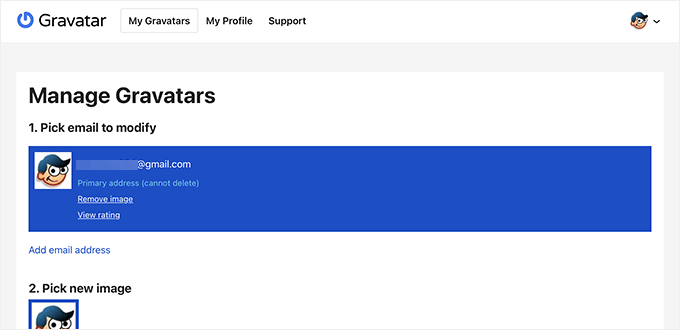
Dopodiché, ogni volta che utilizzi quell'indirizzo email particolare su un sito web che supporta Gravatar, verrà visualizzata automaticamente la tua foto del profilo dal sito Gravatar.
Per saperne di più, puoi consultare la nostra spiegazione su cos'è Gravatar e perché dovresti usarlo.
Tuttavia, alcuni proprietari di siti web potrebbero non voler utilizzare i Gravatar per diversi motivi.
Ad esempio, potrebbero volerlo disattivare per migliorare le prestazioni e la velocità del sito. Altri proprietari di siti disabilitano i Gravatar per motivi di privacy, poiché ogni commento con un Gravatar invia una richiesta a un server di terze parti.
Vediamo come disabilitare facilmente i Gravatar in WordPress. Ti mostreremo come disabilitare completamente i Gravatar utilizzando due metodi diversi, oltre a come sostituirli con avatar locali:
Metodo 1: Come disabilitare completamente i Gravatar utilizzando le impostazioni di WordPress
Questo è il modo più rapido e semplice per disattivare i Gravatar ed è perfetto se non vuoi installare un altro plugin. WordPress rende semplicissimo farlo direttamente dalle tue impostazioni.
Innanzitutto, devi accedere all'area amministrativa del tuo sito web e quindi andare alla pagina Impostazioni » Discussione.
Da qui, devi scorrere verso il basso fino alla sezione Avatar e deselezionare la casella accanto all'opzione 'Mostra avatar'.
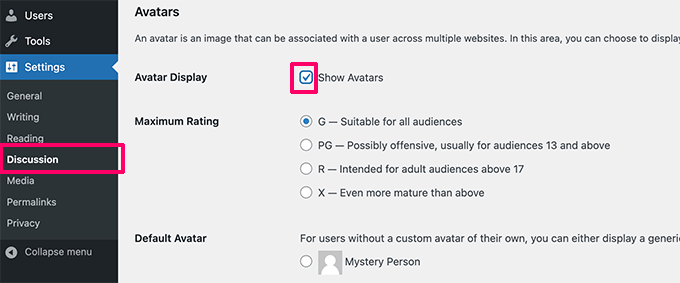
Non dimenticare di fare clic sul pulsante 'Salva Modifiche' per memorizzare le tue impostazioni.
WordPress disabiliterà ora i Gravatar sul tuo sito web. Vedrai ora un'icona utente generica nella barra degli strumenti dell'amministratore invece della tua immagine Gravatar.
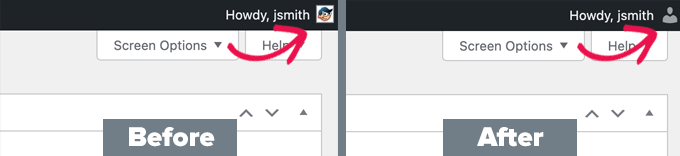
Allo stesso modo, i Gravatar non verranno più visualizzati accanto ai commenti.
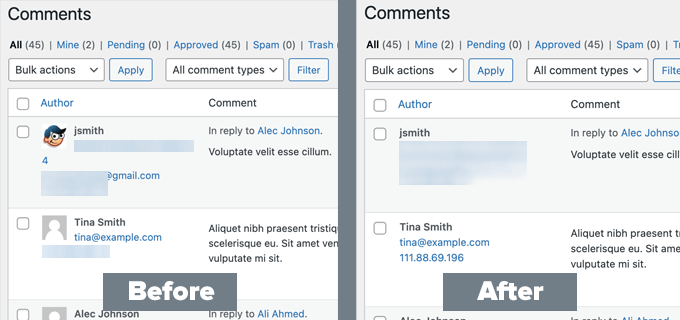
Se vai alla pagina Commenti nell'area amministrativa di WordPress, non vedrai più i Gravatar.
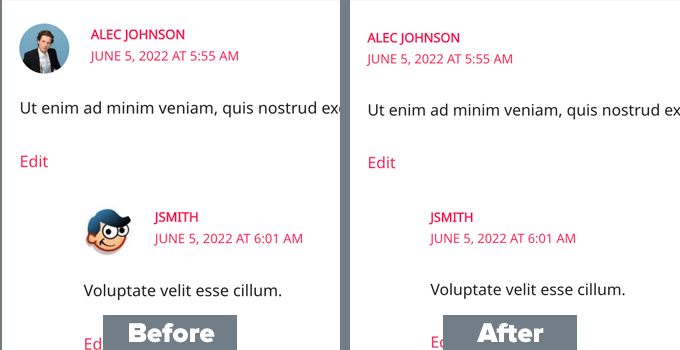
Lo stesso vale per il front-end del tuo sito.
WordPress smetterà di mostrare le immagini Gravatar nell'area commenti sotto i post e le pagine del tuo blog WordPress.
Metodo 2: Come disabilitare completamente i Gravatar in WordPress utilizzando un plugin
Un altro modo per disabilitare i Gravatar in WordPress è utilizzare il plugin WPCode. Potresti chiederti perché usare il codice quando puoi semplicemente deselezionare una casella.
L'uso di WPCode è altamente raccomandato se sei uno sviluppatore o stai costruendo un sito per un cliente, poiché disabilita forzatamente i Gravatar e impedisce a chiunque di riattivarli accidentalmente nelle impostazioni di WordPress.
WPCode semplifica l'aggiunta di codice personalizzato in WordPress, senza modificare il file functions.php del tuo tema, così non dovrai preoccuparti di rompere il tuo sito.
Su WPBeginner, utilizziamo WPCode per gestire tutti i nostri snippet di codice. Permette al nostro team di aggiungere nuove funzionalità in modo sicuro senza mai rischiare errori nei file del tema.
Innanzitutto, devi installare e attivare il plugin gratuito WPCode. Se hai bisogno di aiuto, puoi consultare la nostra guida su come installare un plugin WordPress per le istruzioni.
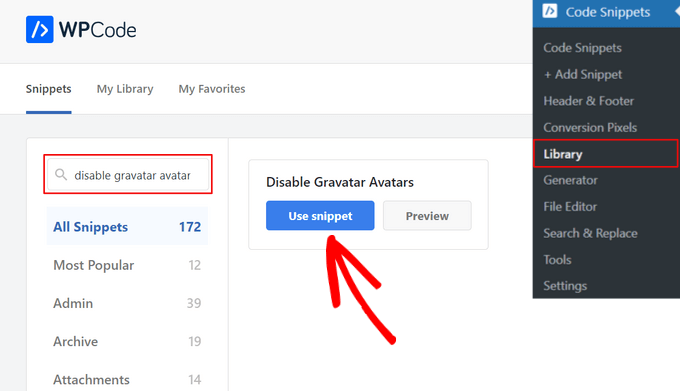
Dopo l'attivazione, vai su Snippet di codice » Libreria dalla dashboard di amministrazione di WordPress.
Da lì, cerca lo snippet ‘Disable Gravatar Avatars’ e fai clic sul pulsante ‘Use snippet’ sotto di esso.
WPCode aggiungerà automaticamente il codice e imposterà il metodo di inserimento corretto.
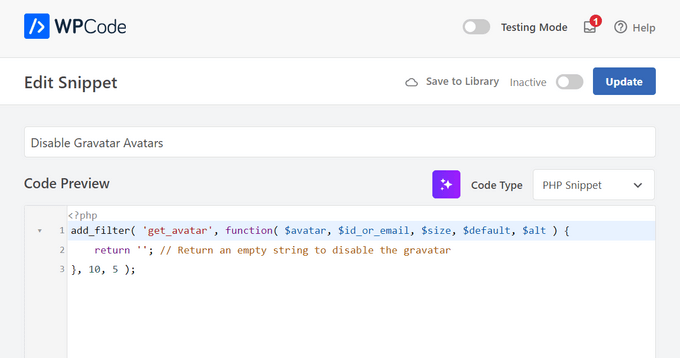
Dopodiché, tutto ciò che devi fare è spostare l'interruttore da 'Inattivo' ad 'Attivo' e fare clic sul pulsante 'Aggiorna'.

Fatto. Ora gli avatar di Gravatar saranno completamente disabilitati in WordPress.
Come sostituire Gravatar con avatar locali in WordPress
Alcuni utenti potrebbero voler disabilitare Gravatar ma continuare a visualizzare le foto del profilo sotto le biografie degli autori e in altri luoghi.
Questo metodo ti consente di sostituire i Gravatar con le tue foto del profilo ospitate localmente invece di rimuoverle del tutto.
Questa è la soluzione perfetta se desideri i vantaggi di velocità della rimozione delle richieste esterne di Gravatar, ma vuoi comunque che la sezione commenti del tuo blog appaia vivace e personalizzata.
Impedisce al tuo sito web di effettuare richieste al sito Gravatar, consentendo al contempo agli utenti di caricare le proprie immagini del profilo direttamente sul tuo sito.
Per fare ciò, dovrai installare e attivare il plugin Simple Local Avatars. Per maggiori dettagli, consulta la nostra guida passo passo su come installare un plugin WordPress.
Dopo l'attivazione, devi visitare la pagina Impostazioni » Discussione e selezionare la casella accanto all'opzione ‘Solo avatar locali’.
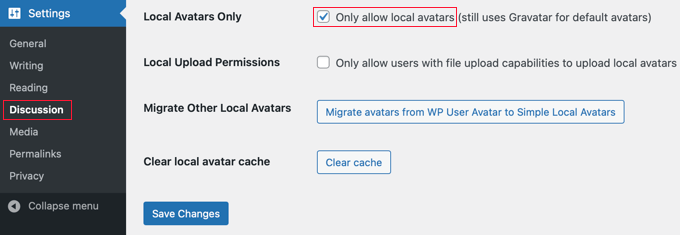
Non dimenticare di fare clic sul pulsante 'Salva Modifiche' per memorizzare le tue impostazioni.
Il plugin bloccherà ora qualsiasi richiesta a Gravatar.com consentendoti di mantenere la funzionalità degli avatar.
Per caricare le foto del profilo, i tuoi utenti dovranno aggiungere le proprie immagini sui loro profili utente.
Semplicemente andranno alla pagina Utenti » Profilo. Da qui, possono utilizzare un'immagine dalla Libreria multimediale di WordPress o aggiungere una nuova immagine caricandola nella Libreria multimediale.
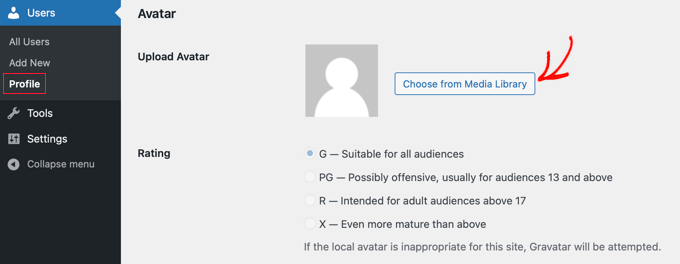
Non dimenticare di fare clic sul pulsante 'Aggiorna profilo' per salvare le modifiche.
Ora, WordPress utilizzerà gli avatar locali che hai abilitato. Gli utenti registrati che hanno caricato un'immagine del profilo vedranno la loro immagine personalizzata.
WordPress visualizzerà ora l'immagine personalizzata per gli utenti che ne caricano una. Se un utente non ha caricato una foto (o è un commentatore non registrato), WordPress utilizzerà semplicemente il tuo avatar predefinito.
Per tutti gli utenti registrati, WordPress utilizzerà l'immagine avatar personalizzata che l'utente ha caricato. Se un utente non ha caricato la propria immagine avatar personalizzata, il plugin utilizzerà l'immagine avatar predefinita.
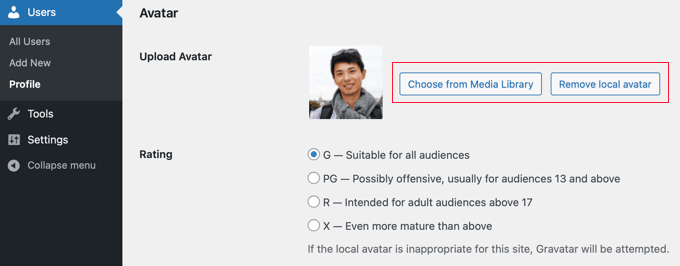
Una volta che un utente ha scelto un avatar locale, la sua pagina Profilo offrirà pulsanti per selezionare un'immagine diversa dalla Libreria Media o rimuovere l'avatar locale.
Domande frequenti sulla disabilitazione dei Gravatar
Ecco alcune delle domande più comuni che riceviamo sulla disattivazione dei Gravatar in WordPress.
1. Perché dovrei disabilitare i Gravatar in WordPress?
Il motivo principale è migliorare la velocità e le prestazioni del tuo sito web. Ogni Gravatar viene caricato come una richiesta esterna separata, che può rallentare le tue pagine, specialmente quelle con molti commenti.
2. La disabilitazione dei Gravatar eliminerà i commenti sul mio sito?
No, assolutamente no. La disabilitazione dei Gravatar rimuove solo le immagini del profilo. Tutti i tuoi commenti esistenti e nuovi rimarranno completamente intatti.
3. Quale immagine viene visualizzata dopo aver disabilitato i Gravatar?
WordPress visualizzerà l'avatar predefinito che hai selezionato in Impostazioni » Discussione. Di solito è l'icona generica 'Persona Misteriosa', a meno che tu non ne abbia scelta un'altra.
4. È meglio disabilitare i Gravatar o caricarli in modo lazy?
Per il massimo aumento di velocità, disabilitarli è la scelta migliore poiché elimina tutte le richieste esterne. Tuttavia, se vuoi mantenere le immagini del profilo, il lazy loading è un'ottima alternativa che aiuta comunque con i tempi di caricamento iniziali della pagina. Puoi consultare la nostra guida su come fare il lazy loading dei Gravatar per maggiori dettagli.
Le nostre migliori guide per l'utilizzo dei Gravatar di WordPress
Speriamo che questo articolo ti abbia aiutato a imparare come disabilitare i Gravatar in WordPress. Potresti anche voler consultare altri tutorial sull'utilizzo dei Gravatar e degli avatar in WordPress:
- Cos'è Gravatar e perché dovresti iniziare a usarlo subito
- Come visualizzare il Gravatar dall'email dell'utente in WordPress
- Come cambiare la dimensione dell'immagine Gravatar in WordPress
- Come cambiare il Gravatar predefinito su WordPress (Tutorial facile)
- Come caricare pigramente i Gravatar nei commenti di WordPress
- Come aggiungere una casella di informazioni sull'autore nei post di WordPress
Se ti è piaciuto questo articolo, iscriviti al nostro Canale YouTube per tutorial video su WordPress. Puoi trovarci anche su Twitter e Facebook.




Olaf
I Gravatar sono ottimi per i blog personali dove si adattano abbastanza bene. Tuttavia, per blog aziendali o portfolio dove i commenti dovrebbero essere abilitati, credo sia meglio disabilitare i Gravatar perché il sito web dovrebbe mantenere un certo livello di prestigio e professionalità. In questi casi, i Gravatar non si adattano affatto al tono. È un bene che possano essere facilmente disabilitati con un semplice snippet di codice, senza bisogno di plugin esterni.
David Lim
I Gravatar possono essere più divertenti sui forum. Naturalmente, puoi anche costruire un forum con Wordpress, non c'è ostacolo a questo. Ma nel complesso, posso solo pensarci come un piccolo vantaggio.
Jiří Vaněk
Ho anche bannato i gravatar solo perché stavo cercando di limitare tutte le funzioni di wordpress non necessarie che devono scaricare le loro risorse da server esterni. Quando ho misurato la velocità del sito, molti di questi servizi rallentano il caricamento del sito, e poi si possono ottenere molto facilmente numeri peggiori nelle metriche.
Pradip Nalwaya
È molto utile per me in questo momento. Grazie !!
Supporto WPBeginner
You’re welcome
Amministratore
Mike
Concorda con Dave:
Gravatar chiama ancora a casa. Puoi vederlo quando usi Ghostery – e un tracker Gravatar è ancora attivo. Secondo me, questo non è conforme al GDPR.
Domanda:
Come si può disabilitare completamente Gravatar e rimuoverlo da un blog WordPress???
Grazie!
michelle
Molto utile – avatar rimosso facilmente e con successo. Grazie!
Steve
Consiglio molto utile e funziona. Ma lascia ancora il mio nome sulla pagina sotto dove c'era il gravatar. Una soluzione?
lannis
Grazie, è stato molto utile!
Staff di WPBeginner
Come visualizzare i gravatar con l'email dell'utente in WordPress
Alex
Ho disabilitato con successo i gravatar, ma vorrei che il mio gravatar fosse visualizzato nella casella delle informazioni dell'autore. Come posso fare?
Staff di WPBeginner
Ecco come permettere agli utenti di caricare avatar personalizzati in WordPress.
Manuel Echeverry
gracias amigo, domo arigato, tanks
Manuel Echeverry
come si permette alle persone di scegliere avatar personalizzati?
Wil Ransz
Invece di armeggiare con il PHP, potresti semplicemente nascondere l'avatar aggiungendo il seguente CSS alla fine del foglio di stile:
.comment-author .avatar {
	display: none;
}
Supporto WPBeginner
È possibile. Tuttavia, il gravatar sarà ancora visibile ai crawler. Un motivo per cui alcuni utenti potrebbero non volere il gravatar potrebbe essere che stanno costruendo qualcosa in cui semplicemente non ne hanno bisogno.
Amministratore
Zimbrul
È possibile sostituire il Gravatar con un'altra icona generica quando la persona che commenta non ha un Gravatar?
Staff editoriale
Sì, puoi farlo. Segui questo tutorial:
https://www.wpbeginner.com/plugins/how-to-add-new-default-avatars-in-wordpress/
Amministratore
Dave Navarro
Questo disabilita la visualizzazione degli Avatar da parte di WordPress, ma NON disabilita Gravatar. Sul backend, continua a chiamare Gravatar rallentando il tuo sito.
Quello che serve è la capacità di estirpare Gravatar da WordPress.
Zimbrul
È possibile?