


Saviez-vous que vous pouvez également utiliser Google AdSense pour afficher des articles similaires dans WordPress ? Le contenu mis en correspondance est une fonctionnalité de Google AdSense qui vous permet d'afficher des articles similaires dans WordPress tout en gagnant de l'argent en affichant des publicités à côté. Dans cet article, nous vous montrerons comment utiliser facilement le contenu mis en correspondance de Google pour afficher des articles similaires dans WordPress.
Qu'est-ce que le contenu mis en correspondance de Google AdSense ?
Le contenu mis en correspondance de Google AdSense est un bloc publicitaire natif qui vous permet d'afficher des articles similaires de votre site Web. Vous avez également la possibilité de monétiser ce bloc avec des publicités pertinentes qui sont affichées à côté de vos articles similaires.
Voici à quoi ressemble le bloc de contenu mis en correspondance :

Vous pouvez personnaliser l'apparence du widget pour qu'il corresponde à la mise en page de votre site Web, et il est 100 % réactif (adapté aux mobiles).
Vous vous demandez peut-être quels sont les avantages et les inconvénients de l'utilisation du bloc de contenu mis en correspondance de Google ?
Avantages :
- Moins de ressources serveur – Par défaut, les plugins d'articles similaires de WordPress consomment beaucoup de ressources. En utilisant le widget de contenu mis en correspondance de Google, vous leur déléguez la charge du serveur.
- Meilleur algorithme d'articles similaires – L'algorithme sophistiqué de Google affiche un article plus pertinent pour la personne qui le consulte.
- Monétisation – C'est une autre façon pour vous de gagner de l'argent avec votre blog.
Inconvénients :
- Propulsé par un logo – Google affiche un lien « Propulsé par » dans le bloc de contenu mis en correspondance, ce que certains pourraient trouver peu attrayant.
Maintenant que vous savez ce qu'est le contenu mis en correspondance de Google, examinons comment l'ajouter à votre site WordPress.
Premiers pas avec le contenu mis en correspondance de Google
La première chose à faire est de vous inscrire au programme Google AdSense si ce n'est pas déjà fait.
Google AdSense vous permet de gagner de l'argent en ligne grâce à votre blog WordPress. Vous pouvez consulter notre guide sur la façon d' ajouter correctement Google AdSense dans WordPress pour des instructions détaillées.
La fonctionnalité Google Contenu correspondant est disponible pour les sites web répondant à certaines exigences de trafic.
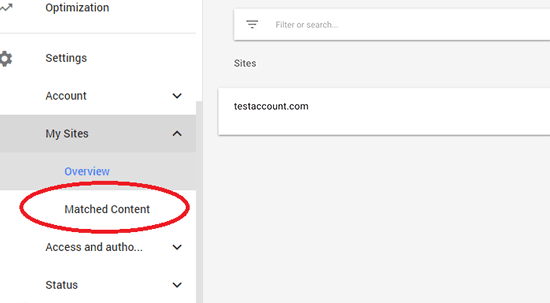
Pour savoir si votre site web répond aux exigences, vous devez visiter votre tableau de bord Google AdSense et cliquer sur Paramètres » Mes sites dans le menu de gauche.
Si vous voyez l'option « Contenu correspondant » là, alors vous êtes prêt. Sinon, votre site ou vos sites ne répondent pas aux exigences pour le contenu correspondant.
Cela dit, voyons comment ajouter facilement Google Contenu correspondant pour afficher des articles similaires dans WordPress.
Ajout de Google Contenu correspondant dans WordPress
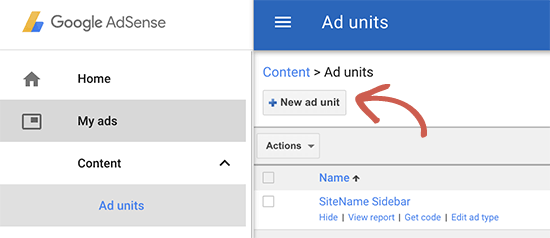
Tout d'abord, vous devez vous connecter à votre compte Google AdSense, cliquer sur Mes annonces dans le menu de gauche, puis cliquer sur le bouton « Nouvelle annonce ».
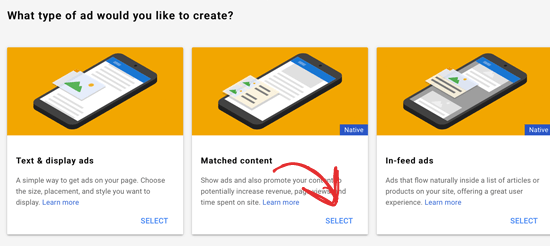
Ensuite, vous devez sélectionner « Contenu correspondant » comme type d'annonce.
Sur l'écran suivant, vous verrez un aperçu de votre boîte de Contenu correspondant avec les paramètres de l'annonce. Sur le côté droit, vous verrez l'option pour personnaliser les paramètres de l'unité.
Vous verrez également l'option de monétiser l'unité de contenu correspondant avec des annonces, afin que vous puissiez gagner de l'argent. Bien sûr, vous pouvez choisir de ne pas afficher d'annonces et d'utiliser uniquement le Contenu correspondant pour les articles similaires.
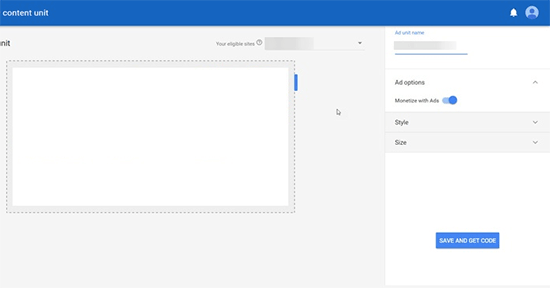
Une fois que vous avez terminé les paramètres, cliquez simplement sur le bouton « Enregistrer et obtenir le code ».
Vous devez copier votre code publicitaire et le coller dans un éditeur de texte brut comme le Bloc-notes ou TextEdit, car vous en aurez besoin à l'étape suivante.
Afficher les articles similaires de contenu correspondant dans WordPress
L'endroit le plus efficace pour afficher les articles similaires est en dessous de vos articles individuels. De nombreux thèmes WordPress sont déjà équipés d'une zone de widget ou d'une barre latérale qui apparaît sous le contenu de l'article et avant la zone des commentaires.
Cependant, si votre thème n'a pas de zone de widget sous le contenu des articles individuels, vous pouvez en ajouter une en suivant notre guide sur la façon d'ajouter facilement une zone de widget après l'article dans n'importe quel thème WordPress.
Après cela, vous devez visiter la page Apparence » Widgets et faire glisser le widget « HTML personnalisé » dans la zone de widget après l'article. À l'intérieur du widget, vous devez coller votre code publicitaire de contenu correspondant que vous avez copié à l'étape précédente.
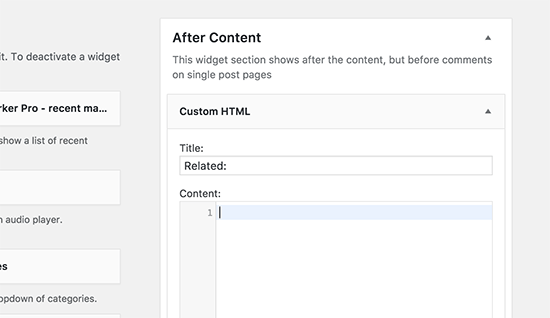
N'oubliez pas de cliquer sur le bouton Enregistrer pour stocker les paramètres de votre widget. Vous pouvez maintenant visiter votre site Web pour voir les articles similaires de contenu correspondant en action.

Vous pouvez maintenant visiter votre site Web pour voir la boîte de contenu correspondant en action.
Nous espérons que cet article vous a aidé à apprendre comment ajouter facilement des articles similaires Google Matched Content dans WordPress. Si vous recherchez une autre option d'articles similaires pour WordPress, vous voudrez peut-être consulter notre liste des meilleurs plugins d'articles similaires pour WordPress.
Si cet article vous a plu, abonnez-vous à notre chaîne YouTube pour des tutoriels vidéo sur WordPress. Vous pouvez également nous trouver sur Twitter et Facebook.


Jiří Vaněk
Merci pour les instructions détaillées. Je commence avec Google Adsense et je l'ai depuis peu de temps (environ deux mois). Je ne l'ai jamais utilisé auparavant. Ces tutoriels me sont vraiment précieux.
David Anozie
Merci pour l'information
Support WPBeginner
You’re welcome
Admin
Subodh Gupta
La publicité de contenu correspondant est peut-être maintenant supprimée. Que faire ?
Eniola Dada
Je n'ai pas pu trouver le contenu correspondant. N'y a-t-il pas d'autre moyen ?
Akpene Jacob
Merci beaucoup, avec l'aide de votre tutoriel, je viens d'ajouter le contenu correspondant sur mon blog... J'avais du mal avant.
Oluwatosin Michael
Merci pour le partage. Avec cela, j'ai pu intégrer la publicité de contenu correspondant sur mon site.
Support WPBeginner
Salut Oluwatosin Michael,
Ravi que cela vous ait été utile. Vous voudrez peut-être également vous abonner à notre chaîne YouTube pour des tutoriels vidéo WordPress.
Admin
Akshay
Monsieur, dans mon compte Adsense, le contenu correspondant n'est pas affiché, il affiche des publicités in-feed.
Support WPBeginner
Salut Akshay,
Le contenu mis en correspondance n'est disponible que pour les sites Web qui répondent à certaines exigences de trafic. Si vous ne voyez pas le contenu mis en correspondance dans votre compte AdSense, cela signifie que vos sites ne répondent pas encore à ces exigences.
Admin
Uzair
Pourquoi l'option de contenu mis en correspondance ne s'affiche-t-elle pas dans mon AdSense ?