


Vous avez peut-être remarqué que les blocs de catégories dans Gutenberg et le widget de l'éditeur de site dans WordPress n'affichent pas les catégories qui sont encore vides, c'est-à-dire les catégories sans aucun article publié.
Bien que ce comportement par défaut maintienne les choses propres, vous pourriez passer à côté de quelque chose. D'après notre expérience, afficher les catégories vides peut en fait être bénéfique, surtout lorsque vous travaillez à l'organisation de votre contenu ou que vous prévoyez d'ajouter des articles à l'avenir.
L'affichage de ces catégories peut aider à améliorer la structure de votre site, à faciliter la navigation pour les visiteurs et à maintenir votre contenu organisé.
Dans cet article, nous vous montrerons comment afficher facilement ces catégories vides dans les widgets ou les blocs WordPress.

Pourquoi afficher les catégories vides dans WordPress ?
Par défaut, le widget de catégories WordPress ou le bloc n'affiche pas les catégories vides.
Les catégories vides sont des catégories auxquelles aucun article n'est actuellement attribué.
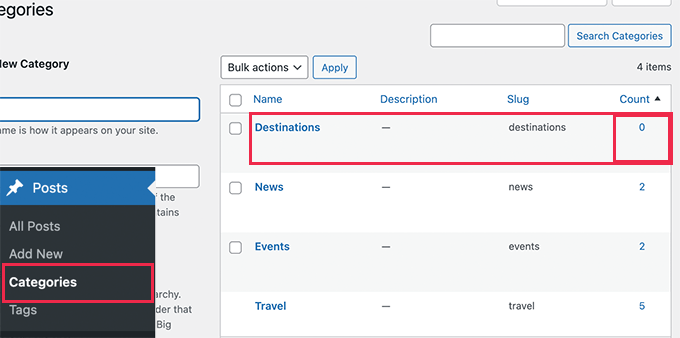
Cependant, si vous êtes en train de créer un site web, vous pourriez avoir besoin d'afficher les catégories vides dans les widgets de la barre latérale ou ailleurs.
Voir des catégories vides dans les widgets peut inciter les propriétaires de sites web à créer du contenu pour ces catégories, comblant ainsi les lacunes de leur stratégie de contenu.
Au-delà de cela, si vous possédez un site d'actualités ou un article de blog avec des capacités de publication d'invités, vous pourriez également vouloir afficher les catégories vides. C'est parce que cela peut encourager les utilisateurs à contribuer du contenu pertinent pour ces catégories. Par exemple, si les utilisateurs voient une catégorie vide liée à un sujet sur lequel ils ont des connaissances, ils pourraient être plus enclins à soumettre du contenu pour cette catégorie.
Cela dit, examinons comment afficher facilement les catégories vides dans la barre latérale ou les widgets de blocs de votre WordPress. Vous pouvez cliquer sur les liens ci-dessous pour accéder à la méthode de votre choix :
- Méthode 1. Afficher les catégories vides dans les widgets WordPress avec WPCode
- Méthode 2. Afficher les catégories vides dans les widgets classiques
- Bonus : Comment masquer des catégories spécifiques dans WordPress
Méthode 1. Afficher les catégories vides dans les widgets WordPress avec WPCode
Bien que vous puissiez ajouter des extraits de code au fichier functions.php de votre thème, il est préférable d'utiliser un plugin comme WPCode.
Le problème avec l'ajout de code personnalisé aux fichiers principaux de votre WordPress est que même la plus petite erreur peut casser votre site WordPress, le rendant inaccessible.
Nous vous recommandons d'utiliser WPCode, qui est le plugin d'extraits de code le plus populaire. Avec lui, vous pouvez facilement et en toute sécurité ajouter n'importe quel code que vous souhaitez à votre site WordPress.
Si vous n'avez jamais fait cela auparavant, consultez notre guide sur la façon d'ajouter des extraits de code personnalisés dans WordPress.
Tout d'abord, vous devrez installer et activer le plugin gratuit WPCode. Pour des instructions détaillées, consultez notre guide sur comment installer un plugin WordPress.
Une fois activé, vous voudrez naviguer vers Extraits de code » + Ajouter un extrait.
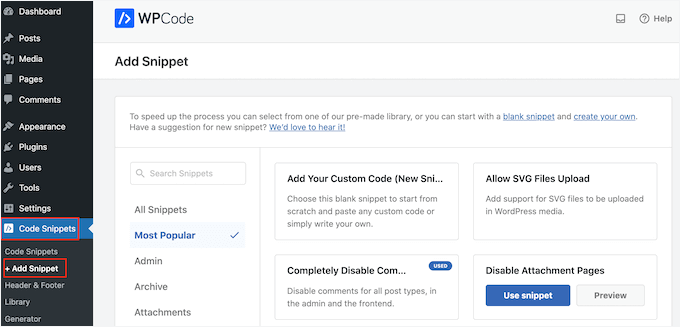
Cela vous amène à la bibliothèque d'extraits, qui vous donne des dizaines de shortcodes éprouvés qui fonctionnent pour des cas d'utilisation spécifiques tels que l'autorisation de téléchargements de fichiers SVG, la désactivation des commentaires, et bien plus encore.
Vous voudrez commencer par trouver l'option « Ajouter votre code personnalisé (Nouvel extrait) » et cliquer sur le bouton « + Ajouter un extrait personnalisé » en dessous.

Ensuite, vous devez choisir « Extrait PHP » comme type de code dans la liste des options qui apparaissent à l'écran.

Sur la page « Créer un extrait personnalisé », assurez-vous d'ajouter un titre pour l'extrait, tel que « Afficher les catégories vides ».
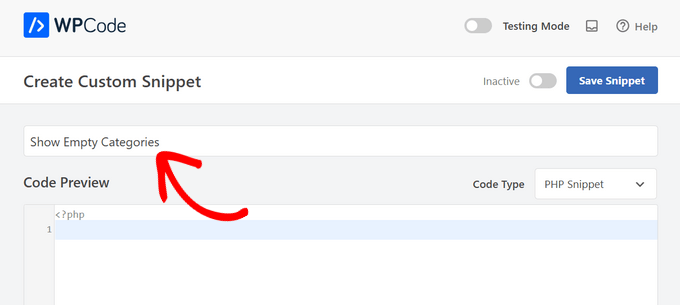
Ensuite, sous la boîte Aperçu du code, ajoutez le code suivant :
function wpb_list_categories() {

// define category list parameneters
$args = array (
'echo'          => false,
'title_li'      => '',
'hide_empty'    => 0
);

// get categories list
$display_cats = wp_list_categories($args);

//display custom categories list
return $display_cats;
}
Cela devrait ressembler à ceci :
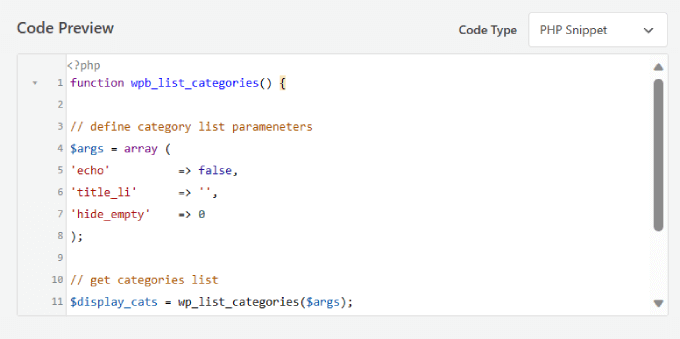
Ce code crée simplement une liste de catégories personnalisée qui inclut les catégories vides ainsi que celles qui sont remplies.
Après cela, vous devrez basculer le commutateur de « Inactif » à « Actif » dans le coin supérieur droit.
Ensuite, cliquez simplement sur le bouton « Enregistrer le snippet ».
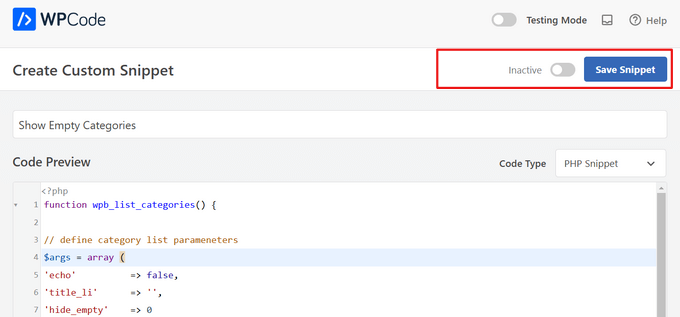
Maintenant, faites défiler jusqu'à la section Insertion de la page. Sélectionnez l'option « Shortcode » à côté de « Méthode d'insertion ».
N'oubliez pas de cliquer sur le bouton « Mettre à jour » après avoir défini Shortcode comme méthode d'insertion.
Puisque vous souhaitez ajouter les catégories à la barre latérale principale, vous devrez copier le « Shortcode » généré par WPCode.
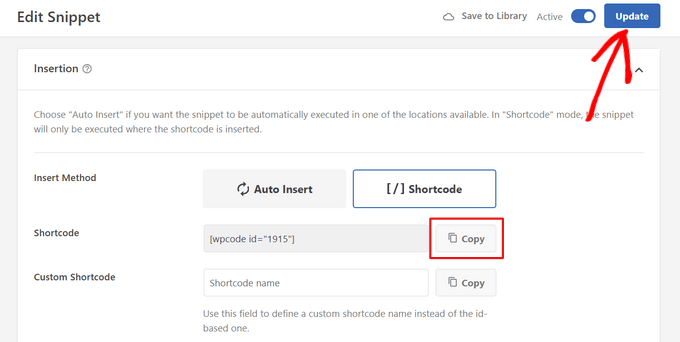
Une fois cela fait, rendez-vous dans Apparence » Widgets dans votre zone d'administration WordPress.
Cette page est l'endroit où vous pouvez ajouter du code à votre site web.
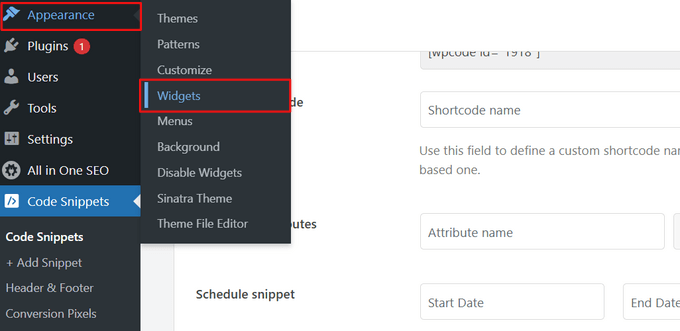
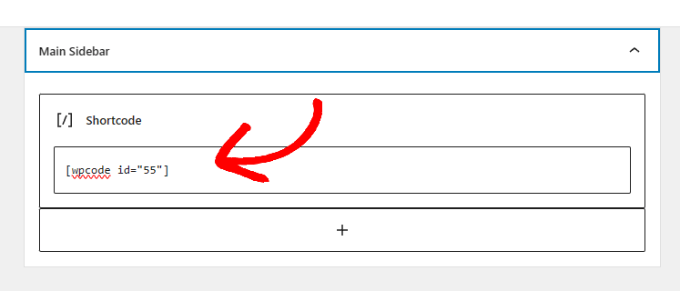
Vous devrez sélectionner la flèche déroulante pour « Barre latérale principale ».
Cliquez ensuite sur l'icône « + » et choisissez « Shortcode ».
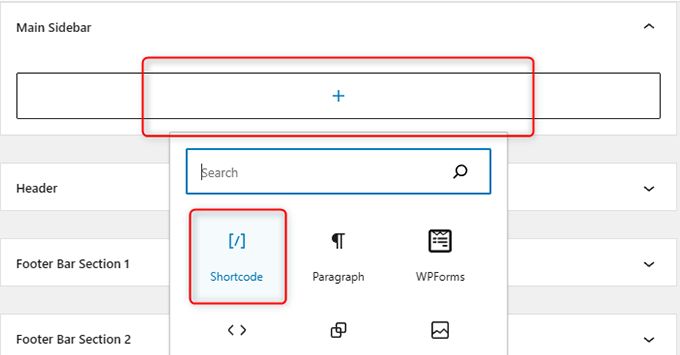
Collez le shortcode généré par WPCode dans la boîte.
Cela vous permet d'ajouter votre shortcode personnalisé à la barre latérale principale.
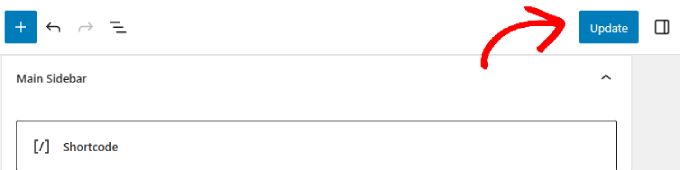
Enfin, cliquez sur le bouton « Mettre à jour » dans le coin supérieur droit de la page.
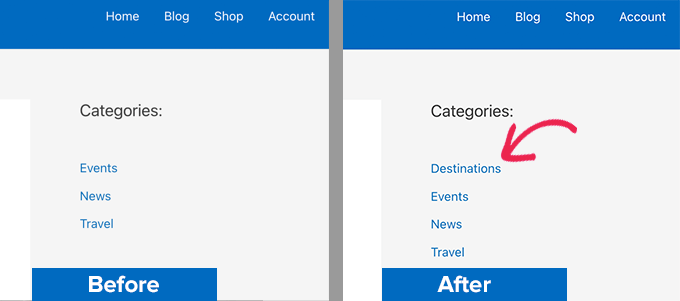
Vous pouvez maintenant aller sur votre site web pour voir votre liste de catégories en action.
Maintenant, vous pouvez prévisualiser votre site web en direct.
Il devrait afficher vos catégories vides ainsi que les catégories avec des articles.
Vous pouvez également utiliser ce shortcode dans vos articles et pages WordPress.
C'est un excellent moyen pour les visiteurs de naviguer par catégories pour trouver des sujets connexes.

Méthode 2. Afficher les catégories vides dans les widgets classiques
Cette méthode peut être utilisée si vous avez désactivé les blocs de widgets et utilisez des widgets classiques sur votre site web WordPress.
L'avantage de cette méthode est qu'au lieu de créer le shortcode, vous pouvez modifier le comportement du widget de catégorie par défaut.
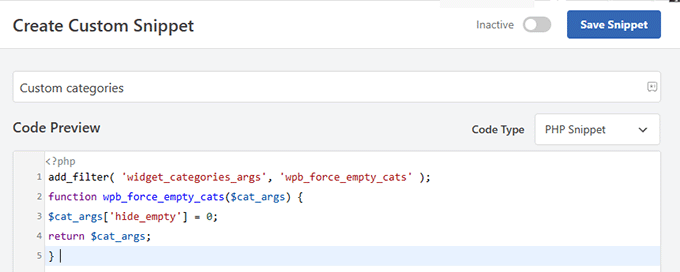
Ajoutez simplement le code suivant à WPCode. Vous pouvez suivre les mêmes étapes que dans l'exemple ci-dessus :
add_filter( 'widget_categories_args', 'wpb_force_empty_cats' );
function wpb_force_empty_cats($cat_args) {
$cat_args['hide_empty'] = 0;
return $cat_args;
}
Cela devrait ressembler à ceci :
Après cela, vous pouvez simplement ajouter le widget à votre barre latérale. Pour ce faire, vous pouvez également répéter le même processus que la méthode 1.
Tout ce que vous avez à faire est de copier le shortcode généré par WPCode. Ensuite, collez-le dans le widget de texte et enregistrez vos modifications.
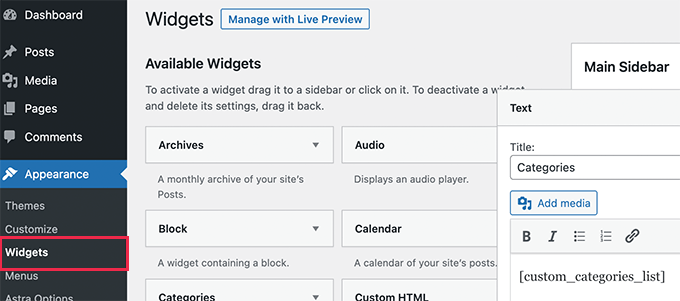
Enfin, vous pouvez aller vérifier votre site Web en direct pour voir vos modifications.
Vous devriez maintenant voir des catégories vides affichées dans la liste des catégories.
Bonus : Comment masquer des catégories spécifiques dans WordPress
Vous pouvez également masquer des catégories dans WordPress. Cela sera utile si vous avez une longue liste de catégories qui encombrent votre page d'accueil et que vous ne souhaitez afficher que les plus importantes.
De plus, cela concentrera l'attention de l'utilisateur sur les détails importants que vous pourriez vouloir mettre en évidence sur votre site Web.
Pour ce faire, vous devrez télécharger WPCode. Après cela, ajoutez le code PHP personnalisé suivant dans la boîte d'aperçu du code :
function wpb_list_categories() {

// define category list parameneters
$args = array (
'echo'          => false,
'title_li'      => '',
'exclude'               => '12,16,21',
'hide_empty'    => 0
);

// get categories list
$display_cats = wp_list_categories($args);

//display custom categories list
return $display_cats;
}

// create shortcode
add_shortcode('custom_categories_list','wpb_list_categories');
Vous pouvez ensuite ajouter l'ID des catégories que vous souhaitez masquer à côté de l'option d'exclusion dans le code.
Une fois que vous avez terminé, basculez simplement le commutateur « Actif » et cliquez sur le bouton « Enregistrer le snippet » pour stocker vos paramètres.
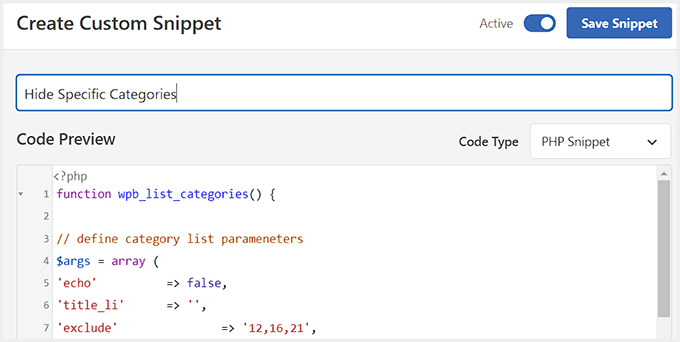
Pour plus de détails, consultez notre tutoriel sur comment afficher/masquer les catégories dans WordPress.
Nous espérons que cet article vous a aidé à apprendre comment afficher les catégories vides dans les widgets WordPress. Vous voudrez peut-être aussi consulter ces astuces, tours et hacks WordPress utiles, ou jetez un œil à notre tutoriel sur comment ajouter des sous-catégories sur les pages de catégories dans WordPress.
Si cet article vous a plu, abonnez-vous à notre chaîne YouTube pour des tutoriels vidéo WordPress. Vous pouvez également nous retrouver sur Twitter et Facebook.



Jiří Vaněk
On the website within the newsletter, I occasionally ask users in which category they would like more posts. Of course, I have some prepared, but since they weren’t visible, I had to list them as new in the newsletter. With this snippet, I won’t have to do that anymore, which is nice. I probably need to search better next time to see what is and isn’t possible to make my work easier. And it’s probably best to search right here
Faisal
Merci… Ça marche bien……!!!
Atilla Boz
Hello and thank you. I tried this and it worked but I found out I was searching for something little different. You know when you set it the way that only one line is shown – when I set it that ways it still doen not show the empty cats. You know what I mean? If yes can you help?
Meilleurs vœux d'Allemagne, Cologne
Wojciech Warczakowski
C'est bien et simple, mais je me demande quel est l'intérêt d'afficher des catégories vides. Y a-t-il une autre raison que le développement local ?
Eric Nord
imbriquer des catégories dans des catégories vides
Wojciech Warczakowski
Vous avez raison. Nous pouvons utiliser des catégories vides pour regrouper d'autres catégories.
Balaji
Bien & Merci