


De nombreux propriétaires de sites Web ne réalisent pas qu'ils peuvent exécuter plusieurs installations WordPress sur leur domaine. Que vous souhaitiez tester de nouveaux designs, créer un site de staging ou démarrer un nouveau projet sans acheter un autre domaine, une installation dans un sous-répertoire peut être incroyablement utile.
Cette approche nous a fait gagner d'innombrables heures de dépannage et a évité de nombreux désastres potentiels pour les sites Web. Pour cette raison, nous avons trouvé que c'était l'une des astuces les plus utiles dans notre boîte à outils.
Le meilleur dans tout ça ? Installer WordPress dans un sous-répertoire n'est pas aussi complexe qu'il n'y paraît. Dans ce guide étape par étape, nous vous montrerons comment installer WordPress dans un sous-répertoire, tout comme nous l'avons fait d'innombrables fois pour nos propres projets.
À la fin de ce tutoriel, vous aurez une compréhension claire de la façon de créer une installation WordPress distincte sans interférer avec votre site principal.
Voici un aperçu rapide de ce que nous allons aborder dans cet article :
- Sous-domaine vs. Sous-répertoire : Lequel est le meilleur pour le SEO ?
- Prérequis pour l'installation de WordPress dans un sous-répertoire
- Étape 1 : Créer un sous-répertoire sous le nom de domaine racine
- Étape 2 : Télécharger les fichiers WordPress
- Étape 3 : Créer une nouvelle base de données
- Étape 4 : Installer WordPress
- Étape 5 : Corriger les permaliens
Sous-domaine vs. Sous-répertoire : Lequel est le meilleur pour le SEO ?
Normalement, lorsque vous créez un site WordPress, vous le configurez sur son propre nom de domaine dédié (comme wpbeginner.com). Mais parfois, vous pourriez vouloir créer des sites supplémentaires en utilisant le même nom de domaine.
Heureusement, WordPress vous offre plusieurs façons de le faire. Vous pouvez soit installer WordPress dans un sous-domaine (http://nouveausite.example.com) soit en tant que sous-répertoire (http://example.com/nouveausite/).
Une question que l'on nous pose constamment est : lequel est le meilleur pour le SEO ? Analysons cela.
Les moteurs de recherche comme Google traitent les sous-domaines comme des sites Web complètement distincts de votre domaine principal. Voyez cela ainsi : ils considèrent WPBeginner et notre site WPBeginner Vidéos comme deux entités distinctes. Cela signifie qu'un sous-domaine doit construire sa propre autorité et sa puissance de classement indépendamment.
D'un autre côté, les sous-répertoires bénéficient directement de l'autorité établie de votre domaine principal. Dans la plupart des cas, cela donne aux sous-répertoires une longueur d'avance pour se classer plus haut dans les résultats de recherche.
Si vous cherchez à créer des sites WordPress distincts en utilisant des sous-domaines ou des sous-répertoires, une méthode populaire consiste à installer un réseau WordPress multisite. Cela vous permet de gérer plusieurs sites à partir d'une seule installation WordPress.
Cependant, si vous avez besoin de garder ces sites Web complètement séparés et gérés indépendamment, vous pouvez également installer différentes instances de WordPress. Pour faciliter la gestion de plusieurs installations WordPress distinctes, vous pouvez utiliser des outils de gestion de sites WordPress qui fournissent un tableau de bord unique pour tous vos sites.
Prérequis pour l'installation de WordPress dans un sous-répertoire
Bonne nouvelle ! L'installation de WordPress dans un sous-répertoire est généralement assez simple. Si vous avez déjà un site WordPress configuré sur votre domaine principal (comme votredomaine.com), vous êtes prêt. Vous n'avez rien de spécial à faire du côté de l'hébergement.
Cependant, si votre domaine principal héberge actuellement un site web statique (un site qui n'est pas construit avec WordPress), vous voudrez vérifier rapidement auprès de votre fournisseur d'hébergement web pour vous assurer qu'il prend en charge WordPress. La plupart des hébergeurs réputés le font, mais il est toujours bon de confirmer.
Si votre hébergeur actuel ne prend pas en charge WordPress, ne vous inquiétez pas. Il vous suffira de déplacer votre site web vers une autre société d'hébergement.
Nous recommandons vivement Bluehost. Ils offrent une réduction fantastique sur l'hébergement spécialement pour les utilisateurs de WPBeginner, et ils incluent même un nom de domaine gratuit.
Si vous utilisez un autre fournisseur d'hébergement, alors toutes les meilleures sociétés d'hébergement WordPress rendent très facile l'installation de plusieurs sites Web WordPress en utilisant le même compte d'hébergement.
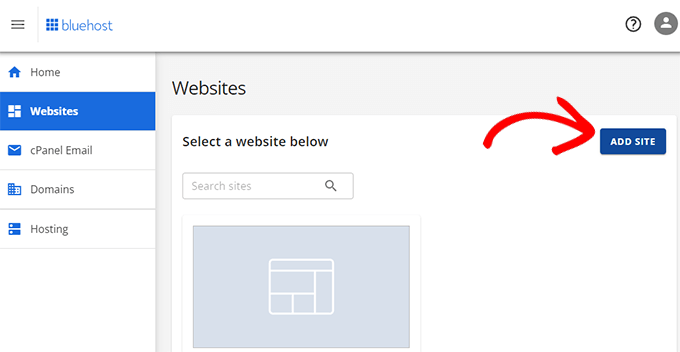
Par exemple, si vous utilisez Bluehost, vous pouvez facilement ajouter une nouvelle installation WordPress directement depuis votre tableau de bord d'hébergement.
Cependant, n'oubliez pas que la plupart des comptes d'hébergement mutualisé ont des ressources serveur limitées. Si l'un de vos sites Web reçoit soudainement beaucoup de trafic, cela pourrait potentiellement ralentir ou affecter les performances de vos autres sites Web sur le même compte.
Si vous débutez, l'utilisation de l'hébergement mutualisé est souvent tout à fait correcte. Cependant, à mesure que votre entreprise et le trafic de votre site augmentent, vous voudrez probablement envisager de passer à un hébergement WordPress géré pour de meilleures performances et une meilleure évolutivité.
Cela dit, examinons comment installer facilement WordPress dans un sous-répertoire.
Étape 1 : Créer un sous-répertoire sous le nom de domaine racine
Tout d'abord, vous devez créer un nouveau sous-répertoire (considérez-le comme un dossier) sous votre site web principal. C'est là que vous installerez tous les fichiers WordPress pour votre nouveau site.
Pour ce faire, vous devrez vous connecter à votre compte d'hébergement WordPress en utilisant soit un client FTP comme FileZilla, soit l'outil Gestionnaire de fichiers qui est généralement disponible dans votre panneau de contrôle d'hébergement (comme cPanel).
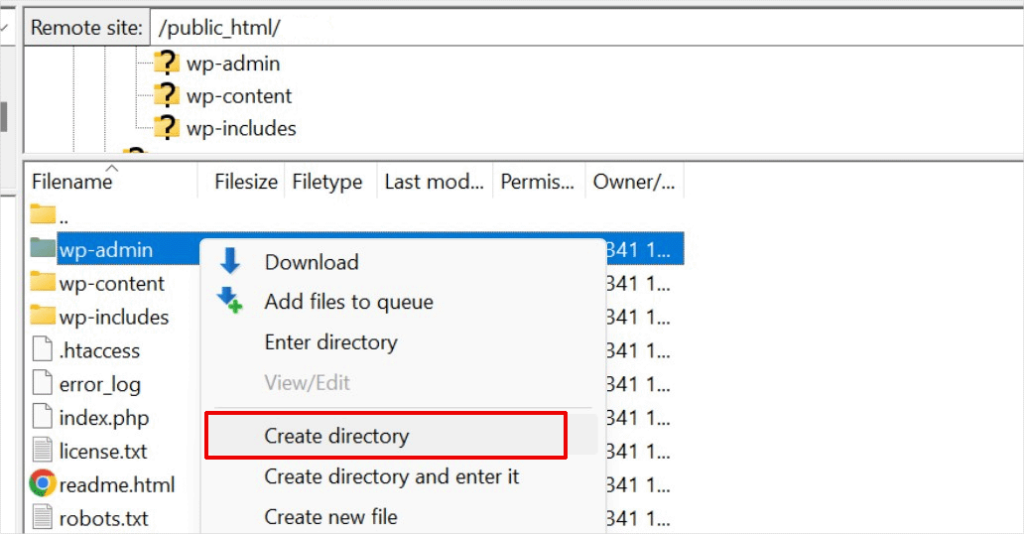
Une fois connecté, accédez au dossier racine de votre site Web, qui est généralement le dossier /public_html/.
Si vous avez déjà un site Web WordPress installé sur votre domaine principal, vous verrez ici vos fichiers et dossiers WordPress existants.
Ensuite, vous devez créer le nouveau sous-répertoire. Faites un clic droit dans le dossier racine et recherchez des options telles que « Créer un nouveau répertoire » ou « Nouveau dossier ».
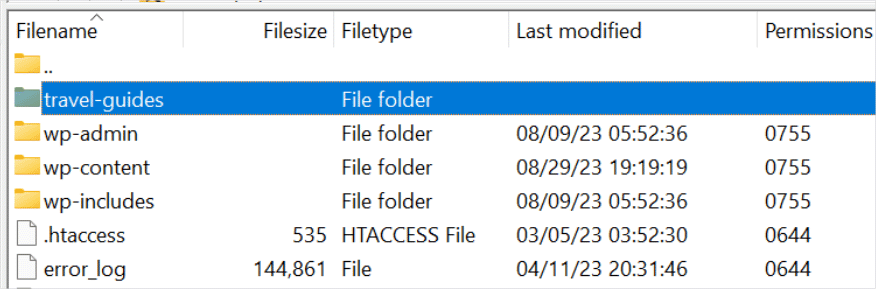
Maintenant, soyez prudent lorsque vous choisissez le nom de votre sous-répertoire. Ce nom fera partie de l'URL de votre nouveau site WordPress, et c'est ce que les gens taperont dans leur navigateur pour visiter ce site Web spécifique.
Par exemple, si vous nommez ce répertoire travel-guides, l'adresse de votre site Web WordPress sera : http://example.com/travel-guides/
Étape 2 : Télécharger les fichiers WordPress
Votre sous-répertoire nouvellement créé est vide pour le moment. Changeons cela en téléchargeant les fichiers WordPress.
Tout d'abord, vous devez visiter le site Web WordPress.org et cliquer sur le bouton « Télécharger ».

Votre navigateur téléchargera maintenant le fichier zip contenant le dernier logiciel WordPress sur votre ordinateur.
Après avoir téléchargé le fichier, vous devez le sélectionner et l'extraire :
- Utilisateurs Mac : Double-cliquez simplement sur le fichier zip téléchargé.
- Utilisateurs Windows : Faites un clic droit sur le fichier zip et choisissez l'option « Extraire tout ».
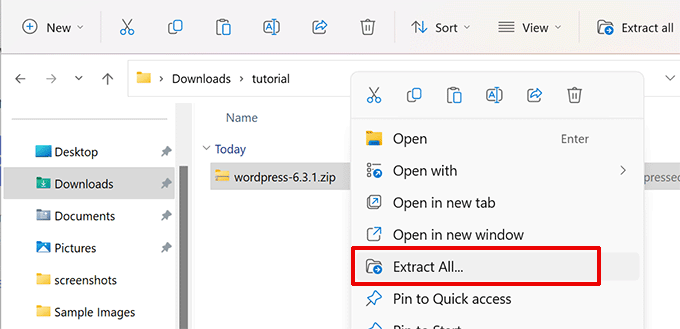
Après avoir extrait le fichier zip, vous verrez un dossier « wordpress ».
À l'intérieur du dossier wordpress, vous verrez tous les fichiers et dossiers principaux de WordPress.
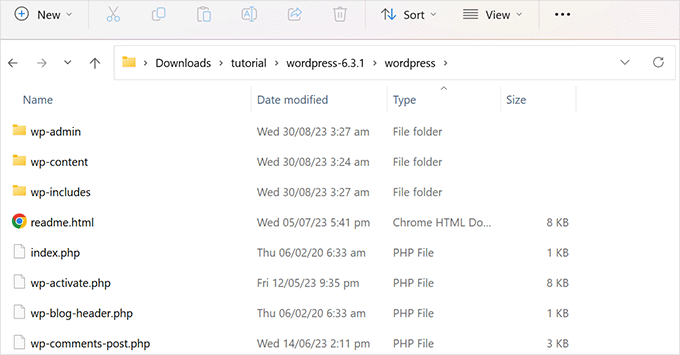
Maintenant, téléchargeons ces fichiers dans votre nouveau sous-répertoire.
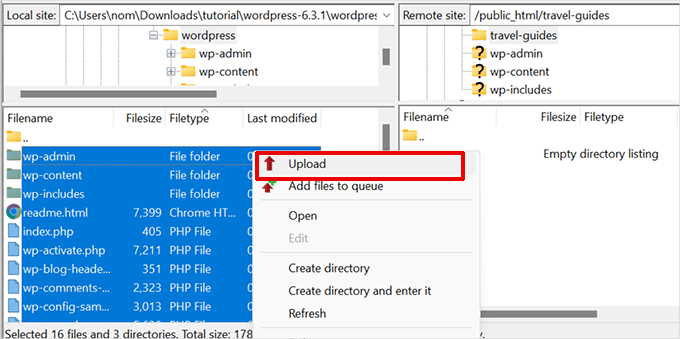
Connectez-vous à votre site web à l'aide d'un client FTP et accédez au sous-répertoire que vous avez créé à la première étape. Dans le panneau des fichiers locaux de votre client FTP, accédez au dossier « wordpress » que vous venez d'extraire.
Sélectionnez maintenant tous les fichiers à l'intérieur du dossier et téléchargez-les dans votre nouveau sous-répertoire.
Étape 3 : Créer une nouvelle base de données
WordPress stocke tout votre contenu dans une base de données. Comme vous installez un nouveau site WordPress dans un sous-répertoire, vous devrez créer une toute nouvelle base de données pour celui-ci.
Tout d'abord, connectez-vous au tableau de bord de votre compte d'hébergement WordPress et cliquez sur le bouton « Paramètres » sous votre site Web.

Après cela, passez à l'onglet « Avancé » dans le menu supérieur.
Faites défiler un peu vers le bas jusqu'à la section cPanel, puis cliquez sur « Gérer ».

Cela lancera le cPanel ou le panneau de contrôle d'hébergement avancé.
À partir de là, vous devez cliquer sur « Bases de données MySQL » sous la section Bases de données.
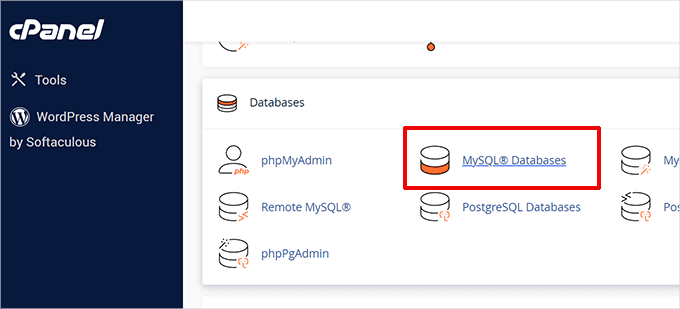
👆 Votre tableau de bord d'hébergement peut être légèrement différent des captures d'écran ci-dessus, mais les concepts de base sont les mêmes. Vous devez simplement trouver la zone où vous pouvez gérer les bases de données.
Sur l'écran suivant, entrez le nom que vous souhaitez donner à votre nouvelle base de données et cliquez sur le bouton « Créer la base de données ».
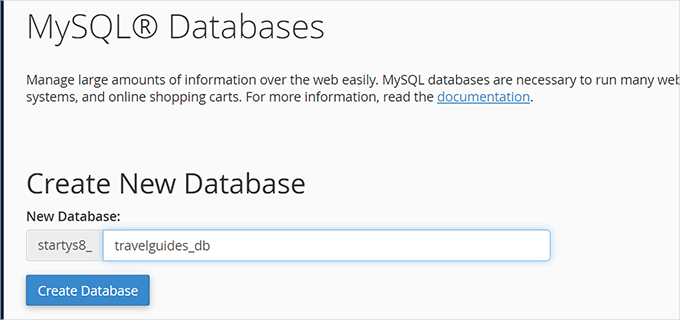
Votre tableau de bord cPanel va maintenant créer la nouvelle base de données MySQL. Une fois cela fait, cliquez sur le bouton « Retour » pour revenir à la page des bases de données.
Ensuite, vous devez créer un utilisateur MySQL qui aura la permission d'accéder et de gérer cette nouvelle base de données.
Faites simplement défiler vers le bas jusqu'à la section « Utilisateurs MySQL ». Ici, vous pourrez créer un nouveau nom d'utilisateur et un mot de passe fort pour cet utilisateur.
Une fois cela fait, cliquez sur le bouton « Créer l'utilisateur » pour continuer.
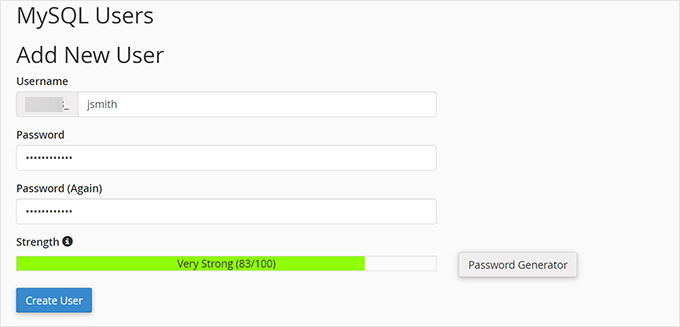
Enfin, vous devez connecter cet utilisateur à la base de données que vous avez créée précédemment et lui donner les autorisations nécessaires.
Faites défiler vers le bas jusqu'à la section « Ajouter un utilisateur à la base de données ». Sélectionnez le nom d'utilisateur MySQL que vous venez de créer dans le menu déroulant, puis sélectionnez le nom de la base de données que vous avez créée.
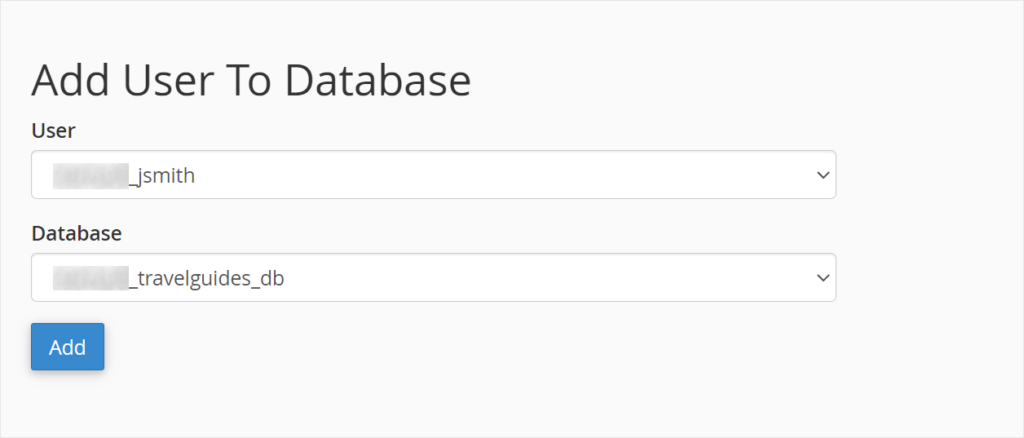
Cliquez sur le bouton « Ajouter » pour continuer.
cPanel accordera maintenant à l'utilisateur MySQL tous les privilèges sur votre base de données nouvellement créée.
Étape 4 : Installer WordPress
Maintenant que tout est en place, vous pouvez procéder à l'installation de WordPress.
Visitez le répertoire que vous avez créé précédemment dans un navigateur Web en tapant l'URL comme ceci :
http://example.com/your-subdirectory-name/
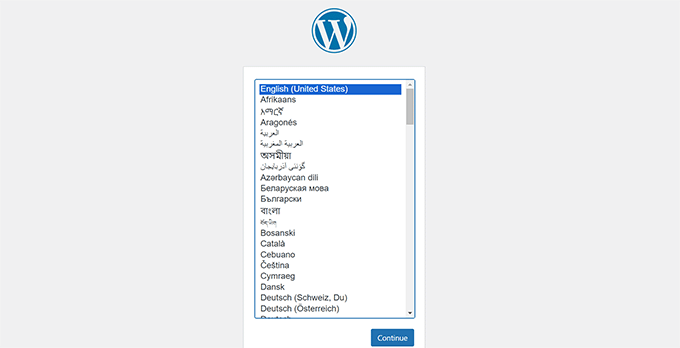
Cela ouvrira l'assistant d'installation de WordPress. Tout d'abord, sélectionnez la langue de votre site Web WordPress et cliquez sur le bouton « Continuer ».
Ensuite, il vous sera demandé de fournir le nom de votre base de données WordPress, le nom d'utilisateur de la base de données, le mot de passe et l'hôte.
Entrez les détails de la base de données et cliquez sur le bouton « Soumettre ».
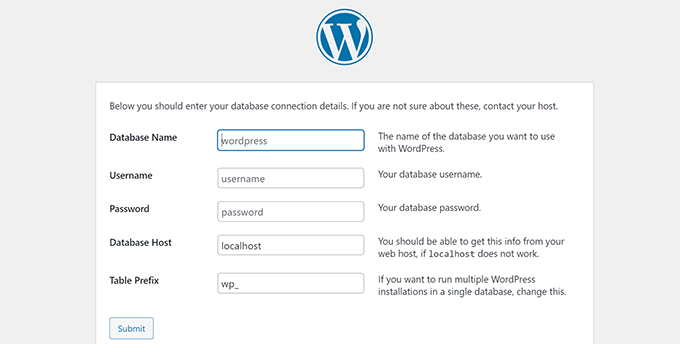
WordPress va maintenant se connecter à votre base de données.
Une fois la connexion établie, vous verrez un message de succès comme celui-ci :
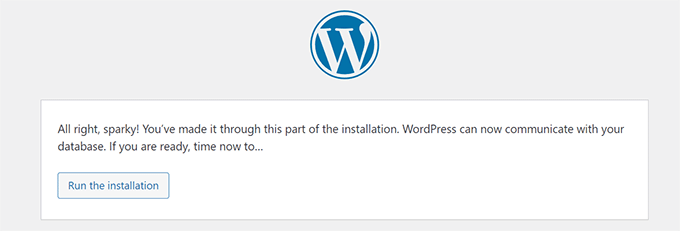
Cliquez sur le bouton « Exécuter l'installation » pour continuer.
Sur l'écran suivant, il vous sera demandé de fournir un titre pour votre site Web et de choisir un nom d'utilisateur administrateur, un mot de passe et une adresse e-mail.
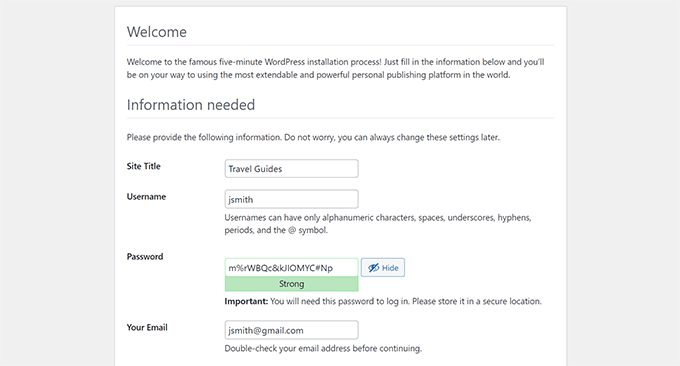
Après avoir saisi les détails de votre site Web, cliquez sur le bouton « Exécuter l'installation » pour continuer.
WordPress va maintenant configurer votre site Web et afficher un message de succès une fois que c'est terminé :
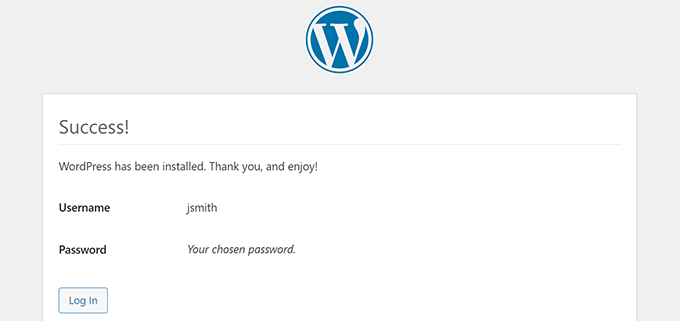
Vous pouvez maintenant vous connecter à votre nouveau site WordPress, qui est installé dans le sous-répertoire.
Étape 5 : Corriger les permaliens
Si vous avez déjà une installation WordPress distincte dans le répertoire racine, vous pourriez rencontrer un problème où le fichier .htaccess dans votre sous-répertoire provoque un conflit. Cela peut entraîner des erreurs 404 frustrantes sur votre nouveau site web dans le sous-répertoire.
Ne vous inquiétez pas, il existe une solution simple. Il vous suffit de modifier le fichier .htaccess dans votre installation WordPress du sous-répertoire. Remplacez le code à l'intérieur de votre fichier .htaccess par le code suivant :
# BEGIN WordPress
<IfModule mod_rewrite.c>
RewriteEngine On
RewriteBase /your-subdirectory/
RewriteRule ^index\.php$ - [L]
RewriteCond %{REQUEST_FILENAME} !-f
RewriteCond %{REQUEST_FILENAME} !-d
RewriteRule . /your-subdirectory/index.php [L]
</IfModule>

# END WordPress
Assurez-vous de remplacer /votre-sous-repertoire/ par le nom réel de votre sous-répertoire.
Nous espérons que cet article vous a aidé à installer WordPress dans un sous-répertoire. Ensuite, vous voudrez peut-être consulter notre guide sur comment créer un site web d'une seule page, ou consulter notre sélection d'experts des meilleurs constructeurs de pages par glisser-déposer.
Si vous avez aimé cet article, abonnez-vous à notre Chaîne YouTube pour des tutoriels vidéo WordPress. Vous pouvez également nous trouver sur Twitter et Facebook.




Olaf
Un sous-domaine ou un sous-dossier peut être un excellent choix si vous avez besoin d'une nouvelle instance WordPress, par exemple, pour une boutique en ligne séparée ou un forum de discussion. Vous n'avez même pas besoin d'une nouvelle base de données. Tout peut être géré avec une seule base de données si vous choisissez un préfixe différent lors de l'installation. D'après ma propre expérience, cependant, .htaccess peut parfois causer des problèmes. Dans votre article, je vois pour la première fois que quelqu'un a pris le temps d'ajuster le code et a ajouté la ligne RewriteBase pour s'assurer que tout fonctionne comme il se doit. J'admire la minutie avec laquelle vous avez conçu vos tutoriels.