


Plus de 10 000 nouveaux sites Web s'intègrent chaque jour à Facebook en utilisant l'un de leurs plugins sociaux. Cependant, la plupart des sites que nous voyons ne tirent pas pleinement parti de ce que Facebook a à offrir. Saviez-vous que vous pouvez obtenir des aperçus Facebook pour votre site WordPress ? Ces aperçus incluent des données telles que vos pages les plus populaires pour le bouton J'aime, le bouton Envoyer, les partages organiques, la boîte de commentaires, etc. Ils incluent également des informations telles que votre public démographique sur Facebook, son âge, son sexe, son pays, etc. Si vous ne le saviez pas, ne soyez pas surpris, car vous n'êtes pas seul. Nous avons examiné certains des sites Web des leaders de l'industrie, notamment Chris Brogan, Brian Clark, Darren Rowse, John Chow, et Jeremy Schoemaker (alias Shoemoney), et aucun de leurs sites ne profitait des aperçus Facebook. Dans cet article, nous vous montrerons comment obtenir des aperçus Facebook pour votre site WordPress, afin que vous puissiez tirer pleinement parti de ce que Facebook a à offrir.
Tout d'abord, vous devez installer et activer le plugin WordPress SEO. C'est l'un des plugins WordPress les plus téléchargés. Il y a de fortes chances que vous l'ayez déjà installé, mais sinon, nous avons des instructions détaillées sur comment installer et configurer le plugin WordPress SEO.
Une fois que vous avez correctement configuré le plugin, votre site est prêt pour Facebook. Vous devez simplement visiter la page SEO » Social et cliquer sur l'onglet Facebook.
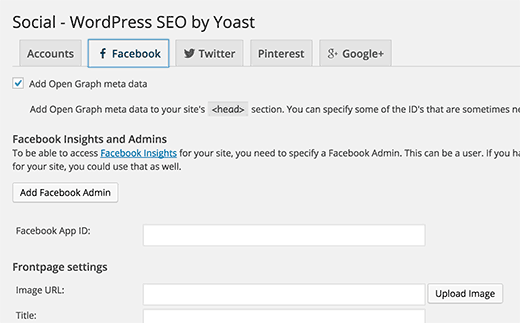
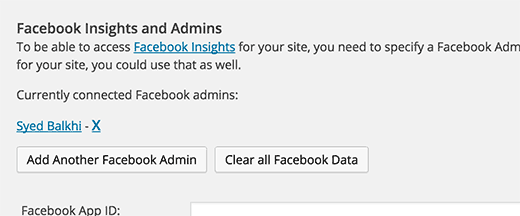
Maintenant, vous devez cliquer sur le bouton « Ajouter un administrateur Facebook ». Cela vous redirigera vers le site web de Facebook. Si vous n'êtes pas connecté, vous devrez vous connecter avec le compte Facebook que vous souhaitez ajouter en tant qu'administrateur. Après cela, vous serez redirigé vers votre site WordPress, où vous verrez le nom d'utilisateur ajouté en tant qu'administrateur.
La prochaine chose à faire est de vous assurer que vous utilisez la version CORRECTE du bouton J'aime Facebook. De nombreux sites utilisent simplement la version iframe du bouton J'aime Facebook. Bien que cela fonctionne, cela ne vous permettra pas d'obtenir des aperçus Facebook. Vous devez utiliser la méthode XFBML présentée dans cet article.
La dernière étape consiste à revendiquer votre site sur Facebook. Vous devez visiter la Page d'aperçus Facebook. Sous vos pages, recherchez le bouton Ajouter un domaine.
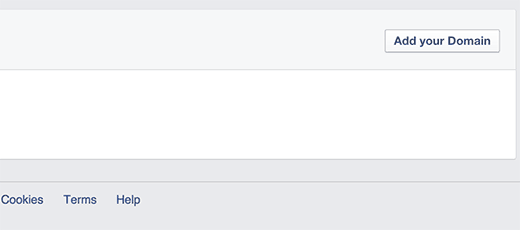
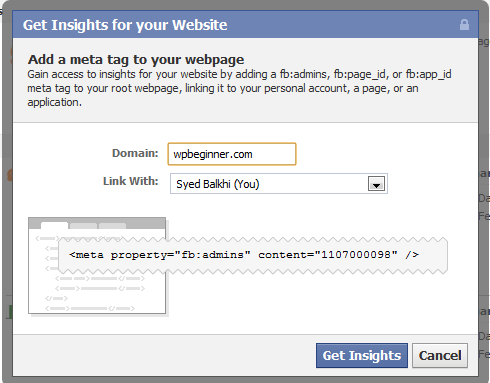
Lorsque vous cliquerez sur ce bouton vert, une fenêtre contextuelle apparaîtra comme dans l'image ci-dessous. Entrez le nom de votre domaine et assurez-vous de le lier à « VOUS ».
Désormais, lorsque vous visiterez la page Facebook Insights, vous verrez votre site web listé sous Sites Web.
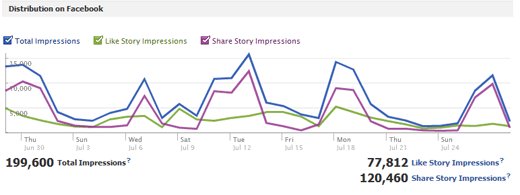
Une fois que vous cliquerez sur votre site, vous pourrez accéder à toutes sortes d'informations. Un exemple d'image est ci-dessous :
Et voilà. Vous pouvez maintenant facilement obtenir des informations Facebook pour votre site WordPress. Pour des instructions plus détaillées, vous pouvez également consulter notre tutoriel sur comment ajouter des métadonnées Open Graph Facebook dans WordPress.
Si vous avez aimé cet article, alors abonnez-vous à notre chaîne YouTube pour des tutoriels vidéo WordPress. Vous pouvez également nous trouver sur Twitter et Facebook.


suankit
comment puis-je publier mon article de blog WordPress sur Facebook
Yazeed Zghoul
Où dans le plugin All in One SEO Pack puis-je utiliser Facebook Insight de la même manière qu'expliqué ici avec le plugin Yoast ?
Yazeed Zghoul
Bonjour, c'est super mais la question est : puis-je utiliser le plugin All in one SEO et le plugin WordPress SEO en même temps sans avoir des chevauchements et des erreurs potentielles ? Merci de me conseiller.
Support WPBeginner
Non, vous ne pouvez pas. Ils se chevaucheraient et cela pourrait entraîner un comportement inattendu qui pourrait affecter négativement le SEO de votre site.
Admin
Mary Jo Doig
J'espère tellement que vous pourrez m'aider avec un énorme problème que j'ai créé il y a deux jours. J'ai publié mon article de blog sur FB, puis j'ai remarqué que j'avais omis la photo, je l'ai supprimé pour pouvoir refaire la publication. En supprimant, chacun de mes 75 articles de blog WordPress ont maintenant disparu, entraînant également la perte de toutes ces statistiques sur WordPress. Y a-t-il un moyen que vous connaissiez pour que je puisse restaurer ces informations vitales
Je vous serais profondément reconnaissant de votre aide. Merci de votre attention à ce sujet.
Mary Jo Doig
Support WPBeginner
Lorsque vous supprimez des articles de WordPress, ils restent dans la corbeille pendant 30 jours avant d'être définitivement supprimés. Recherchez vos articles supprimés dans la corbeille en cliquant sur Articles, puis sur le lien Corbeille.
Admin
Tari
Eh bien, mince. Le plugin affiche une grande bannière indiquant qu'il n'a pas été mis à jour dans les deux dernières versions de Wordpress. C'est un non-starter pour moi. Ça a l'air super, cependant. J'attendrais avec impatience d'essayer une version mise à jour.
Godwin
Merci pour le guide détaillé étape par étape, cependant, j'ai quelques problèmes pour installer Facebook Insights pour mon site. J'ai suivi tout ce qui est détaillé dans les articles ainsi que les explications supplémentaires dans les commentaires, et lorsque je clique sur le lien « Obtenir les insights » ; voici ce que j'obtiens :
“Mauvaise requête
Aucune donnée d'administrateur trouvée sur la page web racine http://mysite/. Insights nécessite des données d'administrateur sur cette page web racine pour l'URL spécifiée transtudentworld.com”
Cependant, j'ai correctement collé la balise meta dans mon fichier header.php juste deux lignes en dessous de la balise, donc je ne sais pas pourquoi Facebook ne la trouve pas. J'ai également utilisé la méthode XFMBL et installé le plugin Facebook Open Graph.
S'il vous plaît, aidez-moi ! Je ne sais plus quoi faire. Merci d'avance
Emmeline Jane
Salut !
J'ai suivi toutes vos étapes correctement mais lorsque j'essaie de lier le site web via le lien vert « insights for your website », voici ce qui s'affiche :
Bad Request
No admin data found at root webpage Insights requires admin data at this root webpage for the specified URL
I don’t know how to fix it! I’ve put in my own personal FB id and followed the step correctly, I don’t know what I’m doing wrong. Any ideas/tips???
Support WPBeginner
Facebook is unable to find fb:admin meta tag on your site. Generate a meta tag for your website by clicking on the green button insights for your website. Enter your domain name and your user profile. Facebook will generate a meta tag for you which you can paste in your theme’s header.php file
Admin
Imad Daou
Dear Syed,
What would be the difference between this insight and the insight that comes with Facebook Recommendation Bar? I have followed the facebook recommendation bar post and I got already an insight through this plugin which points to the app that I have created in Facebook. Is this another insight for the home page specifically or can I skip it if I already have it through Facebook recommendation bar?
By the way, I tried to add my website to the insight through the insight link you provided and after I have installed the Facebook Open Graph Meta Data plugin; I got this error from facebook insight:
No admin data found at root webpage http://ccnahub.com/. Insights requires admin data at this root webpage for the specified URL ccnahub.com
Please let me know what should I do.
Merci !
Frank
In IOS the black bar that lives on the bottom of your web page is in the middle of the text and obscures your content. Thought you should know.
Carl Lyons
Thanks I needed that!
Sarrah
Salut Syed, j'ai quelques publications intéressantes de ma page FB que j'aimerais republier sur mon site WP. Y a-t-il un moyen de le faire autrement qu'en faisant une capture d'écran ?
Personnel éditorial
Je pense que la capture d'écran est la seule façon que je connaisse.
Admin
Sarrah
Ok. J'ai donc fait des captures d'écran mais j'ai dû diviser la publication en plusieurs parties. Mais lorsque j'insère les quelques images, il y a un espace de saut de ligne entre les images. Comment puis-je supprimer cet espace pour que les images ressemblent à une seule pièce continue ? Désolé de détourner ce fil. Merci !
Personnel éditorial
Au lieu d'insérer les images sur une ligne séparée. Supprimez tous les espaces de ligne de sorte qu'il n'y ait pas un seul espace entre les codes d'image. Cela devrait aider. Pour l'avenir, veuillez utiliser le formulaire de contact pour les questions « hors sujet ».
Tomas
Salut tout le monde, j'ai réalisé une erreur dans mon dernier commentaire. J'ai initialement utilisé l'UID pour http://graph.facebook.com/relensi qui est 302475996501071. Mais lorsque j'ai reçu le message d'erreur, j'ai essayé d'utiliser l'UID de mon compte fb personnel qui est 100000147197456.
Je viens de créer la page pour un projet que je viens de commencer et j'espère que quelqu'un ici pourra m'aider.
Merci d'avance.
Tomas
Salut Syed, j'ai lu cet article plus tôt. Cependant, après avoir créé la page Facebook pour mon entreprise, j'ai lu une notification sur Facebook indiquant que je pouvais voir les statistiques une fois que la page aurait 30 likes. Je voudrais donc demander s'il était toujours nécessaire d'installer le plugin Facebook Open Graph Meta Data. Y a-t-il d'autres avantages à installer le plugin ?
Merci d'avance.
Personnel éditorial
Les statistiques Facebook que vous obtenez pour cette page sont uniquement pour votre page FB. Les statistiques dont nous parlons ici concernent l'activité Facebook sur votre site Web. c'est-à-dire le bouton j'aime, etc.
Admin
Tomas
Merci beaucoup. Continuez votre bon travail.
Cordialement.
bizzyLabs
@wpbeginner 99% de chances que le fichier function.php de ses thèmes n'inclue pas la ligne add_theme_support( ‘post-thumbnails’ );
J'ai rencontré cette erreur par le passé et elle a été corrigée en ajoutant la prise en charge des miniatures de publication.
josephvb10
Salut, merci pour l'info
goteq
C'est un excellent plugin, je suppose qu'il est temps que quelqu'un écrive un plugin pour obtenir la technologie de type open graph pour les manigances de Google+ ?
wpbeginner
@EricMcKenzie Votre ID de compte est l'ID d'administrateur. Votre thème a-t-il une prise en charge intégrée des miniatures de publication, également connues sous le nom d'image mise en avant ?
EricMcKenzie
@wpbeginner J'utilise WP version 3.0. Le panneau des paramètres WP ne demande que 3 choses. Mon identifiant de compte Facebook, le nom de mon site et l'URL de l'image par défaut. Où dois-je entrer mon identifiant d'administrateur ?
wpbeginner
@EricMcKenzie C'est bizarre. La ligne 37 appelle simplement la fonctionnalité de vignette de publication qui a été ajoutée dans WordPress 2.9. C'est pourquoi le plugin vous oblige à utiliser au moins WordPress 3.0 en supposant que votre thème utiliserait cette fonctionnalité.
Vous devez spécifier votre identifiant d'administrateur dans le panneau des paramètres WP pour ce plugin.
EricMcKenzie
Cela semble génial, mais quand j'ai essayé, j'ai reçu ce message à l'endroit où mon blog devrait être « CloseOpenFatal error: Call to undefined function get_post_thumbnail_id() in /home/ericmckenzie/canadianaidforchernobyl.com/home/wp-content/plugins/fbogmeta.php on line 37 ». De plus, dans Facebook Insights, je reçois le message « Bad Request. No admin data found. ». Qu'est-ce qui me manque ?
Merci,
Eric