


Voir l'avertissement « Ce site présente des programmes nuisibles » peut être alarmant et nuire à la réputation de votre site. Cela indique que votre site WordPress a peut-être été affecté par des logiciels malveillants ou du code malveillant et qu'il peut présenter un risque pour les visiteurs.
C'est pourquoi il est important de résoudre ce problème rapidement pour maintenir la sécurité et la crédibilité de votre site. De plus, si vous gérez une boutique en ligne, ne pas résoudre le problème pourrait entraîner une perte de conversions.
Chez WPBeginner, nous utilisons WordPress depuis plus de 15 ans et avons rencontré toutes sortes d'erreurs. Grâce à de nombreux dépannages et à la résolution de problèmes, nous avons acquis une compréhension approfondie des défis courants de WordPress et des solutions efficaces.
Dans cet article, nous vous montrerons comment corriger facilement l'erreur « Ce site présente des programmes nuisibles » dans WordPress, étape par étape.
Qu'est-ce qui cause l'erreur « Ce site présente des programmes nuisibles » ?
L'erreur « Ce site ahead contient des programmes nuisibles » est un avertissement émis par les navigateurs lorsqu'ils détectent du contenu malveillant sur un site web. C'est une erreur WordPress courante qui peut nuire à la confiance des utilisateurs et au trafic du site web.
La raison principale est que votre site est piraté et qu'il propage des logiciels malveillants. Cela se produit lorsque du code malveillant infecte votre site, puis se propage aux ordinateurs des visiteurs et à d'autres sites Web.
Si des moteurs de recherche comme Google suspectent que votre site Web utilise du code malveillant, ils le marqueront avec un avertissement. Cela indique aux utilisateurs d'être prudents lorsqu'ils visitent votre site Web WordPress.
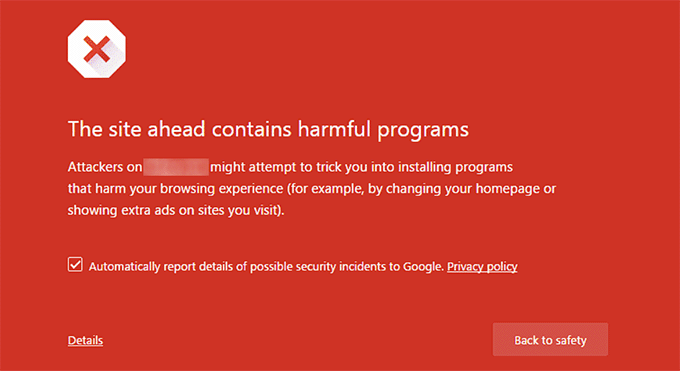
Une autre raison courante de cette erreur est l'affichage de publicités provenant de réseaux publicitaires de faible qualité. Ces réseaux peuvent parfois afficher des publicités renvoyant vers des sites web distribuant du code malveillant.
Pour plus de détails sur la recherche de la cause première du problème, consultez notre tutoriel sur la façon de scanner votre site WordPress à la recherche de code potentiellement malveillant.
Vous pouvez également vérifier votre site à l'aide de l'outil d'analyse de la navigation sécurisée de Google. Ici, il vous suffira d'ajouter l'URL de votre site web et de cliquer sur l'icône de recherche.
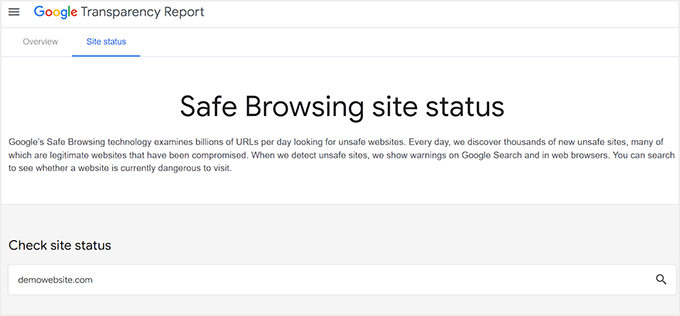
Une fois que vous aurez fait cela, Google affichera un avertissement si votre site est dangereux pour les visiteurs. Cela signifie que Google a signalé votre site et qu'il affiche très probablement l'erreur « Ce site contient des programmes nuisibles » aux visiteurs.
Que faire avant de corriger l'erreur « Ce site contient des programmes nuisibles »
Avant d'apporter des modifications pour résoudre ce problème, il est préférable de créer une sauvegarde complète de votre site web. De cette façon, le contenu et la structure de votre site web seront protégés et pourront être restaurés en cas de problème lors du processus de suppression de logiciels malveillants.
Pour cela, nous recommandons Duplicator car c'est le meilleur plugin de sauvegarde WordPress du marché. Il vous permet de créer des sauvegardes complètes, d'effectuer des migrations de site, de planifier des sauvegardes, de cloner votre site web, et bien plus encore.

Pour plus d'instructions, consultez notre tutoriel sur la façon de sauvegarder votre site WordPress.
Si vous choisissez d'opter pour cet outil, vous voudrez peut-être aussi consulter notre avis complet sur Duplicator.
Une fois cela fait, voyons comment corriger l'erreur « Ce site contient des programmes nuisibles » dans WordPress. Nous vous montrerons la méthode avec un plugin et la méthode manuelle pour résoudre le problème, et vous pouvez utiliser les liens ci-dessous pour accéder à votre choix préféré :
- Méthode 1 : Supprimer les logiciels malveillants avec un plugin
- Méthode 2 : Supprimer les logiciels malveillants manuellement
- Supprimer la porte dérobée de votre site Web
- Comment améliorer la sécurité de votre site WordPress
- Comment faire supprimer l'avertissement « Ce site contient des programmes nuisibles » par Google
Méthode 1 : Supprimer les logiciels malveillants avec un plugin
Le moyen le plus rapide de supprimer les logiciels malveillants et de corriger l'erreur « Ce site contient des programmes nuisibles » est d'utiliser un plugin. Nous recommandons cette méthode car elle est conviviale pour les débutants et supprime les logiciels malveillants en quelques clics.
Vous pouvez le faire avec Wordfence. C'est un plugin de sécurité WordPress gratuit connu pour son puissant pare-feu et son analyseur de logiciels malveillants.
Tout d'abord, vous devez installer et activer le plugin Wordfence. Pour plus de détails, consultez notre tutoriel sur la façon de installer et configurer la sécurité Wordfence dans WordPress.
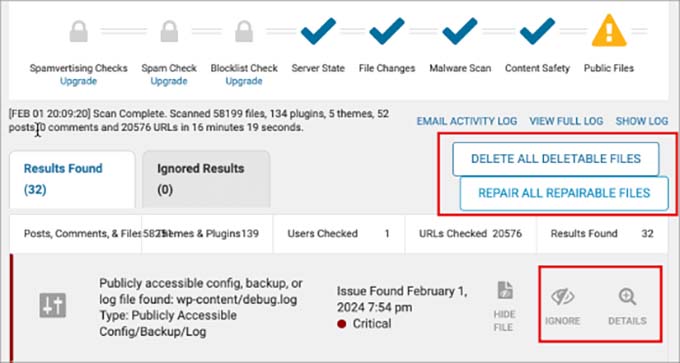
Ensuite, rendez-vous sur la page Wordfence » Scan depuis la barre latérale d'administration et cliquez sur le bouton « Démarrer un nouveau scan ».
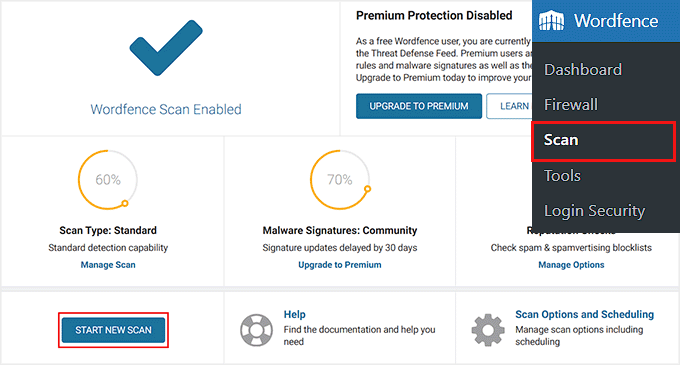
Une fois le scan terminé, le plugin vous montrera une liste de codes suspects, d'infections, de logiciels malveillants ou de fichiers corrompus sur votre site Web. Cela inclura également le code malveillant qui fait partie des fichiers de plugins ou de thèmes. De plus, il affichera toutes les portes dérobées, les URL malveillantes et les modèles d'infection connus.
Vous pouvez maintenant cliquer sur le bouton « Supprimer tous les fichiers supprimables » pour supprimer le code malveillant ou sur le bouton « Réparer tous les fichiers réparables » pour corriger les données réparables.
Une fois cela fait, nous vous recommandons d'étendre les fonctionnalités du pare-feu de Wordfence. Cette couche de sécurité avancée s'exécute devant le cœur de WordPress, les plugins et les thèmes, offrant une protection améliorée contre les menaces qui pourraient contourner le pare-feu par défaut.
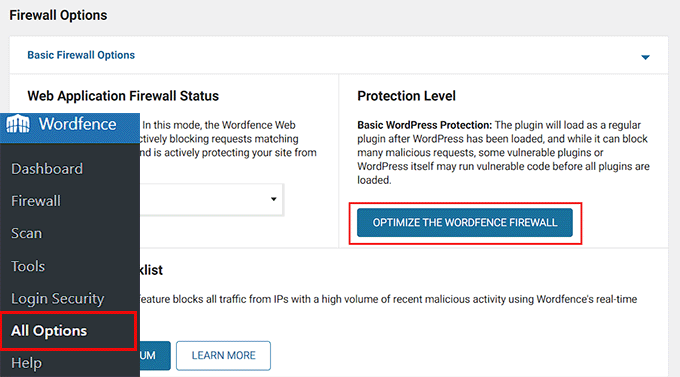
Pour ce faire, visitez la page Wordfence » Toutes les options depuis le tableau de bord WordPress et développez l'onglet « Options de base du pare-feu ». À partir de là, cliquez sur le bouton « Optimiser le pare-feu Wordfence ».
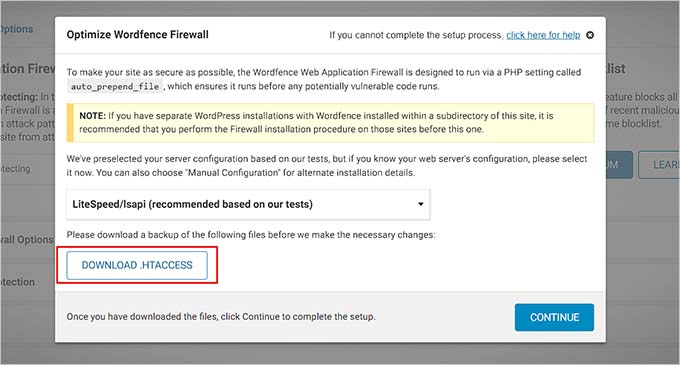
Cela ouvrira une invite où vous devrez cliquer sur le bouton « Télécharger .htaccess ». Ensuite, cliquez sur « Continuer ».
Cela mettra automatiquement à jour le niveau de protection par défaut en tant que « Protection étendue ».
Une fois cela fait, vous pouvez également utiliser Wordfence pour la protection contre la force brute, la limitation du débit, le blocage par pays, l'optimisation des performances, et plus encore.
Vous avez maintenant supprimé avec succès les logiciels malveillants de votre site web.
Méthode 2 : Supprimer les logiciels malveillants manuellement
Si vous ne souhaitez pas utiliser Wordfence, alors cette méthode est pour vous. Ici, nous vous guiderons sur la façon de supprimer cette erreur sans utiliser d'outils ou de plugins.
Supprimer manuellement les plugins WordPress corrompus
L'erreur « Ce site devant contient des programmes nuisibles » peut être causée par des conflits ou des incompatibilités de plugins. Vous utilisez peut-être même un plugin qui contient du code malveillant.
Donc, pour corriger cette erreur, vous pouvez d'abord essayer de désactiver tous les plugins WordPress sur votre site web. Pour ce faire, visitez la page Plugins » Plugins installés depuis le tableau de bord WordPress et cochez la case à côté de l'option « Plugins » en haut.
Ensuite, sélectionnez « Désactiver » dans le menu déroulant et cliquez sur le bouton « Appliquer ».

Cependant, si vous n'avez pas accès à la zone d'administration de WordPress, vous pouvez également désactiver les plugins en connectant votre site web avec un client FTP.
Avertissement : La désactivation manuelle des plugins peut être assez complexe, et vous pourriez casser votre site si vous ne faites pas attention. Vous ne devriez donc y recourir que si vous êtes un utilisateur avancé ou un développeur.
Une fois que vous avez connecté votre site à un client FTP, cliquez sur le dossier wp-content, où vous devrez localiser le dossier plugins. Ici, faites un clic droit dessus et sélectionnez l'option « Renommer ».

Ensuite, changez le nom du dossier plugins en « plugins.deactivated ». WordPress recherche le dossier plugins pour charger les plugins activés sur votre site web. Lorsqu'il ne trouve pas le dossier, il ne peut tout simplement pas les activer et les définit automatiquement comme désactivés.
Pour plus de détails, consultez notre tutoriel sur la façon de désactiver les plugins WordPress.
Si l'erreur disparaît lorsque vous désactivez tous vos plugins par l'une ou l'autre méthode, vous pouvez être quasiment certain qu'au moins l'un d'entre eux est à l'origine du problème. Bien qu'il puisse s'agir d'une combinaison de plusieurs d'entre eux.
Dans tous les cas, il est maintenant temps de réactiver vos plugins un par un pour identifier ceux qui sont corrompus. Pour ce faire, visitez la page « Plugins » depuis le tableau de bord WordPress. Ici, cliquez sur le lien « Activer » à côté de chaque outil.
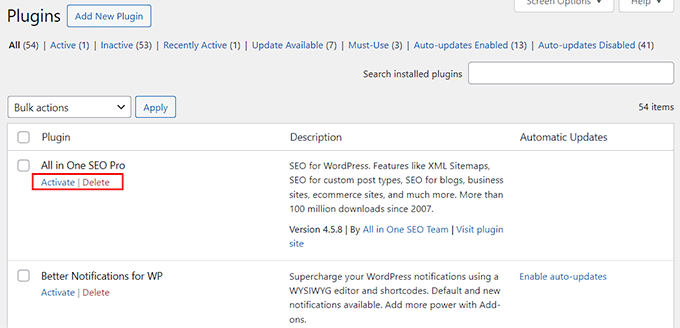
Après chaque activation de plugin, vérifiez si votre site recommence à afficher l'avertissement. Si ce n'est pas le cas, passez au suivant. Finalement, vous devriez être en mesure d'identifier les plugins problématiques.
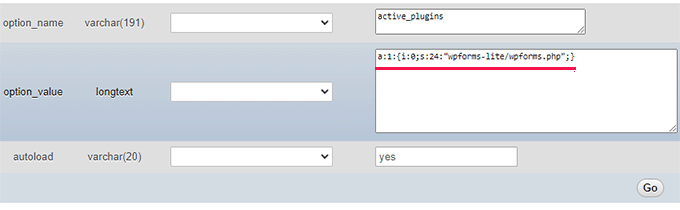
Si vous n'avez pas accès à votre administration, vous devrez réactiver les plugins via votre base de données WordPress.
Avertissement : La réactivation des plugins à partir de la base de données peut être un processus très délicat, surtout si vous devez tous les vérifier avant de pouvoir identifier celui qui contient un logiciel malveillant. C'est pourquoi nous ne recommandons cette approche que si vous êtes un utilisateur avancé ou un développeur.
Pour en savoir plus, consultez notre tutoriel sur la façon de activer/désactiver les plugins WordPress depuis la base de données.
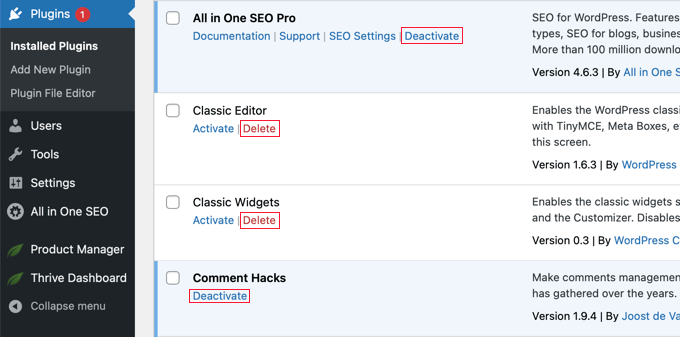
Une fois que vous avez réactivé et identifié un plugin contenant un logiciel malveillant, vous devez le supprimer immédiatement. Pour ce faire, allez à la page « Plugins » et désactivez le plugin.
Ensuite, cliquez sur le lien « Supprimer » pour le retirer de votre site web.
Après cela, nous vous recommandons de supprimer les fichiers supplémentaires et les shortcodes inutilisés du plugin pour être plus sûr. Vous pouvez également nettoyer votre base de données WordPress pour vous assurer que le code malveillant est supprimé.
Pour des instructions étape par étape, consultez notre tutoriel sur la façon de désinstaller correctement un plugin WordPress.
Supprimer manuellement les thèmes corrompus
Un thème mal codé peut introduire des vulnérabilités qui permettent à des logiciels malveillants de s'introduire sur votre site web. Cela peut entraîner l'erreur « Ce site présente des programmes nuisibles ».
Même si vous n'utilisez pas activement un thème sur votre site web, il peut toujours présenter un risque de sécurité. Ces thèmes peuvent servir de portes dérobées, offrant des points d'entrée aux pirates.
En dehors de cela, certains thèmes peuvent contenir du code caché ou des logiciels malveillants intégrés, provoquant l'erreur « Ce site présente des programmes nuisibles ».
C'est pourquoi il est préférable de supprimer tous les thèmes inactifs pour améliorer la sécurité du site.
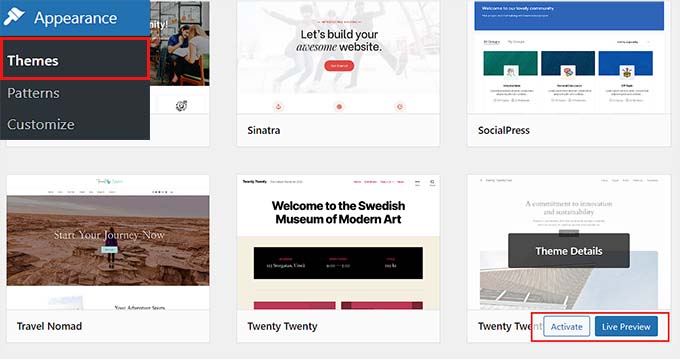
Cependant, si votre thème actuel est celui qui pose problème, vous devez passer à un thème WordPress par défaut comme Twenty Twenty-Four.
Pour ce faire, rendez-vous sur la page Apparence » Thèmes depuis la barre latérale d'administration de WordPress. Ensuite, faites défiler jusqu'à un thème par défaut et cliquez sur le bouton « Activer » sous celui-ci.
Si vous ne pouvez pas accéder à votre zone d'administration en raison de logiciels malveillants, vous pouvez changer de thème en connectant votre site avec un client FTP.
Avis de non-responsabilité : Comme nous l'avons mentionné précédemment, l'utilisation de FTP pour modifier les fichiers de votre site peut être assez complexe. Nous le recommandons donc généralement uniquement aux utilisateurs avancés. Cela dit, dans ce cas, cela pourrait être plus gérable si vous avez moins de thèmes à supprimer.
Cependant, votre thème détermine l'apparence générale de votre site Web WordPress. Changer de thème modifiera radicalement votre site et peut avoir un impact négatif sur sa fonctionnalité. Ainsi, si vous gérez une boutique en ligne ou un site Web d'entreprise, cette approche peut ne pas être idéale.
Tout d'abord, vous devrez visiter le répertoire de thèmes WordPress.org pour télécharger un thème par défaut. Ensuite, ouvrez le dossier /wp-content/themes/ dans le client FTP et supprimez tous les thèmes actuellement installés sur votre site.
Ensuite, téléchargez le thème que vous avez téléchargé précédemment depuis votre ordinateur. Le thème par défaut sera alors automatiquement activé sur votre site Web.
Pour plus de détails, consultez notre tutoriel sur la façon de changer correctement un thème WordPress.

Après cela, visitez votre site Web pour voir si l'erreur « Ce site présente des programmes dangereux » a été corrigée.
Supprimer la porte dérobée de votre site Web
La suppression de logiciels malveillants corrigera l'erreur « Ce site présente des programmes dangereux ». Cependant, parfois, même lorsque vous nettoyez votre site en profondeur, le code malveillant peut continuer à revenir jusqu'à ce que vous trouviez et supprimiez la porte dérobée placée sur votre site.
Une porte dérobée est une méthode permettant de contourner l'authentification normale et d'obtenir la capacité d'accéder au serveur à distance tout en restant indétecté. Trouver la porte dérobée n'est pas facile non plus.
Il peut s'agir d'un mot de passe compromis, d'autorisations de fichiers non sécurisées ou d'un fichier astucieusement déguisé.
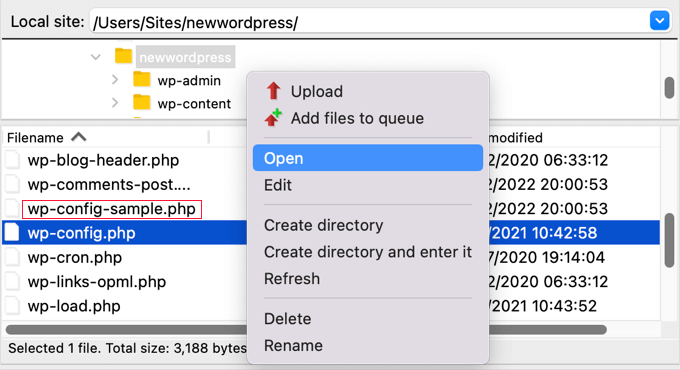
Pour supprimer la porte dérobée, vous devrez rechercher dans le dossier des téléchargements les fichiers PHP, supprimer le fichier .htaccess, analyser le fichier wp-config.php, et bien plus encore.
Pour plus de détails, consultez notre guide sur la façon de trouver une porte dérobée dans un site WordPress piraté et de la corriger.
Comment améliorer la sécurité de votre site WordPress
Une fois que vous avez résolu l'erreur « Ce site présente des programmes dangereux », nous vous recommandons de prendre des mesures supplémentaires pour sécuriser votre site WordPress. Cela empêchera d'autres erreurs courantes et empêchera les pirates d'accéder à votre site Web.
Pour cela, vous pouvez utiliser Cloudflare, qui est la meilleure solution de sécurité WordPress du marché. Il dispose d'un pare-feu incroyable pour protéger contre les virus malveillants, empêche les attaques DDoS et dispose d'une vérification de l'intégrité du navigateur.

De plus, le réseau de diffusion de contenu (CDN) de Cloudflare est la meilleure option car il met en cache le contenu statique sur plusieurs serveurs dans le monde pour améliorer les temps de chargement des pages.
Nous utilisons Cloudflare sur WPBeginner depuis quelques années. Depuis, l'outil a arrêté plusieurs tentatives de piratage, a rendu notre site plus sécurisé et a même amélioré le temps de chargement des pages avec son CDN. Dans l'ensemble, nous avons eu une excellente expérience avec lui.
Pour plus de détails, consultez notre guide ultime de sécurité WordPress.
Après avoir commencé à utiliser une solution de sécurité, vous devrez toujours surveiller en permanence la disponibilité et scanner votre site pour toute menace potentielle, ce qui peut être un peu long.
Vous pourriez donc envisager de faire appel à un service de maintenance WordPress. Ainsi, une équipe d'experts peut vous fournir une maintenance et un support WordPress 24h/24 et 7j/7, surveiller la disponibilité et la sécurité de votre site.
Comment faire supprimer l'avertissement « Ce site contient des programmes nuisibles » par Google
Une fois que vous êtes absolument certain que votre site Web est propre, vous pouvez demander à Google de supprimer cet avertissement des résultats de recherche.
Pour ce faire, vous devrez utiliser la Google Search Console. Si vous n’avez pas encore ajouté votre site, suivez notre tutoriel sur la façon d'ajouter votre site WordPress à la Google Search Console.
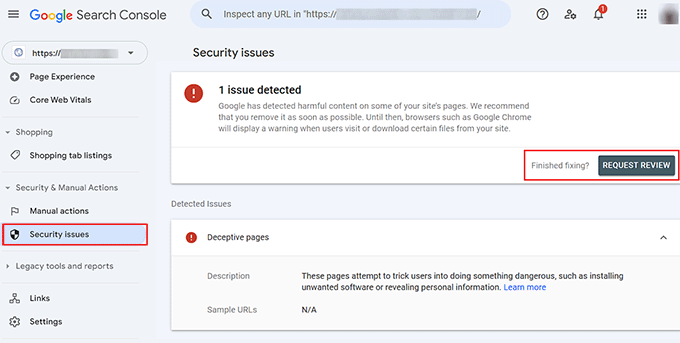
Une fois que vous avez fait cela, visitez le tableau de bord de la Google Search Console et développez l'onglet « Sécurité et actions manuelles » dans la colonne de gauche. À partir de là, sélectionnez l'option « Problèmes de sécurité ».
Cela ouvrira une nouvelle page où vous pourrez voir une liste des problèmes de sécurité que Google a pu trouver sur votre site Web. Allez-y et corrigez ces erreurs.
Une fois que vous avez fait cela, cliquez simplement sur le bouton « Demander un examen » à côté de chaque problème. Google examinera alors à nouveau votre site Web et supprimera l'avertissement « Ce site contient des programmes nuisibles » une fois qu'il sera satisfait.
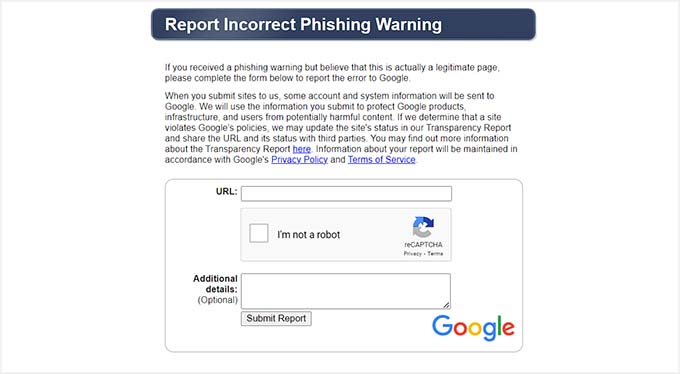
Si vous ne voyez aucun problème de sécurité dans la Google Search Console, vous devez remplir le formulaire suivant pour signaler un avertissement de phishing incorrect.
Cela vous permet d'informer Google que votre site Web a été signalé à tort et Google effectue alors un examen pour supprimer l'avertissement.
Nous espérons que cet article vous a aidé à comprendre comment corriger l’erreur « Ce site à venir contient des programmes nuisibles » dans WordPress. Vous aimerez peut-être aussi consulter notre guide pour débutants sur la façon de corriger l’erreur 403 Forbidden dans WordPress et notre liste des problèmes courants de l’éditeur de blocs et comment les résoudre.
Si vous avez aimé cet article, abonnez-vous à notre Chaîne YouTube pour des tutoriels vidéo WordPress. Vous pouvez également nous trouver sur Twitter et Facebook.




Dennis Muthomi
I’ve seen this before and I’d like to add that updating plugins and themes regularly can reduce the risk of malware infections. And on top of that having nulled plugins and themes installed on your website is not recommended since most of them have malware scripts embedded on them.
Your tip on using Cloudflare is great – I’ve added it to my site and I’ve seen a big improvement in security and performance.
Mrteesurez
Merci pour ce guide. Je me suis souvent demandé pourquoi cela se produisait lorsque je voulais visiter certains sites. J'ai dû utiliser un autre navigateur ou cliquer sur « détails » où je trouvais généralement un lien pour continuer, parfois je ne voyais pas le lien pour continuer dans les détails lorsque la situation était critique. J'ai remarqué que certains sites Web installent des publicités pop-up, des popunders qui peuvent contenir des contenus dangereux ou des logiciels malveillants. Certaines publicités, lorsque vous cliquez dessus, vous redirigent plusieurs fois et ouvrent plusieurs onglets où toutes ces publicités sont nuisibles. Tous les blogueurs devraient en être conscients afin d'avoir une bonne réputation auprès des visiteurs et de Google.
Saurabh Saneja
Est-ce que cela corrigera l'erreur « Site trompeur détecté » dans Google Chrome ? Merci
Raitul Islam
Merci,,, C'est vraiment un article génial.