


Voir l'erreur « Impossible d'établir une connexion sécurisée » dans WordPress peut être frustrant. Cette erreur courante se produit généralement lorsque vous essayez d'installer ou de mettre à jour un plugin ou un thème à partir du répertoire officiel WordPress.org.
D'après notre expérience, comprendre les causes potentielles de l'erreur est la première étape pour la résoudre.
Ainsi, dans cet article, nous commencerons par expliquer clairement les raisons de ce message d'erreur. Ensuite, nous proposerons des solutions simples pour corriger l'erreur de connexion sécurisée dans WordPress.
Qu'est-ce qui cause l'erreur « Impossible d'établir une connexion sécurisée » dans WordPress ?
WordPress est doté d'un système intégré pour gérer les mises à jour. Ce système recherche régulièrement les mises à jour et affiche des notifications pour que vous puissiez installer les mises à jour des plugins et des thèmes.
Cependant, il doit se connecter au site Web WordPress.org afin de rechercher ou d'installer des mises à jour. En raison d'une mauvaise configuration sur votre serveur d'hébergement WordPress, votre site Web peut ne pas parvenir à se connecter au site Web WordPress.org.
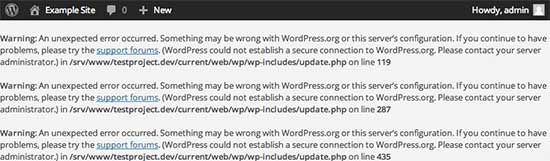
Cela entraînera une erreur de connexion sécurisée, et vous verrez un message d'erreur comme celui-ci :
An unexpected error occurred. Something may be wrong with WordPress.org or this server’s configuration. If you continue to have problems, please try the support forums. (WordPress could not establish a secure connection to WordPress.org. Please contact your server administrator.) in /home/username/public_html/wp-admin/includes/update.php on line 122
Cela dit, voyons comment corriger facilement l'erreur de connexion sécurisée dans WordPress.
Correction de l'erreur de connexion sécurisée dans WordPress
Il existe plusieurs façons de corriger l'erreur inattendue de connexion sécurisée dans WordPress. Vous pouvez essayer l'une des solutions suivantes en fonction de votre situation.
Problèmes d'hébergement et de serveur
Si votre serveur d'hébergement mutualisé est sous une attaque DDoS, il est probable que la connexion à WordPress.org expire, provoquant l'erreur de connexion sécurisée.
Dans ce cas, vous pouvez attendre quelques minutes et réessayer. Si l'erreur persiste, vous devrez contacter l'équipe de support de votre fournisseur d'hébergement web.
Problème de connectivité du serveur Cloud ou VPS
Si vous êtes sur un serveur cloud ou un hébergement VPS, il est possible que votre serveur ne puisse pas se connecter à WordPress.org en raison de problèmes DNS.
Dans ce cas, vous pouvez pointer votre serveur directement vers les serveurs WordPress.org. Vous devrez vous connecter à votre serveur en utilisant SSH.
SSH est l'abréviation de Secure Shell, un protocole crypté qui vous permet de vous connecter à votre serveur à l'aide d'outils en ligne de commande.
Les utilisateurs Windows peuvent utiliser un outil appelé PuTTy, tandis que les utilisateurs macOS et Linux peuvent utiliser l'application Terminal.
Vous aurez besoin des identifiants de connexion pour le compte avec accès shell à votre compte d'hébergement. Vous pouvez obtenir ces informations depuis le tableau de bord cPanel de votre compte d'hébergement ou demander à votre fournisseur de serveur d'hébergement web.
Dans le terminal, vous pouvez vous connecter à votre serveur comme ceci :
ssh username@example.com
N'oubliez pas de remplacer « username » par votre propre nom d'utilisateur et « example.com » par votre propre nom de domaine.
Une fois connecté, vous devez exécuter la commande suivante :
sudo nano /etc/hosts
Cela ouvrira un fichier, et vous devrez ajouter le code suivant au bas du fichier :
198.143.164.251 api.wordpress.org
Vous pouvez maintenant enregistrer vos modifications et quitter l'éditeur. Visitez votre site Web WordPress pour voir si cela a résolu l'erreur.
Correction de l'erreur de connexion sécurisée WordPress sur localhost
Si vous exécutez WordPress sur votre propre ordinateur (localhost), il se peut que l'extension cURL ne soit pas activée pour PHP. Cette extension est nécessaire pour accéder à Wordpress.org pour les mises à jour.
Vous devrez modifier le fichier php.ini sur votre ordinateur. Ce fichier est généralement situé dans le dossier PHP de votre dossier MAMP, XAMPP ou WAMP.
Si vous êtes sur un ordinateur Windows, recherchez la ligne suivante :
;extension=php_curl.dll
Les utilisateurs de Mac et Linux devront rechercher cette ligne :
;extension=curl.so
Vous devez maintenant supprimer le point-virgule avant le texte pour activer l'extension. N'oubliez pas d'enregistrer votre fichier php.ini.
Enfin, n'oubliez pas de redémarrer le serveur Apache pour que les modifications prennent effet.
Vérifiez les ports ouverts dans votre pare-feu
Si l'extension cURL est correctement installée sur votre serveur local, l'étape suivante consiste à vérifier le pare-feu de votre connexion Internet.
Le pare-feu de votre ordinateur peut bloquer les connexions sortantes du serveur local vers WordPress.org. Si vous êtes sous Windows, appuyez sur le bouton Démarrer et recherchez « Pare-feu Windows ». Les utilisateurs Mac trouveront les paramètres du pare-feu dans Paramètres système » Réseau » Pare-feu.
Vous devez ajouter Apache aux programmes autorisés de votre pare-feu et autoriser les connexions entrantes et sortantes.
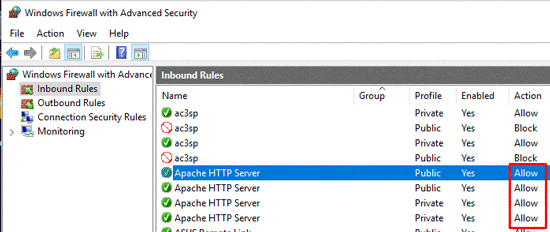
Vous devrez redémarrer Apache pour que vos modifications prennent effet.
Nous espérons que cet article vous a aidé à résoudre l'erreur de connexion sécurisée de WordPress. Vous voudrez peut-être également consulter notre guide de sécurité WordPress ultime étape par étape pour les débutants et notre sélection d'experts des meilleurs plugins Twitter pour WordPress.
Si vous avez aimé cet article, abonnez-vous à notre Chaîne YouTube pour des tutoriels vidéo WordPress. Vous pouvez également nous trouver sur Twitter et Facebook.




samaneh
Salut tout le monde
chaque fois que je veux rechercher un nouveau plugin dans mon tableau de bord WordPress, je vois cette erreur et aucun plugin n'est répertorié, que puis-je faire ?
« Une erreur inattendue s'est produite. Il se peut que WordPress.org ou la configuration de ce serveur pose problème. Si le problème persiste, veuillez essayer les forums de support. »
Support WPBeginner
Si la méthode de ce guide ne fonctionne pas pour vous, nous vous recommandons de contacter votre fournisseur d'hébergement pour vous assurer qu'il n'y a pas d'erreurs de leur côté.
Admin
Barnaby
J'ai en fait dû supprimer « 66.155.40.202 api.wordpress.org » de /etc/hosts/ pour que cela fonctionne (il devait s'y trouver depuis un ancien projet WordPress)
Support WPBeginner
Thanks for sharing what worked for you
Admin
Jon Curtis
Une autre raison pour laquelle on peut obtenir cette erreur est lorsque WP_HTTP_BLOCK_EXTERNAL est défini dans wp-config.
Je l'avais défini pour travailler sur un serveur local hors ligne, et j'avais besoin d'empêcher WP de dépasser le délai d'attente et de ralentir le site. Mais j'ai ensuite oublié de le réactiver lorsque je suis revenu en ligne.
Support WPBeginner
Merci d'avoir partagé cela pour ceux qui l'ont peut-être ajouté et qui cherchent d'autres raisons à cette erreur.
Admin
Zubayr Ahmed
Monsieur, dans mon php.ini, il n'y a pas de fichier comme « ;extension=php_curl.dll ou extension=php_curl.dll », que dois-je faire ?
Support WPBeginner
Vous devriez vous assurer que php_curl est installé et, si c'est le cas, vous devriez essayer les autres recommandations de l'article.
Admin
Neel
J'ai simplement changé la version de PHP pour l'avant-dernière dans cPanel et cela semble avoir fonctionné..
aucune autre modification apportée
Support WPBeginner
Your host may have made some automatic changes when updating your php but thank you for sharing what worked for you
Admin
Bipul
Merci pour la publication, la nouvelle API IP de WP est 198.143.164.251, donc il pourrait s'agir de 198.143.164.251 api.wordpress.org
Support WPBeginner
Thank you for sharing that IP should someone have trouble
Admin
Anisur Rahman
Merci beaucoup frère pour le partage de l'IP API mise à jour, le problème est maintenant résolu, c'était un casse-tête pour moi. Merci encore.
Wayne Mwandi
Merci, cher monsieur. C'était extrêmement utile.
Sankacoffee
Attention, l'IP pour api.wordpress.org n'est plus correcte, quiconque rencontre ce problème, tapez simplement « ping api.wordpress.org » dans la console et prenez l'IP à partir des résultats de votre ping.
Support WPBeginner
Thank you for letting us know that they updated their IP, we’ll certainly look into clarifying the IP in our article
Admin
Akin
S'il vous plaît, j'ai tout essayé ce que vous avez mentionné ci-dessus mais je reçois toujours le même message d'erreur. J'ai installé wpV4.9.8 sur Windows 8.1. Que dois-je faire ?
Vivek
Bonjour,
Tout d'abord, merci d'avoir partagé votre article. J'ai suivi toutes les étapes que vous avez indiquées, mais ensuite mon WordPress sur localhost me donne la même erreur. Y a-t-il d'autres étapes restantes.
J'ai installé WordPress 4.9.0 sur Windows 8.1
Merci
Aqib
J'ai lu https://www.wpbeginner.com/wordpress-security/ ce guide de votre part dans lequel vous mentionnez que le nom d'utilisateur ne doit pas être admin pour des raisons de sécurité, mais le nom d'utilisateur est facile à identifier en cliquant sur le nom de l'auteur.
Donc, garder le nom d'utilisateur comme admin ne pose aucun risque de sécurité car le nouveau nom d'utilisateur est également identifiable
Support WPBeginner
Salut Aqib,
De nombreux piratages courants d'installation de logiciels malveillants utilisent des noms d'utilisateur courants pour pénétrer sur votre site Web. Le nom d'utilisateur admin est en tête de leurs scripts automatisés. Vous avez raison, il existe d'autres tentatives qui essaient de deviner les noms d'utilisateur, voici comment décourager la force brute en bloquant les analyses d'auteurs dans WordPress.
Admin