


Quelques-uns de nos lecteurs nous ont demandé comment effectuer une recherche et un remplacement en masse dans WordPress sans avoir à tout faire manuellement.
Nous comprenons les défis liés à la gestion d'un grand site Web WordPress avec une tonne de contenu. Que vous migriez d'un ancien domaine, que vous changiez de marque ou que vous corrigiez simplement une faute de frappe, rechercher et remplacer manuellement le contenu dans chaque article, page et commentaire est presque impossible.
Heureusement, vous pouvez facilement rechercher et remplacer du texte, des URL et des images sur votre site WordPress en utilisant un plugin de recherche et remplacement WordPress ou une simple requête SQL.
Dans cet article, nous vous montrerons comment rechercher et remplacer du texte dans votre base de données WordPress.

Quand avez-vous besoin de rechercher et remplacer dans la base de données WordPress ?
Il existe quelques scénarios dans lesquels vous pourriez avoir besoin de trouver et remplacer des éléments dans la base de données de votre site WordPress.
Par exemple, vous avez ajouté du texte ou des URL spécifiques à un certain nombre de vos articles. Vous ne savez pas dans quels articles vous avez ajouté ce texte, mais vous savez qu'il y en a beaucoup.
Maintenant, vous pouvez rechercher manuellement sur votre site et modifier chaque article un par un. Mais cela prendra beaucoup de temps, et il y a de fortes chances que vous manquiez certains des textes que vous souhaitez modifier.
L'utilisation d'une seule commande pour trouver et remplacer automatiquement les éléments fera la même chose, mais de manière beaucoup plus rapide et plus efficace.
Il y a cependant un inconvénient à cette méthode. Si vous faites une erreur, vous ne pourrez pas l'annuler. Une fois que vous avez remplacé le texte, il a disparu. Vous devrez taper soigneusement le texte que vous recherchez et le texte par lequel vous souhaitez le remplacer.
Cela dit, voyons comment vous pouvez facilement trouver et remplacer du texte dans votre base de données WordPress.
Avant d'exécuter la recherche et le remplacement sur votre base de données
Comme nous l'avons mentionné précédemment, les modifications que vous apportez à votre base de données ne seront pas réversibles. Vous devez être très prudent pour vous assurer de ne pas perdre de données.
Tout d'abord, vous devez créer une sauvegarde de la base de données WordPress. Vous pouvez le faire en utilisant un plugin de sauvegarde WordPress comme Duplicator.

C'est un outil incroyable qui crée une sauvegarde en quelques clics. Pour en savoir plus sur ses fonctionnalités, consultez notre avis sur Duplicator.
Alternativement, vous pouvez également créer une sauvegarde de la base de données à l'aide de phpMyAdmin.
Après avoir créé la sauvegarde de votre base de données WordPress, vous pouvez passer à l'exécution de vos commandes de recherche et remplacement.
Exécuter la recherche et le remplacement avec un plugin WordPress
Si vous n'êtes pas familier avec le code et que vous ne souhaitez pas écrire une requête SQL personnalisée, il existe un plugin WordPress facile à utiliser pour trouver et remplacer, appelé Search & Replace Everything.
Nous avons testé l'outil de manière approfondie et avons été impressionnés par les résultats. Vous pouvez en savoir plus sur notre expérience en consultant notre avis sur Search & Replace Everything.
Tout d'abord, vous devez installer et activer le plugin gratuit Search & Replace Everything. Pour plus de détails, vous pouvez consulter notre guide sur comment installer un plugin WordPress.
Remarque : Il existe également une version premium de Search & Replace Everything qui offre des fonctionnalités plus avancées.
Après activation, visitez la page Outils » WP Search & Replace dans votre tableau de bord d'administration WordPress.
À partir d'ici, saisissez le texte que vous souhaitez modifier dans le champ « Rechercher ». Vous devez ensuite écrire le texte par lequel vous souhaitez le remplacer dans le champ « Remplacer par ».
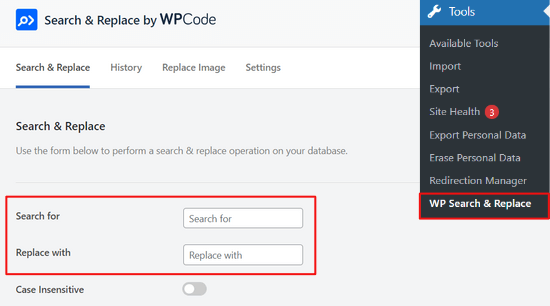
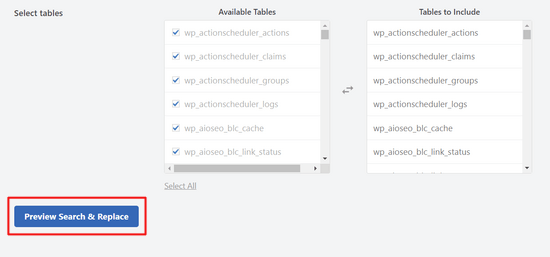
Vous avez également la possibilité de sélectionner des tables spécifiques dans votre base de données WordPress ou de toutes les sélectionner.
Ensuite, appuyez sur le bouton « Prévisualiser la recherche et le remplacement ».
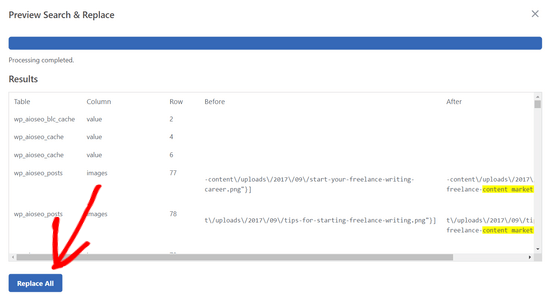
Le plugin vous permettra alors de vérifier les modifications qu'il apportera avant de les appliquer.
Ensuite, cliquez simplement sur le bouton « Tout remplacer ».
Si vous avez besoin d'aide supplémentaire, nous avons un guide détaillé sur comment rechercher et remplacer dans WordPress.
Exécuter une requête MySQL de recherche et remplacement avec phpMyAdmin
Vous pouvez également utiliser phpMyAdmin pour rechercher et remplacer du texte dans votre base de données WordPress.
Tout d'abord, vous devez vous connecter au tableau de bord de votre compte d'hébergement WordPress. Pour ce tutoriel, nous utiliserons Bluehost.
Une fois sur place, cliquez sur l'option « Sites Web » dans la colonne de gauche, puis basculez vers l'onglet « Avancé ».
Après cela, faites défiler jusqu'à la section « PHPMyAdmin » et cliquez sur le bouton « Gérer » à côté.
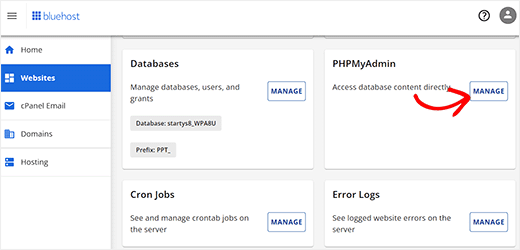
Cela lancera phpMyAdmin dans une nouvelle fenêtre.
Ici, vous devez cliquer sur le nom de votre base de données WordPress, puis cliquer sur « SQL ».

Vous devrez ensuite entrer votre requête SQL dans ce format :
update TABLE_NAME set FIELD_NAME =
replace(FIELD_NAME, 'Text to find', 'text to replace with');
Par exemple, si vous souhaitiez rechercher du texte dans le contenu d'un article WordPress, vous écririez votre requête comme ceci :
update wp_posts set post_content =
replace(post_content,'Text to find','text to replace with');
Ensuite, cliquez sur le bouton « Go » pour continuer.
phpMyAdmin exécutera votre requête SQL et, en cas de succès, affichera le nombre de lignes affectées par la requête.
Vous pouvez maintenant visiter votre site WordPress pour voir les modifications en action.
Bonus : Optimisez facilement votre base de données WordPress
Une fois que vous avez remplacé le texte souhaité dans votre base de données, nous vous recommandons de l'optimiser pour supprimer les données indésirables et améliorer les performances de votre base de données.
Pour cela, vous pouvez installer et activer le plugin WP Optimize. Pour plus de détails, consultez notre tutoriel sur comment installer un plugin WordPress.
Après activation, visitez la page WP-Optimize depuis le tableau de bord WordPress. Vous verrez maintenant une liste des opérations que le plugin effectuera sur votre base de données. Vous pouvez les examiner et décocher tout élément que vous ne souhaitez pas exécuter pour le moment.
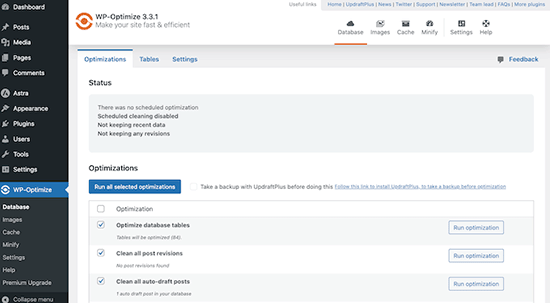
À partir d'ici, vous pouvez optimiser les tables de la base de données, nettoyer les révisions de publication, les brouillons de publication, et plus encore. Après cela, cliquez simplement sur le bouton « Exécuter sur tous les éléments sélectionnés » en haut.
Le plugin optimisera maintenant votre base de données pour vous. Cependant, si le processus est interrompu, il peut corrompre les données. C'est pourquoi nous recommandons de créer une sauvegarde du site avant l'optimisation.
Pour plus de détails, consultez notre tutoriel sur comment optimiser votre base de données WordPress en un clic.
Nous espérons que cet article vous a aidé à apprendre comment trouver et remplacer du texte en un clic dans votre base de données WordPress. Vous voudrez peut-être aussi consulter notre guide pour débutants sur la gestion de base de données WordPress avec phpMyAdmin et notre tutoriel sur comment créer une base de données consultable dans WordPress.
Si vous avez aimé cet article, abonnez-vous à notre Chaîne YouTube pour des tutoriels vidéo WordPress. Vous pouvez également nous trouver sur Twitter et Facebook.





Dennis Muthomi
Astuce de pro que j'aimerais partager : - l'importance de tester d'abord la fonction rechercher et remplacer sur un site de staging, surtout lorsqu'il s'agit de données sérialisées.
Cela peut aider à prévenir des problèmes inattendus qui pourraient survenir lors du remplacement de certaines chaînes.
Aaron
Merci pour ces excellents conseils ! J'ai juste fait la sauvegarde avant de rechercher et remplacer tout dans phpMyAdmin sans installer de plugins. Ensuite, j'ai installé WP-Optimize pour nettoyer la base de données. Fantastique !
Support WPBeginner
You’re welcome! Glad our guide was helpful
Admin
kzain
C'est une bouée de sauvetage pour effectuer des modifications en masse sur mon site WordPress ! Bien qu'il n'y ait pas de solution magique en « un clic », les recommandations de plugins et l'approche phpMyAdmin pour les utilisateurs avancés sont toutes deux précieuses. J'apprécie particulièrement le rappel de sauvegarder le site web d'abord, c'est un filet de sécurité que je ne négligerai pas.
Lisa Dodson
La recommandation de plugin aurait été meilleure si elle ne vous obligeait pas à passer à la version supérieure pour voir les résultats réels des enregistrements au lieu de seulement le nombre. Avec beaucoup de publications, je ne ferais jamais aveuglément un remplacement en masse sans voir d'abord les résultats détaillés.
Support WPBeginner
Using the dry run feature should tell you the number of results that are found and would be changed
Admin
Chris
Peut-on rechercher et remplacer du code HTML ? J'ai des extraits de code (table td tr) que j'aimerais remplacer.
Support WPBeginner
Cela dépendrait de l'endroit où ce code a été ajouté, vous devriez normalement pouvoir modifier la page sur laquelle il se trouve pour modifier le code.
Admin
Shahala
Salut ! Pourriez-vous s'il vous plaît me dire comment faire cette recherche et remplacement en SQL pour un mot uniquement dans une langue spécifique ?
J'ai essayé d'utiliser des requêtes linguistiques mais ça n'a pas marché !
J'apprécierais vraiment toute aide à ce sujet. Merci.
Support WPBeginner
Sauf indication contraire, nous n'avons malheureusement pas de recherche spécifique à la langue pour le moment.
Admin
Saud Shah
Comment pouvons-nous changer 2018 en 2019 dans les catégories et les titres de page avec ce plugin ou phpmyadmin
Support WPBeginner
Pour les titres des articles et des pages, vous rechercheriez dans la table wp_posts, mais pour changer les catégories et leurs URL, vous devriez le faire manuellement et créer des redirections 301.
Admin
Aminu
s'il vous plaît, comment remplacez-vous les textes dans les titres des articles ?
Vishal
Merci beaucoup pour cela. Je cherchais exactement la même solution.
Anang
Merci beaucoup. Cela me fait gagner des heures de travail.
RCdiy
Je veux remplacer toutes les occurrences de « OpenTx » par « OpenTX » mais en ignorant les URL. Donc, essentiellement, seulement ce que le spectateur voit… Comment faire ? J’ai installé Search Replace et Better Search Replace, mais ils remplacent aussi dans les URL…
Piter
J’ai essayé les plugins « Search $ replace » et « Better Search Replace » mais il n’y a eu aucun effet. Les liens dans mes articles étaient là. Mais…
Merci beaucoup pour la méthode de code, ça fonctionne bien. Ça ne prend que quelques secondes.
samowal
Merci beaucoup, mec.
Peter
You already wrote an article about this last year: https://www.wpbeginner.com/plugins/search-and-replace-plugin-for-wordpress-database/
Support WPBeginner
Thanks for noticing This is actually a rewrite of an old article that only showed the code method. We decided to add the plugin method and more explanation to it.
Admin
KMurphy
Est-ce que cela fonctionnerait pour migrer un site – pour changer les URL de la base de données vers un nouvel emplacement ?
Kim Hopkins
Je viens de faire ça.
Oscar Estepa
Je ne suis pas sûr à 100 %, mais je dirais que la requête SQL ne peut pas gérer les données sérialisées. Si vous recherchez et remplacez dans votre base de données en utilisant la requête SQL suggérée, vous allez casser les données sérialisées et vous attirer de nombreux problèmes par la suite, comme des widgets qui ne fonctionnent pas, des images qui disparaissent, du JavaScript cassé, etc.
C'est bien expliqué dans ce lien http://davidcoveney.com/782/mysql-database-search-replace-with-serialized-php/
Il vaut donc mieux chercher un plugin, un script ou un outil qui gère les données sérialisées, comme le plugin Better Search Replace suggéré ou le script interconnectit.
Personnellement, j’utilise l’outil de recherche et remplacement intégré à WP-CLI, d’après mon expérience, c’est le meilleur et le plus rapide outil qui existe, je n’ai jamais eu de problème jusqu’à présent, testé sur des dizaines de sites web. Pour les personnes moins expérimentées, je recommanderais un plugin car WP-CLI est un outil en ligne de commande et pourrait ne pas convenir à tout le monde.
Damien Carbery
J’aime le script de recherche et remplacement de base de données d’internetconnect/it.
Contrairement à l’exemple phpMyAdmin dans l’article, il recherchera dans tous les champs. Il effectuera également un essai à blanc.