


Déplacer votre site WordPress avec un plugin de sauvegarde est simple. Mais si vous souhaitez uniquement déplacer un type de publication personnalisé, les choses peuvent devenir compliquées, car ils ont souvent leurs propres taxonomies.
Dans cet article, nous vous aiderons à importer et exporter des types de publications personnalisés dans WordPress. Vous apprendrez également à importer des taxonomies personnalisées liées à vos types de publications.
Il y a 2 étapes principales à suivre. Premièrement, vous déplacerez le type de publication personnalisé et ses taxonomies. La deuxième étape consiste à importer les données de votre type de publication personnalisé.

Que sont les types de publications personnalisés dans WordPress ?
Les types de publications personnalisés dans WordPress vous permettent de créer différents types de contenu au-delà des publications et des pages habituelles. En créant une publication personnalisée, vous pouvez organiser et afficher facilement divers types de contenu.
Par exemple, si vous gérez un site d'avis, vous pourriez avoir un type de publication personnalisé pour les « Films », les « Livres » ou les « Séries télévisées ».
Il arrive parfois que vous ayez besoin d'importer et d'exporter ces types de publications personnalisés.
Peut-être que vous déplacez votre site vers un nouvel hôte ou que vous fusionnez plusieurs sites. C'est également utile si vous partagez votre configuration avec quelqu'un ou si vous dupliquez votre site WordPress avec la même structure.
Cependant, déplacer des types de publication personnalisés peut être délicat. Ces types sont souvent accompagnés de leurs propres taxonomies personnalisées, comme les genres pour les films ou les catégories pour les produits. Si vous ne déplacez pas ces taxonomies correctement, cela peut entraîner des liens brisés et une perte d'informations.
Ainsi, savoir comment gérer les types de publication personnalisés lors du déplacement de votre site peut vous éviter bien des tracas.
Dans les sections suivantes, nous vous expliquerons comment importer et exporter des types de publication personnalisés dans WordPress. Voici un aperçu rapide de toutes les méthodes dont nous allons parler :
Connexe : Attendez, avez-vous vraiment besoin de publications personnalisées ? Vous voudrez peut-être consulter notre guide sur quand avez-vous besoin d'un type de publication ou d'une taxonomie personnalisée dans WordPress.
Prêt ? Commençons.
Méthode 1 : Exportation des types de publication et des taxonomies personnalisées dans WordPress (gratuit)
Les utilisateurs avancés préféreront peut-être créer des types de publication et des taxonomies personnalisés en ajoutant du code au fichier functions.php de leur thème ou à un plugin spécifique au site. Avec cette méthode, il vous suffit de copier le code et de le coller sur le nouveau site.
Mais parfois, trouver le code peut être difficile.
La manière la plus simple de procéder est de créer le même type de publication personnalisé sur le nouveau site. Il vous suffit de connaître la « valeur clé de la publication ».
La valeur de la clé de publication est le nom que votre base de données WordPress utilise pour le type de publication. Vous pouvez la trouver en visitant le type de publication dans votre zone d'administration WordPress. Ensuite, recherchez simplement le nom dans les paramètres ou dans l'URL lorsque vous êtes sur la page du type de publication.
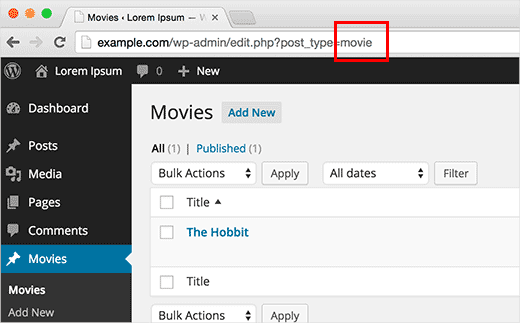
Une fois que vous avez la clé de publication, vous voudrez visiter le site où vous souhaitez importer le type de publication. Après cela, vous pouvez utiliser le plugin Custom Post Types UI pour créer votre type de publication personnalisé.
Alors, installons et activons Custom Post Types UI. Si vous avez besoin d'aide, vous pouvez consulter notre guide sur comment installer un plugin WordPress.
Après l'installation, vous voudrez naviguer vers CPT UI » Ajouter/Modifier les types de publication depuis votre zone d'administration WordPress.
Ensuite, vous pouvez saisir la valeur de la clé de publication dans le champ « Slug du type de publication » et compléter les autres détails du type de publication personnalisé. N'oubliez pas de cocher la case à côté de « J'essaie de migrer des éléments vers CPTUI, laissez-moi enregistrer ceci ».
Cliquez sur le bouton « Ajouter un type de publication » lorsque vous avez terminé.
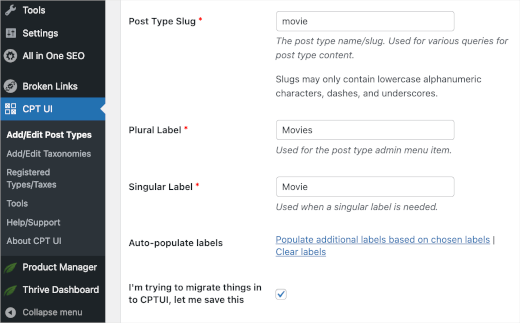
Maintenant, vous voudrez retourner sur votre ancien site WordPress pour exporter votre taxonomie personnalisée en utilisant la « valeur de la clé de taxonomie ».
Vous pouvez trouver votre clé de taxonomie personnalisée en regardant l'URL lorsque vous visualisez la taxonomie personnalisée dans l'éditeur de publication.
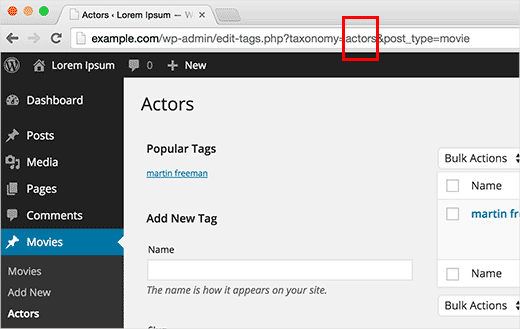
Copiez simplement la clé de taxonomie personnalisée dans votre presse-papiers et retournez sur le nouveau site web.
Une fois dans la zone d'administration, vous voudrez naviguer vers CPT UI » Ajouter/Modifier les taxonomies pour créer la même taxonomie.
Ensuite, collez simplement la clé de taxonomie dans le champ « Slug de la taxonomie » et complétez le reste. N'oubliez pas de cliquer sur le bouton « Ajouter une taxonomie » pour enregistrer votre progression.
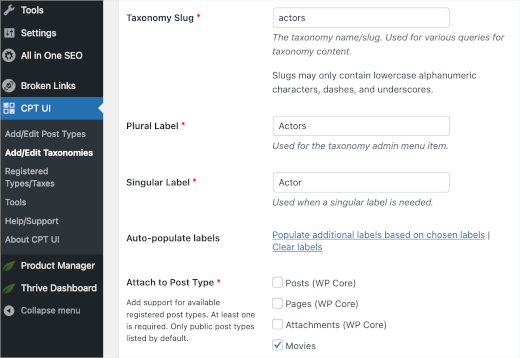
Maintenant, vous pouvez répéter le processus pour tous les types de publication et taxonomies personnalisés que vous souhaitez importer.
Astuce bonus : Si vous avez utilisé le plugin CPT UI pour créer votre type de publication, vous pouvez également l'utiliser pour les migrer. Mais cela ne fonctionne que si le type de publication personnalisé d'origine a été créé à l'aide de ce plugin. Vous pouvez visiter la section « Importer / Exporter » dans les paramètres du plugin et suivre les instructions à l'écran.
Méthode 2 : Types de publication et taxonomies personnalisés créés par des plugins (Recommandé)
De nombreux plugins WordPress populaires utilisent des types de publication personnalisés et des taxonomies pour gérer des types de contenu personnalisés. Par exemple, Soliloquy les utilise pour créer des curseurs, les plugins e-commerce les utilisent pour créer des produits, et ainsi de suite.
Si vous souhaitez continuer à utiliser ces plugins, vous n'avez pas besoin d'importer les CPT. Installez simplement le plugin sur le site cible, et vous aurez les types de publication et les taxonomies personnalisés prêts sur votre site.
De nombreux plugins de ce type ont leurs propres fonctionnalités d'importation/exportation, mais même si un plugin ne dispose pas de cette fonctionnalité, vous pouvez toujours exporter les données.
Méthode 3 : Exporter / Importer des données de types de publication et de taxonomies personnalisées dans WordPress (Facile)
WordPress est livré avec un puissant outil d'importation/exportation qui vous permet d'exporter et d'importer des données WordPress. Allez simplement dans Outils » Exporter.
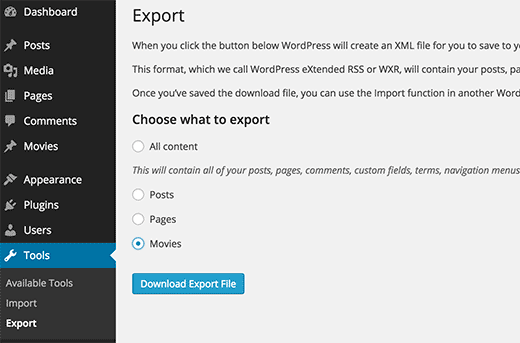
Vous verrez alors tous vos types de publication listés. Alors, sélectionnez les types de publication que vous souhaitez exporter et appuyez sur le bouton « Télécharger le fichier d'exportation ».
WordPress préparera alors un fichier d'exportation XML, et votre navigateur commencera à le télécharger en un rien de temps.
Une fois terminé, vous pouvez passer à votre site cible où vous souhaitez importer ces données.
Depuis la zone d'administration, vous voudrez naviguer vers Outils » Importer. Dans la section « WordPress », cliquez sur « Installer maintenant ».
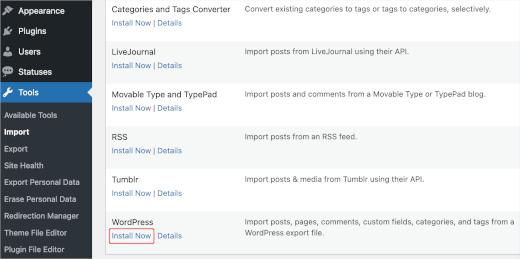
Après l'installation, le bouton changera en « Exécuter l'importateur ». Cliquez simplement dessus, et vous verrez l'écran de l'importateur.
Ici, vous devrez cliquer sur le bouton « Choisir un fichier » et sélectionner le fichier XML que vous avez téléchargé précédemment. Après cela, vous pouvez cliquer sur le bouton « Télécharger le fichier et importer ».
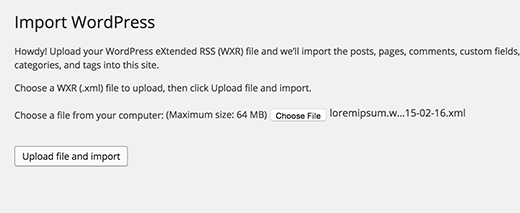
WordPress importera maintenant les données de votre type de publication personnalisé. Tous les types de publication personnalisés que vous avez sélectionnés précédemment seront importés.
De plus, WordPress ajoutera automatiquement des termes aux taxonomies personnalisées.
C'est tout ! Nous espérons que cet article vous a aidé à importer et exporter des types de publication et des taxonomies personnalisés dans WordPress. Ensuite, vous voudrez peut-être consulter notre guide sur comment inclure les types de publication personnalisés dans les résultats de recherche WordPress ou notre sélection d'experts des tutoriels les plus utiles sur les types de publication personnalisés WordPress.
Si cet article vous a plu, abonnez-vous à notre chaîne YouTube pour des tutoriels vidéo WordPress. Vous pouvez également nous retrouver sur Twitter et Facebook.


Kerry
J'essaie d'exporter des données CPT, mais l'outil d'exportation WP ne liste pas le CPT. J'utilise le plugin CPT UI. Une aide ?
Support WPBeginner
Pour ce plugin spécifique, vous devriez regarder sous CPT UI, Outils et vous devriez voir la méthode spécifique de ce plugin pour importer et exporter des types de publication.
Admin
Bulut
Il y a des gens, fauteurs de troubles
Il y a des blogueurs, effaceurs de problèmes
Merci les gars. Vous m'avez sauvé ma journée et mon temps !
Support WPBeginner
Glad our guide was helpful
Admin
Gabriela
Salut !
Nous changeons de thème – nous voulons fondamentalement un nouveau site – idéalement avec un backend plus propre. Le changement se fait d'un thème personnalisé vers un nouveau thème.
Serait-il préférable d'installer un nouveau thème dans notre même backend, ou serait-il plus propre d'exporter et d'importer dans un nouveau backend ?
Raf
Incohérence claire entre le titre et l'intention et les conseils pratiques :
1) dit « Exportation des types de publication personnalisés et des taxinomies dans WordPress »
2) dit « dans certains cas, vous ne pourrez peut-être pas trouver le code. »
3) dit « Ne vous inquiétez pas, vous pouvez toujours créer le même type de publication personnalisé sur le nouveau site. »
Donc, si le type de publication est créé à l'aide de l'interface utilisateur : vous ne pouvez pas l'exporter mais seulement le recréer. Pourquoi l'article ne le dit-il pas clairement ?
Francis
Alors disons, par exemple, si j'utilisais un plugin payant qui concerne les publications personnalisées et que je veux passer à la version gratuite, comment puis-je faire ? Je suis encore très nouveau sur WordPress
stefano
Bonjour, puis-je vous demander quel plugin vous utilisez pour le partage social ?
merci
Support WPBeginner
Bonjour Stefano,
Nous utilisons du code personnalisé écrit spécifiquement pour notre propre usage.
Admin
David
Comment pouvez-vous exporter et avoir l'option d'exporter par mois comme vous l'avez lorsque vous exportez des publications et des pages ?
charles
Lors de l'exportation de types de publication personnalisés, l'URL de l'image mise en avant n'est pas exportée. Avez-vous une idée pour résoudre ce problème ?
Amy
Puis-je exporter un type de publication personnalisé et l'importer comme un type de publication différent ? Est-ce possible ?
Paul
J'essaie de faire ça aussi, c'est pourquoi j'ai atterri ici. J'essaie de renommer un type de publication personnalisé sans perdre les données de publication. Je n'ai pas beaucoup de succès.
Jhony Penagos
Merci !! Ça marche pour moi.
Chris
Les données des champs personnalisés associés sont-elles incluses dans l'exportation du type de publication personnalisé ?
Carlitos
Cela ne le fait pas. vous voudrez peut-être le transférer dans votre fichier de fonctions ou le saisir manuellement si vous utilisez un plugin.
Jim D
Est-ce quelque chose que vous auriez besoin de faire si vous utilisez actuellement un type de publication personnalisé et que vous souhaitez passer à un thème différent ?
Support WPBeginner
Cela dépend de la façon dont vous avez créé les types de publications personnalisés en premier lieu. Si ces types de publications personnalisés ont été créés par votre ancien thème, vous devrez les exporter avant de changer de thème. Si les types de publications personnalisés ont été créés à l'aide d'un plugin, ils resteront inchangés lorsque vous changerez de thème. Enfin, si vous avez créé le type de publication personnalisé en ajoutant du code dans le fichier functions de votre thème, il vous suffit de copier ce code et de le coller dans votre nouveau thème.
Admin
Philip Downer
Cet article devrait comporter quelques clarifications. Comme Kris l'a mentionné, vous ne pouvez importer un type de publication personnalisé que si ce type de publication personnalisé spécifique existe réellement sur le site de destination. Vous devrez soit exporter et inclure le code qui enregistre le type de publication ; soit, si vous utilisez un plugin pour gérer les types de publications personnalisés, vous devrez vous assurer que les mêmes paramètres sont utilisés.
Support WPBeginner
Si vous regardez l'article, la première section concerne la duplication du CPT sur le site où vous souhaitez importer les données du CPT.
Admin
Kris
Sans oublier : les thèmes créent également leurs propres types de publications personnalisés (portfolio par exemple). Non seulement déplacer un site, mais aussi changer de thème peut être difficile
J'ai fini par coder le type de publication et les taxonomies dans un plugin distinct spécifique au site à l'aide de generatewp.com ; j'ai été surpris de voir à quel point c'était facile et j'ai trouvé cela moins déroutant que CPT-UI
Sophia
Que font l'importation et l'exportation des types de publications personnalisés ? Désolé, je suis tellement novice.
Support WPBeginner
C'est utile lorsque vous souhaitez spécifiquement déplacer du contenu d'un type de publication personnalisé vers un autre site.
Admin