


Si vous ne pouvez pas accéder à votre zone d'administration WordPress, cela peut être très stressant. Surtout si vous devez activer un plugin important pour restaurer la fonctionnalité de votre site.
Heureusement, il existe un moyen d'activer les plugins WordPress directement depuis la base de données, même lorsque vous êtes bloqué hors de la zone d'administration.
En tant que propriétaires de sites Web, nous avons rencontré notre juste part de problèmes WordPress, et nous avons appris que l'activation des plugins via la base de données est un moyen rapide et efficace de remettre les choses sur les rails. Cette méthode permet d'éviter les temps d'arrêt prolongés, nous permettant de résoudre les problèmes et de restaurer la fonctionnalité sans trop de perturbations.
Dans cet article, nous vous montrerons comment activer facilement vos plugins WordPress en utilisant la base de données.
Quand faut-il activer les plugins WordPress en utilisant la base de données ?
Un certain nombre d'erreurs WordPress courantes peuvent empêcher un propriétaire de site Web d'accéder à la zone d'administration de WordPress. Dans de nombreuses situations, l'utilisateur cherche à désactiver les plugins WordPress sans accès administrateur.
Cependant, dans certaines situations, un propriétaire de site Web peut avoir besoin d'activer certains plugins pour restaurer l'accès à son site Web WordPress.
Par exemple, supposons qu'une erreur vous empêche d'accéder à votre tableau de bord WordPress, et que vous ayez trouvé un plugin qui peut corriger cette erreur.
Heureusement, WordPress stocke les informations sur les plugins actifs dans votre base de données WordPress. Cela signifie que vous pouvez saisir manuellement ces informations directement dans la base de données et indiquer à WordPress d'activer un plugin.
La seule condition est que le plugin doit être installé sur votre site WordPress, ce qui signifie qu'il doit être présent dans le dossier des plugins sur votre site Web WordPress.
Cela étant dit, voyons comment vous pouvez facilement activer/désactiver un plugin en utilisant la base de données, étape par étape :
Étape 1 : Trouvez le nom de votre base de données à l'aide du panneau de contrôle d'hébergement
Pour activer vos plugins WordPress à l'aide de phpMyAdmin, vous devez d'abord connaître le nom de votre base de données WordPress.
Pour ce faire, connectez-vous au tableau de bord de votre hébergement Web. Nous utiliserons Bluehost pour ce tutoriel.
Si vous utilisez une autre société d'hébergement, votre tableau de bord d'hébergement WordPress peut sembler légèrement différent.
Dans l'onglet « Sites Web », passez à l'onglet « Avancé » et cliquez sur le bouton « Gérer » à côté de l'option « Gestionnaire de fichiers ».
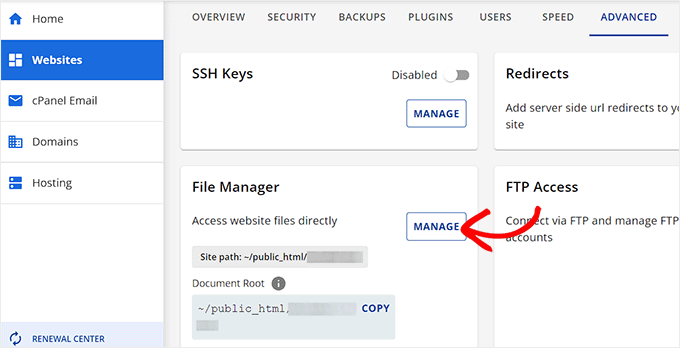
Cela ouvrira le Gestionnaire de fichiers dans une nouvelle fenêtre. Ici, localisez et cliquez simplement sur le dossier public_html dans la colonne de gauche.
Tous les fichiers stockés dans le dossier public_html s'ouvriront maintenant à l'écran.
À partir d'ici, vous devez localiser et cliquer sur le dossier portant le nom de votre site dans la colonne « Nom ».
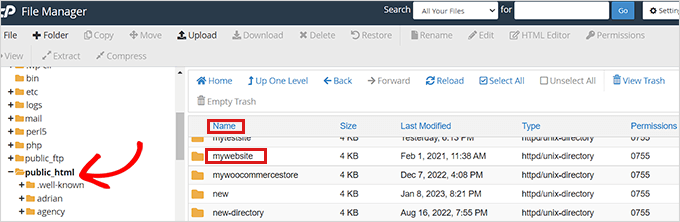
Certains utilisateurs peuvent voir leurs fichiers et dossiers WordPress installés à l'intérieur du dossier public_html.
Après avoir ouvert le fichier de votre site WordPress, localisez le fichier wp-config.php dans la section « Nom » et cliquez dessus avec le bouton droit de la souris.
Cela ouvrira un menu où vous devrez sélectionner l'option « Afficher ».
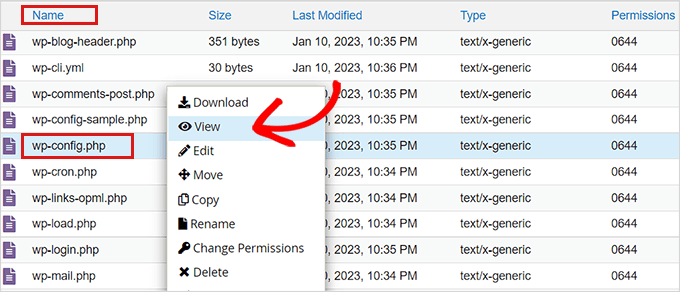
Cela ouvrira le fichier wp-config.php dans une nouvelle fenêtre où vous pourrez trouver les détails de votre base de données.
Nous vous recommandons de copier et coller les détails de votre base de données, y compris le nom d'utilisateur et le mot de passe, dans une application de bloc-notes sur votre ordinateur.
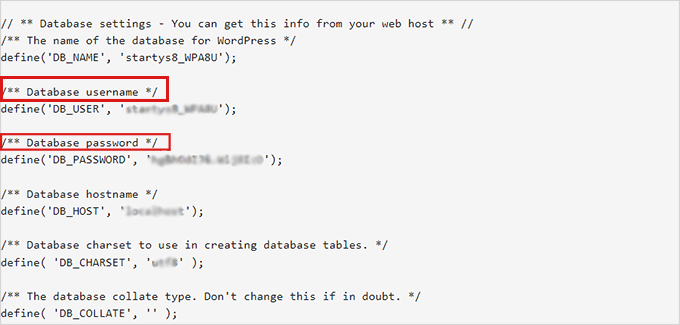
Maintenant que vous avez trouvé avec succès le nom de votre base de données, passons à l'étape suivante.
Étape 2 : Localisez l'option Plugins actifs via phpMyAdmin
Après avoir trouvé le nom de votre base de données, retournez au panneau de contrôle de votre hébergement WordPress.
Une fois sur place, basculez à nouveau sur l'onglet « Avancé » et faites défiler jusqu'à l'option « phpMyAdmin ». Ensuite, cliquez sur le bouton « Gérer » à côté.
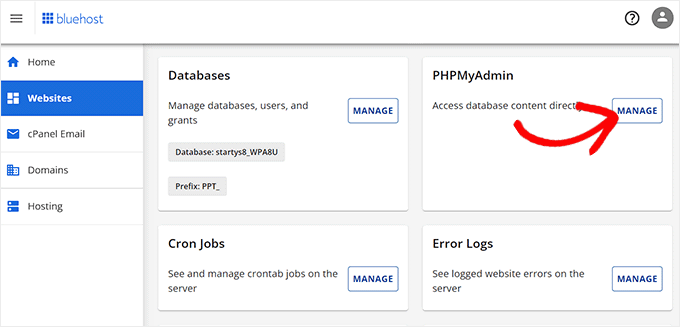
Cela lancera l'application phpMyAdmin dans un nouvel onglet de navigateur.
Remarque : Avant d'apporter des modifications, assurez-vous de créer une sauvegarde complète de votre base de données. Elle vous sera utile si quelque chose se passe mal pendant le processus.
Ensuite, cliquez sur l'onglet « Base de données » dans le menu de navigation en haut de la page.
Une fois que vous avez fait cela, localisez votre base de données WordPress et cliquez sur le bouton « Parcourir » pour l'étendre.

Cela chargera toutes vos tables de base de données WordPress à l'écran.
Ici, vous devez trouver la table wp_options et cliquer sur « Parcourir » à côté.
Remarque : Par défaut, WordPress utilise wp_ comme préfixe pour les noms de table. Votre table de base de données WordPress peut avoir un préfixe de table différent.

Dans la table wp_options, vous devrez trouver la ligne où option_name est défini sur active_plugins.
Ensuite, cliquez sur le lien « Modifier » à côté.

Cela ouvrira une boîte où vous pourrez saisir manuellement les détails pour activer un plugin.
Étape 3 : Activez un plugin à l'aide de phpMyAdmin
WordPress stocke les informations du plugin actif dans un format spécial afin qu'elles puissent être accessibles par programme par le logiciel. Afin d'indiquer à WordPress quels plugins activer, nous devrons utiliser ce même format.
Tout d'abord, nous commencerons par entrer option_value comme a:1: puis en ouvrant l'accolade ({).
Nous entrons cette valeur comme 1 car nous voulons activer un seul plugin. Vous pouvez changer la valeur au nombre de plugins que vous prévoyez d'activer.
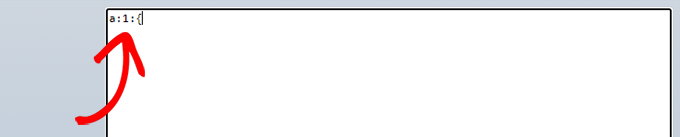
Ensuite, nous allons entrer i:0; après l'accolade. Ici, nous attribuons essentiellement un numéro de série à notre plugin.
N'oubliez pas d'attribuer toujours des numéros en commençant par 0 au lieu de 1.

Ensuite, nous allons entrer le nombre de caractères présents dans le nom du plugin et le nom du fichier php du plugin que nous sommes sur le point d'activer.
Pour cela, nous allons taper s:24: dans la case. Gardez à l'esprit que le nombre de caractères sera différent pour chaque plugin en fonction des caractères du répertoire du plugin et du nom du fichier.
Par exemple, nous activons WPForms dans ce tutoriel, qui a 24 caractères dans son nom, y compris le nom du fichier du plugin, tel qu'il est stocké dans notre gestionnaire de fichiers.

Ensuite, il vous suffit de taper le nom du répertoire du plugin. Vous pouvez le trouver en visitant le dossier /wp-content/plugins/ à l'aide de l'application Gestionnaire de fichiers.
N'oubliez pas d'ajouter des guillemets avant de taper le nom du répertoire du plugin.

Après le /, vous devez entrer le nom du fichier du plugin.
Pour trouver le nom du fichier, visitez à nouveau le Gestionnaire de fichiers et ouvrez le dossier du plugin que vous prévoyez d'activer.
À partir d'ici, localisez le fichier PHP du plugin. Ce sera le nom du fichier du plugin que vous devrez ajouter.
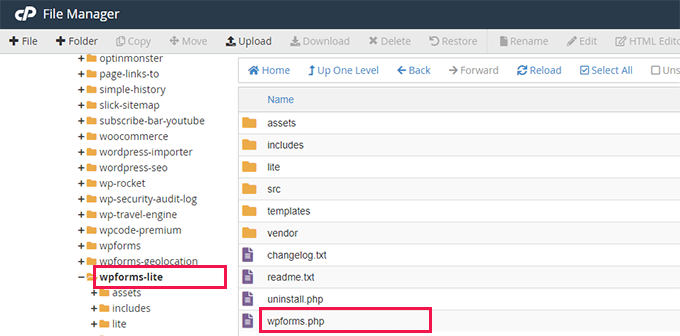
Maintenant, retournez dans phpMyAdmin pour taper le nom du plugin, puis fermez les guillemets.
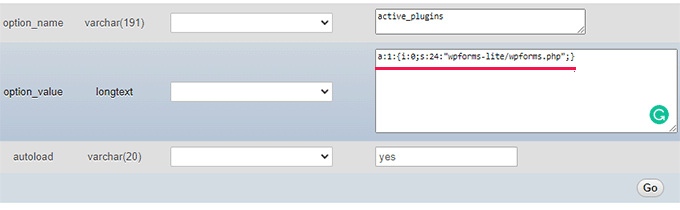
Après cela, ajoutez simplement un point-virgule (;) et fermez les accolades (}). La valeur finale dans cet exemple ressemblera à ceci :
a:1:{i:0;s:24:"wpforms-lite/wpforms.php";}
Voici à quoi cela ressemblera une fois que vous aurez terminé.
Ensuite, cliquez simplement sur le bouton « Go » pour exécuter la commande.
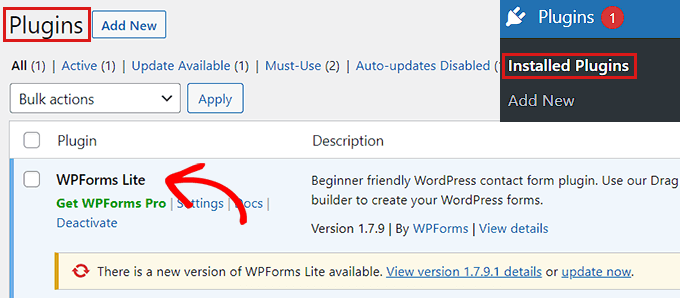
Visitez maintenant votre tableau de bord WordPress et accédez à la page Plugins » Plugins installés.
Votre plugin a été activé avec succès.
Maintenant, disons que vous souhaitez activer deux plugins supplémentaires.
Tout d'abord, vous devrez modifier le nombre de plugins. Ensuite, vous ajusterez chaque entrée pour le plugin que vous souhaitez activer.
Voici un exemple :
a:3:{
i:0;s:47:"all-in-one-seo-pack-pro/all_in_one_seo_pack.php";
i:1;s:35:"insert-headers-and-footers/ihaf.php";
i:2;s:24:"wpforms-lite/wpforms.php";
}
Remarque : Nous avons ajouté des sauts de ligne ici pour rendre le code plus lisible. Vous devez vous assurer qu'il n'y a pas de sauts de ligne ou d'espaces dans votre code. Sinon, cela ne fonctionnerait pas.
Bonus : Désactivez les plugins WordPress depuis la base de données
En plus de l'activation, vous pouvez également désactiver ou supprimer un plugin WordPress de votre base de données si vous ne parvenez pas à accéder à votre zone d'administration. Cela peut être utile si vous dépannez une erreur ou si un plugin a causé un problème de compatibilité sur votre site.
Pour ce faire, vous devez ouvrir le cPanel de votre tableau de bord d'hébergement. Nous utilisons Bluehost pour ce tutoriel. Une fois que vous y êtes, faites défiler jusqu'à la section « Bases de données » et cliquez sur l'option « phpMyAdmin ».

Cela ouvrira un nouvel onglet sur votre écran où vous devrez sélectionner votre base de données WordPress.
Après cela, vous pourrez voir les tables de la base de données WordPress. Ici, vous devez localiser et choisir la table wp_options .
Cela ouvrira une autre ligne de dossiers. Vous devez localiser l'option « active_plugins », puis cliquer sur le lien « Modifier » à côté.
Une fois la fenêtre d'invite ouverte, changez simplement le champ option_value en a:0:{}. Ensuite, cliquez sur le bouton « Go » pour enregistrer vos modifications.

Pour plus de détails, consultez notre tutoriel sur la façon de désactiver tous les plugins lorsque vous ne pouvez pas accéder à la zone d'administration de WordPress.
Nous espérons que vous avez appris à activer un plugin en utilisant la base de données. Vous voudrez peut-être également consulter notre guide pour débutants sur la façon d'empêcher les clients de désactiver les plugins WordPress et nos meilleurs choix pour les meilleurs plugins de tableau de bord d'administration WordPress.
Si vous avez aimé cet article, abonnez-vous à notre Chaîne YouTube pour des tutoriels vidéo WordPress. Vous pouvez également nous trouver sur Twitter et Facebook.




Ariful
Merci beaucoup pour votre publication. C'est vraiment utile.
Support WPBeginner
Glad our post was helpful!
Admin
Mrteesurez
Wow, j'ai été vraiment surprise quand j'ai appris pour la première fois que l'on pouvait activer des plugins WordPress directement depuis la base de données ! C'est l'une de ces choses que l'on ne penserait pas possibles avant de plonger dans le backend de WordPress.
Bien que j'aie toujours préféré utiliser le tableau de bord WordPress pour la gestion des plugins, il y a eu cette fois où j'ai été bloquée hors de la zone d'administration en raison d'un conflit de plugin. Je ne pouvais pas accéder au tableau de bord, et j'étais un peu paniquée. C'est là que j'ai découvert que l'on pouvait activer ou désactiver des plugins directement depuis la base de données en utilisant phpMyAdmin.
Jiří Vaněk
Jusqu'à présent, je ne pouvais désactiver les plugins que via FTP. C'est une autre connaissance très utile. Merci pour le guide sur la façon de faire la même chose en utilisant la base de données MySQL.
Support WPBeginner
Glad our guide was helpful
Admin
Vincent
Merci ! Je l'ai utilisé pour activer un plugin qui devait être mis à jour pour être activé et qui était derrière un mur de licence sur mon site de staging. Cela m'a évité beaucoup de tracas pour déplacer les licences.
Support WPBeginner
Nous sommes heureux d'apprendre que notre guide vous a été utile !
Admin
Charlie Sasser
Supposez que vous ayez besoin de désactiver temporairement un plugin comme Wordfence qui vous empêche de vous connecter au tableau de bord. Pourquoi ne pas simplement changer le nom du répertoire Wordfence en quelque chose comme wordfence_tmp jusqu'à ce que vous puissiez résoudre le problème ? Cela semble beaucoup plus facile et moins susceptible de causer un problème que de modifier la base de données et les données sérialisées. J'aime garder les choses simples.
Support WPBeginner
C'est une option qui peut également être utilisée, c'est une alternative au cas où l'accès aux fichiers du site ne serait pas disponible ou si cette méthode était préférée.
Admin