


Nous avons rencontré plusieurs situations où la duplication d'une base de données WordPress devient nécessaire. Comme lorsque vous configurez un environnement de staging pour tester de nouvelles fonctionnalités, ou lorsque vous migrez votre site vers un nouvel hébergeur.
Vous cherchez peut-être à créer une sauvegarde avant d'apporter des modifications importantes, ou peut-être avez-vous besoin de cloner votre site à des fins de développement. Quelle que soit votre raison, savoir comment dupliquer votre base de données WordPress est une compétence précieuse pour tout propriétaire de site Web ou développeur.
Dans ce guide, nous vous expliquerons étape par étape comment dupliquer votre base de données WordPress à l'aide de phpMyAdmin.
Quand vous pourriez avoir besoin de dupliquer une base de données WordPress avec phpMyAdmin
phpMyAdmin est une application Web qui aide les propriétaires de sites Web à gérer leurs bases de données. Il dispose d'une interface conviviale qui vous permet d'effectuer diverses tâches liées aux bases de données sans avoir à utiliser un outil en ligne de commande.
Une utilisation de phpMyAdmin est la duplication des bases de données WordPress. Pour être clair, il existe en fait des moyens plus simples de cloner votre base de données WordPress pour les débutants, comme avec Duplicator. Vous pouvez faire défiler jusqu'à la dernière section pour découvrir ces méthodes si vous êtes plus à l'aise avec elles.
Cependant, il peut y avoir des situations où vous voudrez peut-être utiliser phpMyAdmin à la place :
- Si vous utilisez un plugin de migration gratuit, il se peut qu'il ne dispose pas de fonctionnalités telles que la sélection de base de données ou des options d'exportation/importation avancées.
- Si vous rencontrez des conflits de plugins, l'utilisation de phpMyAdmin peut contourner toute erreur potentielle et garantir une duplication propre de la base de données.
- Pour les utilisateurs à l'aise avec la gestion de base de données, phpMyAdmin offre plus de flexibilité. Vous pouvez effectuer des tâches telles que la recherche ou le remplacement de données spécifiques dans la base de données avant l'importation, ce qui n'est peut-être pas facilement disponible dans les plugins.
Dans cette optique, examinons comment dupliquer la base de données de votre site Web WordPress à l'aide de phpMyAdmin. Nous couvrirons différentes méthodes, et vous pouvez utiliser les liens ci-dessous pour accéder rapidement à chacune d'elles :
Méthode 1 : Cloner votre base de données WordPress avec phpMyAdmin
Cette méthode est adaptée si vous souhaitez créer une sauvegarde manuellement ou configurer un environnement de staging pour tester les mises à jour et les modifications.
Tout d'abord, vous devez ouvrir votre panneau de contrôle d'hébergement WordPress. Dans notre tutoriel, nous travaillons avec Bluehost. Votre panneau de contrôle peut être légèrement différent de nos captures d'écran, mais les étapes seront similaires.
Si vous utilisez Bluehost, vous pouvez naviguer vers l'onglet « Sites Web ». Ensuite, trouvez votre site et cliquez sur le bouton « Paramètres ».

À ce stade, vous trouverez divers menus et paramètres pour gérer votre site Web et votre hébergement.
Ici, trouvez la section « Liens rapides » et cliquez sur « phpMyAdmin ».

Vous êtes maintenant dans le phpMyAdmin de votre hébergement Web. Ici, cliquez simplement sur l'onglet « Bases de données » en haut et sélectionnez votre base de données WordPress dans la liste des bases de données.
Si vous n'êtes pas sûr du nom de votre base de données, c'est le nom que vous avez saisi lors de la première installation de WordPress. Vous pouvez également le trouver dans votre fichier wp-config.php si vous l'oubliez.
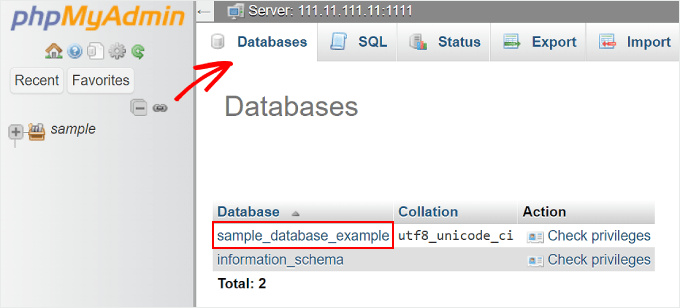
Ensuite, vous verrez une liste de vos tables de base de données WordPress.
Sur cette page, cliquez simplement sur l'onglet 'Opérations' dans le menu supérieur.
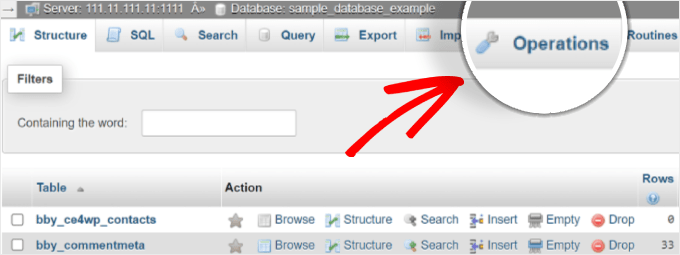
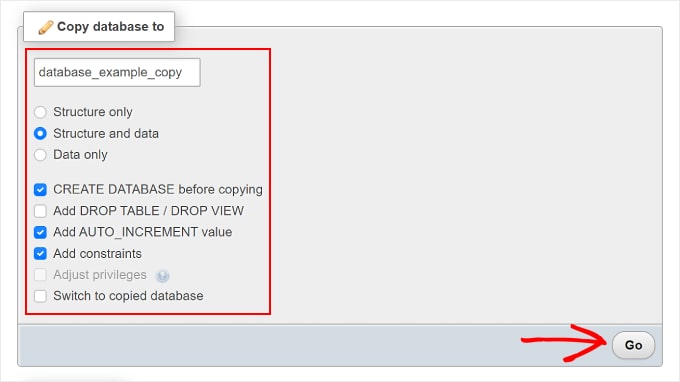
C'est ici que vous allez dupliquer votre base de données. Faites défiler vers le bas jusqu'à une section appelée 'Copier la base de données vers'.
Dans le champ vide, renommez simplement la base de données. Ensuite, assurez-vous que la case 'Structure et données' est cochée. Cette option copiera à la fois la structure et les données de la base de données.
De plus, l'option 'CRÉER la base de données avant la copie' doit être cochée. Cela créera automatiquement une nouvelle base de données où les données dupliquées seront situées.
Le reste des paramètres peut être laissé tel quel. Tout ce que vous avez à faire ensuite est de cliquer sur 'Exécuter' en bas.
Et voilà ! Votre base de données a été clonée avec succès.
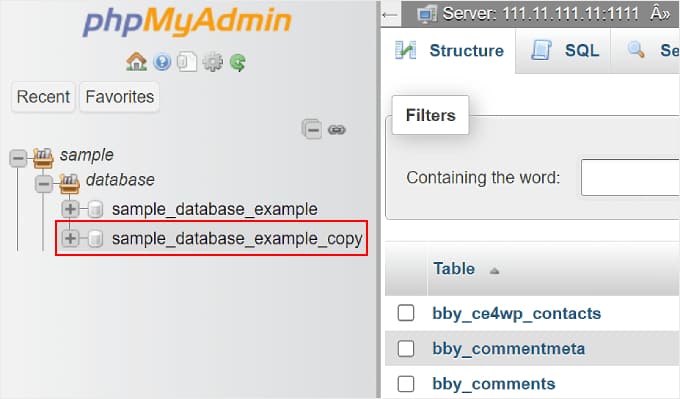
Après cela, vous pouvez naviguer vers votre nouvelle base de données dupliquée en cliquant sur le nouveau nom de la base de données dans le panneau de gauche.
Méthode 2 : Exporter et importer la base de données WordPress avec phpMyAdmin
Cette deuxième méthode est préférable si votre hébergeur ne permet pas aux utilisateurs de créer des bases de données directement depuis phpMyAdmin. Cela peut être le cas si vous utilisez des services d'hébergement mutualisé où certains privilèges sont restreints pour des raisons de sécurité.
Dans cette situation, vous ne pourrez peut-être pas voir la section 'Copier la base de données vers' dans l'onglet 'Opérations'. Pour dupliquer votre base de données, vous pouvez utiliser la méthode d'exportation à la place.
Essentiellement, vous exporterez votre fichier SQL de base de données, configurerez une nouvelle base de données, puis importerez cette base de données dans la nouvelle configuration.
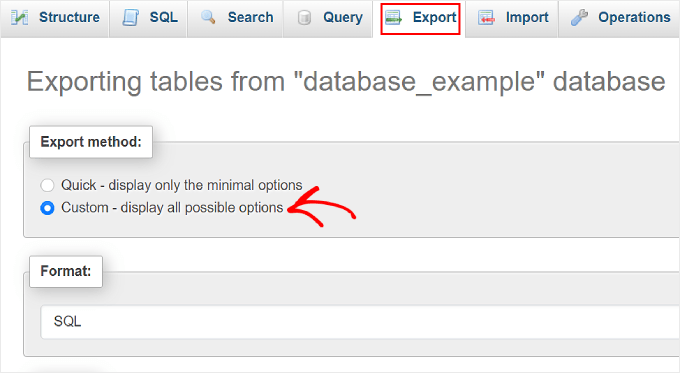
La première étape consiste à visiter phpMyAdmin et à sélectionner votre base de données WordPress comme nous l'avons fait dans la méthode précédente. Ensuite, dans le menu supérieur, cliquez simplement sur le bouton « Exporter ».
Ici, vous devez sélectionner « Personnalisé – afficher toutes les options possibles » dans la section « Méthode d'exportation ».
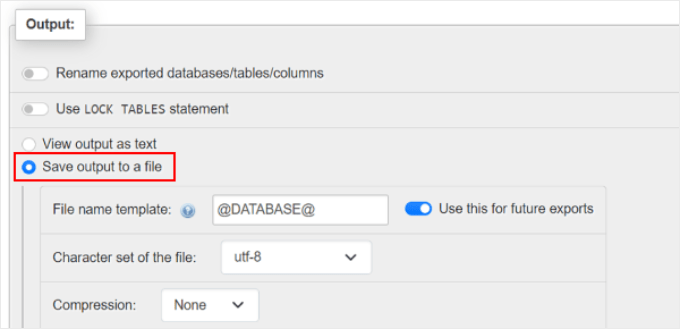
Une fois terminé, faites simplement défiler jusqu'à la section Sortie et choisissez l'option « Enregistrer la sortie dans un fichier ». Cela garantira que votre base de données est exportée sous forme de fichier SQL.
Pour le reste des paramètres, vous pouvez les laisser tels quels.
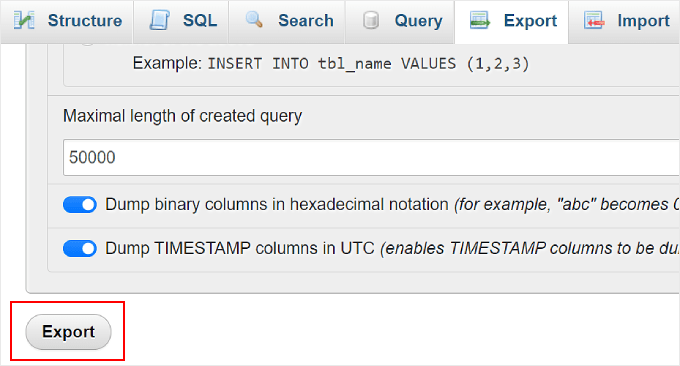
Maintenant, tout ce que vous avez à faire est de faire défiler jusqu'en bas et de cliquer sur « Exporter ».
Votre navigateur téléchargera maintenant la base de données WordPress sous forme de fichier .sql.
Ensuite, vous devez créer une nouvelle base de données où vous pourrez importer ce fichier. Cela peut être sur le nouvel hébergeur web vers lequel vous déplacez votre site web.
Pour ce faire, vous devez ouvrir les paramètres de base de données du panneau de contrôle de votre hébergement. Si vous utilisez Bluehost, vous pouvez simplement retourner à votre tableau de bord, trouver votre site et cliquer sur le bouton « Paramètres ».
Maintenant, basculez vers l'onglet « Avancé ».
Ensuite, trouvez l'option cPanel et sélectionnez « Gérer ».

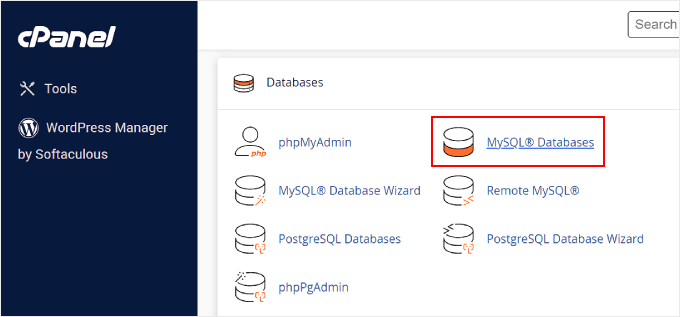
Dans cPanel, allez simplement dans la section « Bases de données ».
Après cela, cliquez sur « Bases de données MySQL ».
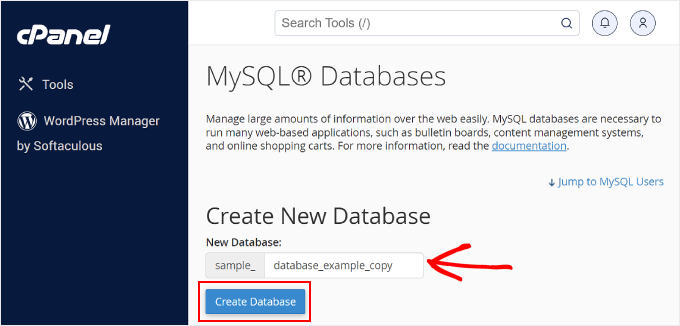
Sur cette page, vous devez remplir le nom de votre nouvelle base de données. Dans notre exemple, nous avons utilisé _copy après le nom de la base de données d'origine pour différencier l'ancien nom du nouveau nom dupliqué.
Après cela, cliquez simplement sur le bouton « Créer une base de données ».
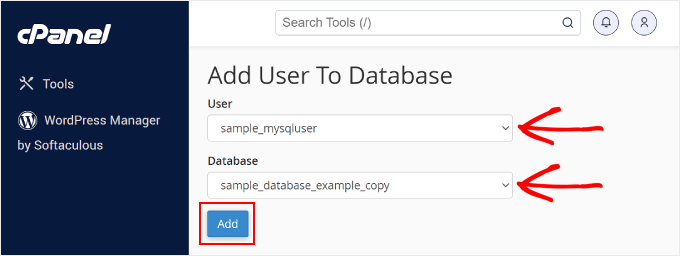
Maintenant que nous avons créé une nouvelle base de données, attribuons-lui un utilisateur MySQL.
Faites défiler la section « Ajouter un utilisateur à la base de données » et sélectionnez un nom d'utilisateur MySQL dans le menu déroulant. Assurez-vous de choisir la nouvelle base de données que vous venez de créer dans le champ « Base de données ».
Une fois terminé, cliquez sur « Ajouter ».
Vous serez maintenant redirigé vers la page « Gérer les privilèges de l'utilisateur ».
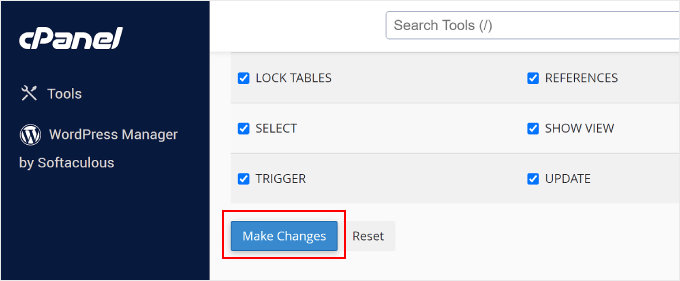
Cochez simplement l'option « TOUS LES PRIVILÈGES » si vous souhaitez avoir un contrôle total sur votre base de données.
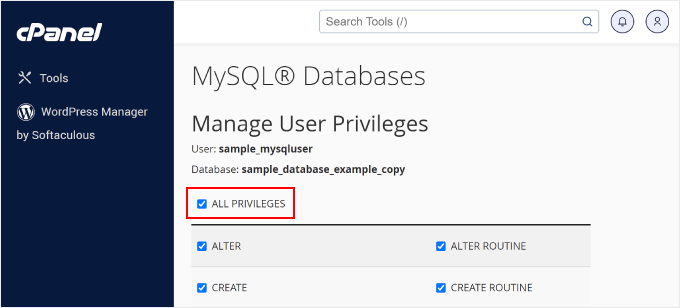
Ensuite, descendez tout en bas de la page et cliquez sur « Modifier ».
Votre base de données nouvellement créée est maintenant prête.
Ouvrons à nouveau phpMyAdmin et sélectionnons la base de données que vous venez de créer dans cPanel.
Une fois à l'intérieur, vous verrez que la base de données est vide, sans tables, comme ceci :
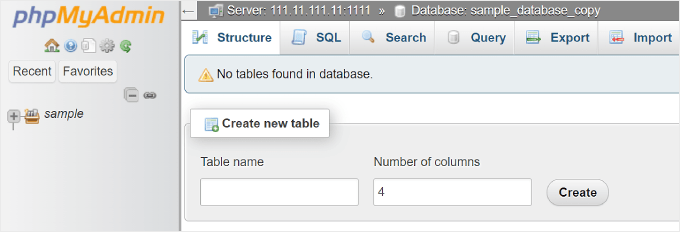
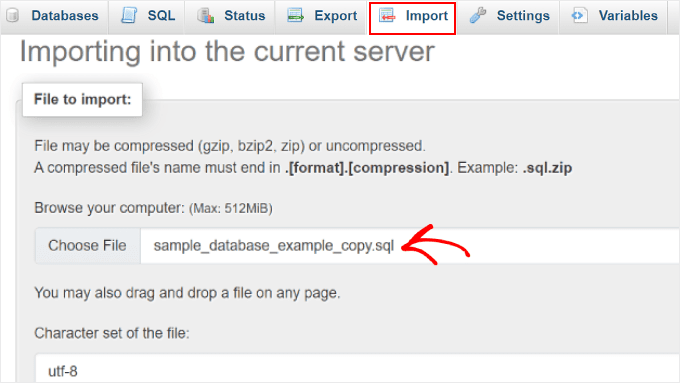
Pour continuer, allez simplement dans l'onglet Importer du menu supérieur.
Ici, cliquez sur le bouton « Choisir un fichier » pour sélectionner le fichier .sql que vous avez téléchargé précédemment.
Une fois terminé, faites défiler vers le bas et cliquez sur le bouton « Importer ».
phpMyAdmin va maintenant télécharger le fichier depuis votre ordinateur et importer votre base de données.
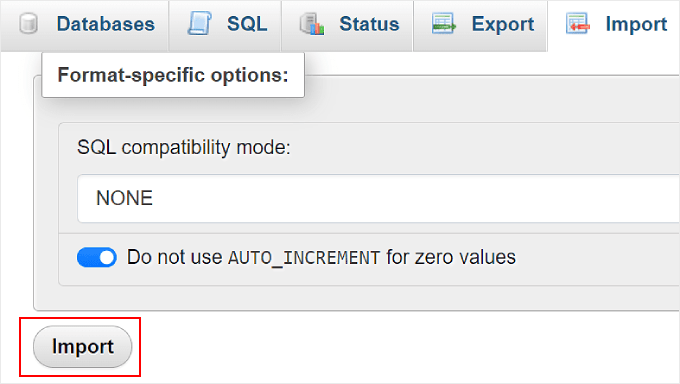
Et c'est tout ! Vous avez importé avec succès votre base de données dupliquée.
Alternative : Utiliser Duplicator pour dupliquer votre base de données WordPress (facile pour les débutants)
Comme mentionné précédemment, cette méthode phpMyAdmin n'est qu'une façon de dupliquer votre base de données WordPress.
Mais il faut admettre que cette méthode n'est pas la plus simple pour les débutants. Si vous préférez utiliser un plugin à la place, vous pouvez utiliser Duplicator. Ce plugin vous permet de créer un package de sauvegarde personnalisé juste pour votre base de données WordPress.
De plus, il existe un bouton en un clic pour restaurer instantanément les fichiers de votre site WordPress.
Vous pouvez en savoir plus sur le plugin dans notre critique complète de Duplicator et notre guide étape par étape sur comment cloner un site WordPress.

Vous voulez d'autres recommandations de plugins de clonage WordPress ? Consultez notre sélection d'experts des meilleurs plugins WordPress pour cloner ou dupliquer un site.
Optimisez votre expérience WordPress avec ces guides
Vous voulez plus de conseils pour améliorer la gestion de votre WordPress ? Consultez les articles ci-dessous :
- Comment installer des plugins et des thèmes WordPress depuis GitHub
- Comment ajouter un utilisateur administrateur à la base de données WordPress via MySQL
- Comment activer / désactiver les plugins WordPress depuis la base de données
- Comment gérer plusieurs sites WordPress depuis un seul tableau de bord
- Plugins jQuery sympas pour WordPress, faciles et puissants
Nous espérons que cet article vous a aidé à apprendre comment dupliquer une base de données WordPress à l'aide de phpMyAdmin. Vous pourriez également vouloir consulter notre sélection d'experts des meilleurs plugins de gestion de base de données WordPress et comment restreindre l'accès à l'administrateur WordPress par adresse IP.
Si cet article vous a plu, abonnez-vous à notre chaîne YouTube pour des tutoriels vidéo WordPress. Vous pouvez également nous retrouver sur Twitter et Facebook.




Moinuddin Waheed
J'ai rencontré un problème de sauvegarde erronée sur l'un de mes sites web où j'utilisais un plugin de sauvegarde et j'étais convaincu que tous mes articles et pages auraient été sauvegardés. Mais après quelques jours, lorsque j'ai voulu récupérer ces fichiers sur mon nouveau site web, ils avaient complètement disparu.
Effectuer une sauvegarde manuellement via le tableau de bord phpMyAdmin est une décision judicieuse et cela donne confiance et satisfaction, sachant que je peux restaurer et utiliser cette sauvegarde quand j'en aurai besoin.
Merci pour ce guide qui explique comment faire une sauvegarde manuellement.
Support WPBeginner
Cela peut certainement être une bonne idée de faire une sauvegarde manuelle au cas où il y aurait un problème.
Admin
Jiří Vaněk
Ne serait-il pas plus facile de créer un dump de base de données et de l'importer sur le nouveau serveur si je devais migrer le site web ? Alternativement, si je voulais dupliquer un site web pour créer une version en direct et une version de développement, l'utilisation d'un plugin de staging, qui duplique la base de données et permet de transférer les modifications de la version de développement à la version en direct, ne serait-elle pas une meilleure option pour les débutants ?
Support WPBeginner
L'utilisation de plugins de migration peut faciliter le processus, mais c'est une alternative pour ceux qui recherchent une solution manuelle.
Admin
ASHIKUR RAHMAN
pour passer d'un sous-domaine à un autre, est-il sûr d'utiliser les options d'installation clonée de Softaculous Apps Installer ?
Support WPBeginner
Nous ne l'avons pas entièrement testé, mais il ne devrait pas y avoir de problème majeur lors de son utilisation.
Admin
Ram E.
Un autre guide utile ! Bien que je le trouve un peu compliqué.
J'ai configuré un environnement de staging avant de passer à Wordpress 6.4 en utilisant le Softaculous Apps Installer sur Bluehost. C'était facile à faire en un clic, bien qu'il faille d'abord s'assurer que le sous-domaine ou le répertoire où vous souhaitez installer le clone est disponible.
Konrad
i’ve bitten into SQL challenges before for my technical school exam, so no problem here :p also, so start now
there are two types of people: those who don’t backup their databases and those who will