


Beaucoup de nos lecteurs nous demandent comment suivre l'activité des utilisateurs sur leurs sites WordPress. Mais voici un autre scénario : et si l'utilisateur avait besoin de sa propre adresse IP ?
Peut-être vendez-vous un produit qui exige que le client saisisse son adresse IP, ou écrivez-vous des tutoriels traitant des adresses IP et de sujets de sécurité similaires. Dans ce cas, afficher l'adresse IP unique de l'utilisateur sur votre site peut vous faire gagner beaucoup de temps et améliorer l'expérience utilisateur.
Dans cet article, nous vous montrerons comment afficher l'adresse IP d'un utilisateur sur votre site WordPress.
Pourquoi afficher l'adresse IP d'un utilisateur dans WordPress ?
Une adresse IP (Internet Protocol) est une chaîne de chiffres séparés par des points qui est utilisée pour identifier les appareils matériels sur un réseau. Cela signifie que l'adresse IP du visiteur identifie simplement l'appareil qu'il utilise pour se connecter à Internet, tel que son smartphone, son ordinateur ou sa tablette.
Il existe de nombreux cas où les visiteurs peuvent avoir besoin de connaître leur adresse IP. Par exemple, parfois les utilisateurs devront saisir leur adresse IP unique lors de la configuration d'un logiciel, en particulier des plugins de sécurité WordPress tels que les pare-feu.
Si vous vendez ce type de logiciel, afficher l'adresse IP unique de l'utilisateur dans votre documentation en ligne peut aider les clients à configurer leur nouveau logiciel.
Même si vous ne vendez pas le logiciel vous-même, de nombreux blogueurs WordPress publient des guides utiles sur l'utilisation de logiciels tiers. Si vous écrivez un tutoriel où le lecteur doit taper son adresse IP, alors montrer l'adresse IP exacte qu'il doit utiliser peut vous aider à créer un bien meilleur tutoriel.
Dans cet article, nous avons plusieurs façons d'afficher l'adresse IP de l'utilisateur sur votre site Web WordPress. Si vous préférez passer directement à une méthode particulière, vous pouvez utiliser les liens ci-dessous.
- Comment afficher l'adresse IP d'un visiteur dans WordPress à l'aide d'un plugin
- Comment afficher l'adresse IP d'un visiteur dans WordPress à l'aide de code
1. Comment afficher l'adresse IP d'un visiteur dans WordPress à l'aide d'un plugin
Le moyen le plus simple d'afficher l'adresse IP d'un utilisateur dans WordPress est d'utiliser le plugin User IP and Location. C'est un plugin simple qui vous permet d'afficher l'adresse IP du visiteur sur n'importe quelle page, article ou zone prête pour les widgets à l'aide d'un shortcode.
Tout d'abord, vous devrez installer et activer le plugin. Si vous avez besoin d'aide, veuillez consulter notre guide sur comment installer un plugin WordPress.
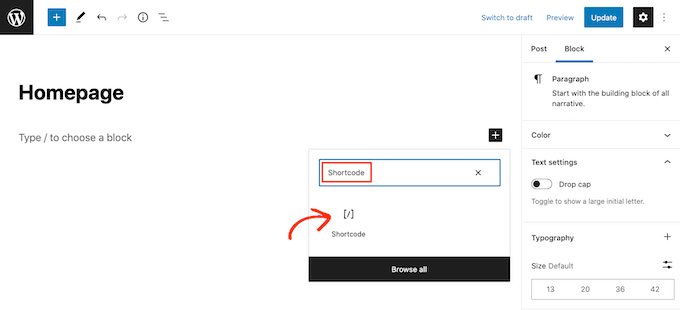
Après l'activation, ouvrez simplement la page, l'article ou la zone prête pour les widgets où vous souhaitez afficher l'adresse IP du visiteur. Ensuite, cliquez sur l'icône d'ajout de bloc « Plus » et recherchez « Shortcode ».
Lorsque le bon bloc apparaît, cliquez pour l'ajouter à votre site Web WordPress.
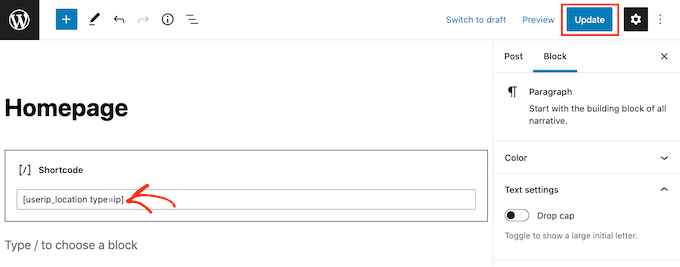
Maintenant, tapez simplement le shortcode [userip_location type=ip]. Pour un aperçu plus détaillé de l'utilisation des shortcodes, consultez notre guide pour débutants sur la façon d'ajouter un shortcode dans WordPress.
Une fois que vous avez fait cela, cliquez sur le bouton « Mettre à jour » ou « Publier » pour enregistrer vos modifications.
Maintenant, si vous visitez cette page, vous verrez votre adresse IP unique.
2. Comment afficher l'adresse IP d'un utilisateur dans WordPress en utilisant du code
Vous pouvez également afficher l'adresse IP d'un visiteur en utilisant du code. Cependant, nous ne recommandons pas d'ajouter ce code directement à votre site, car même une petite erreur peut causer des erreurs WordPress courantes. De plus, vous perdrez ce code personnalisé la prochaine fois que vous mettrez à jour votre thème WordPress.
Au lieu de cela, nous utiliserons WPCode, le moyen le plus simple et le plus sûr pour quiconque d'ajouter du code personnalisé à un site Web WordPress.
Pour commencer, vous devrez installer et activer WPCode. Pour plus d'informations, consultez notre guide étape par étape sur comment installer un plugin WordPress.
Après cela, accédez à Extraits de code » Ajouter un extrait dans le tableau de bord WordPress.
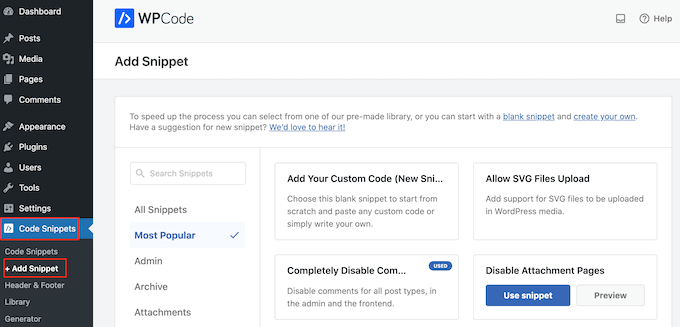
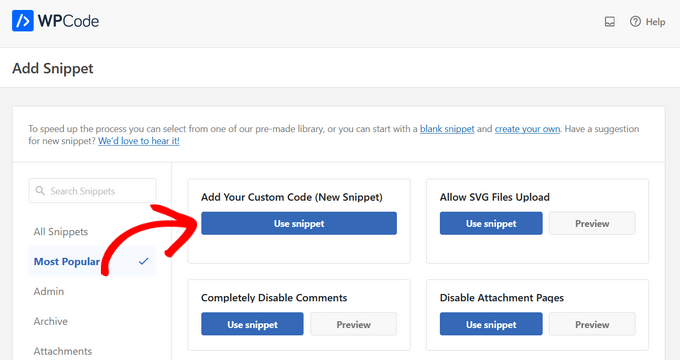
Ici, vous verrez tous les extraits pré-faits que vous pouvez ajouter à votre site. Cela inclut un extrait qui vous permet de désactiver complètement les commentaires, de télécharger des types de fichiers que WordPress ne prend normalement pas en charge, de désactiver les pages de pièces jointes, et bien plus encore.
Pour afficher l'adresse IP de l'utilisateur, survolez « Ajouter votre code personnalisé » puis sélectionnez « Utiliser l'extrait ».
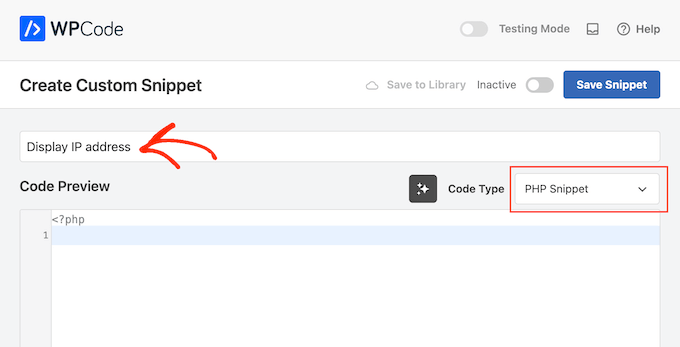
Pour commencer, tapez un titre pour l'extrait personnalisé. Cela peut être n'importe quoi qui vous aide à identifier le code dans votre tableau de bord WordPress.
Une fois cela fait, ouvrez le menu déroulant « Type de code » et choisissez « Extrait PHP ».
Après cela, collez simplement l’extrait suivant dans l’éditeur de code :
function get_the_user_ip() {
if ( ! empty( $_SERVER['HTTP_CLIENT_IP'] ) ) {
//check ip from share internet
$ip = $_SERVER['HTTP_CLIENT_IP'];
} elseif ( ! empty( $_SERVER['HTTP_X_FORWARDED_FOR'] ) ) {
//to check ip is pass from proxy
$ip = $_SERVER['HTTP_X_FORWARDED_FOR'];
} else {
$ip = $_SERVER['REMOTE_ADDR'];
}
return apply_filters( 'wpb_get_ip', $ip );
}

add_shortcode('show_ip', 'get_the_user_ip');
Pour activer l'extrait, faites défiler jusqu'en haut de l'écran et cliquez sur le bouton « Inactif » pour qu'il devienne « Actif ».
Enfin, cliquez sur ‘Enregistrer l'extrait’ pour rendre l'extrait actif.
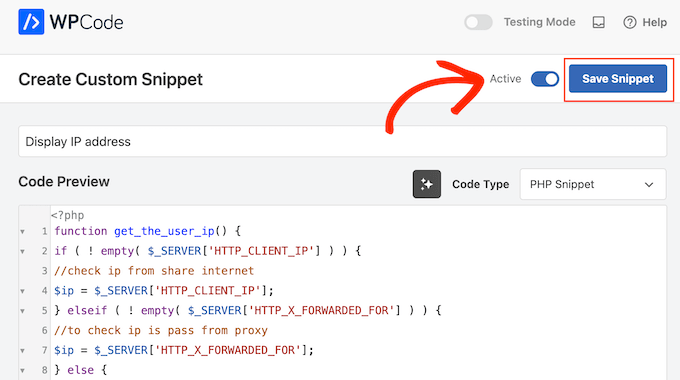
Vous avez maintenant créé un shortcode [show_ip] que vous pouvez utiliser pour afficher l'adresse IP du visiteur sur n'importe quelle page, article ou zone prête pour les widgets.
Pour un guide étape par étape sur la façon de placer le shortcode, consultez notre guide pour débutants sur la façon d'ajouter un shortcode dans WordPress.
Nous espérons que cet article vous a aidé à apprendre comment afficher l'adresse IP d'un utilisateur sur votre site WordPress. Vous voudrez peut-être aussi consulter notre guide sur comment autoriser l'enregistrement des utilisateurs sur votre site WordPress et les meilleurs plugins GDPR pour améliorer la conformité.
Si vous avez aimé cet article, abonnez-vous à notre Chaîne YouTube pour des tutoriels vidéo WordPress. Vous pouvez également nous trouver sur Twitter et Facebook.





Christopher
Excellent article ! Est-il également possible d'afficher le pays des visiteurs ?
Support WPBeginner
Cela nécessiterait du PHP avancé ou un plugin, nous n'avons pas de méthode recommandée pour le moment.
Admin
Lathif
malheureusement, il y a toujours une faiblesse de la fonction, c'est le problème du « cache ».
les visiteurs verront la même adresse IP (même si le routeur est redémarré) lorsqu'ils ne videront pas le « cache » dans le navigateur.
Pamela
Y a-t-il un moyen d'afficher le drapeau du pays de l'utilisateur avec ce code ?
Merci.
Lloyd
Qu'en est-il d'une ville ou d'un état au lieu d'une adresse IP ?
Beatriz
Où puis-je voir les adresses IP collectées ? et dois-je coller l'extrait de code en haut de mon fichier function.php ?
Support WPBeginner
Collez le code en bas de votre fichier functions.php. Vous devrez utiliser le shortcode
[show_ip]dans un widget de texte. Consultez notre guide sur comment ajouter et utiliser des widgets dans WordPress.Admin
Brigitte Scherieble
salut,
Je viens d'Allemagne et je ne suis pas un geek de l'informatique. Mais j'ai pour mission de trouver l'entreprise du visiteur à partir de l'adresse IP du client (provenant de Google Analytics). Pouvez-vous m'aider ?
Evan
Cela fonctionne très bien, merci ! Y a-t-il un moyen d'afficher également le nom d'hôte, peut-être avec un shortcode séparé ?
Reuben Tinto
Bonjour,
Est-il possible d'obtenir l'adresse IP d'un visiteur précédent du blog par cette méthode ? Sinon, connaissez-vous d'autres actions que je peux entreprendre ?
Also will I be able to access code if I do not have a premium wordpress account?
I have been trying to locate the IP of an anonymous twitter troll and would really appreciate some help!
Reuben
Mike
Merci pour le tutoriel. Veuillez excuser si c'est une question stupide, mais je suis nouveau dans le travail avec Wordpress.
Si je veux stocker l'adresse IP des visiteurs ainsi que la date et l'heure de leur visite sur un article, dois-je créer une table de base de données mysql séparée ou existe-t-il une table wp existante qui collecte ces informations et que je peux récupérer ?
Support WPBeginner
WordPress ne stocke les informations des visiteurs dans la base de données que s'ils décident de laisser un commentaire. Vous pouvez créer une base de données séparée pour collecter ces informations si vous le souhaitez.
Admin
Mohammad Mursaleen
Créer une table pour une telle fonctionnalité dans WordPress n'est pas une bonne idée. Je préférerais le faire en utilisant un type de publication personnalisé.
J'ai répondu à une question similaire ici ;
Vivek Digarse
Merci !
John
Merci pour cela, cela fonctionne bien.
Mais est-il possible de l'utiliser pour surveiller les nouveaux abonnements d'utilisateurs ?
alexander kochubey
Merci pour votre réponse, je vais modifier un plugin pour un système, je le décrirai plus tard
meera
BONJOUR
Merci beaucoup…. ça fonctionne bien……..
Abhisek Padhi
@pippin vous avez raison. Votre code a bien fonctionné, mais le code de wpbeginner fonctionnait aussi bien.
Doug Hall
Affichez-le où ? Je ne comprends pas du tout l'article.
as
Partout utiliser le shortcode [show_ip]
Pippin Williamson
Il convient probablement de noter que $_SERVER[‘REMOTE_ADDR’] ne récupérera pas toujours correctement l'IP.
Si l'utilisateur est sur une connexion partagée, vous devrez utiliser $_SERVER[‘HTTP_X_FORWARDED_FOR’].
Si l'utilisateur est derrière un proxy, vous devrez utiliser $_SERVER[‘HTTP_X_FORWARDED_FOR’].
L'IP peut également être présente dans $_SERVER[‘HTTP_CLIENT_IP’].
Pour obtenir l'IP de manière fiable, quelque chose comme ceci devrait être utilisé :
function get_the_user_ip() { if ( ! empty( $_SERVER[‘HTTP_CLIENT_IP’] ) ) { //vérifier l'ip depuis internet partagé $ip = $_SERVER[‘HTTP_CLIENT_IP’]; } elseif ( ! empty( $_SERVER[‘HTTP_X_FORWARDED_FOR’] ) ) { //pour vérifier si l'ip passe par un proxy $ip = $_SERVER[‘HTTP_X_FORWARDED_FOR’]; } else { $ip = $_SERVER[‘REMOTE_ADDR’]; } return apply_filters( ‘edd_get_ip’, $ip ); }
Pippin Williamson
Version formatée : https://gist.github.com/pippinsplugins/9641841
Support WPBeginner
Merci Pippin, nous avons mis à jour l'article.
Admin
Chris Black
Il est toujours utile de noter que bien que vous puissiez lire l'adresse IP avec PHP, cela peut ne pas être utile car les gens ont des adresses IP partagées, des adresses IP dynamiques, accèdent à des sites Web à partir de différents réseaux/emplacements et parce qu'il est possible de falsifier l'adresse IP que PHP voit. Donc, utilisez une adresse IP avec prudence.