


Parfois, les commentaires peuvent disparaître de vos types de publication personnalisés après être passé à Disqus.
Nous avons utilisé Disqus nous-mêmes par le passé, nous sommes donc très familiers avec les particularités de l'outil, et nous avons constaté que cela peut se produire si vos commentaires ne sont pas migrés correctement.
Heureusement, il existe une solution rapide et facile.
Dans cet article, nous allons vous montrer comment désactiver le système de commentaires Disqus sur les types de publication personnalisés dans WordPress. En suivant quelques étapes simples, vous pouvez résoudre ce problème et récupérer vos commentaires.
Pourquoi nous avons abandonné Disqus
Par le passé, nous avons expérimenté l'utilisation du système de commentaires Disqus sur WPBeginner. Cependant, nous sommes rapidement revenus aux commentaires par défaut de WordPress.
Il y avait plusieurs raisons pour lesquelles nous avons abandonné Disqus, mais très tôt, nous avons remarqué que certains commentaires n'apparaissaient pas sur nos types de publication personnalisés après être passés à Disqus.
Si vous utilisez toujours Disqus pour gérer et modérer les commentaires dans WordPress, alors une solution consiste à importer ces commentaires manuellement. Cependant, cela peut prendre beaucoup de temps et d'efforts, surtout si vos publications personnalisées ont beaucoup de commentaires.
Heureusement, il existe une solution de contournement plus rapide pour les utilisateurs de Disqus. Dans cette optique, voyons comment vous pouvez désactiver Disqus rapidement et facilement pour les types de publication personnalisés.
Désactiver Disqus sur les types de publication personnalisés dans WordPress
Avant de commencer, vous devez vous assurer que la synchronisation entre Disqus et votre site Web WordPress est activée.
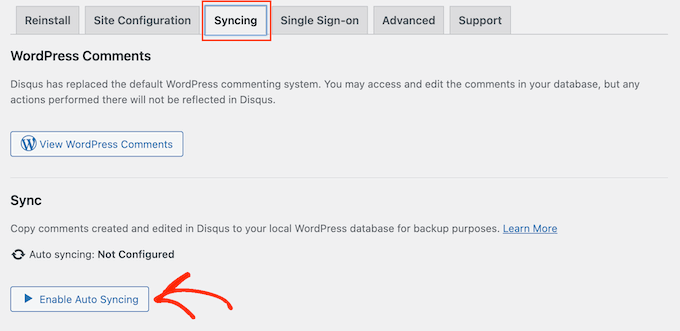
Dans le menu de gauche, sélectionnez Disqus, puis cliquez sur l'onglet « Synchronisation ». Vous pouvez ensuite cliquer sur « Activer la synchronisation automatique » si elle n'est pas déjà activée.
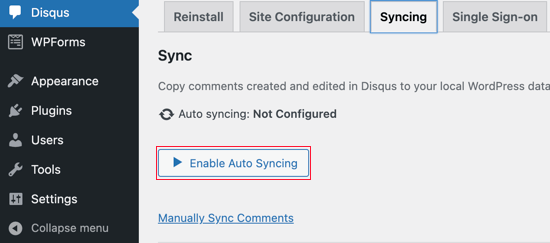
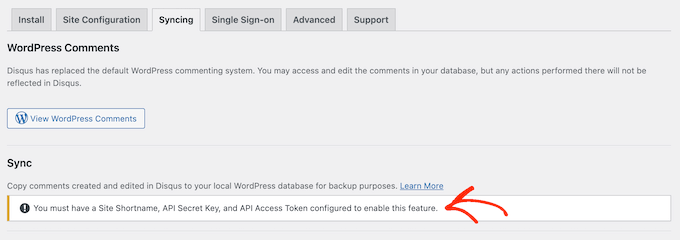
Remarque : À ce stade, vous pourriez voir l'erreur suivante : « Vous devez avoir un nom court de site, une clé secrète API et un jeton d'accès API configurés pour activer cette fonctionnalité. »
Si cela se produit, nous vous montrerons comment résoudre l'erreur à la fin de l'article.
Après cela, vous devez ajouter du code à votre site WordPress.
Souvent, les tutoriels vous demanderont de modifier directement les fichiers functions.php de votre thème, mais nous ne recommandons pas cette approche, car une petite erreur pourrait causer un certain nombre d'erreurs WordPress courantes, voire casser complètement votre site.
Cela dit, nous vous recommandons plutôt d'utiliser le plugin gratuit WPCode. C'est le moyen le plus simple et le plus sûr d'ajouter du code personnalisé dans WordPress.
Nous avons testé l'outil en profondeur et l'avons trouvé super fiable. Pour en savoir plus, consultez notre avis sur WPCode.
Note : Vous pouvez également passer au plan pro de WPCode pour débloquer la bibliothèque cloud de snippets de code, la création de blocs personnalisés, la logique conditionnelle intelligente, et plus encore.
Après activation, visitez la page Snippets de code » + Ajouter un snippet dans votre tableau de bord WordPress.
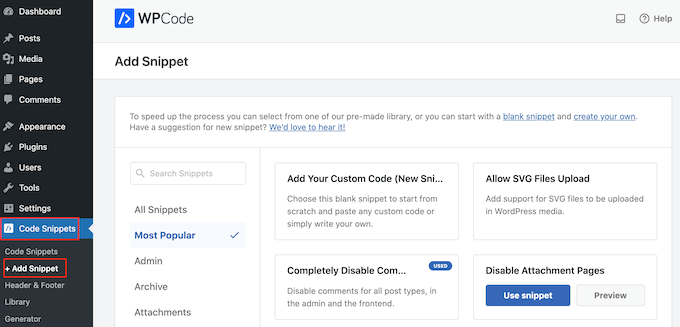
Ici, vous verrez tous les différents snippets prêts à l'emploi que vous pouvez ajouter à votre site. Ceux-ci incluent des snippets qui vous permettent de désactiver les blocs de widgets dans WordPress et de supprimer le numéro de version de WordPress.
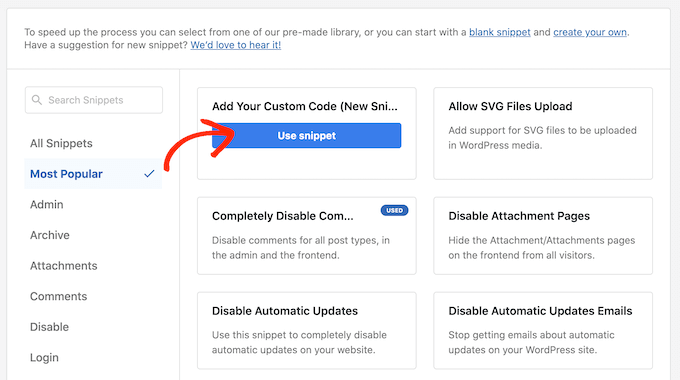
Pour ajouter votre propre snippet, survolez ‘Ajouter votre code personnalisé’ puis cliquez sur ‘Utiliser le snippet’.
Sur cet écran, saisissez un titre pour l'extrait de code personnalisé. Il peut s'agir de tout ce qui vous aide à identifier l'extrait PHP.
Ensuite, ouvrez simplement le menu déroulant « Type de code » et sélectionnez « Extrait PHP ».
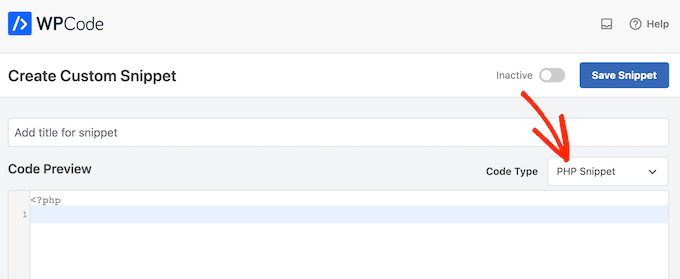
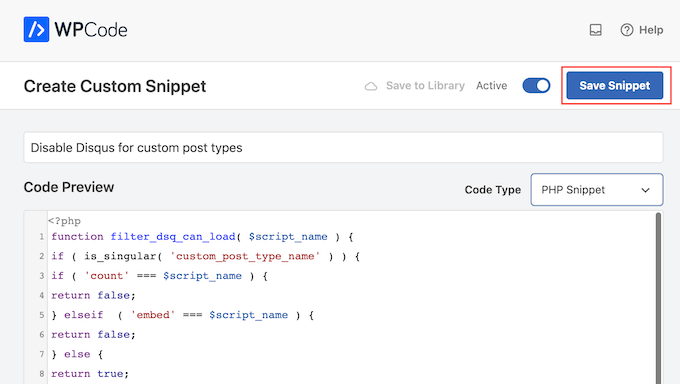
Après cela, collez simplement l'extrait de code suivant dans l'éditeur :
function filter_dsq_can_load( $script_name ) {
if ( is_singular( 'custom_post_type_name' ) ) {
if ( 'count' === $script_name ) {
return false;
} elseif  ( 'embed' === $script_name ) {
return false;
} else {
return true;
}
}
}
add_filter( 'dsq_can_load', 'filter_dsq_can_load' );
Ce code crée un filtre qui vérifie un type de publication personnalisé spécifique, puis désactive le modèle de commentaire Disqus.
Dans cet esprit, assurez-vous de remplacer custom_post_type_name par le nom du type de publication personnalisé où vous souhaitez désactiver Disqus.
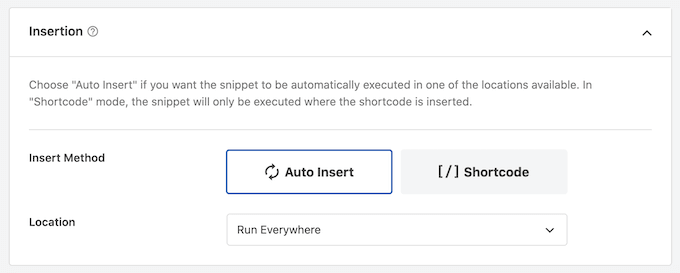
Sous la boîte de code, vous verrez les options d'insertion. Si ce n'est pas déjà sélectionné, cliquez sur la méthode « Insertion automatique » afin que l'extrait soit automatiquement inséré et exécuté sur l'ensemble de votre blog WordPress.
Après cela, ouvrez le menu déroulant « Emplacement » et cliquez sur « Exécuter partout ».
Ensuite, faites défiler jusqu'en haut de l'écran et cliquez sur le bouton « Inactif » pour qu'il devienne « Actif ».
Enfin, cliquez sur « Enregistrer » pour rendre l'extrait Disqus actif.
Troubleshooting : Vous devez avoir un nom de site court, une clé secrète API et un jeton d'accès API
Lorsque vous essayez d'activer la synchronisation automatique de Disqus, vous pouvez rencontrer une erreur : « Vous devez avoir un nom de site court, une clé secrète API et un jeton d'accès API configurés pour activer cette fonctionnalité. »
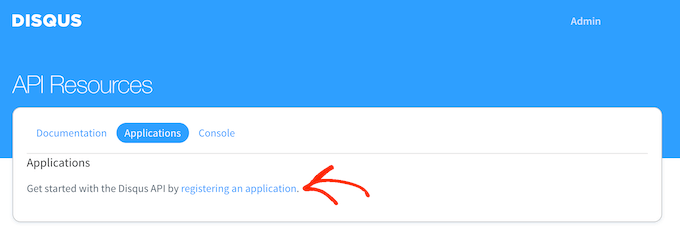
Si cela se produit, vous devrez créer une application Disqus en vous rendant sur le site Web de Disqus. Si ce n'est pas déjà fait, vous pouvez créer un compte gratuit en utilisant votre adresse e-mail ou vous connecter en utilisant un autre compte, tel que votre compte Facebook ou Twitter.
Une fois cela fait, cliquez sur le lien « Enregistrement d'une application ».
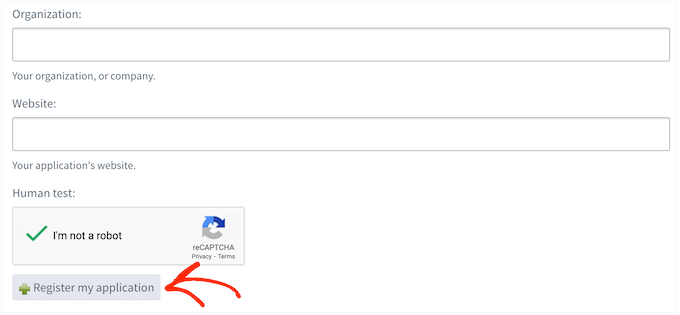
Sur cet écran, vous pouvez saisir des informations sur votre application, telles que son nom, votre organisation et le site web où vous prévoyez d'utiliser Disqus.
Lorsque vous êtes satisfait des informations que vous avez saisies, cliquez simplement sur « Enregistrer mon application ».
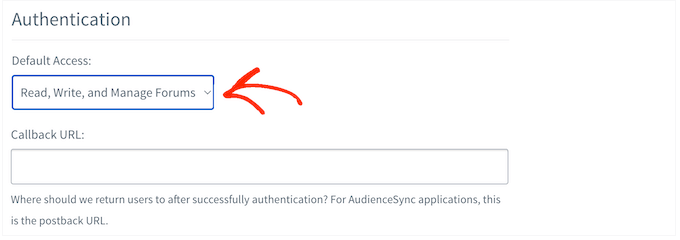
Une fois cela fait, faites défiler jusqu'à la section « Accès par défaut ».
Vous pouvez maintenant choisir « Lire, écrire et gérer les forums » dans le menu déroulant.
Après cela, faites défiler jusqu'en bas de l'écran et cliquez sur « Enregistrer les modifications ».
Vous pouvez maintenant cliquer sur l'onglet « Détails ».
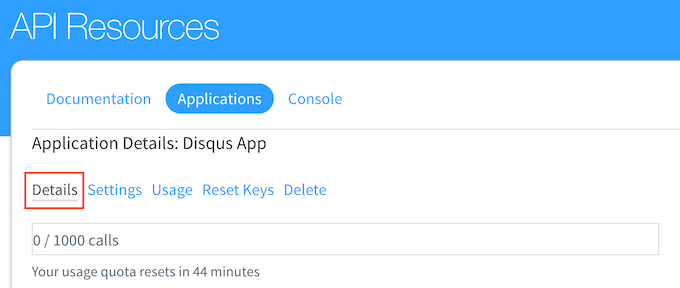
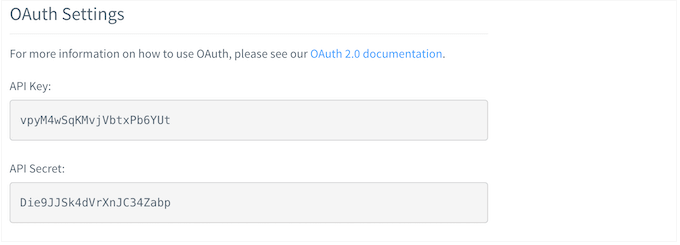
Après cela, faites défiler jusqu'à la section « Paramètres OAuth ».
Ici, vous trouverez la clé API, le secret API et le jeton d'accès. Vous devrez ajouter ces informations aux paramètres du plugin Disqus.
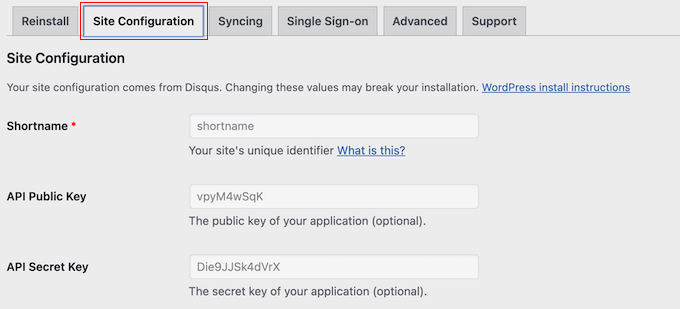
Dans le tableau de bord WordPress, sélectionnez Disqus dans le menu de gauche.
Ensuite, cliquez sur l'onglet « Configuration du site ».
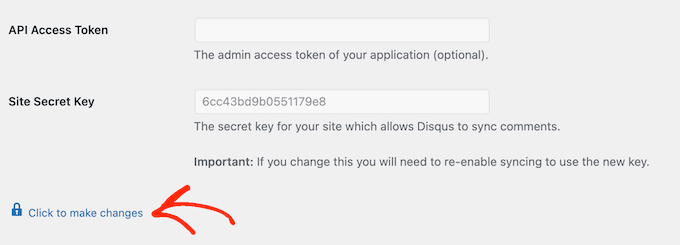
Sur cet écran, vous devez sélectionner le lien « Cliquez pour apporter des modifications ».
Vous pouvez maintenant ajouter la clé API, le secret API et le jeton d'accès dans les différents champs. Vous devrez également ajouter le nom court de votre site si vous ne l'avez pas déjà fait.
Une fois cela fait, cliquez sur le bouton « Enregistrer ».
Maintenant, si vous sélectionnez l'onglet « Synchronisation », vous devriez voir un nouveau bouton « Activer la synchronisation automatique » au lieu d'une erreur.
Nous espérons que ce tutoriel vous a aidé à apprendre comment désactiver Disqus sur les types de publication personnalisés dans WordPress. Vous voudrez peut-être aussi apprendre comment supprimer en masse tous les commentaires WordPress et consulter notre guide pour débutants sur la modération des commentaires WordPress.
Si vous avez aimé cet article, abonnez-vous à notre Chaîne YouTube pour des tutoriels vidéo WordPress. Vous pouvez également nous trouver sur Twitter et Facebook.




Ludy Amano
Le nouveau plugin Disqus (2018) nécessite quelques modifications dans ce code pour fonctionner correctement :
function filter_dsq_can_load( $script_name ) { // $script_name est soit 'count' soit 'embed'. if ( 'count' === $script_name ) { return false; }
return true; } add_filter( ‘dsq_can_load’, ‘filter_dsq_can_load’ );
Priyanka
Devons-nous ajouter ce code en plus de ce qui est mentionné dans ce blog ?
Arta
Dégoûtant….
Hemang Rindani
WordPress est un excellent service de gestion de contenu web d'entreprise qui permet à une entreprise de contrôler facilement son (ses) site(s) web. Avec des outils intégrés illimités et leur flexibilité et évolutivité, un développeur peut concevoir un site web pour répondre à toutes les exigences de l'entreprise. Il est conseillé de maintenir le site intéressant, où l'ajout d'une boîte de commentaires jouera un rôle crucial. Disqus est l'un des moyens les plus simples d'ajouter une boîte de commentaires sur n'importe quelle page, cependant, il est parfois essentiel de la désactiver sur certaines sections où vous ne souhaitez pas d'interactions de la part des lecteurs. La méthode décrite dans l'article est parfaite car je l'ai facilement mise en œuvre. Merci pour le partage. Je pense que Jetpack est une bonne alternative. Il permet à vos lecteurs de se connecter à votre site web et de laisser un commentaire de plusieurs manières. Il utilise l'option de commentaire par défaut de WordPress, peut se connecter à WordPress.com ou permet aux utilisateurs de se connecter via Facebook, G+ et Twitter. Il existe de nombreuses autres fonctionnalités qui font de Jetpack un excellent outil.
Raunak Hajela
Vous nous avez montré comment désactiver disqus dans un type de publication personnalisé, mais qu'en est-il de l'activer ? J'ai récemment ajouté disqus à mon type de publication personnalisé d'interviews, mais cela ne fonctionne pas. Pourquoi ? J'ai créé deux types de publication personnalisés, à savoir Interviews et Blog. Cela fonctionne dans le type de publication de blog, mais pas dans le type de publication d'interviews. Dites-moi comment je devrais résoudre ce problème.
Voici mon code pour les deux types de publication personnalisés. J'utilise le modèle Genesis ici –
//* Enregistrer le type de publication Interviews (Modifications par NSS) add_action( ‘init’, ‘create_interview_post_type’ );
function create_interview_post_type() {
$labels = array( ‘name’ => __( ‘Interviews’ ), ‘singular_name’ => __( ‘Interviews’ ), ‘all_items’ => __(‘Toutes les interviews’),
‘add_new’ => _x(‘Ajouter’, ‘Interviews’),
‘add_new_item’ => __(‘Ajouter’),
‘edit_item’ => __(‘Modifier l’interview’),
‘new_item’ => __(‘Nouvelle interview’),
‘view_item’ => __(‘Voir l’interview’),
‘search_items’ => __(‘Rechercher dans les interviews’),
‘not_found’ => __(‘Aucune interview trouvée’),
‘not_found_in_trash’ => __(‘Aucune interview trouvée dans la corbeille’),
‘parent_item_colon’ => ”
);
$args = array( ‘labels’ => $labels, ‘public’ => true, ‘has_archive’ => true, ‘rewrite’ => array(‘slug’ => ‘interviews’), ‘taxonomies’ => array( ‘category’, ‘post_tag’ ), ‘supports’ => array( ‘title’, ‘editor’, ‘author’, ‘thumbnail’ , ‘custom-fields’, ‘excerpt’, ‘comments’) );
register_post_type( ‘interview’, $args); }
//* Register Blog Post Type (Changes by NSS)
add_action( ‘init’, ‘create_nssblog_post_type’ );
function create_nssblog_post_type() {
$labels = array( ‘name’ => __( ‘Blog’ ), ‘singular_name’ => __( ‘Blog’ ), ‘all_items’ => __(‘Tous les articles’),
‘add_new’ => _x(‘Ajouter’, ‘Blog’),
‘add_new_item’ => __(‘Ajouter’),
‘edit_item’ => __(‘Modifier l’article’),
‘new_item’ => __(‘Nouvel article’),
‘view_item’ => __(‘Voir l’article’),
‘search_items’ => __(‘Rechercher dans les articles’),
‘not_found’ => __(‘Aucun article trouvé’),
‘not_found_in_trash’ => __(‘Aucun article trouvé dans la corbeille’),
‘parent_item_colon’ => ”
);
$args = array( ‘labels’ => $labels, ‘public’ => true, ‘has_archive’ => true, ‘rewrite’ => array(‘slug’ => ‘blog’), ‘taxonomies’ => array( ‘category’, ‘post_tag’ ), ‘supports’ => array( ‘title’, ‘editor’, ‘author’, ‘thumbnail’ , ‘custom-fields’, ‘excerpt’, ‘comments’ ) );
register_post_type( ‘nssblog’, $args); }
Wakil Nikzad
Merci pour ce super article.
Nous avons installé et configuré le plugin Disqus sur notre site web. Tout est presque parfait avec, sauf l'option de commentaire par défaut. Je me demande s'il existe une option pour choisir le commentaire invité par défaut.
Cependant, il y a beaucoup de gens qui ont un compte Disqus, mais cela diffère selon les sociétés/pays. Par exemple : en Afghanistan, la plupart des utilisateurs d'Internet ne connaissent pas Disqus.
Travis Pflanz
Vous n’avez pas besoin d’un compte Disqus pour commenter sur le système Disqus. Vous avez la possibilité d’utiliser Facebook, Twitter, Google+, Nom/Email ou Invité.
Je suis toujours connecté, j’ai donc dû me déconnecter pour m’assurer que c’est le cas.
Déconnectez-vous et regardez.
danh
Je vois ce que vous faites et j'aime ça. Je pense que j'ai un problème de chargement. Si je modifie le code du plugin Disqus pour ne pas ajouter de filtre lorsque mon type de publication personnalisé est utilisé, cela résout mon problème :
if ( ‘custom_post_type_name’ != get_post_type() ){
add_filter(‘comments_template’, ‘dsq_comments_template’);
}
Si j'essaie votre suggestion de supprimer le filtre s'il a été ajouté, cela ne fonctionne pas pour moi. Je suppose que functions.php est exécuté avant disqus.php, il n'y a donc pas de filtre à supprimer au moment où la suppression est exécutée. Je n'ai toujours pas trouvé de solution.
Piku
Super article
Erik
Merci pour le partage.
Akash Agarwal
oui c'est le cas. Je suis juste à sa recherche. Cela m'aide beaucoup. Merci d'avoir partagé un article aussi utile et informatif.
Manuel Edburg
Wow. Article intéressant ! Je l'ai remarqué et j'ai pensé que c'était une erreur. Je ne savais pas que c'était possible.
Eduardinho Teixeira
Ok, je vois… Si je désactive Disqus sur le type de publication personnalisé, que se passe-t-il alors ? Cette publication reste-t-elle avec les commentaires désactivés ? Ou dans ce cas, les commentaires WP reviennent-ils sur la page ?