


Retarder les articles dans le flux RSS vous permet de contrôler quand votre contenu est publié. Cependant, lorsque vous publiez un nouvel article dans WordPress, il apparaît immédiatement dans le flux RSS de votre site.
Bien que le partage rapide soit utile, vous pourriez vouloir plus de temps pour des modifications de dernière minute, la correction de fautes de frappe, ou pour empêcher des brouillons inachevés d'atteindre les abonnés. De plus, les scrapeurs de contenu pourraient voler votre travail avant que les moteurs de recherche ne l'indexent, ce qui peut nuire à votre SEO.
Avec le bon plugin et quelques réglages simples, vous pouvez facilement ajuster le calendrier pour vous assurer que vos articles sont prêts et peaufinés avant d'apparaître dans le flux. D'après nos recherches, WPCode est l'un des meilleurs plugins pour cette tâche.
Dans ce guide, nous vous expliquerons les étapes simples pour retarder l'apparition des articles dans votre flux RSS, vous aidant ainsi à mieux gérer le calendrier de votre contenu.
Pourquoi retarder votre flux RSS dans WordPress ?
Parfois, vous pouvez publier quelque chose sur votre blog WordPress avec une faute de frappe que vous n'avez tout simplement pas vue. L'erreur est alors distribuée à votre flux RSS et à tous vos abonnés. Si vous avez des abonnements par e-mail sur votre WordPress, ces abonnés le recevront également.
En ajoutant un délai entre votre flux RSS et votre site en direct, vous pouvez vous accorder une courte fenêtre de temps pour repérer une erreur sur un site en direct et la corriger.
Les flux RSS sont également utilisés par les sites Web qui copient du contenu. Ils les utilisent pour surveiller votre contenu et copier vos articles dès qu'ils apparaissent en direct. Si vous avez un nouveau site Web avec peu d'autorité, alors souvent, ces scrapeurs de contenu peuvent finir par vous devancer dans les résultats de recherche.
En retardant un article dans votre flux, vous pouvez donner aux moteurs de recherche suffisamment de temps pour explorer et indexer votre contenu en premier.
Dans cette optique, nous allons vous montrer comment retarder facilement l'apparition des articles dans le flux RSS d'un site WordPress. Voici un aperçu rapide de tout ce que nous allons couvrir dans ce guide :
Allons-y !
Comment retarder les articles dans votre flux RSS WordPress
Pour commencer, nous vous recommandons d'utiliser WPCode pour retarder la publication des articles dans le flux de votre site. WPCode vous permet d'ajouter du code personnalisé à WordPress en toute sécurité et facilement, sans craindre de casser votre site.
Pour les utilisateurs avancés, vous pouvez copier/coller le code suivant dans le fichier functions.php de votre thème à la place. Vous devrez modifier le code pour changer l'intervalle de temps.
Remarque : La modification des fichiers principaux de WordPress peut être un processus délicat. Même une petite erreur peut casser votre site, et vous perdrez tous les snippets de code personnalisés lors de la mise à jour de votre thème. C'est pourquoi nous recommandons WPCode.
Pour plus de détails, consultez notre article sur comment coller des extraits de code du web dans WordPress.
function wpb_snippet_publish_later_on_feed( $where ) {

	global $wpdb;

	if ( is_feed() ) {
		// Timestamp in WP-format.
		$now = gmdate( 'Y-m-d H:i:s' );

		// Number of unit to wait
		$wait = '10'; // integer.

		// Choose time unit.
		$unit = 'MINUTE'; // MINUTE, HOUR, DAY, WEEK, MONTH, YEAR.

		// Add SQL-sytax to default $where. By default 10 minutes.
		$where .= " AND TIMESTAMPDIFF($unit, $wpdb->posts.post_date_gmt, '$now') > $wait ";
	}

	return $where;
}

add_filter( 'posts_where', 'wpb_snippet_publish_later_on_feed' );
Maintenant, nous allons vous montrer comment faire cela facilement avec WPCode.
Tout d'abord, vous devrez installer et activer le plugin gratuit WPCode. Pour plus de détails, vous pouvez suivre notre guide étape par étape sur comment installer un plugin WordPress.
Après activation, vous pouvez naviguer vers Snippets de code » Ajouter un snippet. Ensuite, recherchez simplement « RSS » ou faites défiler jusqu'à la catégorie « Flux RSS ».
Ensuite, survolez simplement « Retarder les articles dans les flux RSS » dans les résultats et cliquez simplement sur « Utiliser le snippet ».
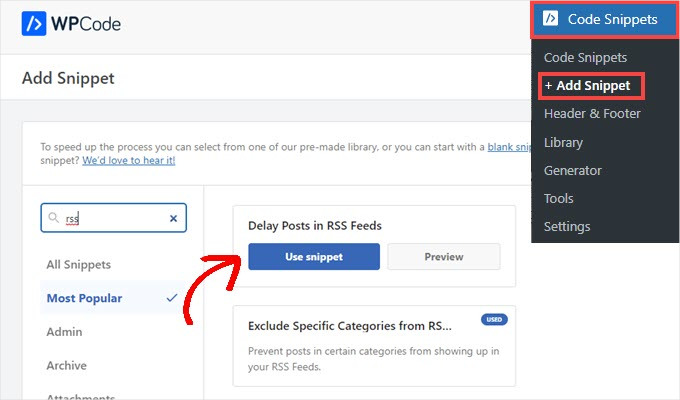
Ensuite, vous serez dirigé vers l'écran « Modifier le snippet », où WPCode a préconfiguré les paramètres du snippet pour vous.
Par défaut, vos publications seront retardées de 10 minutes après leur publication avant d'apparaître dans votre flux RSS.
Si ce délai vous convient, il vous suffit de cliquer sur le commutateur pour le passer à « Actif » et d'appuyer sur le bouton « Mettre à jour ».
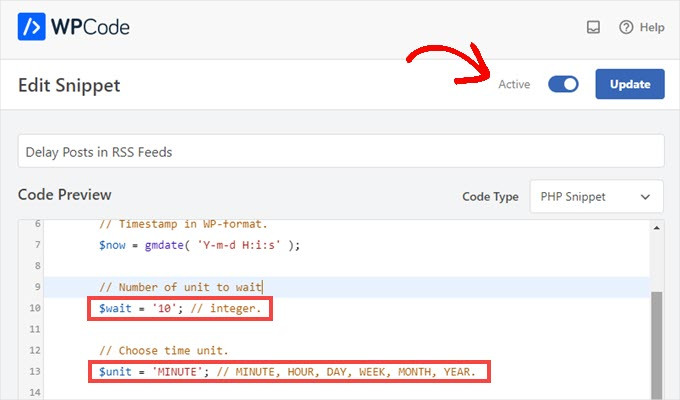
Si vous souhaitez modifier la durée du délai, vous pouvez changer le nombre sur la ligne 10 et l'unité de temps sur la ligne 13.
Par exemple, vous pouvez retarder la publication d'une heure en remplaçant $wait = '10'; et $unit = 'MINUTE' par $wait = '1' et $unit = 'HOUR'.
Si vous devez ajuster à nouveau le délai, répétez ces étapes. Et si vous souhaitez que les publications apparaissent immédiatement dans le flux, basculez le commutateur sur « Inactif » et appuyez sur « Mettre à jour ».
Astuce bonus : Découvrez la bibliothèque de snippets WPCode
WPCode est également livré avec une énorme collection d'autres extraits de code. Vous pouvez voir ce qu'il y a en naviguant vers Extraits de code » Bibliothèque depuis votre tableau de bord d'administration.
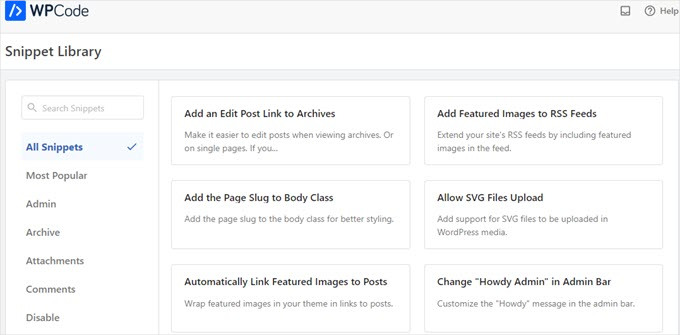
Vous pourrez peut-être remplacer certains plugins à usage unique sur votre site en activant simplement les extraits que vous trouvez dans la bibliothèque.
Par exemple, vous pouvez trouver des extraits qui vous permettront de :
- Désactiver les mises à jour automatiques
- Autoriser les téléversements SVG
- Définir un nombre minimum de mots pour les articles, et bien plus encore.
Nous espérons que cet article vous a aidé à apprendre comment retarder facilement la publication des articles dans le flux RSS WordPress. Ensuite, vous voudrez peut-être consulter nos guides sur comment ajouter un abonnement RSS pour les archives de tags et de taxonomie personnalisée et comment ajouter un sitemap RSS dans WordPress.
Si vous avez aimé cet article, abonnez-vous à notre Chaîne YouTube pour des tutoriels vidéo WordPress. Vous pouvez également nous trouver sur Twitter et Facebook.




Olaf
Je gère plusieurs sites Web clients, et il m'est arrivé plusieurs fois de publier un article sur demande et de ne remarquer qu'après coup quelques erreurs grammaticales ou même une faute de frappe dans le titre. Parfois, on a tendance à ne pas vérifier les choses envoyées par le client, en espérant qu'ils l'ont relu eux-mêmes avant de le soumettre à la publication. Cela peut entraîner des faux pas inutiles lorsque un tel article est récupéré par les clients via RSS. C'est une excellente solution au problème de ces erreurs simples, mais parfois assez ennuyeuses, et cela permet d'éviter facilement de paraître ridicule devant les utilisateurs. C'est aussi un changement très simple à apporter sur le site Web à l'aide d'un extrait de code.
Jiří Vaněk
J'ai aussi des problèmes avec les scrapeurs de contenu, et cela me dérange pas mal car quelqu'un essaie illégalement de voler mon contenu. Comme je voudrais aborder ce problème, je vais essayer de mettre en œuvre le délai RSS mentionné ici. J'espère que cela aidera à résoudre le problème ou du moins à le minimiser.
Dayo Olobayo
En tant que personne qui a déjà été victime de scrapeurs de contenu, je suis très intéressé par cette technique pour retarder la publication d'articles dans le flux RSS. Cela semble être un moyen astucieux de déjouer ces robots automatisés qui volent mon contenu. Merci de partager.
Kurt
J'utilise le plugin Code Snippets. Cette fonction doit-elle être exécutée : partout, uniquement dans la zone d'administration, ou uniquement sur le front-end du site ?
Support WPBeginner
De ces options, il s'exécuterait sur le front-end ou partout.
Admin
CNXSoft
Il semble que cela ne fonctionne plus. J'ai l'erreur suivante avec ce code :
variable inattendue « $wpdb »
Support WPBeginner
Le code devrait toujours fonctionner, nous vous recommandons de consulter notre guide ci-dessous pour vous assurer que le code a été ajouté correctement :
https://www.wpbeginner.com/beginners-guide/beginners-guide-to-pasting-snippets-from-the-web-into-wordpress/
Admin
Eric Xiao
Est-il possible d'afficher une nouvelle entrée de flux RSS à un moment particulier de la journée ?
Support WPBeginner
Salut Eric,
La façon la plus simple de le faire est de publier vos articles à un moment particulier de la journée. Cependant, la mise en cache et les robots d'exploration des flux RSS des utilisateurs peuvent toujours affecter le moment où votre entrée apparaît réellement dans les lecteurs de flux RSS ou la boîte de réception des utilisateurs.
Admin
Melika
Merci pour le tutoriel.
La partie où vous avez mentionné les scrapers de contenu m'a un peu inquiété. Je voulais donc vous demander si vous utilisez vous-même cette méthode pour éviter les problèmes avec les scrapers de contenu et l'indexation...
Melika
Now i know what i asked was kind of funny
Because i see that you have mentioned “website with little authority”
Thanks again for the article
Bob
Conseil fantastique qui mettra fin à une source d'embarras continue. Merci !