


Il peut être frustrant de mettre tout votre cœur à créer du contenu de qualité, pour ensuite avoir l'impression que votre site web est invisible sur Google. Nous avons ressenti exactement la même chose lorsque nous avons lancé notre tout premier blog.
Nous avons rapidement appris que le secret n'était pas seulement d'écrire, mais de s'assurer que les moteurs de recherche pouvaient facilement trouver et comprendre nos pages. Ce processus s'appelle l'optimisation pour les moteurs de recherche, ou SEO.
Chez WPBeginner, nous utilisons des outils comme All in One SEO pour surveiller la santé de notre site, et nous avons découvert que vous n'avez pas besoin d'être un gourou de la technologie pour le faire. Le mieux, c'est que vous pouvez commencer sans outils coûteux ni connaissances techniques approfondies.
Dans ce guide, nous vous présenterons les méthodes simples et adaptées aux débutants que nous utilisons pour vérifier si un site web est correctement optimisé.
Pourquoi vérifier si votre site web est optimisé pour le SEO ?
Chez WPBeginner, nous avons appris qu'optimiser votre site web pour les moteurs de recherche n'est pas seulement une tâche technique. Il s'agit de rendre votre contenu facilement découvrable par ceux qui en ont le plus besoin.
Lorsque vous vérifiez si votre site web est optimisé pour le SEO, vous obtenez des informations sur les améliorations potentielles. Cela peut entraîner une augmentation du trafic des moteurs de recherche et une meilleure visibilité.
Les moteurs de recherche génèrent souvent plus de trafic que toute autre source. Cela rend l'optimisation SEO cruciale pour votre site Web d'entreprise WordPress.
Le SEO est plein de termes techniques et de processus. Cela peut sembler décourageant au début, mais avec les bons outils, vous pouvez simplifier le processus et obtenir des résultats substantiels.
Heureusement, de nombreux outils SEO sont disponibles pour vérifier l'optimisation de votre site. Ces outils aident à identifier les domaines à améliorer et vous guident dans les étapes pour améliorer le SEO de votre site.
Dans ce guide, nous explorerons deux méthodes puissantes et adaptées aux débutants. La première utilise un plugin pour vérifier la santé de votre site directement dans WordPress, et la seconde utilise un outil en ligne pour examiner de plus près votre classement et vos concurrents.
Méthode 1 : Utilisez AIOSEO pour vérifier et optimiser le SEO de votre WordPress
All in One SEO est le meilleur plugin SEO WordPress du marché, utilisé par plus de 3 millions de propriétaires de sites Web. Il vous permet d'améliorer facilement votre classement dans les moteurs de recherche et d'optimiser votre site sans avoir à apprendre les subtilités du SEO.
La première chose à faire est d'installer et d'activer le plugin. Pour plus de détails, consultez notre guide étape par étape sur comment installer un plugin WordPress.
Remarque : Il existe une version gratuite d'AIOSEO disponible, mais nous utiliserons la version pro d'AIOSEO car elle nous offre encore plus de fonctionnalités d'optimisation SEO.
Après l'activation, vous aurez un nouvel élément de menu appelé « All in One SEO ». Vous devez aller dans All in One SEO » Tableau de bord, et cela vous mènera au panneau de configuration principal.
Ensuite, cliquez sur le bouton « Lancer l'assistant de configuration ».
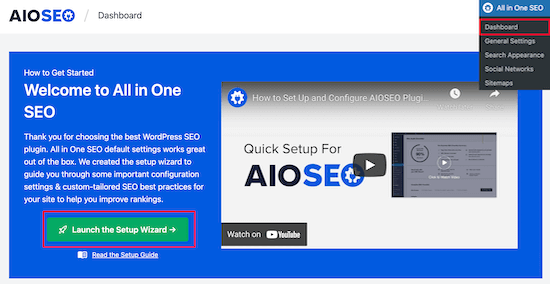
Cela vous guidera tout au long du processus de configuration du plugin pour votre site web.
Pour plus de détails, consultez notre guide sur la façon de configurer correctement All in One SEO pour WordPress.
Une fois le plugin configuré, naviguez vers All in One SEO » Analyse SEO.
L'onglet « Liste de contrôle d'audit SEO » vous donnera une ventilation de votre score SEO global.
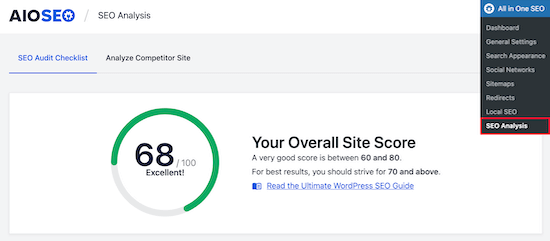
En dessous, vous verrez la « Liste de contrôle SEO complète ».
Vous pouvez considérer ceci comme votre liste de contrôle pour optimiser correctement votre site Web WordPress.
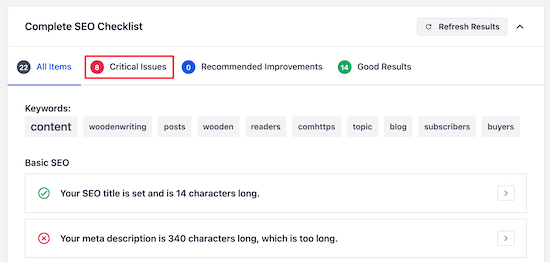
Les « Problèmes critiques » sont ce que vous devez corriger en premier car ils auront le plus grand impact sur votre score SEO.
Cliquez simplement sur la « Flèche » à droite d'un problème SEO, et une boîte apparaîtra expliquant le problème et ce que vous pouvez faire pour le résoudre.
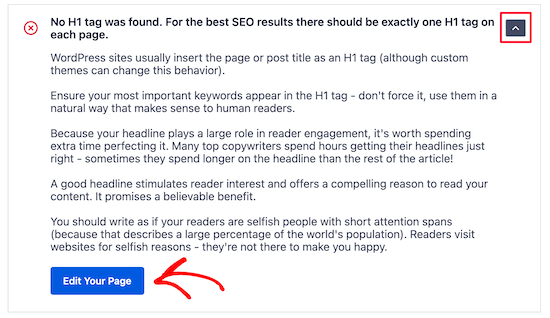
Dans ce cas, cliquer sur le bouton bleu « Modifier votre page » vous mènera à la page où la modification doit être apportée.
Après avoir effectué les modifications, vous devez revenir à la page « Analyse SEO » et cliquer sur le bouton « Actualiser les résultats ».
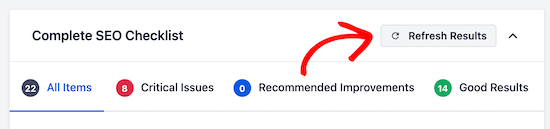
Cela mettra à jour vos résultats et reflétera les améliorations SEO positives que vous avez apportées.
Vous pouvez voir ici que le « Problème critique » rouge est maintenant devenu une « Case à cocher » verte.
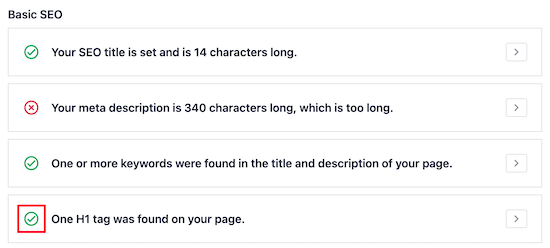
Vous devez maintenant suivre les mêmes étapes pour tous les « Problèmes critiques » trouvés par le plugin et apporter les « Améliorations recommandées » s'il y a des suggestions.
Voyez comment votre SEO se compare à celui de vos concurrents
Une autre fonctionnalité intéressante est l'analyseur de concurrents, qui vous montre à quel point les sites web de vos concurrents sont bien optimisés.
Pour l'utiliser, vous devez aller dans Tout en un SEO » Analyse SEO et cliquer sur l'élément de menu « Analyser le site concurrent ».
Entrez simplement l'URL du concurrent dans la boîte et cliquez sur « Analyser ».
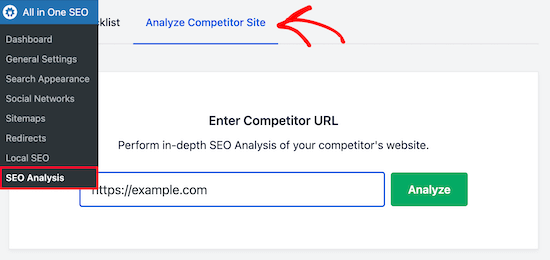
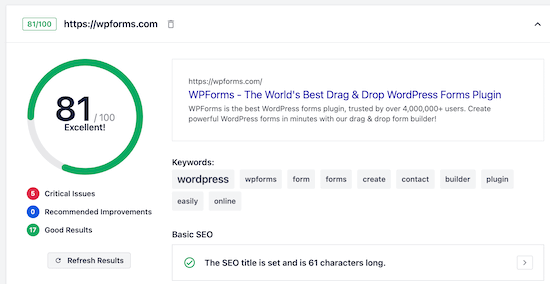
Les résultats que vous obtiendrez pour votre concurrence sont similaires aux résultats de l'analyse SEO pour votre site Web.
En voyant ce qu'ils font bien et mal, vous pouvez facilement surpasser votre concurrence dans les pages de résultats des moteurs de recherche.
Améliorez le SEO de vos pages individuelles avec TruSEO
Maintenant que vous avez amélioré la santé technique globale de votre site (souvent appelée « SEO on-page »), la prochaine étape consiste à optimiser vos articles et pages individuels à l'aide de la fonctionnalité d'analyse TruSEO.
Ouvrez simplement l'article ou la page que vous souhaitez optimiser et faites défiler vers le bas de l'éditeur de contenu. Vous y trouverez la zone des paramètres SEO.
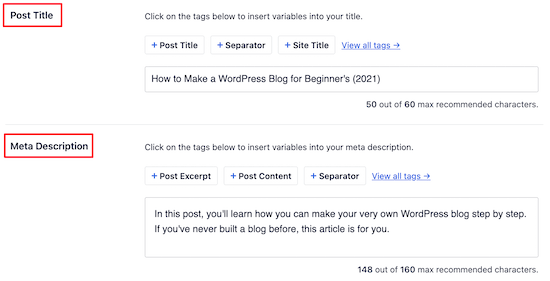
Tout d'abord, vous pouvez optimiser votre « Titre de l'article » et votre « Méta-description ». C'est ce qui s'affichera dans les résultats de recherche.
Il existe un analyseur de titres intégré qui vous aidera à maximiser vos taux de clics pour obtenir plus de trafic.
Ensuite, vous pouvez entrer votre « Phrase clé cible » dans la case.
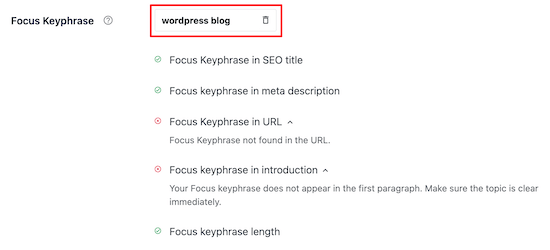
Ce mot-clé est celui pour lequel vous souhaitez que l'article ou la page se classe.
Après avoir entré le mot-clé, le plugin analysera votre contenu et vous donnera des conseils pour l'améliorer.
Vous pouvez également entrer plusieurs mots-clés dans la case « Phrases clés supplémentaires ».
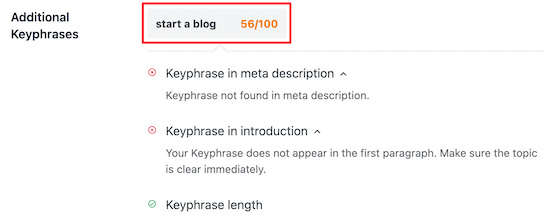
C'est idéal pour cibler des termes de recherche très proches et attirer encore plus de trafic. Par exemple, si votre expression clé principale est « meilleure nourriture pour chien », vos expressions clés supplémentaires pourraient être « marques de nourriture saine pour chien » et « nourriture pour chiot la mieux notée ».
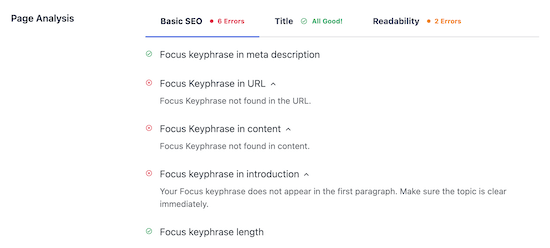
Après cela, vous obtiendrez une « Analyse de page » détaillée qui vous indiquera à quel point votre page est optimisée pour le SEO.
L'onglet « SEO de base » vous indiquera à quel point votre contenu est optimisé pour les directives SEO courantes.
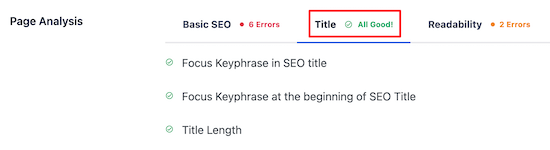
L'onglet « Titre » vous indiquera à quel point votre titre est optimisé pour les moteurs de recherche.
Cliquez sur cet onglet pour voir à quel point votre titre est performant.
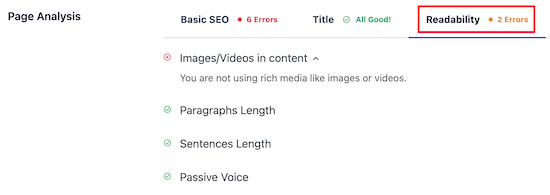
Ensuite, vous avez l'onglet « Lisibilité ».
Cela vous donne une ventilation détaillée de la facilité de lecture de votre contenu. Il vous offre des suggestions pour améliorer votre contenu et vous indique ce que vous faites bien.
Après avoir apporté des modifications pour optimiser votre contenu, assurez-vous de cliquer sur « Mettre à jour » ou « Publier ».
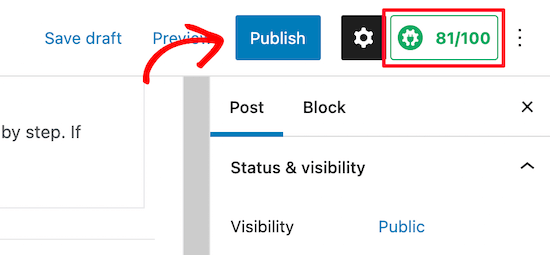
Vous remarquerez également votre score TruSEO dans le coin supérieur droit de la page. Plus ce nombre est élevé, mieux votre contenu est optimisé pour les moteurs de recherche.
Afficher les aperçus de recherche et suivre les mots-clés dans WordPress
Une fois que votre site WordPress est optimisé pour le SEO, vous voudrez voir si votre stratégie SEO fonctionne.
Heureusement, AIOSEO a récemment publié un module complémentaire Statistiques de recherche qui vous permet de visualiser facilement les statistiques SEO, de suivre vos mots-clés, de découvrir votre contenu le plus performant, et plus encore, directement depuis WordPress.
Une fois que vous connectez les statistiques de recherche à Google Search Console, cliquez sur « Statistiques de recherche » sous le menu AIOSEO dans le tableau de bord d'administration de WordPress.

Depuis le tableau de bord des statistiques de recherche, vous pouvez consulter des informations telles que les impressions, les clics totaux, le taux de clics moyen et la position moyenne de tout votre contenu pour la période définie.

Vous pouvez également définir des objectifs SEO simples, comme obtenir 1 à 3 articles dans le Top 10, et suivre vos progrès à l'aide de rapports faciles à lire.
De plus, vous pouvez découvrir quels sont vos mots-clés les plus performants, ce qui peut vous aider à trouver des idées de nouveau contenu à créer.
Il affiche même vos mots-clés « gagnants » et « perdants », c'est-à-dire ceux qui ont connu les plus grands changements de position dans les résultats de recherche.
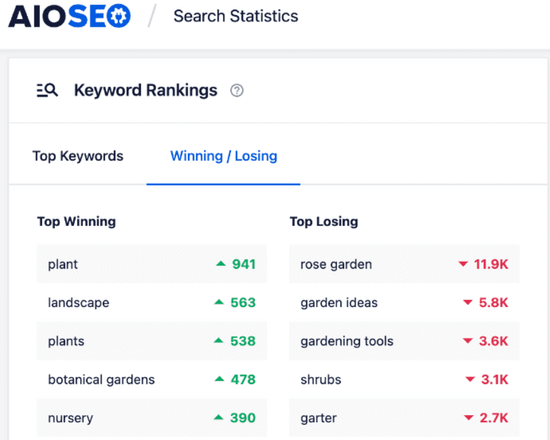
En utilisant ces informations, vous pouvez ajuster votre stratégie SEO pour ramener vos mots-clés perdants en tête des résultats de recherche, ainsi que pour garantir que votre contenu gagnant continue de bien se classer.
N'oubliez pas que le SEO est un marathon, pas un sprint ! 🏃 Après avoir apporté ces améliorations, il faut parfois du temps aux moteurs de recherche comme Google pour réévaluer votre site. Continuez à créer du contenu de qualité et à vérifier la santé de votre site, et vos efforts porteront leurs fruits.
Méthode 2 : Utiliser Semrush pour obtenir des données SEO avancées pour WordPress

Semrush est l'un des outils SEO les plus populaires, et ils offrent le meilleur outil de recherche de mots clés du marché.
C'est l'outil que nous utilisons ici chez WPBeginner. Alors qu'un plugin comme AIOSEO est parfait pour gérer le SEO dans votre tableau de bord WordPress, Semrush vous offre des informations puissantes sur vos concurrents et vos classements de mots-clés sur l'ensemble du web. Les utiliser ensemble vous donne une boîte à outils SEO complète.
Avec l'aide de Semrush, vous pouvez voir, en détail, l'efficacité de votre stratégie SEO.
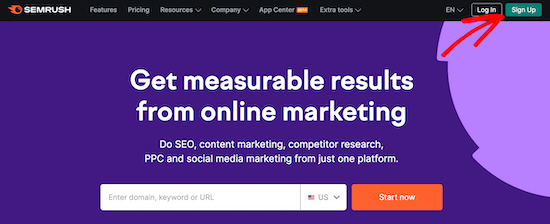
La première chose à faire est de visiter le site Web de Semrush et de cliquer sur « S'inscrire » pour créer un compte.
Vous pouvez créer un compte gratuit qui vous donnera une quantité limitée de données SEO pour votre site Web. Vous devrez vous inscrire à un abonnement Semrush payant pour obtenir toutes les fonctionnalités (cela en vaut vraiment la peine).
Ensuite, il vous sera demandé de fournir une adresse e-mail, un mot de passe et un numéro de téléphone.
Après cela, vous serez dirigé vers votre tableau de bord SEO, où vous pourrez commencer à vérifier si votre site WordPress est optimisé.
Le premier outil que nous utiliserons est la fonctionnalité « Audit de site ». Cela vous donnera une ventilation détaillée de toutes les erreurs SEO qui existent sur votre site Web ou votre blog WordPress.
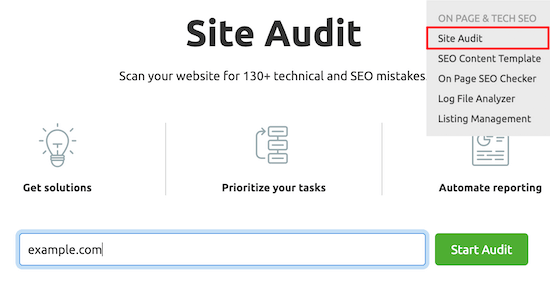
Cliquez sur « Audit de site » sous l'option de menu On Page & Tech SEO, puis entrez le nom de domaine de votre site web et cliquez sur « Démarrer l'audit ».
Le rapport s'exécutera automatiquement.
Une fois terminé, vous obtiendrez une analyse détaillée de toutes les erreurs SEO de votre site.
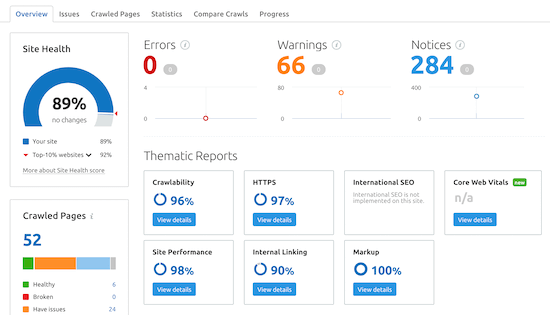
Faites défiler vers le bas jusqu'à la catégorie « Problèmes principaux », et cela vous montrera les principaux problèmes de votre site web.
Vous pouvez cliquer pour développer l'une de ces sections, et cela vous montrera toutes les pages qui présentent ce problème.
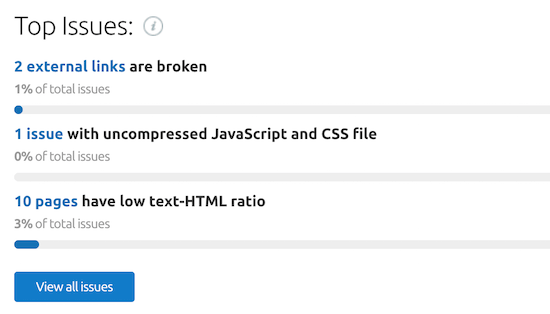
Par exemple, sur ce site web, 2 liens externes sont brisés.
Si vous n'êtes pas sûr de la nature du problème ou de la manière de le résoudre, cliquez sur le lien « Pourquoi et comment résoudre le problème ».
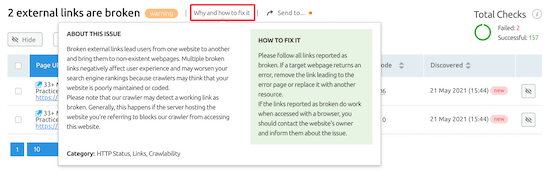
Cela ouvrira une fenêtre contextuelle qui décrira le problème en détail.
Il est important de corriger toutes les « Erreurs » et « Avertissements » de votre site. La correction de ces problèmes à elle seule contribuera grandement à améliorer votre SEO.
Découvrez vos backlinks et des analyses de site web avancées
En plus de vous aider à trouver et à corriger les erreurs SEO techniques, Semrush est l'un des meilleurs outils de vérification de backlinks.
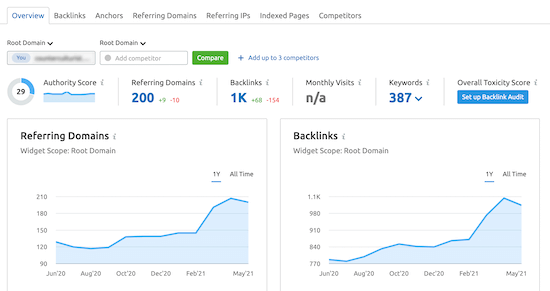
Pour utiliser cette fonctionnalité, sélectionnez « Analyse des backlinks » dans votre tableau de bord SEMRush, puis entrez l'URL de votre site Web et cliquez sur « Vérifier ».
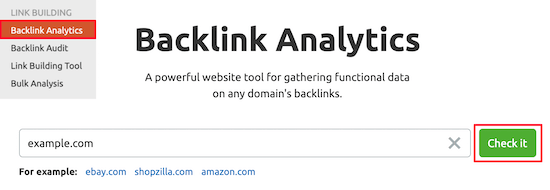
Cela affichera de nombreuses informations sur votre nom de domaine et vos backlinks.
Considérez les backlinks comme des votes de confiance d'autres sites web. En général, plus vous obtenez de « votes » de sites pertinents et de haute qualité, plus votre site web semble digne de confiance aux moteurs de recherche, ce qui vous aide à mieux vous classer.
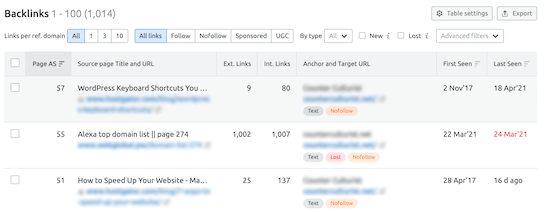
Si vous cliquez sur l'option de menu « Backlinks », vous verrez une ventilation détaillée des noms de domaine qui renvoient vers votre site Web.
Ceci peut être utile car cela peut vous aider à identifier les problèmes, tels que les liens de mauvaise qualité.
Par exemple, vous pouvez voir combien d'autres sites web une page qui vous lie référence également. Si une page a très peu de contenu mais des centaines de liens sortants, il peut s'agir d'un site de faible qualité ou spammeux, ce qui pourrait nuire à votre SEO.
Suivez votre trafic et vos classements de mots-clés au fil du temps
Un autre outil très utile est la fonctionnalité de suivi du classement des mots clés. Cela vous permettra de savoir si vos changements d'optimisation SEO vous aident à obtenir plus de trafic.
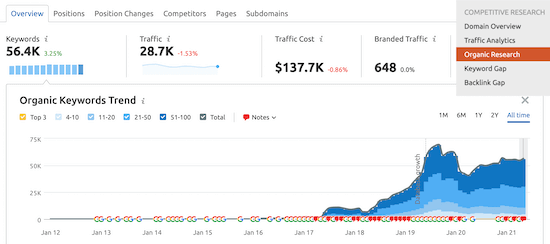
Accédez à « Recherche organique » dans la section Recherche concurrentielle de votre tableau de bord SEMrush.
Ensuite, entrez votre nom de domaine et cliquez sur « Rechercher ».
Cet écran vous donnera des informations détaillées sur les performances de votre site Web.
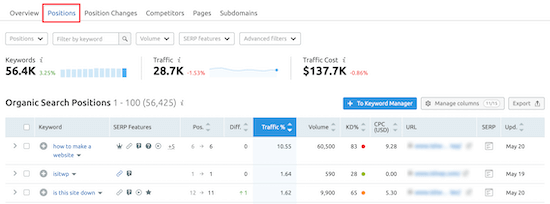
Vous pouvez cliquer sur l'onglet « Positions » pour avoir un aperçu des mots-clés qui génèrent le plus de trafic vers votre site Web.
Ces mots-clés sont les plus précieux pour votre site Web.
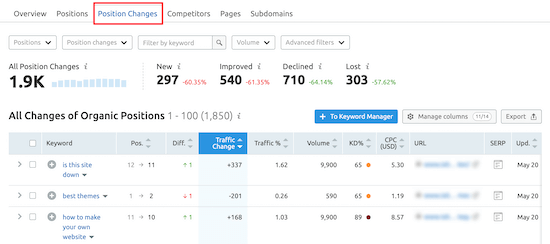
Lorsque vous optimisez votre SEO WordPress, vous voudrez prêter attention à l'onglet « Changements de position ».
Cela vous indiquera les changements qui se produisent dans les résultats de recherche organiques. À mesure que vous optimisez votre site Web, vous devriez voir votre site Web se classer plus haut pour certains mots-clés et obtenir plus de trafic.
Un autre outil SEO utile de Semrush s'appelle l'Assistant de rédaction SEO.
Cela peut vous aider à rédiger du contenu optimisé pour le référencement, à formater vos articles, à écrire sur un ton décontracté, et plus encore.
Pour plus de détails, consultez notre guide sur comment utiliser l'Assistant de rédaction SEO dans WordPress pour améliorer le SEO.
Un avantage supplémentaire est que Semrush s'intègre de manière transparente à AIOSEO pour vous aider à trouver des expressions clés supplémentaires pertinentes directement depuis WordPress.
Cliquez simplement sur le bouton « Obtenir des expressions clés supplémentaires » dans la zone des paramètres d'AIOSEO de votre article ou de votre page.
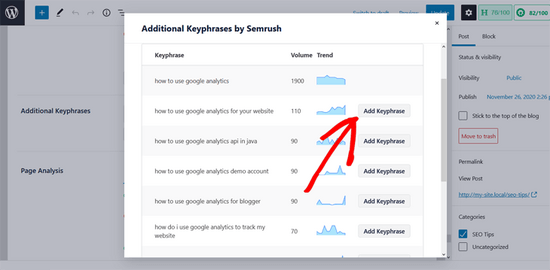
Dans la fenêtre contextuelle, vous serez invité à vous connecter à votre compte Semrush. Ensuite, vous pourrez voir une liste de mots-clés supplémentaires ainsi que leur volume de recherche et leur tendance. Vous pouvez ajouter n'importe laquelle des expressions clés à votre contenu en 1 clic.
Tutoriel vidéo
Si vous préférez des instructions écrites, continuez à lire.
Foire aux questions sur la vérification du SEO de votre site web
Nous recevons souvent des questions sur les meilleures façons de vérifier et d'améliorer le SEO d'un site web. Ci-dessous, vous trouverez les réponses à certaines des questions les plus fréquentes que nous recevons.
1. Quel est un bon score SEO ?
La plupart des outils SEO fournissent un score pour vous aider à évaluer rapidement la santé de votre site. Bien que le nombre puisse varier, un score supérieur à 80 sur 100 dans un outil comme All in One SEO est généralement considéré comme bon.
Cependant, il est plus important de se concentrer sur la correction des « problèmes critiques » spécifiques que l'outil trouve plutôt que de simplement viser un score parfait.
Considérez votre score comme un guide utile, pas comme une note finale. Chaque problème que vous résolvez est un pas vers de meilleurs classements ! 👍
2. Puis-je vérifier le référencement de mon site web gratuitement ?
Oui, absolument. De nombreux outils SEO performants, y compris All in One SEO et Semrush, proposent des versions gratuites ou des essais gratuits limités. Ils sont parfaits pour effectuer un audit de base afin de trouver et corriger les erreurs SEO les plus courantes sur votre site web sans aucun coût.
3. À quelle fréquence dois-je vérifier le référencement de mon site ?
Il est conseillé d'effectuer un audit complet du site au moins une fois par trimestre pour détecter tout problème technique général. Pour les articles et les pages individuels, vous devriez vérifier le référencement sur la page à chaque fois que vous publiez du nouveau contenu ou que vous apportez des modifications importantes à un article existant, afin de vous assurer qu'il reste bien optimisé.
4. Quels sont les éléments les plus importants à vérifier pour le référencement ?
Les domaines les plus importants à vérifier comprennent les éléments sur la page tels que vos titres de page, vos méta-descriptions et l'utilisation des mots-clés.
Vous devriez également rechercher les problèmes techniques tels que les liens brisés, la vitesse du site et la présence d'un sitemap XML. Enfin, vérifiez que votre contenu est facile à lire pour vos visiteurs.
Ressources supplémentaires pour améliorer le SEO de votre site web
Nous espérons que ce guide vous a aidé à apprendre comment vérifier si votre site web est optimisé pour le SEO. Maintenant que vous avez les outils pour analyser votre site, vous pourriez vouloir explorer ces autres guides pour améliorer davantage vos classements :
- Comment augmenter le trafic de votre blog – Étapes simples et réalisables que vous pouvez suivre pour développer votre audience et attirer plus de visiteurs sur votre site.
- Meilleurs outils de suivi de classement SEO – Une comparaison détaillée des meilleurs outils pour vous aider à surveiller vos classements de mots-clés dans les moteurs de recherche.
- Comment faire une recherche de mots-clés pour votre blog – Apprenez à trouver les bons mots-clés que vos clients recherchent réellement sur Google.
- Guide ultime du référencement WordPress pour débutants – Notre guide complet, étape par étape, couvre tous les aspects essentiels du référencement WordPress du début à la fin.
Si vous avez aimé cet article, abonnez-vous à notre Chaîne YouTube pour des tutoriels vidéo WordPress. Vous pouvez également nous trouver sur Twitter et Facebook.



Olaf
J'utilise la version allégée d'AIO SEO, qui offre une gamme d'outils relativement bons pour les audits SEO de base. L'extension de navigateur est excellente car elle peut également fournir des informations de base similaires. Semrush est alors un outil secondaire pour des audits SEO approfondis, offrant une grande variété d'outils, de l'analyse des mots-clés à bien d'autres. La possibilité d'exporter les résultats en CSV est fantastique, car nous pouvons effectuer une analyse de données plus poussée pour obtenir des informations précieuses supplémentaires. Semrush est tout simplement un excellent choix que j'adore.
Jiří Vaněk
Pour un aperçu rapide de votre SEO sur la page, l'extension AIO SEO est également excellente, par exemple pour le navigateur Chrome. J'utilise cette extension maintenant quotidiennement et c'est génial.
Teresa Grant
C'est une excellente information. Merci. J'ai Yoast. J'essaie de suivre cela. Ces informations et ces plugins sont-ils redondants ? Merci
Support WPBeginner
AIOSEO est une alternative à Yoast que nous préférons et SEMRush n'est pas quelque chose que Yoast remplacerait pour le moment.
Admin