


Le texte alternatif (texte de remplacement) est une partie importante du référencement des images et de l'accessibilité. Mais l'ajout de texte alternatif à chaque image de votre site WordPress peut prendre du temps, surtout si vous avez des centaines de photos dans votre médiathèque.
La bonne nouvelle est que vous pouvez désormais générer automatiquement du texte alternatif pour vos images à l'aide d'outils d'IA. Ces outils analysent chaque photo et ajoutent un texte descriptif qui améliore à la fois l'accessibilité et le référencement.
Dans ce tutoriel, je vais vous montrer comment générer automatiquement du texte alternatif pour les images dans WordPress à l'aide de l'IA, étape par étape.

EN BREF : La meilleure façon de générer automatiquement du texte alternatif pour les images dans WordPress est d'utiliser un plugin dédié. Pour la plus haute qualité et le plus de fonctionnalités, un outil premium comme AltText.ai est le meilleur choix. Pour une option gratuite avec des fonctionnalités de base, un plugin comme AI for SEO est un excellent point de départ.
Les avantages de l'utilisation de l'IA pour générer du texte alternatif d'image
Ajouter du texte alternatif à chaque image de votre site Web peut sembler une tâche sans fin. Même si vous utilisez des outils comme ChatGPT pour rédiger le texte alternatif pour vous, vous devrez toujours copier-coller le contenu manuellement.
Selon l'enquête sur les utilisateurs de lecteurs d'écran de WebAIM, plus de 67 % des utilisateurs trouvent le texte alternatif « très » ou « quelque peu » utile. L'automatisation de ce processus avec l'IA garantit que vous fournissez cette valeur sans effort manuel.
Voici pourquoi l'utilisation de l'IA pour la génération de texte alternatif peut être utile :
- Gain de temps – Fini l'écriture de texte alternatif pour chaque image. L'IA peut générer des descriptions en quelques secondes, libérant ainsi votre temps pour des tâches plus importantes.
- Améliore le SEO – L'IA vous aide à créer des textes alternatifs descriptifs avec des mots-clés pertinents, ce que les moteurs de recherche adorent. Cela peut aider vos images à se classer plus haut dans les résultats de recherche.
- Améliore l'accessibilité – Les textes alternatifs générés par l'IA rendent votre site plus inclusif en fournissant des descriptions significatives pour les utilisateurs malvoyants.
- Gère de grandes bibliothèques d'images – Si vous avez des centaines (ou des milliers) d'images, l'IA peut les traiter en masse, ce qui facilite grandement l'optimisation.
- Maintient la cohérence – L'IA suit une approche structurée, garantissant que toutes les images ont des descriptions claires et uniformes sur votre site Web.
En utilisant des outils d'IA pour la génération de texte alternatif, vous pouvez améliorer l'accessibilité de votre site web, votre SEO et votre efficacité globale, le tout sans travail manuel supplémentaire.
Néanmoins, il est bon de vérifier brièvement le texte généré par l'IA pour s'assurer qu'il est précis et pertinent. Une rapide vérification humaine est une étape finale précieuse dans le processus.
Maintenant, regardons comment générer facilement du texte alternatif pour les images avec l'IA :
- Method 1: Use AltText.AI to Generate Alt Text for Images (Premium Plugin + Free Trial)
- Method 2: Use a Free AI Plugin to Generate Alt Text, Title, and Caption for Images
- Bonus : Optimisez vos textes alternatifs d'images avec AIOSEO
- Questions fréquemment posées sur la génération de texte alternatif par IA
- Ressources supplémentaires pour le SEO et l'IA
💡 Astuce d'expert : Vous cherchez d'autres moyens d'accélérer vos flux de travail avec l'IA ? Consultez notre guide sur comment utiliser l'IA pour booster votre marketing.
Méthode 1 : Utiliser AltText.AI pour générer des textes alternatifs pour les images (Plugin Premium + Essai Gratuit)
Cette méthode est idéale si vous souhaitez un texte alternatif de haute qualité et que vous pouvez investir dans un plugin premium. AltText.ai est un générateur puissant qui fonctionne dans plus de 130 langues et propose un essai gratuit pour un maximum de 25 images.
Après l'essai, les forfaits commencent à 5 $ pour 100 crédits d'image, ce qui en fait un choix abordable pour les sites riches en médias. Voici comment le configurer.
Étape 1 : Créez un compte gratuit sur AltText.ai
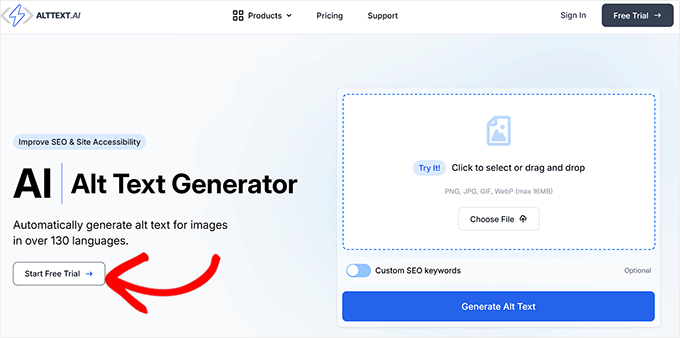
Tout d'abord, rendez-vous sur le site web AltText.ai et cliquez sur le bouton « Démarrer l'essai gratuit ».
Vous devrez entrer votre e-mail, votre nom et votre mot de passe pour créer votre compte.
Étape 2 : Générez et copiez votre clé API
Une fois inscrit, vous arriverez sur votre tableau de bord.
À partir d'ici, naviguez vers la page « Compte » et sélectionnez l'onglet « Clés API ». Cliquez sur le bouton « + Nouvelle clé API ».
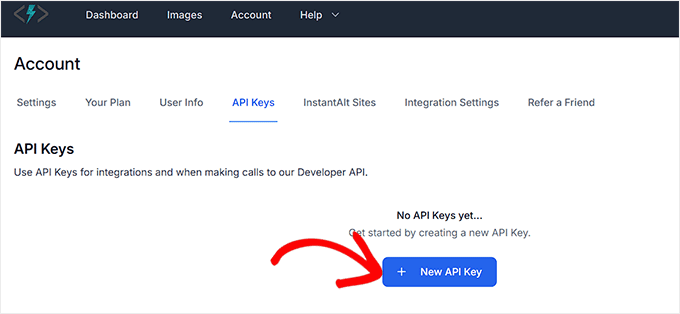
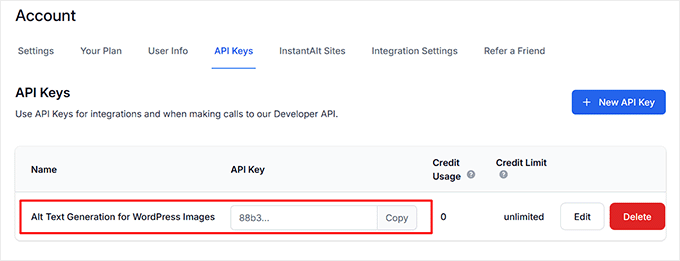
Donnez un nom à votre clé pour votre propre référence et cliquez sur « Créer ».
L'outil générera ensuite votre clé API. Cliquez sur le bouton « Copier » et enregistrez-la dans un endroit sûr pour l'étape suivante.
Étape 3 : Installez le plugin et configurez les paramètres
Ensuite, vous devez installer et activer le plugin connecteur gratuit Alt Text AI. Si vous avez besoin d'aide, consultez notre guide sur comment installer un plugin WordPress.
Après l'activation, allez dans AltText.ai » Paramètres dans votre tableau de bord WordPress. Collez votre clé API dans le champ « Clé API ».
Ici, vous pouvez également sélectionner votre langue et votre style d'écriture préférés.
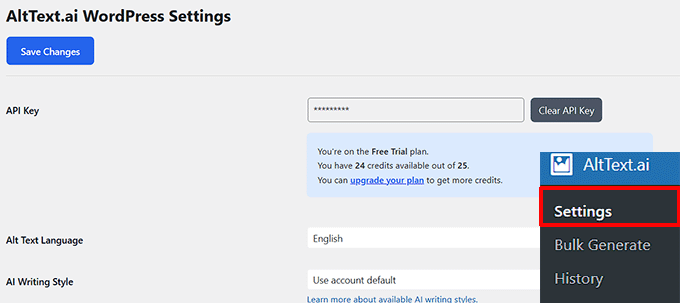
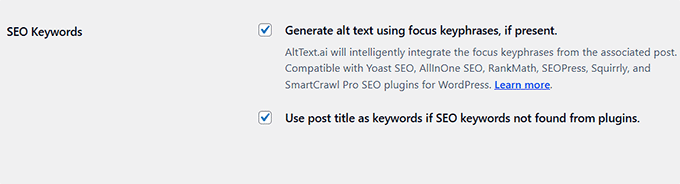
Vous pouvez activer des options pour générer automatiquement du texte alternatif pour les nouveaux téléchargements, ainsi que des titres, des légendes et des descriptions.
Pour le SEO, vous pouvez cocher les cases pour inclure les phrases clés de votre plugin SEO dans le texte alternatif.
Lorsque vous avez terminé, cliquez simplement sur « Enregistrer les modifications ».
Étape 4 : Générez du texte alternatif pour les images nouvelles et existantes
Pour générer du texte alternatif pour une image déjà présente dans votre médiathèque, accédez à Média » Bibliothèque.
Cliquez sur une image, et dans la fenêtre « Détails de la pièce jointe », cliquez sur le bouton « Mettre à jour le texte alternatif » pour générer le texte.
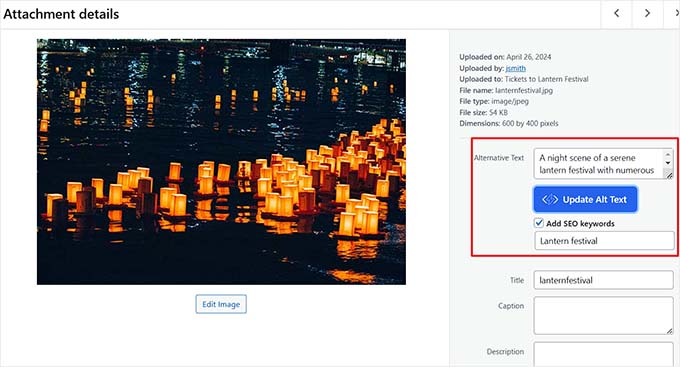
Si vous avez activé la génération automatique, toute nouvelle image que vous téléchargez aura son texte alternatif créé automatiquement. Vous pouvez le réviser et le modifier dans le panneau des paramètres de droite de l'éditeur de blocs en cliquant sur le bloc d'image.
Étape 5 : Générez du texte alternatif en masse pour votre médiathèque
Pour gagner du temps, allez à AltText.ai » Générer en masse.
Ici, vous pouvez choisir de générer du texte alternatif pour toutes les images qui en manquent.
Vous pouvez également indiquer au plugin d'écraser le texte alternatif existant si vous souhaitez remplacer tout par des descriptions générées par l'IA.
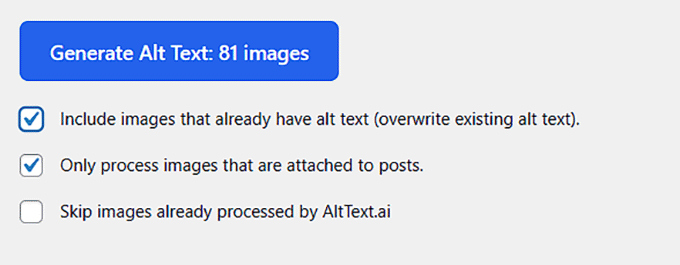
Cliquez sur « Générer le texte alternatif » pour commencer.
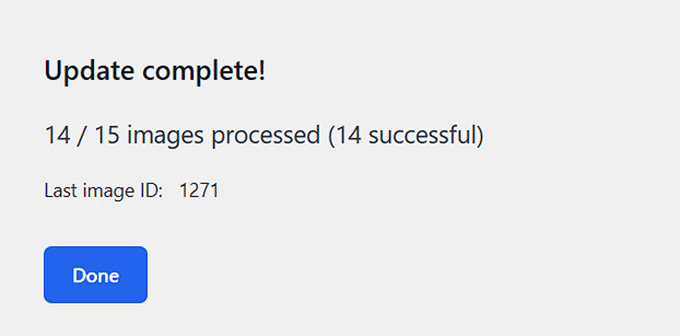
Le processus peut prendre de quelques instants à plusieurs minutes, en fonction du nombre d'images que vous avez. Une fois terminé, vous verrez un message de succès.
Méthode 2 : Utiliser un plugin IA gratuit pour générer des textes alternatifs, des titres et des légendes pour les images
Si vous recherchez une solution gratuite, le plugin AI for SEO est un bon choix. Il peut générer du texte alternatif, des titres et des légendes directement dans WordPress.
Important : La version gratuite fournit 5 crédits IA par jour. La génération d'un attribut, comme un texte alternatif ou une légende, pour une seule image consomme généralement un crédit. Si vous en avez besoin de plus, vous devrez passer à un plan payant.
Étape 1 : Installez le plugin AI for SEO
Tout d'abord, installez et activez le plugin AI for SEO.
Pour plus de détails, consultez notre guide étape par étape sur comment installer un plugin WordPress.
Étape 2 : Configurez les paramètres des attributs des médias
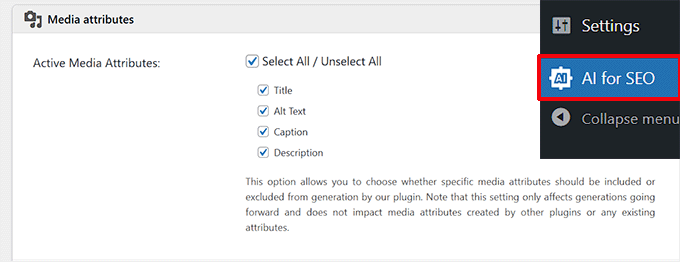
Après activation, accédez à la page AI for SEO depuis votre tableau de bord WordPress et cliquez sur l'onglet « Paramètres ». Faites défiler jusqu'à la section « Attributs des médias ».
Ici, vous pouvez cocher les cases correspondant aux attributs que vous souhaitez que l'IA génère, tels que le texte alternatif, les titres et les légendes. Vous pouvez également sélectionner la langue de sortie. Une fois terminé, cliquez sur « Enregistrer les modifications ».
Étape 3 : Générez du texte à partir de la médiathèque
Accédez à Média » Bibliothèque et cliquez sur n'importe quelle image.
Sur l'écran « Détails de la pièce jointe », vous verrez un bouton « Générer avec l'IA » à côté de chaque champ que vous avez activé dans les paramètres.
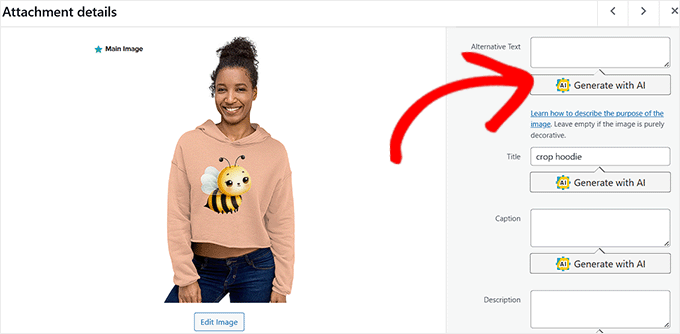
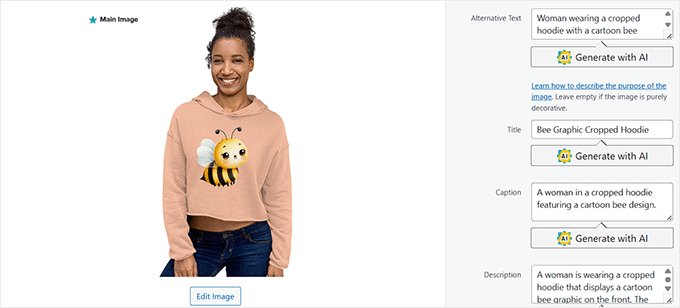
Cliquez sur le bouton, et le plugin générera le texte pour ce champ. Si le premier résultat ne vous plaît pas, vous pouvez cliquer à nouveau dessus pour obtenir une nouvelle suggestion.
Vous pouvez répéter ce processus pour toutes vos images.
Bonus : Optimisez vos textes alternatifs d'images avec AIOSEO
La génération automatique de texte alternatif est une excellente première étape. Nous vous recommandons également d'utiliser un plugin SEO complet pour optimiser davantage vos images.
Par exemple, All in One SEO for WordPress (AIOSEO), un plugin SEO complet qui aide à optimiser l'ensemble de votre site, dispose d'une puissante fonctionnalité d'optimisation SEO des images. Chez WPBeginner, nous utilisons AIOSEO pour nos sitemaps, notre balisage de schéma et d'autres paramètres SEO clés.
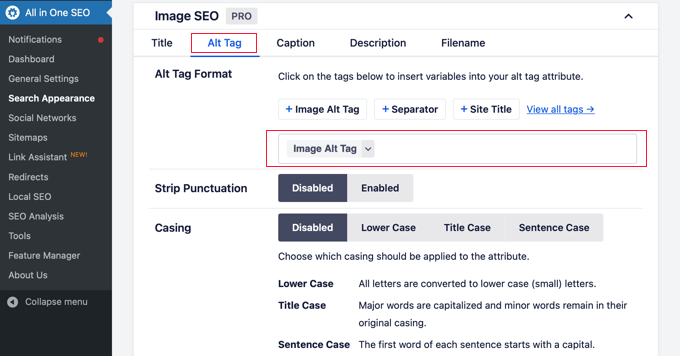
La fonctionnalité d'optimisation SEO des images génère automatiquement du texte alternatif pour les images qui en sont dépourvues. Elle sert de solution de secours, en utilisant un format que vous définissez avec des variables (comme le titre du message ou la catégorie) pour garantir qu'aucune image ne soit laissée sans texte alternatif.
C'est un excellent moyen d'améliorer le SEO et l'accessibilité sur l'ensemble de votre site.
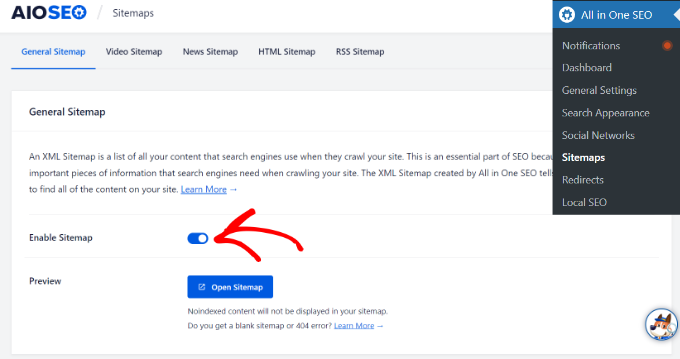
Une autre fonctionnalité intéressante est la génération de sitemap d'images d'AIOSEO, qui est incluse dans ses sitemaps XML.
Cela aide les moteurs de recherche à trouver et à indexer correctement vos images, augmentant ainsi leurs chances d'apparaître dans les résultats de recherche d'images.
Pour commencer, consultez le guide ultime de WPBeginner sur le référencement d'images WordPress.
Questions fréquemment posées sur la génération de texte alternatif par IA
Le texte alternatif généré par l'IA est-il précis ?
Pour la plupart des images, les outils d'IA modernes sont très précis pour décrire le sujet principal. Cependant, pour des images complexes ou très spécifiques, ils peuvent parfois manquer des détails. Il est toujours bon de vérifier rapidement l'exactitude du texte généré.
Puis-je modifier le texte alternatif généré par l'IA ?
Oui. Tous les plugins mentionnés dans ce guide vous permettent de modifier facilement le texte alternatif généré. Vous pouvez trouver le champ de texte alternatif dans la médiathèque ou dans les paramètres de l'éditeur de blocs pour tout bloc d'image.
Google pénalise-t-il le texte alternatif généré par l'IA ?
Non, Google ne pénalise pas l'utilisation de l'IA pour générer du contenu utile, y compris le texte alternatif. Tant que le texte alternatif décrit fidèlement l'image et est utile pour l'accessibilité et les moteurs de recherche, son origine n'a pas d'importance.
Ressources supplémentaires pour le SEO et l'IA
- Guide pour débutants sur le SEO des images – Optimisez les images pour les moteurs de recherche
- Comment gagner de l'argent en utilisant l'IA (idées faciles)
- Le contenu IA est-il mauvais pour le SEO
- Meilleurs constructeurs de sites Web IA pour WordPress (Sélection d'experts)
Si cet article vous a plu, abonnez-vous à notre chaîne YouTube pour des tutoriels vidéo WordPress. Vous pouvez également nous retrouver sur Twitter et Facebook.




Vous avez une question ou une suggestion ? Veuillez laisser un commentaire pour lancer la discussion.