


Nous avons constaté que les acheteurs professionnels ont tendance à passer des commandes plus importantes, à commander plus fréquemment et à devenir souvent des partenaires fidèles et à long terme lorsqu'ils bénéficient de la bonne expérience.
C'est pourquoi l'ajout de prix de gros dans WooCommerce peut considérablement augmenter vos revenus.
Cependant, les clients de gros ont des attentes différentes de celles des acheteurs au détail. Ils veulent voir leurs prix affichés clairement, passer facilement des commandes en gros et se sentir comme des partenaires valorisés.
Dans ce guide, nous vous montrerons comment configurer des prix de gros dans WooCommerce pour attirer les clients B2B et construire une base solide pour la croissance de votre entreprise.
💡 TL;DR : Vous pouvez ajouter des prix de gros dans WooCommerce en utilisant le plugin WooCommerce Wholesale Suite.
Il vous permet de créer des rôles de clients en gros, d'ajouter des prix spéciaux de gros, de définir des remises basées sur la quantité et de fixer des règles de commande minimum. Vous pouvez également appliquer des remises globales et créer un formulaire de commande de gros dédié pour les acheteurs en gros.
Pourquoi ajouter des prix de gros dans WooCommerce ?
L'ajout de prix de gros dans WooCommerce vous permet d'offrir automatiquement des remises sur volume. Cela rend votre boutique plus attrayante pour les entreprises et les organisations qui achètent de grandes quantités.
Voici comment cela peut aider votre entreprise :
- Augmenter les ventes pour les commandes en gros : Les prix de gros encouragent les entreprises à passer des commandes plus importantes, augmentant ainsi vos revenus.
- Gain de temps : L'automatisation des remises de gros vous évite de devoir négocier manuellement les prix avec chaque client.
- Attirez les entreprises B2B et de Dropshipping : De nombreux acheteurs professionnels s'attendent à des prix échelonnés ou à des remises basées sur les rôles.
- Éviter de perdre des clients : Sans prix de gros automatisés, les acheteurs en gros peuvent chercher d'autres boutiques qui offrent une commande plus facile.
WooCommerce n'inclut pas la tarification de gros par défaut, vous devrez donc utiliser un plugin ou une solution personnalisée pour ajouter cette fonctionnalité.
Certains propriétaires de boutiques utilisent du code personnalisé pour des règles de prix de gros simples, tandis que d'autres choisissent des plugins de gros WooCommerce dédiés. Il existe plusieurs options populaires, notamment B2BKing, Wholesale for WooCommerce et Wholesale Suite.
Nous avons décidé d'utiliser WooCommerce Wholesale Suite pour ce tutoriel car c'est l'option la plus conviviale pour les débutants que nous ayons essayée.
Cela dit, examinons comment ajouter facilement des prix de gros dans WooCommerce afin que les clients puissent passer rapidement de grosses commandes. Vous pouvez utiliser ces liens rapides pour naviguer dans ces étapes simples :
- Étape 1 : Installer le plugin WooCommerce Wholesale Suite
- Étape 2 : Configurer un compte client de gros
- Étape 3 : Ajouter des prix de gros dans WooCommerce
- Étape 4 : Créer de nouveaux rôles de clients de gros
- Étape 5 : Configurer des remises globales pour les clients de gros
- Étape 6 : Ajouter un formulaire de commande de gros
- Foire aux questions sur la tarification de gros WooCommerce
- Apprenez d'autres façons de gérer votre boutique de gros WooCommerce
Remarque : Dans ce tutoriel, nous supposerons que vous avez configuré WooCommerce et créé votre propre boutique en ligne. Sinon, vous pouvez consulter notre tutoriel complet WooCommerce simplifié pour des instructions étape par étape.
Étape 1 : Installer le plugin WooCommerce Wholesale Suite
La meilleure extension WooCommerce pour ajouter des prix de gros est WooCommerce Wholesale Suite. C'est une suite de plugins qui vous permet de créer une boutique de gros et de gérer vos clients de gros.
La suite est approuvée par plus de 25 000 propriétaires de boutiques et notée 4,8/5 étoiles sur la base de plus de 500 avis.
Nous avons testé ces outils en profondeur et les avons trouvés très conviviaux pour les débutants, grâce à leur interface intuitive et à leur configuration simple. Pour en savoir plus sur ce pack, consultez notre avis sur Wholesale Suite.
Pour commencer, vous devrez d'abord installer et activer le plugin gratuit WooCommerce Wholesale Prices.
Si vous avez acheté la suite Wholesale complète, vous devriez également installer le plugin WooCommerce Wholesale Prices Premium inclus dans le package.
Gardez à l'esprit que la plupart des étapes ci-dessous - remises en pourcentage et programmées, prix échelonnés basés sur la quantité, règles de commande minimum, rôles de gros supplémentaires et remises globales - nécessitent le plugin Wholesale Prices Premium (ou le All Access Bundle). Le plugin gratuit seul couvre un prix de gros fixe unique par produit.
Pour plus de détails sur l'installation des plugins, consultez notre guide étape par étape sur comment installer un plugin WordPress.
Une fois que vous avez installé et activé le plugin, rendez-vous dans Wholesale » License.
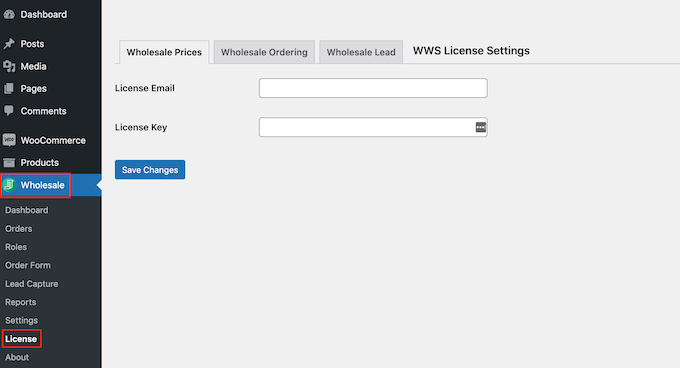
Vous pouvez maintenant saisir votre adresse e-mail professionnelle et votre clé de licence.
Vous trouverez la clé de licence en vous connectant à votre compte Wholesale Suite. Ces informations sont également incluses dans votre e-mail de confirmation d'achat.
Après avoir ajouté ces informations, cliquez sur le bouton « Enregistrer les modifications ».
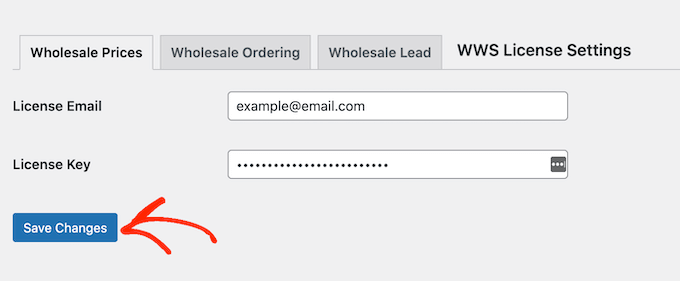
Une fois que vous avez fait cela, passez aux étapes suivantes.
Étape 2 : Configurer un compte client de gros
Wholesale Suite crée automatiquement un nouveau rôle utilisateur appelé « Client de gros ». Ce rôle vous permet d'offrir une remise à tous vos clients de gros en une seule fois.
Par défaut, toute personne ayant le rôle « Client en gros » verra les prix réduits lorsqu'elle se connectera à son compte.
Pour créer un compte « Client en gros », allez dans Utilisateurs » Ajouter nouveau.
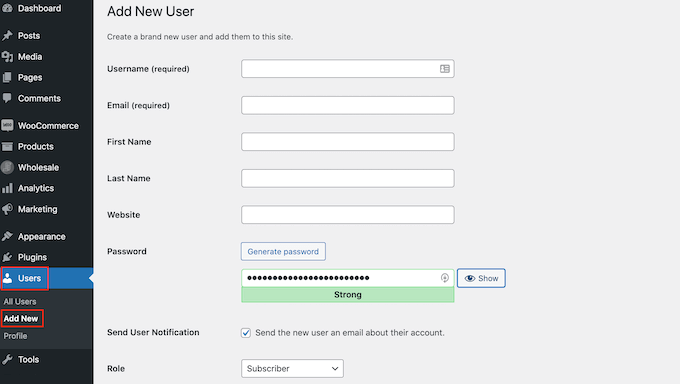
Ici, entrez toutes les informations que vous souhaitez utiliser, telles que l'adresse e-mail professionnelle et le nom d'utilisateur du grossiste.
Ensuite, ouvrez simplement le menu déroulant « Rôle » et choisissez « Client en gros ».
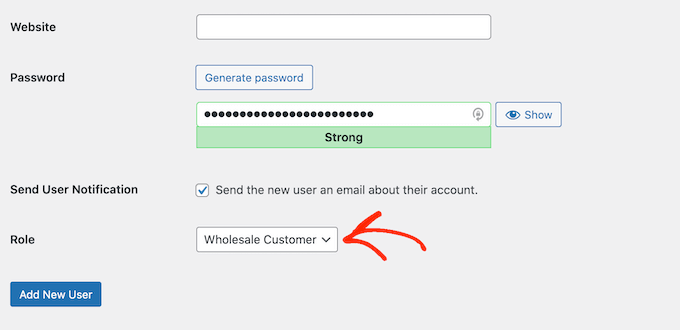
Après cela, faites défiler jusqu'en bas de l'écran et cliquez sur le bouton « Ajouter un nouvel utilisateur ».
Vous pouvez maintenant créer d'autres comptes clients en gros simplement en répétant le processus décrit ci-dessus.
Étape 3 : Ajouter des prix de gros dans WooCommerce
Une fois que vous avez créé des comptes de gros, l'étape suivante consiste à leur offrir une remise exclusive.
Ajouter des prix de gros spécifiques aux produits
Une option consiste à ajouter des prix de gros à des produits WooCommerce individuels. Pour ce faire, créez simplement un nouveau produit ou ouvrez un produit existant pour le modifier.
Ensuite, faites défiler jusqu'à la section « Données du produit ». Si vous ne l'avez pas déjà fait, vous pouvez définir le « Prix normal », qui est le prix de détail par défaut proposé à tous ceux qui visitent votre site Web WordPress. Vous pouvez également définir un prix promotionnel.
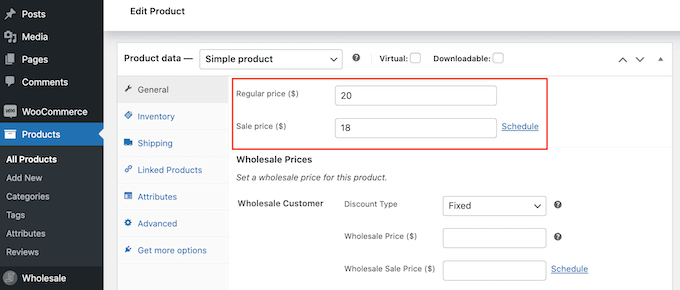
Après cela, faites défiler jusqu'à la section « Prix de gros ». Ici, vous verrez des champs pour entrer le prix de gros spécifique pour différents rôles d'utilisateur, tels que « Client de gros ».
Si vous sélectionnez « Pourcentage », tapez ensuite un montant dans le champ « Remise (%) ». Wholesale Suite calculera alors le prix et affichera la valeur dans la devise configurée de votre boutique.
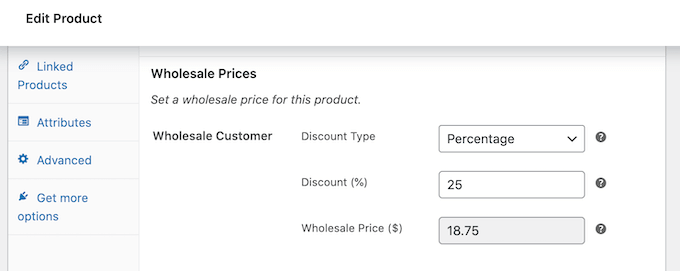
Si vous choisissez « Fixe » dans le menu déroulant à la place, vous pouvez simplement taper une valeur dans le champ « Prix de gros ».
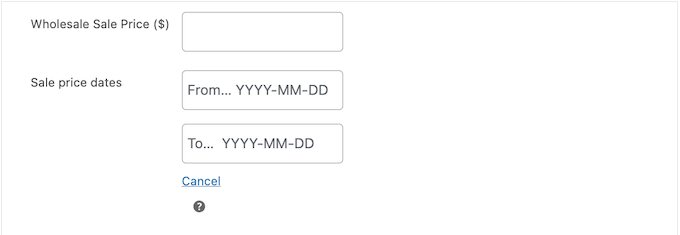
Vous voudrez peut-être aussi définir une limite de temps pour la remise de gros. Par exemple, vous pourriez offrir une remise de gros plus importante à l'approche des fêtes populaires pour essayer de réaliser des ventes supplémentaires.
Pour ce faire, cliquez sur le lien « Planifier ».
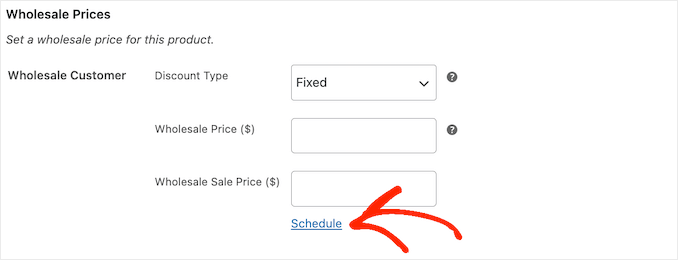
Cela ajoute deux nouveaux champs où vous pouvez entrer la date de début et la date de fin.
De cette façon, vous pouvez créer des flux de travail automatisés pour vos remises de gros.
Définir la quantité minimum de commande par produit
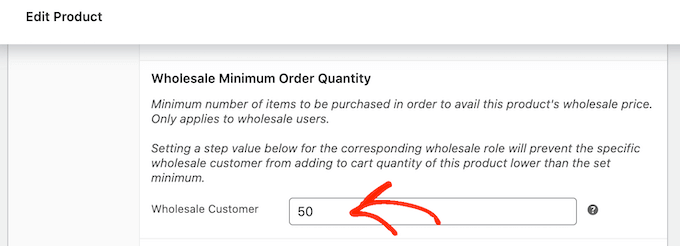
Après avoir défini vos prix de gros, faites défiler jusqu'à la section « Quantité minimum de commande en gros » pour le produit spécifique.
Ici, tapez le nombre minimum d'articles qu'un client doit acheter pour débloquer la tarification de gros pour ce produit.
C'est tout ce dont vous avez besoin pour offrir des prix de gros simples, vous voudrez donc peut-être mettre à jour ou publier le produit.
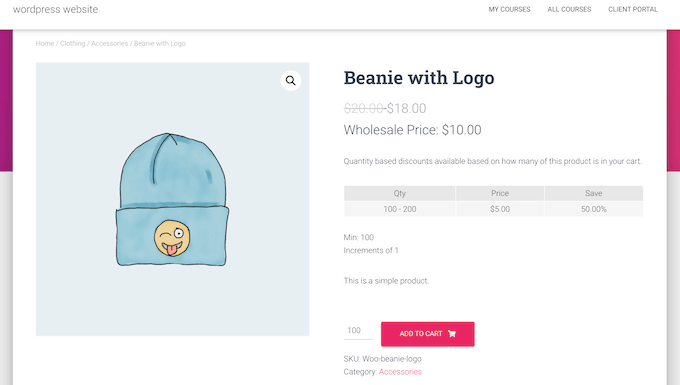
Désormais, tout grossiste connecté à son compte verra le prix du produit réduit à côté du prix normal sur la page du produit de gros.
Pour obtenir plus de commandes en gros et de clients de gros, il existe des paramètres supplémentaires que vous voudrez peut-être examiner.
Configurer des prix échelonnés basés sur la quantité
Proposer des remises échelonnées peut encourager les clients de gros à acheter plus d'unités. Par exemple, vous pourriez offrir une remise de 25 % si le client achète au moins 50 unités et une remise de 50 % s'il en achète plus de 100.
Pour créer des remises de prix de gros échelonnées, ouvrez simplement le produit pour lequel vous souhaitez proposer des prix échelonnés, puis faites défiler jusqu'à la section « Prix de gros basés sur la quantité du produit ». Cochez ici la case suivante : « Activer des remises de prix de gros supplémentaires basées sur la quantité achetée ? »
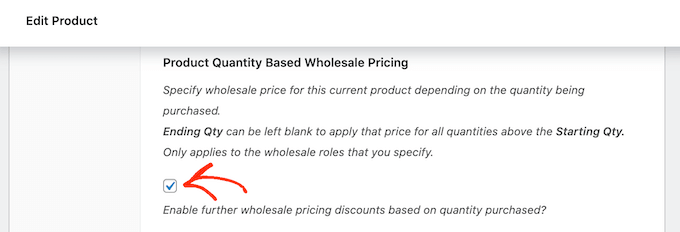
Cela ajoute de nouveaux paramètres où vous définissez la quantité de départ et de fin, ainsi que la remise que vous souhaitez offrir.
Après avoir saisi ces informations, cliquez sur « Ajouter une règle de remise par quantité ».
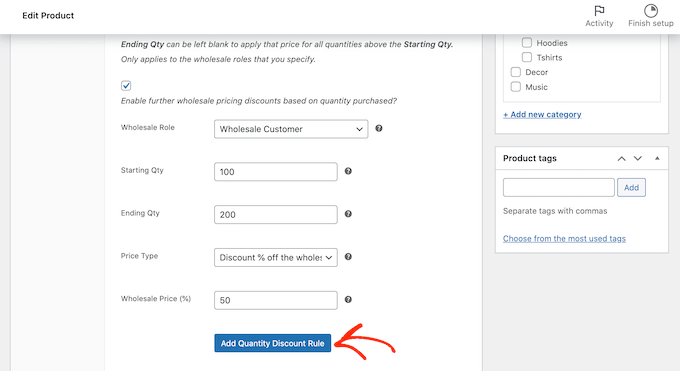
Vous pouvez ajouter d'autres niveaux à votre tarification en suivant simplement le processus décrit ci-dessus.
Appliquer une commande minimum pour les rôles de gros
Par défaut, les grossistes n'ont pas besoin de respecter la quantité minimale de commande. Ils peuvent acheter autant de produits qu'ils le souhaitent, bien qu'ils ne puissent pas bénéficier de leur remise de gros.
Dans ce cas, vous voudrez empêcher les grossistes d'abuser de leurs privilèges de gros. Une façon d'y parvenir est de faire défiler jusqu'à la section « Quantité minimale de commande de gros ».
Ici, entrez le nombre minimum d'unités qu'un client de gros doit acheter (par exemple, 10 ou 50) pour bénéficier de la remise.
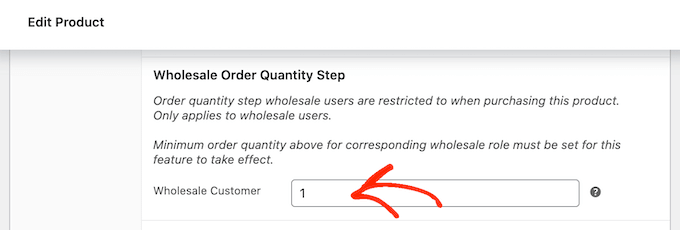
Après cela, cliquez sur le bouton « Publier » ou « Mettre à jour » pour enregistrer vos modifications sur le produit.
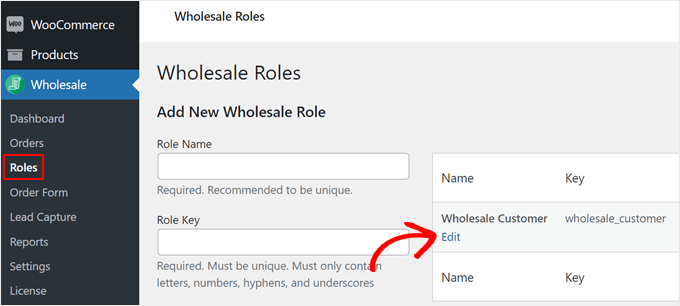
Ensuite, allez dans Vente en gros » Rôles dans le tableau de bord WordPress. Vous pouvez maintenant survoler le rôle « Client en gros » et cliquer sur le lien « Modifier » lorsqu'il apparaît.
Sur cet écran, cochez la case suivante : « Empêcher l'achat si la condition de gros n'est pas remplie ».
Une fois que vous avez fait cela, cliquez simplement sur le bouton « Modifier le rôle de gros » pour enregistrer vos modifications.
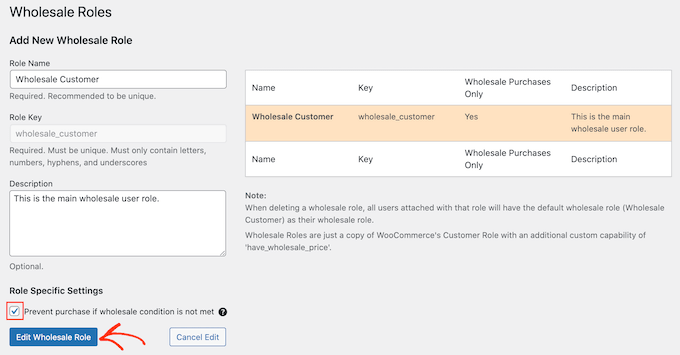
Désormais, les grossistes ne pourront pas finaliser leur commande tant qu'ils n'auront pas atteint la quantité minimum.
Étape 4 : Créer de nouveaux rôles de clients de gros
Comme nous l'avons expliqué précédemment, Wholesale Suite crée un nouveau rôle appelé « Client en gros ». Si vous souhaitez offrir la même remise à tous vos clients en gros, vous pouvez simplement utiliser ce rôle par défaut.
Cependant, vous pourriez parfois vouloir créer différents rôles de gros avec des remises différentes, voire des avantages entièrement différents, tels que la livraison gratuite.
Par exemple, vous pourriez accorder une remise plus importante au grossiste qui passe la plus grosse commande. De cette façon, vous pouvez fidéliser vos précieux clients sur votre boutique e-commerce ou votre place de marché de produits numériques.
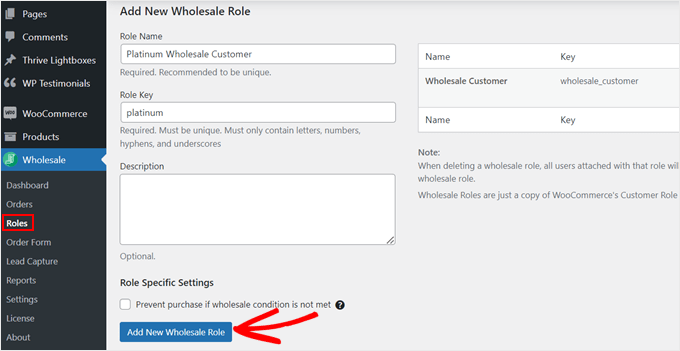
Pour créer plus de rôles, allez à la page Grossiste » Rôles. Ensuite, donnez un nom et une clé au rôle, puis tapez une description facultative.
Lorsque vous êtes satisfait des informations que vous avez saisies, cliquez sur « Ajouter un nouveau rôle de grossiste ».
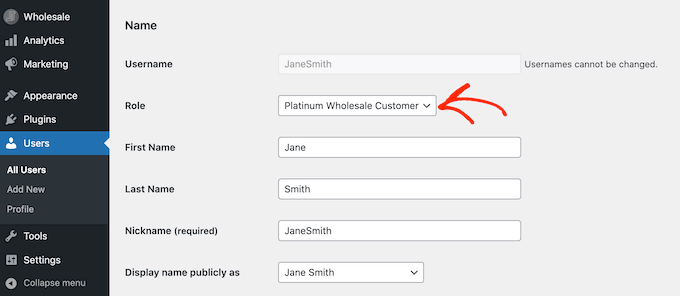
Vous pouvez maintenant attribuer ce rôle à n'importe quel client en ouvrant le profil utilisateur de cette personne dans le tableau de bord WordPress.
Ici, ouvrez simplement le menu déroulant « Rôle » et sélectionnez le rôle de grossiste que vous venez de créer.
Vous pouvez également définir des niveaux de prix de gros spécifiques aux produits.
Ouvrez simplement le produit et faites défiler jusqu'à la section « Prix de gros ». Vous verrez maintenant différents paramètres pour chacun des rôles d'utilisateur.
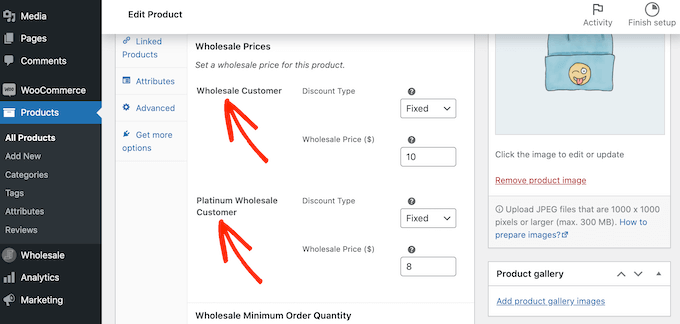
Pour créer une remise ou un autre avantage pour le nouveau rôle d'utilisateur, suivez simplement le même processus décrit ci-dessus.
Astuce de pro : Vous pouvez personnaliser vos rôles d'utilisateurs de gros de la même manière que n'importe quel autre rôle WordPress. Pour en savoir plus, veuillez consulter notre guide sur comment ajouter ou supprimer des capacités à des utilisateurs spécifiques dans WordPress.
Étape 5 : Configurer des remises globales pour les clients de gros
Souvent, vous voudrez ajouter un prix de gros différent à chaque produit. Cependant, vous pouvez également définir une remise globale en pourcentage pour tous les produits en utilisant le plugin WooCommerce Wholesale Prices.
Wholesale Suite appliquera la remise globale à tous les produits pour lesquels vous n'avez pas ajouté de prix de gros unique.
Cela vous permet d'offrir des avantages à l'échelle du magasin aux grossistes, ce qui en fait un excellent choix si vous avez une grande boutique WooCommerce avec de nombreux produits, vous faisant gagner des heures de configuration manuelle.
Soyez simplement conscient qu'il n'y a pas de valeur minimale de commande. Cela peut être un bon moyen d'encourager les grossistes à essayer de nouveaux produits en autorisant de petites commandes, mais vous devriez également réfléchir à l'impact que cela aura sur vos profits.
Pour créer une remise globale pour les clients grossistes, allez dans WooCommerce » Paramètres. Ensuite, cliquez sur l'onglet « Prix de gros ».
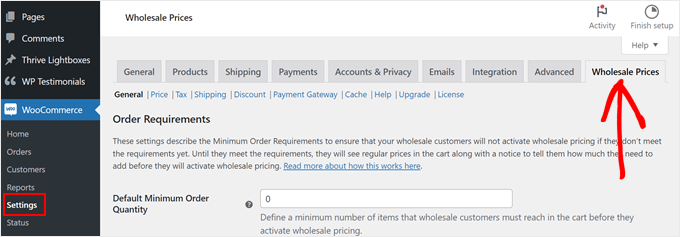
Dans cet onglet, vous pouvez configurer les paramètres par défaut pour vos clients de gros. Par exemple, vous pourriez offrir une remise sur la livraison ou donner aux clients de gros le choix entre plusieurs passerelles de paiement WooCommerce.
Pour améliorer l'expérience client, il est conseillé de passer un peu de temps à parcourir les différents onglets.
Pour créer une remise globale, cliquez sur le lien « Remise ».
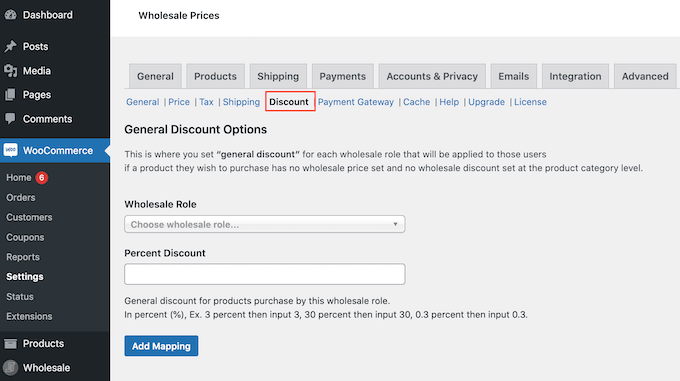
Une fois cela fait, ouvrez le menu déroulant « Rôle de gros » et sélectionnez le rôle qui recevra la remise globale.
Après cela, tapez simplement un nombre dans le champ « Pourcentage de remise ».
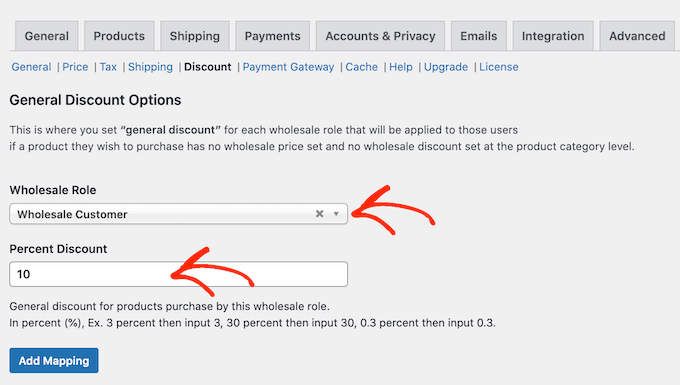
Une fois que vous avez terminé, cliquez sur le bouton « Ajouter un mappage ». Cela enregistre la règle et applique cette remise en pourcentage à tous ceux qui ont le rôle d'utilisateur sélectionné.
Étape 6 : Ajouter un formulaire de commande de gros
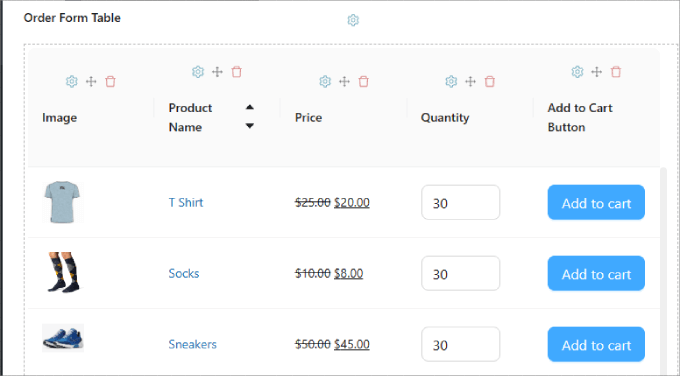
Une fois votre tarification de gros configurée, vous devrez également ajouter un formulaire de commande pour que vos clients puissent acheter des produits en gros.
La WooCommerce Wholesale Suite comprend un plugin dédié appelé WooCommerce Wholesale Order Form. Pour l'utiliser, vous devrez d'abord installer et activer le plugin WooCommerce Wholesale Order Form (disponible dans le cadre de votre achat de la Wholesale Suite).
Une fois activé, vous pouvez le configurer via Grossiste » Formulaires de commande pour créer une expérience de commande en gros rationalisée pour vos clients.
Cela permettra aux clients grossistes de passer facilement des commandes sur votre site Web.
Au lieu de parcourir les pages de produits individuelles, ce qui prend du temps, ils peuvent simplement utiliser le formulaire pour sélectionner tous les articles dont ils ont besoin à partir d'une seule liste.
Alternativement, si vous avez besoin de personnalisations ou de fonctionnalités plus avancées, vous pouvez également utiliser des plugins tels que WPForms (approuvé par plus de 6 millions de sites Web) ou WP Simple Pay (note de 4,4/5 sur WordPress.org) pour créer des formulaires de commande personnalisés.
Pour en savoir plus, vous pouvez consulter notre guide sur comment créer un formulaire de commande de gros dans WordPress.
Avec votre tarification de gros ajoutée et votre formulaire de commande prêt, vous pouvez maintenant accepter en toute confiance les commandes de gros de vos clients.
Foire aux questions sur la tarification de gros WooCommerce
Voici quelques questions fréquemment posées par nos lecteurs concernant la tarification de gros.
1. Existe-t-il un moyen gratuit d'ajouter une tarification de gros dans WooCommerce ?
Oui, le plugin WooCommerce Wholesale Prices offre des fonctionnalités de base de tarification de gros gratuitement. Cependant, pour des options plus avancées comme les exigences de commande minimum, vous pourriez envisager la version premium.
2. Puis-je offrir différentes remises à différentes catégories de clients de gros ?
Absolument. Wholesale Suite vous permet de créer plusieurs rôles de gros avec des remises et des avantages variables, spécifiquement adaptés à différentes catégories de clients.
3. Comment la tarification de gros affecte-t-elle mes clients au détail ?
Vos clients au détail ne verront pas les prix de gros. Ces prix ne sont visibles que pour les utilisateurs ayant un rôle de gros, garantissant que votre stratégie de prix générale reste inchangée.
4. Puis-je définir une quantité minimum pour les commandes de gros ?
Oui, vous pouvez définir une quantité minimum de commande pour bénéficier de la tarification de gros. Cela permet de s'assurer que vos clients de gros atteignent certains seuils avant de recevoir des remises.
Apprenez d'autres façons de gérer votre boutique de gros WooCommerce
L'ajout de prix de gros n'est que la première étape pour démarrer une boutique de gros WooCommerce. Consultez les articles ci-dessous pour améliorer votre expérience client :
- Comment masquer les prix dans WooCommerce (garder la tarification des produits privée)
- Meilleurs plugins de gestion des stocks pour WordPress (comparés)
- Comment optimiser le parcours client pour une boutique WooCommerce
- Comment désactiver les méthodes de paiement dans WooCommerce
- Meilleures automatisations WooCommerce pour augmenter les ventes
- Comment personnaliser la page des résultats de recherche de produits WooCommerce
- Meilleurs plugins WooCommerce multi-vendeurs (comparés)
- Comment offrir le suivi des expéditions dans WooCommerce (étape par étape)
- Comment envoyer les notifications de commande WooCommerce directement sur WhatsApp
Nous espérons que ce tutoriel vous a aidé à ajouter la tarification de gros WooCommerce dans WordPress. Vous voudrez peut-être également consulter notre liste des meilleurs plugins de points et récompenses WooCommerce et comment créer un popup WooCommerce pour augmenter les ventes.
Si vous avez aimé cet article, abonnez-vous à notre Chaîne YouTube pour des tutoriels vidéo WordPress. Vous pouvez également nous trouver sur Twitter et Facebook.



Flo Nelson
Je ne suis pas sûr de ce que cela signifie :
« Si vous souhaitez appliquer strictement la quantité minimale de commande pour les clients de gros, vous pouvez alors définir le pas de quantité de commande en gros du produit sur 1. »
Vishal
Je ne vois pas la plupart de ces options avec ce plugin. Existe-t-il des alternatives ?
Support WPBeginner
Les options du plugin sont toujours disponibles. Si vous ne voyez pas les paramètres, vous voudrez peut-être contacter le support du plugin pour vous assurer qu'il n'y a pas d'erreurs avec votre site spécifique.
Admin