


Twitter étend ses fonctionnalités au monde entier. Tout a commencé avec le bouton de tweet officiel, puis la plateforme Twitter Anywhere, et récemment le nouveau bouton de suivi Twitter officiel. Vous vous demandez probablement ce qu'est ce bouton de suivi Twitter ? Quelle est la différence entre le bouton de suivi Twitter et le bouton de suivi intelligent ? Ne vous inquiétez pas, dans cet article, nous allons vous expliquer ce qu'est le bouton de suivi Twitter et comment vous pouvez l'ajouter à votre site WordPress.
Qu'est-ce que le bouton de suivi Twitter
Le bouton de suivi Twitter est un petit widget qui permet aux utilisateurs de suivre facilement votre compte Twitter (ou n'importe quel compte Twitter) depuis n'importe quel site Web. Le bouton de suivi utilise le même modèle d'implémentation que le bouton de tweet officiel, et il est très simple à intégrer. Vous pouvez voir la démo du bouton de suivi dans le coin supérieur gauche de l'image ci-dessous. Lorsque vous cliquez sur le bouton de suivi, une fenêtre s'ouvre avec plus d'informations sur l'utilisateur.
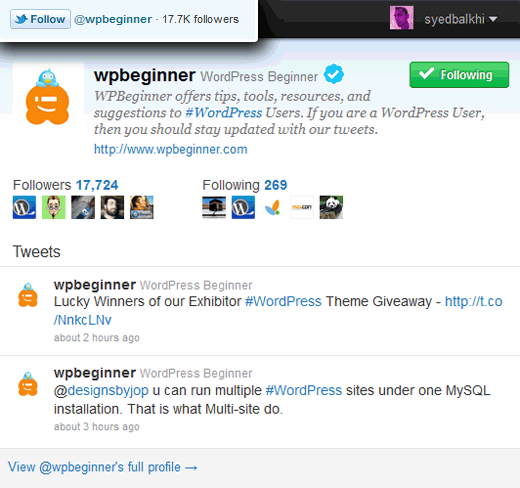
Vous vous demandez probablement en quoi il diffère du bouton de suivi intelligent ci-dessous ?
Eh bien, le bouton de suivi intelligent vous oblige à faire toute l'intégration Twitter Anywhere. Il ne vous permet pas non plus d'afficher votre nombre d'abonnés ou de personnaliser quoi que ce soit. Alors que le bouton de suivi Twitter vous permet d'afficher le nombre, et qu'il est très facile à intégrer. Découvrez l'exemple en direct ci-dessous (n'oubliez pas de cliquer sur suivre pour voir ce que cela fait) :
Comment ajouter le bouton de suivi officiel de Twitter dans WordPress
Vous pouvez aller sur la page Bouton de suivi et générer un code pour vous. Ou vous pouvez simplement copier le code ci-dessous :
<a href="http://twitter.com/wpbeginner" class="twitter-follow-button">Follow @wpbeginner</a>
P.S. Assurez-vous de remplacer le nom d'utilisateur par le vôtre.
Si vous utilisez le bouton de tweet officiel, vous n'avez pas besoin de coller le script deux fois. Votre code ressemblera donc à ceci :
<a href="http://twitter.com/wpbeginner" class="twitter-follow-button">Follow @wpbeginner</a>
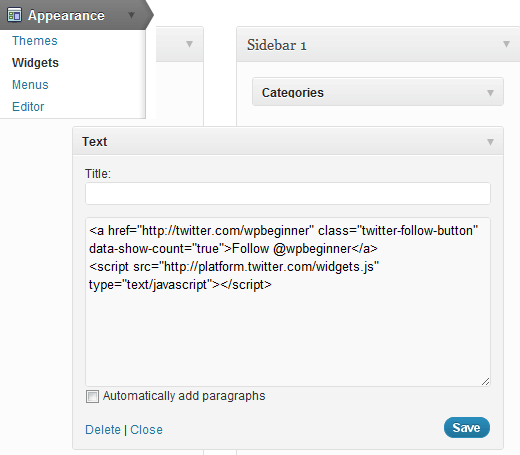
Vous pouvez maintenant coller le code où vous le souhaitez dans votre thème WordPress. La plupart des gens mettront ce code dans leur fichier sidebar.php. Cependant, si vous n'êtes pas à l'aise avec la modification d'un fichier de thème, vous pouvez également utiliser les widgets de thème WordPress. Tous les bons thèmes sont livrés avec des barres latérales prêtes pour les widgets. Il vous suffira donc d'aller dans l'onglet Apparence » Widgets. Ajoutez ensuite un widget texte à votre barre latérale appropriée. Enfin, collez le code ci-dessus, et vous avez terminé. Regardez la capture d'écran ci-dessous pour un exemple :
Il n'y a vraiment pas besoin d'ajouter un plugin pour faire quelque chose d'aussi simple que cela.
Personnalisation avancée
Cette section est destinée aux designers et développeurs qui souhaitent personnaliser davantage ce bouton pour qu'il corresponde au schéma de couleurs de leur site, etc. Twitter vous permet de personnaliser la couleur du bouton, la couleur du texte, la couleur du lien, la langue, le widget et l'alignement du plugin.
Variables disponibles dans la version JavaScript que nous utilisons :
- data-show-count (true ou false)
- data-button (blue ou grey)
- data-text-color (code hexadécimal)
- data-link-color (code hexadécimal)
- data-lang (en, fr, de, es) – utilise le code de langue ISO-639-1 à deux lettres
- data-width – (300px)
- data-align – (right)
Si vous souhaitez le spécifier dans le code a, cela ressemblerait à quelque chose comme ceci :
<a href="http://twitter.com/wpbeginner" class="twitter-follow-button">Follow @wpbeginner</a>
Ressources :
Documentation du bouton de suivi
Générateur de bouton de suivi


Biodun
Bonjour,
J'ai essayé d'augmenter la largeur avec l'option « data-width=300px » mais ça ne fonctionne pas.
Pj Germain
GÉNIAL ! Je ne voulais pas installer un autre plugin et cela a fonctionné à merveille ! Je sais que c'est un vieux post, mais bon, tu as assuré !!!
Merci beaucoup !
Verity
Bonjour, merci pour l'info. Je l'ai ajouté à ma page HTML mais le lien s'affiche uniquement avec du texte (c'est-à-dire mon nom Twitter) et non le bouton Twitter officiel. Des conseils ? Merci d'avance.
Si Sai
Salut
et si j'ai plusieurs auteurs sur mon blog et que je veux que le bouton de suivi Twitter de chaque auteur soit affiché pour les articles qu'ils ont soumis ?
Chris Q
C'est super ! Merci.
J'ai construit mon blog à partir de zéro sans aucune connaissance préalable, et des ressources comme la vôtre se sont avérées inestimables en cours de route.
J'ai une question cependant : y a-t-il un moyen de cacher ou de supprimer le compteur ? Il est à moitié caché par une image, alors j'ai pensé que je m'en débarrasserais. J'ai essayé de supprimer ce que je pensais être la partie évidente du code, mais elle est toujours là.
Nadia
J'ai réussi à faire fonctionner le bouton pour publier et il se connecte et tout, mais je ne sais pas comment changer son emplacement. Je l'ai placé dans mon en-tête mais je veux que le bouton s'affiche juste à côté de mon icône FB et en ce moment, il est à moitié couvert par une autre image dans l'en-tête. Des suggestions ??
Nadia
Laissez tomber, J'AI TROUVÉ !!! Youpi !
Nadia
Pour tous ceux qui rencontrent ce problème-
J'avais posté le lien fourni sur cette page dans ma section d'en-tête. Pour modifier l'emplacement, vous devez aller dans la section style. J'ai utilisé ce code :
.twitter-follow-button{
display:block;
position:absolute;
top:60px;
right:-170px;
width:32px;
height:32px;
Judy Hochberg
Je l'ai installé dans un widget de texte, et il a l'air bien sur mon blog, mais je ne comprends pas comment il fonctionne. Lorsqu'un utilisateur clique dessus, que se passe-t-il ? Comment WordPress ou Twitter sait-il qui est le futur abonné ?
Lorsque j'essaie de cliquer dessus, j'obtiens un message pop-up qui dit quelque chose comme « Vous êtes maintenant abonné à @mon_handle_twitter ». Le message est le même que je sois connecté ou non au site Web. Alors comment mon identité est-elle connue ?
Punit Bhalodiya
bon article pour les débutants WP merci..!!!!!!
Pritam Patil
You are the real wp rockstart man !! its working ..and lets hope i get more followers
Gemma
Bonjour,
J'ai suivi les instructions et cela a fonctionné – le bouton apparaît et lorsque je l'ai testé, il renvoie vers mon Twitter. Cependant, le widget affiche également le code HTML sous le bouton de suivi sur mon blog. Y a-t-il un moyen de masquer le code et de n'avoir que le bouton ?
Merci
Personnel éditorial
Cela ressemble à une erreur de copier-coller car le widget ne devrait pas afficher de code html.
Admin
David M. Perkins
D'accord, malheureusement cela n'a pas fonctionné. Y a-t-il un autre endroit où je peux demander de l'aide ?
Personnel éditorial
Quelle partie n'a pas fonctionné ? Quel message d'erreur s'affiche ?
Admin
David M. Perkins
Les instructions ci-dessus n'ont pas du tout aidé – mais heureusement, j'ai trouvé un autre moyen via les plug-ins (après quelques *heures* que je ne récupérerai jamais). Vous devez vous rappeler que cela s'appelle « WPBeginner » – l'accent est mis sur « Beginner » (débutant), et dire à quelqu'un de poster du code n'importe comment sans exposer *toutes* les étapes : faites ceci d'abord, puis cliquez là, ce qui vous montrera ceci, etc. (certains d'entre nous « débutants » sont de complets diplodocus numériques, vous savez), n'est pas utile.
Quoi qu'il en soit, j'ai réussi – mais *pas* en suivant les instructions ci-dessus.
Personnel éditorial
Salut David,
La raison pour laquelle nous disons de le coller n'importe où dans votre thème est que nous ne savons pas où vous voulez l'ajouter. Cela pourrait être dans l'en-tête, la barre latérale, le pied de page, après chaque article, etc. Ce sont toutes des emplacements différents. De plus, nous avons mentionné que vous pouvez aller dans Apparence » Widgets et l'ajouter dans le widget texte. Vous pouvez placer le widget texte dans les zones de widgets appropriées (supportées par votre thème). Certaines ont des zones de widgets dans le pied de page, mais la plupart l'ont dans la barre latérale.
David M. Perkins
@ Editorial Staff a dit ~
« La raison pour laquelle nous disons de le coller n'importe où dans votre thème est que nous ne savons pas où vous voulez l'ajouter. Cela pourrait être dans l'en-tête, la barre latérale, le pied de page, après chaque article, etc. Ce sont toutes des emplacements différents. »
Mon point était que les instructions auraient pu dire : « Si vous voulez le mettre dans votre barre latérale, allez *ici*, cliquez sur *ici*, ce qui vous montrera *ceci*, et ensuite vous collez le texte *là*. Si vous voulez qu'il apparaisse en bas de votre article, allez *ici*, cliquez sur *ici*, ce qui vous montrera *ceci*, etc. » J'ai toujours le code, qui n'a pas fait apparaître le bouton, collé *quelque part* sur ma page de tableau de bord – mais les déesses seules savent où il est pour le moment.
Encore – certains d'entre nous *sommes* des débutants ici – et des diplodocus numériques – et les débutants ont parfois besoin d'une main douce, gentille et *guidante* pour aller où nous voulons aller, n’est-ce pas ?
Personnel éditorial
Bonjour David,
Bien que nous comprenions exactement ce que vous dites, c'est plus difficile que cela en a l'air. Chaque thème WordPress est codé différemment (thème général, thèmes enfants basés sur divers frameworks, etc.). De plus, nous ne pouvons pas couvrir tous les endroits imaginables pour afficher le bouton. C'est la raison pour laquelle nous avons couvert l'endroit le plus basique (Apparence > Widgets). Selon le thème, vous aurez des widgets pour votre barre latérale, votre en-tête, votre pied de page, etc.
Nous avons un aperçu détaillé des widgets dans nos vidéos gratuites ici : http://videos.wpbeginner.com/
eggtartbox
Je l'ai essayé et il renvoie vers mon Twitter, mais en texte normal... serait-ce parce que j'ai un blog wordpress.com ?
Alyssa
J'ai le même problème. Il renvoie vers mon Twitter mais n'affiche pas le bouton. Des idées pour résoudre ce problème ?
Gorn
@wpbeginner En fait, ni l'un ni l'autre. C'est une fonctionnalité WordPress hébergée par CIX à l'adresse blog.cix.co.uk.
J'ai maintenant réussi à le faire fonctionner, mais en utilisant les boutons Twitter « ancien style » à l'adresse http://twitter.com/about/resources/buttons – ni la forme « script » ni la forme shortcode n'ont fonctionné. Des idées pourquoi ?
wpbeginner
@Gorn Faites-vous cela sur un blog WordPress.com ou un blog auto-hébergé ?
Gorn
Merci pour cela. Cependant, cela ne fonctionne pas pour moi. Lorsque je sauvegarde le widget Texte, l'élément script est supprimé, et je me retrouve avec juste un lien texte dans ma barre latérale. Des idées ?
TheNerdyNurse
belle addition. J'ai l'impression que mon site charge déjà trop lentement. Je crains que ce ne soit qu'une chose de plus pour le ralentir. J'ai vraiment besoin de comprendre ce qui cause le ralentissement du chargement.
jasonfox_me
Merci pour le tuyau. J'ai pris le code de Twitter et il avait l'air bien (malheur à moi de ne pas avoir testé) l'autre jour, mon ami me dit qu'il a essayé de me suivre et qu'il a obtenu 'utilisateur inexistant'. Pour une raison quelconque, il a laissé mon ancien pseudo dans le code... juste pour information.
TheFadeMusic
@wpbeginner LUMIX DMC-GF3s http://t.co/8wwbZSR
wpbeginner
@likewpcom ce qui dans la plupart des cas ne serait pas nécessaire.
likewpcom
Une autre façon d'ajouter un bouton Twitter est d'installer un plugin WordPress comme http://goo.gl/EHyex
AlbertAlbs
Oui. Je l'ai déjà fait. J'ai eu trop de followers après avoir ajouté ce bouton de suivi Twitter.