


Cherchez-vous à ajouter Google Optimize à votre site WordPress ?
Google Optimize est un outil gratuit de Google qui aide les propriétaires de sites Web à optimiser leurs sites en effectuant des tests A/B. Il vous permet de comparer deux versions d'une page et de voir laquelle convertit le mieux (c'est-à-dire est la plus réussie).
Dans cet article, nous allons vous montrer comment ajouter facilement Google Optimize dans WordPress, afin que vous puissiez commencer à effectuer des tests fractionnés.

Qu'est-ce que Google Optimize ?
Google Optimize est un outil gratuit qui vous permet de tester vos pages et de les personnaliser pour vos clients. Vous pouvez le lier à la fois à Google Analytics et à Google Tag Manager.
En utilisant Google Optimize, vous pouvez configurer des expériences pour voir si les modifications apportées à une page augmentent votre taux de conversion.
Par exemple, vous pourriez effectuer un test A/B où vous avez deux versions d'une page de vente pour voir laquelle fonctionne le mieux.
Vous pourriez avoir un titre différent sur chaque page ou une image de produit différente dans votre boutique en ligne. En effectuant des tests A/B, vous pouvez optimiser progressivement votre page pour obtenir le taux de conversion le plus élevé.
Google Optimize vous permet de créer ces tests A/B avec un éditeur glisser-déposer. Ensuite, il affiche chaque variation à vos visiteurs de manière aléatoire afin que vous puissiez collecter des données sur ce qui fonctionne le mieux.
Note : Google Optimize a été abandonné le 30 septembre 2023. Google investira dans un outil A/B intégré à Google Analytics 4. Cela signifie que vous ne pouvez plus effectuer d'expériences dans Google Optimize. Cependant, il existe de nombreuses alternatives à Google Optimize que vous pouvez essayer.
En alternative, vous pouvez utiliser Thrive Optimize pour effectuer des tests A/B dans WordPress. Il fait partie de la suite Thrive Theme et offre plus de fonctionnalités pour les tests A/B que Google Optimize. Pour en savoir plus, consultez notre guide sur comment faire des tests A/B dans WordPress, où nous partageons une méthode alternative à Google Optimize.
De quoi aurez-vous besoin pour utiliser Google Optimize ?
Vous avez besoin d'un compte Google Analytics pour utiliser Google Optimize sur votre site WordPress. Vous devrez également avoir placé le code de suivi Google Analytics sur votre site. Cela peut être délicat pour les débutants car cela nécessite de modifier le code.
Une façon plus simple de se connecter avec Google Analytics est d'utiliser MonsterInsights. C'est le meilleur plugin d'analyse pour WordPress et il est livré avec un module complémentaire Google Optimize, ce qui rend très facile l'exécution de tests Google Optimize sur votre site Web.
MonsterInsights est un plugin payant, et vous aurez besoin de leur plan Pro pour accéder au module complémentaire Google Optimize. Si vous ne souhaitez pas acheter MonsterInsights, nous avons également une méthode pour configurer Google Optimize manuellement à l'aide d'un plugin gratuit.
Tout d'abord, vous devez installer et activer le plugin MonsterInsights. Pour plus de détails, consultez notre guide étape par étape sur comment installer un plugin WordPress.
Lors de l'activation, vous verrez un écran de bienvenue. Cliquez simplement sur le bouton « Lancer l'assistant » et suivez les étapes du tutoriel pour connecter Google Analytics à WordPress.

Consultez notre guide sur la façon d'installer Google Analytics dans WordPress pour des instructions étape par étape.
Cela étant dit, voyons comment ajouter Google Optimize dans WordPress comme un pro.
Configuration de votre compte Google Optimize
Ensuite, vous devez vous rendre sur le site Web de Google Optimize et cliquer sur le bouton « Commencer ».
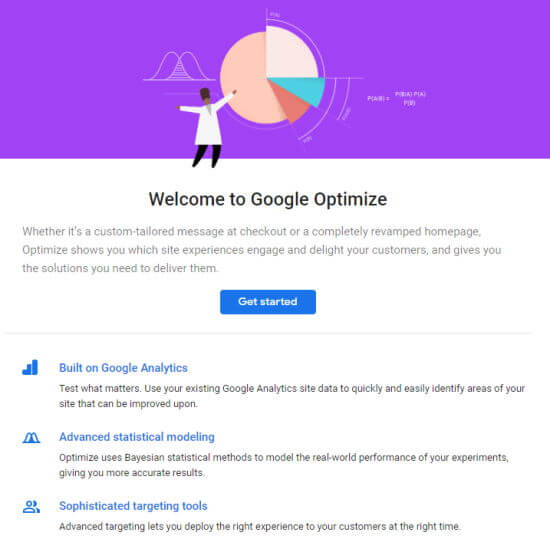
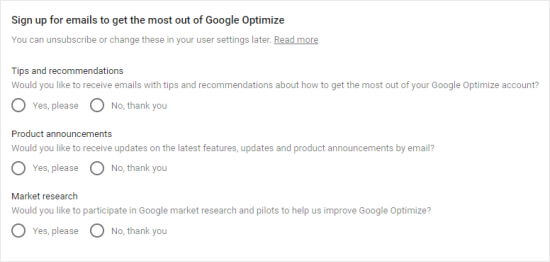
Il vous sera demandé de décider si vous souhaitez ou non recevoir les e-mails de Google.
Après cela, vous devez cliquer sur les options souhaitées, puis cliquer sur le bouton « Suivant » en bas de cet écran.
Vous pouvez maintenant choisir des paramètres spécifiques pour votre compte. Nous vous suggérons d'utiliser simplement les paramètres recommandés.
Assurez-vous de sélectionner votre pays dans le menu déroulant, afin de voir les conditions d'utilisation correctes. Lorsque vous cliquez dessus pour les lire, elles s'ouvriront dans un nouvel onglet, vous ne perdrez donc pas votre place pendant l'installation.
Les cases à cocher peuvent également changer en fonction du pays que vous sélectionnez.
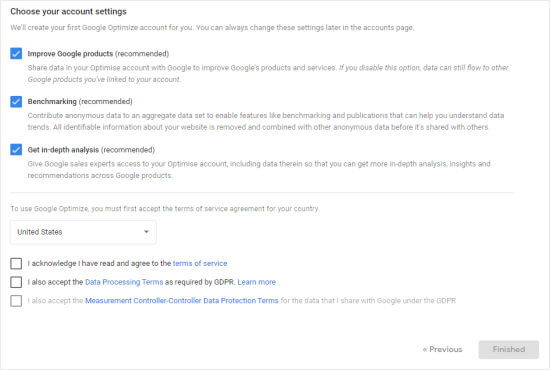
Ensuite, vous devez cocher les cases une fois que vous êtes prêt, et le bouton « Terminé » deviendra bleu. Cliquez dessus. Google configurera alors votre compte Google Optimize.
Dans ce cadre, Google a créé votre premier conteneur. Celui-ci contiendra vos expériences (tests et personnalisations) et devra être connecté à votre site web.
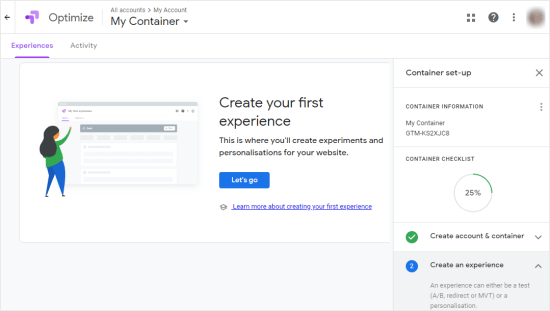
Bien que vous soyez invité ici à créer votre première expérience, nous vous suggérons plutôt de lier Google Analytics à Google Optimize à ce stade.
Lier Google Optimize et Google Analytics
Sur le côté droit de votre écran, vous verrez l'étape « Lier à Google Analytics ».
Cliquez sur la flèche vers le bas ici, puis cliquez sur l'option « Lier la propriété ».
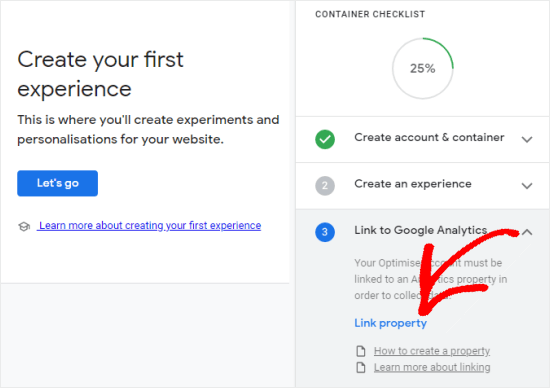
Sur l'écran suivant, sélectionnez le site web auquel vous souhaitez vous lier.
Si vous ne voyez pas votre site Web ici, vous devrez peut-être terminer sa configuration dans Google Analytics.
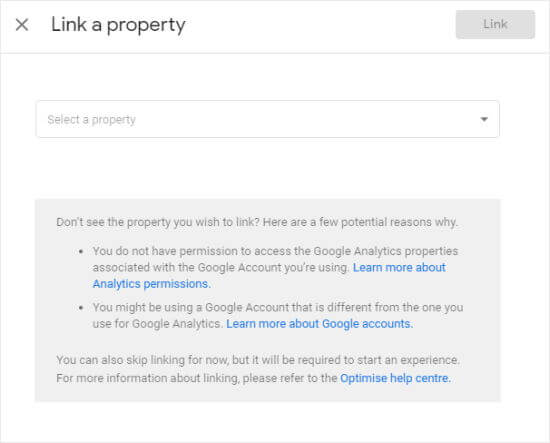
Une fois que vous avez cliqué sur « Lier », vous verrez cette fenêtre contextuelle.
Si vous allez utiliser MonsterInsights pour ajouter Google Optimize à votre site, ce que nous recommandons, vous pouvez simplement cliquer sur « Ignorer pour l'instant ».
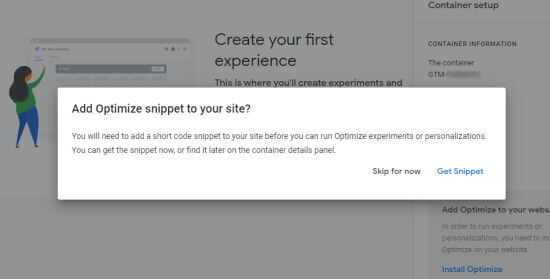
Sinon, vous voudrez peut-être afficher et copier le code maintenant, car vous devrez en utiliser une ligne plus tard.
Ajoutez Google Optimize à votre site WordPress (méthode facile)
La meilleure façon d'ajouter Google Optimize à WordPress est d'utiliser MonsterInsights.
Tout d'abord, vous devez visiter la page Insights » Addons depuis votre tableau de bord WordPress et trouver le module complémentaire Google Optimize.
Cliquez simplement sur le bouton « Installer » à côté du module complémentaire Google Optimize, et il devrait s'activer automatiquement.
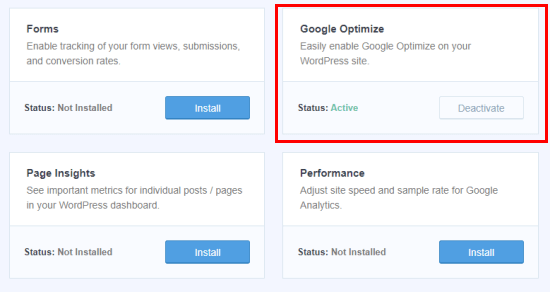
Une fois ce module complémentaire activé, vous pouvez aller sur la page Insights » Paramètres » Conversions pour configurer les paramètres.
Vous devrez entrer votre ID de conteneur Google Optimize ici.
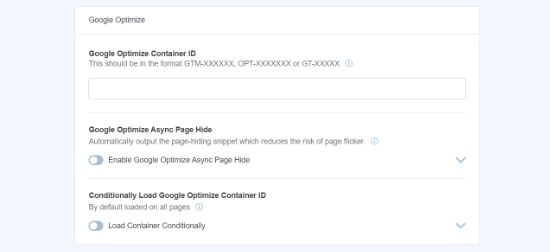
Vous pouvez le trouver répertorié dans votre conteneur dans la section « Mon compte » de votre tableau de bord Google Optimize.
Vous pouvez également le trouver facilement dans le « panneau de configuration du conteneur » lorsque vous êtes en train de configurer votre conteneur.
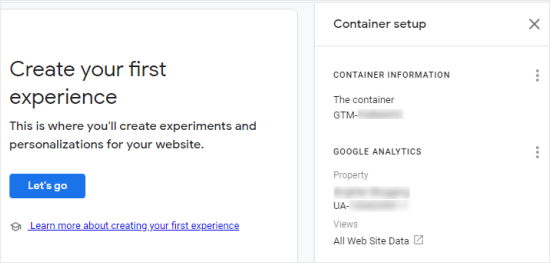
Entrez simplement ceci dans MonsterInsights, et votre site sera connecté à Google Optimize.
Vous pouvez également activer ici le paramètre « Masquer la page de manière asynchrone de Google Optimize ». Ce paramètre peut améliorer l'expérience des utilisateurs sur votre site Web, en particulier s'ils ont une connexion lente.
Cela masque la page pendant une courte période, de sorte que la variante que vous avez créée pendant votre expérience puisse se charger. Sinon, votre contenu normal pourrait se charger avant d'être réellement modifié, ce qui ferait « scintiller » la page du point de vue de vos utilisateurs.
Maintenant que vous avez connecté Google Optimize à votre site Web, vous voudrez commencer à effectuer des tests A/B.
Ajouter manuellement Google Optimize à votre site WordPress
Vous pouvez également ajouter Google Optimize à votre site WordPress manuellement. Cette méthode n'est pas recommandée pour les débutants, car vous devrez modifier manuellement votre code Google Analytics.
Il existe différentes manières de procéder, selon la façon dont vous avez ajouté votre code Google Analytics à votre site Web.
Dans un instant, nous allons couvrir le processus d'ajout de Google Optimize à une balise analytics.js, car c'est ce que beaucoup de gens auront utilisé pour configurer Google Analytics.
Si vous avez configuré Analytics très récemment, vous utilisez peut-être plutôt le Global Site Tag (gtag.js) pour déployer Google Analytics. Dans ce cas, vous trouverez les instructions correspondantes dans Google Optimize lui-même. Cliquez simplement sur le lien bleu « Installer Optimize » pour obtenir les instructions et le code.
Si vous utilisez Google Tag Manager (GTM), consultez les instructions de Google sur l'installation d'Optimize avec Google Tag Manager.
En supposant que vous utilisez la balise analytics.js, abordons le processus d'installation.
Tout d'abord, vous devez trouver votre code Google Analytics dans votre tableau de bord WordPress.
Notez que ce code doit se trouver dans la partie d'en-tête de vos pages pour que le code Optimize fonctionne. Si vous utilisez un plugin ou un thème qui place Google Analytics dans le pied de page, vous devrez alors déplacer votre code dans l'en-tête à la place.
Ensuite, ajoutez la ligne ga('require', 'GTM-XXXXXXX'); à votre code Google Analytics comme suit, en remplaçant GTM-XXXXXXX par votre ID de conteneur Optimize.
<!-- Google Analytics -->

<script>
(function(i,s,o,g,r,a,m){i['GoogleAnalyticsObject']=r;i[r]=i[r]||function(){
(i[r].q=i[r].q||[]).push(arguments)},i[r].l=1*new Date();a=s.createElement(o),
m=s.getElementsByTagName(o)[0];a.async=1;a.src=g;m.parentNode.insertBefore(a,m)
})(window,document,'script','https://www.google-analytics.com/analytics.js','ga');

ga('create', 'UA-XXXXXXXXXX-1', 'auto');
ga('require', 'GTM-XXXXXXX');
ga('send', 'pageview');
</script>

<!-- End Google Analytics -->
Notez que UA-XXXXXXXXX-1 dans votre code affichera votre ID de propriété Google Analytics.
Une fois que vous avez terminé, assurez-vous de sauvegarder vos modifications.
Astuce : Si vous ne savez pas où trouver et modifier votre code Google Analytics, vous voudrez peut-être voir si vous avez un plugin comme WPCode installé.
Si vous utilisez un thème WordPress premium, il peut y avoir un endroit où vous avez placé votre code Google Analytics. Vous pouvez consulter la documentation du thème ou contacter leur équipe de support pour obtenir de l'aide.
Si vous utilisez cette méthode, vous devrez également ajouter manuellement le snippet anti-clignotement à votre site si vous souhaitez l'utiliser. Vous ne pouvez pas simplement cliquer sur un bouton pour le faire comme vous le pouvez lorsque vous utilisez MonsterInsights.
Une fois que vous avez configuré Google Optimize, vous êtes prêt à effectuer des tests A/B. Vous pouvez suivre notre guide sur comment faire des tests A/B dans WordPress en utilisant Google Optimize.
Nous espérons que cet article vous a aidé à apprendre comment ajouter Google Optimize dans WordPress. Vous voudrez peut-être également consulter nos conseils éprouvés pour augmenter le trafic de votre blog, et nos meilleurs choix d'experts pour les meilleurs plugins WordPress pour développer votre site Web.
Si vous avez aimé cet article, abonnez-vous à notre Chaîne YouTube pour des tutoriels vidéo WordPress. Vous pouvez également nous trouver sur Twitter et Facebook.


Unclutch Goa
Merci de partager… !
Support WPBeginner
You’re welcome
Admin
J Hyatt Wavrecan
Super information, merci de partager !
Support WPBeginner
Thank you, glad you found our content helpful
Admin