


Perdre l'accès à votre zone d'administration WordPress peut être un cauchemar, surtout lorsque vous êtes confronté à une date limite serrée ou que vous gérez le site d'un client.
Chez WPBeginner, nous avons aidé d'innombrables utilisateurs à reprendre le contrôle de leurs sites Web après avoir été bloqués en raison de mots de passe oubliés, de problèmes avec des plugins de sécurité, voire de tentatives de piratage.
Bien qu'il existe plusieurs façons de retrouver l'accès, l'une des méthodes les plus fiables consiste à ajouter un nouvel utilisateur administrateur via FTP (File Transfer Protocol). Si vous n'avez jamais fait cela auparavant, nous vous guiderons pas à pas dans le processus d'ajout d'un utilisateur administrateur via FTP.
Quand vous pourriez avoir besoin d'ajouter un utilisateur administrateur dans WordPress en utilisant FTP
L'ajout d'un utilisateur administrateur WordPress en utilisant FTP au lieu de la zone d'administration WordPress peut être nécessaire dans quelques situations :
- Accès administrateur perdu – Si vous ne pouvez pas accéder à votre tableau de bord d’administration WordPress parce que vous avez oublié votre mot de passe, qu’un plugin de sécurité vous a bloqué, ou qu’il y a un problème avec un plugin ou un thème, vous pouvez créer un nouvel utilisateur administrateur via FTP pour retrouver l’accès.
- WordPress corrompu – Parfois, vous pouvez rencontrer des erreurs WordPress courantes qui vous empêchent d’accéder au tableau de bord d’administration. La création d’un nouvel utilisateur administrateur via FTP peut vous aider à reprendre le contrôle.
- Problèmes de sécurité – Si votre site est piraté et que le pirate obtient un accès administrateur, la création d’un nouvel utilisateur administrateur peut vous aider à le chasser et à sécuriser votre site.
- Problèmes de migration – Lors de la migration de votre site (par exemple, de localhost vers un serveur en ligne), s’il y a des problèmes avec l’utilisateur administrateur qui ne fonctionne pas ou si vous devez réinitialiser les informations, la création d’un nouvel utilisateur administrateur avec FTP peut être une solution rapide.
Dans cette optique, nous allons vous guider étape par étape pour ajouter facilement un utilisateur administrateur à votre site web WordPress en utilisant FTP.
Comment ajouter un nouveau compte administrateur dans WordPress avec FTP
Tout d’abord, vous aurez besoin d’un client FTP. Ce logiciel vous permet d’accéder à WordPress sans vous connecter à votre tableau de bord.
En plus d’ajouter un nouveau compte administrateur, vous pouvez également désactiver des plugins et installer en masse vos plugins préférés.
Nous utiliserons FileZilla dans ce tutoriel, car il est assez facile à utiliser.
Ensuite, vous devrez connecter votre site Web au client FTP. Pour ce faire, vous aurez besoin de vos informations d'accès FTP (généralement accessibles dans cPanel ou d'autres panneaux de contrôle d'hébergement).
Pour un guide étape par étape, vous pouvez consulter notre guide sur comment utiliser FTP pour téléverser des fichiers dans WordPress.
Une fois que votre client FTP est connecté aux fichiers de votre site Web, vous devrez trouver le fichier functions.php de votre thème WordPress actuel. Vous devriez pouvoir localiser le fichier sur le côté droit de la fenêtre FTP, à l'intérieur du dossier de votre thème actuel, qui se trouve dans un chemin comme celui-ci :
/public_html/wp-content/themes/votre-thème-actuel/
Voici à quoi ressemble notre écran. Notre site de démonstration utilise le thème par défaut Twenty Twenty-Four.
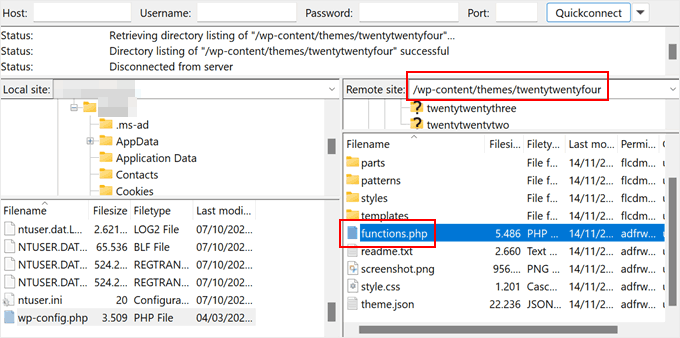
Une fois que vous avez trouvé le fichier functions.php, vous pouvez simplement double-cliquer dessus. FileZilla téléchargera alors le fichier sur votre ordinateur.
À ce stade, localisez simplement ce fichier sur votre ordinateur. Ensuite, ouvrez-le à l'aide d'un éditeur de texte brut comme le Bloc-notes.
Ensuite, vous devez insérer cet extrait de code en bas du fichier pour ajouter un compte utilisateur administrateur :
function wpb_admin_account(){
$user = 'Username';
$pass = 'Password';
$email = 'email@domain.com';
if ( !username_exists( $user )  && !email_exists( $email ) ) {
$user_id = wp_create_user( $user, $pass, $email );
$user = new WP_User( $user_id );
$user->set_role( 'administrator' );
} }
add_action('init','wpb_admin_account');
N’oubliez pas de remplacer Nom d’utilisateur, Mot de passe et email@domaine.com par vos propres valeurs. Vous pouvez également utiliser le même extrait de code pour créer d’autres rôles d’utilisateur si nécessaire.
Voici à quoi le fichier devrait ressembler :
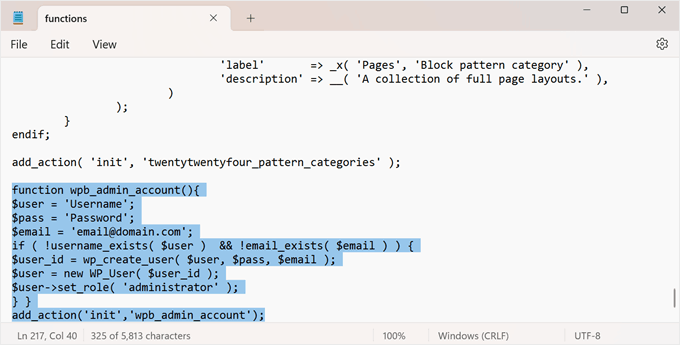
Ensuite, enregistrez simplement le fichier et retournez à votre client FTP.
Ici, vous devez localiser le fichier que vous venez de modifier sur le côté gauche de l'interface. Faites un clic droit dessus et cliquez sur « Télécharger ».
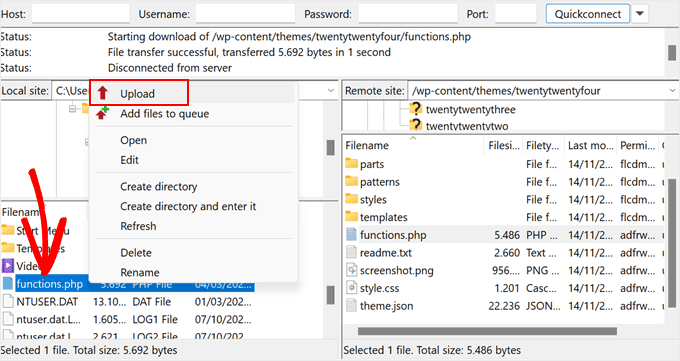
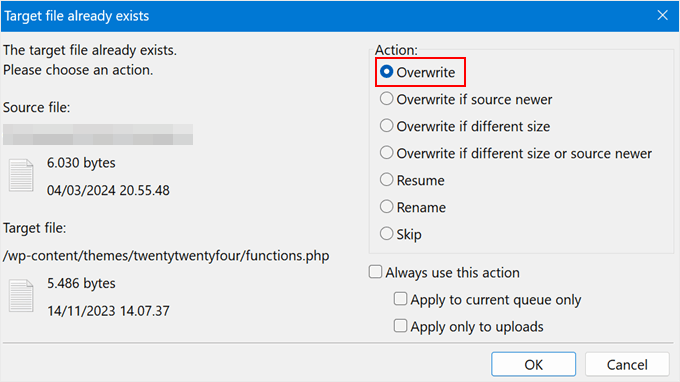
Une nouvelle fenêtre apparaîtra indiquant que le fichier existe déjà dans les fichiers de votre site Web.
Sélectionnez simplement l'option « Écraser » et cliquez sur « OK ».
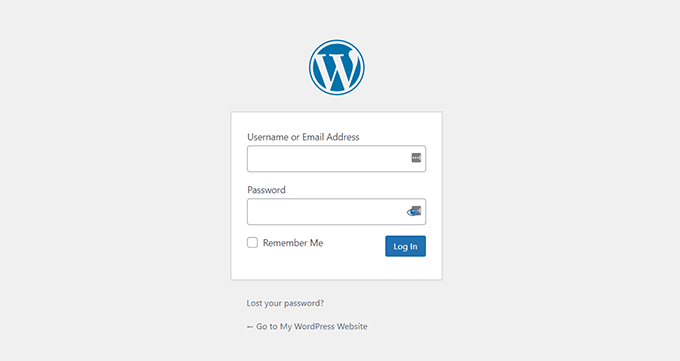
Maintenant, ouvrez votrenomdesiteweb.com/wp-admin dans votre navigateur. N'oubliez pas de remplacer votrenomdesiteweb.com par votre propre nom de domaine.
Si le code fonctionne, vous pourrez alors saisir vos identifiants dans la page de connexion et accéder à nouveau à la zone d'administration de WordPress.
Remarque : Une fois connecté à votre site WordPress, vous devriez retourner à votre client FTP pour ouvrir à nouveau le fichier functions.php et supprimer le code que vous avez ajouté.
La suppression du code ne supprimera pas l’utilisateur. Ceci est juste pour s’assurer que le code ne s’exécute pas à nouveau, ce qui pourrait entraîner des conséquences imprévues. De plus, vous pouvez toujours ajouter de nouveaux utilisateurs et auteurs à votre site WordPress si nécessaire.
Alternative : Ajouter un nouvel utilisateur administrateur avec le gestionnaire de fichiers de votre hébergeur Web
Si votre connexion FTP n’a pas abouti et que vous êtes toujours bloqué hors de l’administration WordPress, vous pouvez utiliser le gestionnaire de fichiers de votre hébergement WordPress pour ajouter le code à functions.php. Les débutants trouveront également cette méthode beaucoup plus facile.
Pour les besoins de ce tutoriel, nous utiliserons le gestionnaire de fichiers de Bluehost. Dans votre tableau de bord d’hébergement, allez simplement dans l’onglet « Sites Web », trouvez le site WordPress dont vous êtes bloqué et cliquez sur « Paramètres ».

Une fois à l'intérieur, faites défiler jusqu'à la section Liens rapides.
Ensuite, cliquez sur 'Gestionnaire de fichiers'.

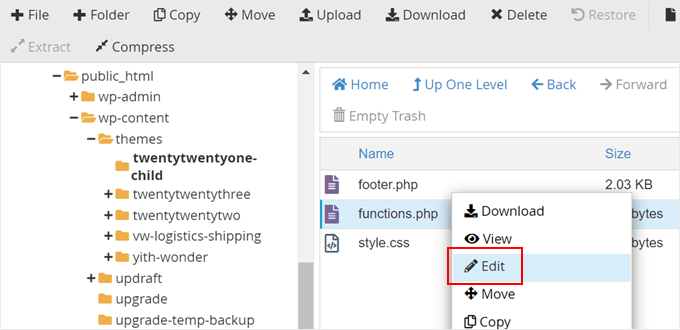
Comme pour la méthode précédente, vous devez trouver le fichier functions.php de votre site WordPress actuel.
Une fois que vous l'avez localisé, faites simplement un clic droit sur le fichier et sélectionnez 'Modifier'.
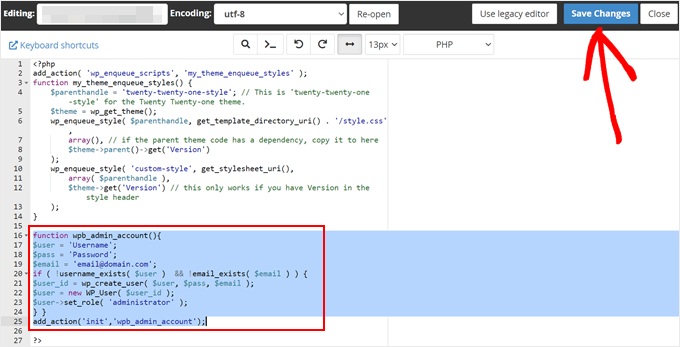
Ensuite, collez simplement le même extrait de code de la méthode précédente.
Cliquez sur 'Enregistrer les modifications'.
Tout ce que vous avez à faire ensuite est d’aller à votre URL de connexion WordPress et d’essayer de vous connecter avec les identifiants de votre nouvel utilisateur administrateur.
Bonus : Découvrez d'autres hacks de functions.php pour WordPress
En plus d'ajouter un nouvel utilisateur administrateur, il existe en fait de nombreuses astuces intéressantes que vous pouvez faire avec le fichier functions.php.
Par exemple, vous pourriez ajouter de nouvelles zones de widgets qui ne sont pas par défaut dans votre thème WordPress. De cette façon, vous avez plus d’espace pour insérer vos widgets.
Vous pouvez en apprendre davantage sur toutes ces astuces dans notre liste ultime de trucs utiles pour le fichier functions.php de WordPress.
Et si vous souhaitez essayer toutes ces astuces et conseils, nous vous recommandons d'utiliser WPCode. Bien qu'il soit possible de modifier functions.php avec un client FTP, WPCode rend la gestion de tous les différents extraits de code que vous ajoutez au fichier sûre et facile.
De cette façon, vous pouvez suivre chaque extrait de code personnalisé qui a été ajouté et le désactiver en quelques clics si une erreur se produit.
Vous pouvez en lire plus dans notre avis complet sur WPCode.

Nous espérons que ce tutoriel WordPress vous a aidé à apprendre comment ajouter un utilisateur administrateur à WordPress en utilisant FTP. Vous voudrez peut-être aussi consulter nos articles sur comment afficher et contrôler les tâches cron de WordPress et comment désactiver wp-cron dans WordPress et configurer des tâches cron appropriées.
Si vous avez aimé cet article, abonnez-vous à notre Chaîne YouTube pour des tutoriels vidéo WordPress. Vous pouvez également nous trouver sur Twitter et Facebook.




Leo van Zantvoort
Merci pour ce tutoriel, bien qu'il n'ait pas fonctionné pour moi.
J'ai mis à jour vers la dernière version de WordPress et j'ai vu la nouvelle authentification à deux facteurs. J'ai coché la case et j'ai essayé. Je ne reçois aucun e-mail ! Maintenant, je suis bloqué !
J'ai un accès ftp,
J'ai essayé l'option de ce tutoriel, sans succès.
Y a-t-il un moyen de retrouver l'accès ?
Merci, Leo
Support WPBeginner
Notre article ci-dessous montre comment désactiver cet e-mail en ajoutant du code à votre fichier functions.php.
https://www.wpbeginner.com/wp-tutorials/how-to-disable-wordpress-admin-email-verification-notice/
Admin
Jiří Vaněk
Je n'arrivais pas à croire que cela puisse être aussi simple d'ajouter un administrateur à WordPress en utilisant le fichier `functions.php`. J'ai sauvegardé ce guide car j'ai dû accorder l'accès à WordPress à un autre utilisateur plusieurs fois et je l'ai toujours fait de manière compliquée via PHPMyAdmin. Ce n'est pas toujours disponible, et FTP peut être la seule solution dans certains cas. C'est un tutoriel très utile qui démontre également parfaitement la puissance du fichier `functions.php` dans WordPress et ce qui peut être fait avec.
Dennis Muthomi
Les instructions sont super utiles, surtout la partie concernant la modification du fichier functions.php. J'ai perdu l'accès administrateur une fois à cause d'un conflit de plugin et cette méthode m'a sauvé. Un conseil que j'ajouterais est de toujours sauvegarder votre site avant d'apporter des modifications. Ainsi, si quelque chose tourne mal pendant le processus, vous pouvez restaurer votre site à son état précédent.
Moinuddin Waheed
Ce guide est un incontournable pour tous les utilisateurs de WordPress.
Dans le passé, je me suis retrouvé dans une situation où le tableau de bord de connexion administrateur était bloqué et je ne pouvais plus me connecter. En fait, j'ai perdu un de mes sites web par le passé par manque de connaissances.
Merci pour ce guide utile.
Mrteesurez
C'est bien. Je ne savais pas qu'il était possible de créer un utilisateur administrateur via FTP, merci pour le guide.
Je vois cela comme une idée de sauvegarde ou une connaissance que tous les utilisateurs de WordPress doivent avoir au cas où l'on perdrait l'accès à la zone d'administration.
Faisal
Ça a marché à merveille.
Merci
Support WPBeginner
De rien !
Admin
Piotr Szcześniak
Je n'oublie jamais l'extrait de code, donc je suis heureux de vous rendre visite fréquemment ! Merci !
Thomas Hansen
Si vous utilisez un thème enfant, est-ce le functions.php du thème enfant que vous devez y insérer le code ?
Support WPBeginner
Oui, vous voudriez ajouter le code là.
Admin
André Cassiano
Ça a marché à merveille ! Merci.
Support WPBeginner
Glad our guide was able to help
Admin
imran
Ça a marché, merci !!
Support WPBeginner
You’re welcome
Admin
Kim H
Ça a marché à merveille. Merci pour cet article !
Support WPBeginner
You’re welcome
Admin
Donovan
Ça a parfaitement fonctionné. Merci pour ces excellents conseils.
Support WPBeginner
Glad our article was helpful
Admin
Peter
Merci ! Ça a marché !
Support WPBeginner
You’re welcome, glad our guide was helpful
Admin
Rogério
Beau travail
Support WPBeginner
Thanks
Admin
adam
Merci mec, ça a marché même avec la version 4.9.0 de Wordpress
Merci beaucoup frère !
Warner Mendenhall
Merci. Ça a parfaitement fonctionné.
charu
Y a-t-il un moyen de supprimer cette entrée de la base de données que j'ai créée via function.php, c'est-à-dire supprimer le dernier utilisateur créé pour l'utiliser dans l'espace d'administration.
Merci
Shafaq
Bonne explication mais il y a une erreur dans mon code. Le rôle de l'utilisateur change si l'on accède à la page de profil de l'utilisateur, sinon aucun effet. Pouvez-vous s'il vous plaît élaborer.
voici mon code
$level = $profileuser->ihc_user_levels ;
$id = $profileuser->id ;
$u= new WP_User( $id ) ;
if ( $level==’3′) {
echo ‘user level ‘.$level;
echo ‘user id ‘.$id;
$u = wp_update_user( $u->set_role( ‘featured’ ) );
}
Stef
J'ai le gros problème que ce nouvel utilisateur doit d'abord être activé..
Est-il possible de définir l'activation de l'utilisateur par fonction ou ai-je perdu et dois-je installer une sauvegarde sur mon WordPress via FTP ?
Rdas
J'ai la dernière version de WordPress, cela fonctionnera-t-il pour moi ou dois-je changer quelque chose dans le code ?
Guille
Excellente explication. Merci beaucoup pour cette astuce. Ça marche à merveille !
Hardeep
Bonjour,
Article vraiment informatif, je suis développeur et parfois je dois contacter un administrateur système pour réinitialiser ou créer un nouvel utilisateur WP pour les tests.
C'est une très bonne méthode, merci de partager
Toni Weidman
Quelle est la sécurité de cela sur un hôte FTP ?
Patrick Johanneson
Pas très. Donc, la première chose à faire une fois que vous êtes de retour est de changer le mot de passe de ce nouveau compte administrateur. Ensuite, supprimez le code de functions.php.
Andre
Commencez par SFTP avec un client FTP (programme) qui le propose. Mais comme Patrick l'a mentionné, vous DEVEZ changer votre mot de passe une fois de retour. Je ne parle pas d'un simple mot de passe, assurez-vous toujours d'utiliser au moins 12 caractères mélangés avec des chiffres, des symboles, des lettres minuscules et majuscules (évitez d'utiliser des mots).