


Avez-vous déjà essayé de vous connecter à votre site WordPress pour voir le message d'erreur « Les cookies sont bloqués en raison d'une sortie inattendue » ? C'est une erreur WordPress courante qui vous empêche de vous connecter ou d'accéder au tableau de bord WordPress.
Dans ce guide, nous vous montrerons comment corriger l'erreur « Les cookies sont bloqués en raison d'une sortie inattendue » dans WordPress. Nous vous guiderons à travers plusieurs méthodes de dépannage afin que vous puissiez rapidement retrouver l'accès à votre site.
Réponse rapide : Comment corriger « Les cookies sont bloqués en raison d'une sortie inattendue » dans WordPress
Cette erreur se produit lorsque des espaces blancs supplémentaires, un plugin ou votre thème envoient une sortie avant que WordPress ne puisse définir les cookies de connexion. Pour la corriger, vérifiez vos fichiers wp-config.php et functions.php pour les lignes vides avant <?php ou après ?>, puis supprimez-les. Si cela ne fonctionne pas, désactivez tous les plugins et basculez vers un thème par défaut pour trouver le coupable.
Pourquoi l'erreur « Les cookies sont bloqués » se produit-elle ?
WordPress doit définir un cookie de navigateur pour vous maintenir connecté. Si quelque chose envoie une sortie avant que WordPress ne puisse définir ce cookie, le processus de connexion échoue.
- Espaces blancs supplémentaires ou sortie de code – Les lignes vides dans les fichiers PHP envoient des données trop tôt, bloquant les en-têtes de cookies.
- Conflit de plugin ou de thème – Un plugin ou un thème défectueux peut produire du contenu avant que WordPress ne soit prêt.
Qu’est-ce qui cause l’erreur « Les cookies sont bloqués en raison d’une sortie inattendue » ?
Cette erreur apparaît lorsqu'un extrait de code personnalisé, un plugin WordPress ou un thème produit une sortie qui empêche le chargement des fichiers WordPress dans le bon ordre.
Pour comprendre cela, vous devez savoir comment WordPress fonctionne en coulisses.
WordPress exécute une séquence spécifique d'instructions en arrière-plan pour générer une page web. Lorsque quelque chose interrompt ce processus, WordPress peut se comporter de manière inattendue.
Dans ce cas, l'erreur se produit car WordPress est incapable de définir le cookie de connexion malgré le chargement correct du reste du code.
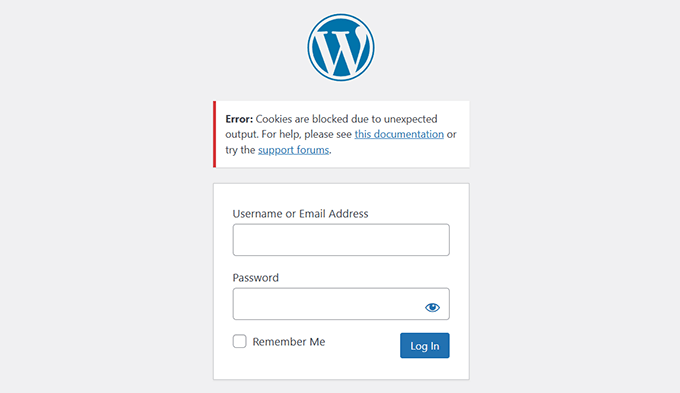
Il s'agit d'une erreur WordPress courante et elle est généralement causée par l'un des problèmes suivants :
- Espaces blancs supplémentaires dans les fichiers PHP : Des espaces ou des lignes vides involontaires avant la balise d'ouverture
<?phpou après la balise de fermeture?>dans des fichiers commewp-config.phpoufunctions.php. - Conflits de plugins : Un plugin peut générer un contenu inattendu qui interfère avec le processus de définition des cookies.
- Versions obsolètes du cœur de WordPress, des plugins ou des thèmes : L'utilisation de versions plus anciennes peut entraîner des problèmes de compatibilité qui déclenchent cette erreur.
- Code personnalisé : Des extraits de code personnalisés récemment ajoutés peuvent produire une sortie avant que WordPress ne définisse les cookies.
- Problèmes d'environnement d'hébergement : De rares mauvaises configurations de serveur peuvent également interférer avec la gestion des cookies.
Cela étant dit, examinons comment dépanner et corriger cette erreur.
1. Vérifiez les espaces blancs supplémentaires dans les fichiers PHP
C'est la cause la plus fréquente de l'erreur « Les cookies sont bloqués en raison d'une sortie inattendue », et sa correction résoudra le problème pour la plupart des utilisateurs.
Vous devez utiliser un client FTP ou l'application Gestionnaire de fichiers dans le tableau de bord de votre compte d'hébergement pour accéder aux fichiers de votre site Web.
Une fois connecté, vous devez localiser et modifier le fichier wp-config.php.

Vous devez rechercher les lignes vides ou les espaces avant la balise ouvrante <?php ou après la balise fermante ?>. Vous devrez supprimer tous les espaces ou lignes vides supplémentaires.
Après cela, enregistrez vos modifications et téléchargez à nouveau le fichier sur votre serveur.
Si l'erreur persiste, vous devrez répéter le processus ci-dessus pour le fichier functions.php de votre thème et tout autre fichier PHP que vous auriez récemment modifié.
2. Désactiver temporairement tous les plugins
Si la suppression des espaces blancs supplémentaires n'a pas résolu l'erreur, alors un plugin est probablement à l'origine du problème.
Pour plus de détails, consultez notre guide sur la façon de désactiver tous les plugins WordPress.
Si vous pouvez accéder au tableau de bord WordPress :
Accédez à Plugins » Plugins installés. Sélectionnez tous les plugins, choisissez « Désactiver » dans le menu déroulant des actions groupées, et cliquez sur « Appliquer ».

Si vous ne parvenez pas à accéder au tableau de bord :
Utilisez FTP ou le Gestionnaire de fichiers pour naviguer jusqu'au dossier /wp-content/.
Ensuite, renommez le dossier plugins en plugins.deactivated.
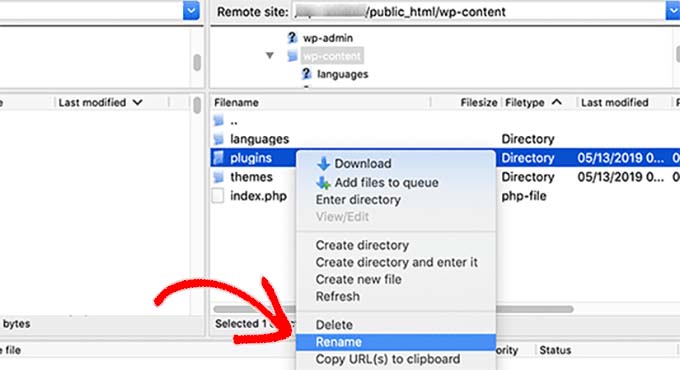
WordPress désactive automatiquement tous les plugins lorsqu'il ne trouve pas le dossier plugins.
Si l'erreur disparaît après la désactivation de tous les plugins, alors l'un de vos plugins est à l'origine du problème. Réactivez-les un par un pour découvrir quel plugin est le coupable.
Une fois que vous avez identifié le plugin problématique, vous pouvez contacter le développeur du plugin pour obtenir de l'aide ou trouver un plugin alternatif.
3. Passez à un thème WordPress par défaut
Si la désactivation des plugins n'a pas résolu le problème, alors votre thème WordPress pourrait être à l'origine du problème.
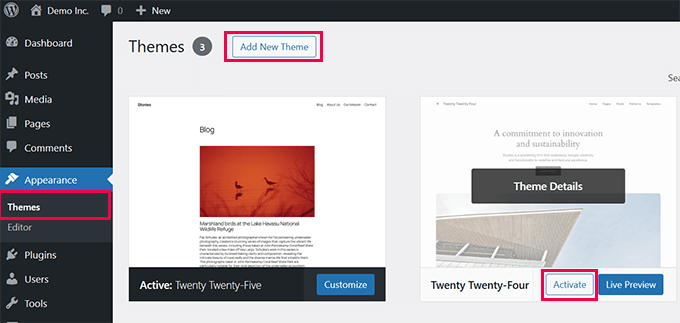
Via le tableau de bord :
Allez dans Apparence » Thèmes et activez un thème par défaut comme Twenty Twenty-Five ou Twenty Twenty-Four.
Via FTP ou le Gestionnaire de fichiers :
Naviguez jusqu'au dossier /wp-content/ et renommez le dossier themes en themes-deactivated.
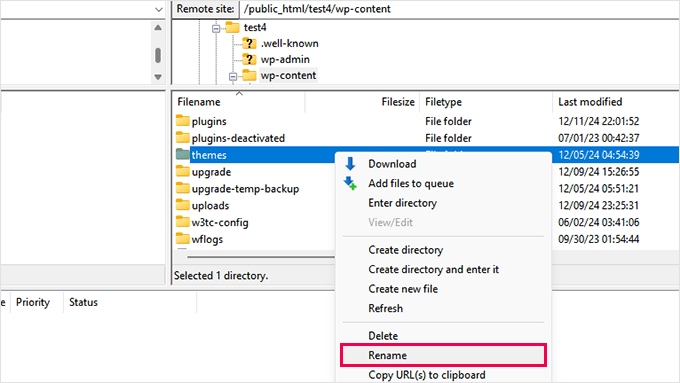
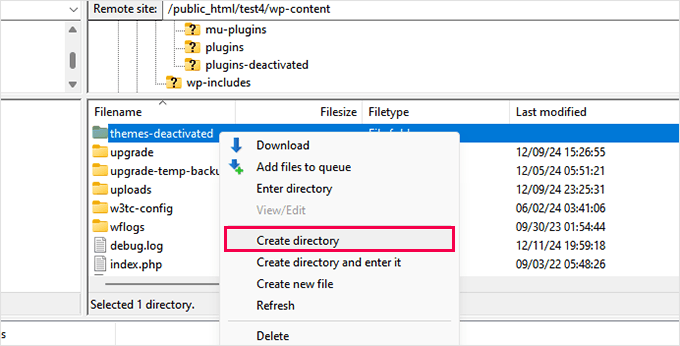
Ensuite, créez un nouveau dossier et nommez-le themes.
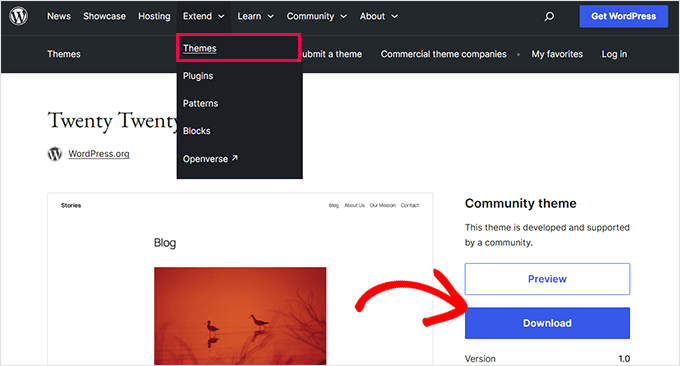
Vous avez maintenant besoin d'un thème par défaut à télécharger.
Visitez le répertoire de thèmes WordPress.org et téléchargez un thème par défaut comme Twenty Twenty-Five.
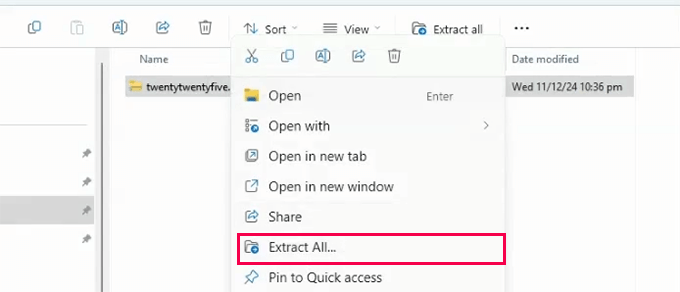
Une fois téléchargé, extrayez le fichier zip sur votre ordinateur.
Ensuite, téléchargez le dossier du thème extrait dans le nouveau répertoire themes sur votre serveur.
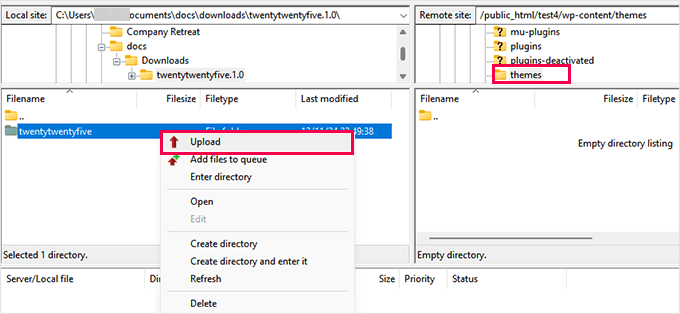
WordPress activera automatiquement le seul thème disponible. Si l'erreur a disparu, alors votre thème précédent était le problème.
Pour plus de détails, consultez notre guide sur la façon d'installer un thème WordPress.
4. Débogage avec le mode WP_DEBUG
Si aucune des solutions ci-dessus n'a fonctionné, vous pouvez activer le débogage de WordPress pour voir ce qui cause l'erreur.
Accédez au fichier wp-config.php et ajoutez les lignes suivantes avant le commentaire qui dit « That’s all, stop editing! » :
define( 'WP_DEBUG', true );
define( 'WP_DEBUG_LOG', true );
define( 'WP_DEBUG_DISPLAY', false );
Enregistrez les modifications et téléchargez le fichier.
WordPress générera maintenant un fichier journal de débogage à l'adresse /wp-content/debug.log.
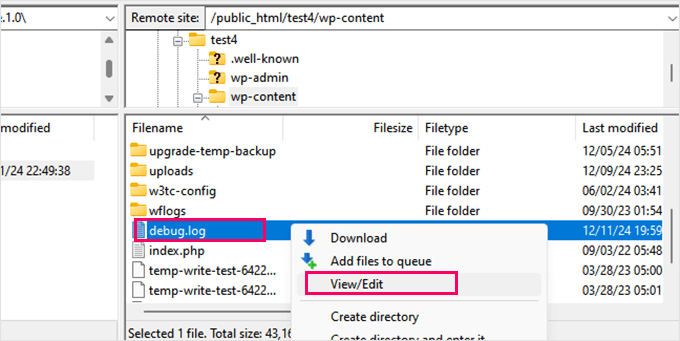
Vous pouvez examiner ce fichier pour identifier les erreurs spécifiques qui causent le problème. Pour plus de détails, consultez notre guide sur la façon d'activer facilement le mode de débogage de WordPress pour corriger les erreurs du site.
Après le dépannage, n'oubliez pas de désactiver WP_DEBUG en le réglant sur false.
Prévenir l'erreur à l'avenir
Une fois que vous avez corrigé l'erreur, voici quelques bonnes pratiques pour éviter qu'elle ne se reproduise :
1. Utilisez des sauvegardes automatisées : Configurez des sauvegardes planifiées à l'aide d'un plugin comme Duplicator. Si quelque chose tourne mal, vous pouvez restaurer rapidement votre site. Pour plus de détails, consultez notre avis sur Duplicator.
2. Gérez le code personnalisé en toute sécurité : Utilisez un gestionnaire d'extraits de code comme WPCode au lieu de modifier directement les fichiers du thème. Il inclut une gestion des erreurs qui désactive automatiquement le code problématique. Consultez notre avis sur WPCode pour plus d'informations.
3. Gardez tout à jour : Installez régulièrement les mises à jour du cœur de WordPress, des plugins et des thèmes. Cela permet d'éviter les problèmes de compatibilité qui peuvent déclencher des erreurs. Consultez notre guide sur la mise à jour sécurisée de WordPress.
Si vous souhaitez que quelqu'un s'occupe de tout cela pour vous, envisagez d'engager un service professionnel de maintenance WordPress.
Questions fréquemment posées sur le dépannage de WordPress
Que signifie « sortie inattendue » dans l'erreur de blocage des cookies ?
« Sortie inattendue » signifie que quelque chose dans vos fichiers WordPress envoie des données au navigateur avant que WordPress ne soit prêt. Il s'agit généralement d'un espace blanc supplémentaire, d'une ligne vide ou d'un caractère errant dans un fichier PHP comme wp-config.php. Sa suppression résout l'erreur.
Puis-je corriger cette erreur sans accès FTP ?
Oui, la plupart des hébergeurs proposent un outil de gestion de fichiers dans leur panneau de contrôle (comme cPanel ou hPanel). Vous pouvez l'utiliser pour modifier des fichiers, renommer des dossiers et désactiver des plugins de la même manière qu'avec FTP.
La désactivation de tous mes plugins supprimera-t-elle leurs paramètres ?
Non. La désactivation des plugins est une étape de dépannage temporaire. Les paramètres et les données de vos plugins sont enregistrés dans la base de données WordPress et seront toujours là lorsque vous les réactiverez.
Comment savoir quel plugin cause l'erreur ?
Après avoir désactivé tous les plugins et confirmé que l'erreur a disparu, réactivez-les un par un. Testez votre connexion après chaque réactivation. Le plugin qui fait réapparaître l'erreur est celui qui cause le conflit.
Est-il sûr d'activer WP_DEBUG sur un site web en direct ?
Oui, à condition de définir WP_DEBUG_DISPLAY sur false et WP_DEBUG_LOG sur true. Cela enregistre les erreurs dans un fichier au lieu de les afficher aux visiteurs. N'oubliez pas de désactiver le débogage une fois que vous avez terminé le dépannage.
Ressources bonus pour le dépannage de WordPress
Voici quelques guides supplémentaires qui peuvent vous aider à résoudre d'autres erreurs courantes de WordPress :
- Guide du débutant pour le dépannage des erreurs WordPress (étape par étape)
- Les erreurs WordPress les plus courantes et comment les corriger
- Comment résoudre les erreurs de fichier Pluggable.php dans WordPress
- Que faire lorsque vous êtes bloqué hors de l'administration WordPress (wp-admin)
Nous espérons que cet article vous a aidé à corriger l'erreur « Les cookies sont bloqués en raison d'une sortie inattendue » dans WordPress. Vous voudrez peut-être également consulter notre guide de sécurité WordPress et nos meilleurs choix d'experts pour des conseils sur la protection de la zone d'administration de WordPress.
Si vous avez aimé cet article, abonnez-vous à notre Chaîne YouTube pour des tutoriels vidéo WordPress. Vous pouvez également nous trouver sur Twitter et Facebook.




Vous avez une question ou une suggestion ? Veuillez laisser un commentaire pour lancer la discussion.