


Récemment, nous vous avons montré comment styliser le formulaire de commentaires WordPress, et nous avons pensé qu'il serait incomplet de ne pas écrire sur la stylisation de la mise en page des commentaires WordPress. Dans le passé, nous avons discuté du fait qu'il existe des classes CSS et des ID générés par défaut par WordPress pour aider les concepteurs de thèmes à styliser leurs modèles. Dans cet article, nous utiliserons ces classes par défaut pour vous montrer comment styliser la mise en page de vos commentaires WordPress et certaines des choses intéressantes que vous pouvez en faire.
Pour les besoins de cet exemple, nous modifierons le thème WordPress par défaut Twenty Twelve dans cet article. Remarque : Cet article s'adresse aux concepteurs de thèmes débutants et aux utilisateurs qui bricolent et qui ont une bonne compréhension du HTML et du CSS.
Classes CSS par défaut pour les commentaires WordPress
Par défaut, WordPress génère ces classes pour les éléments du modèle de commentaires :
/*Comment Output*/

.commentlist .reply {}
.commentlist .reply a {}

.commentlist .alt {}
.commentlist .odd {}
.commentlist .even {}
.commentlist .thread-alt {}
.commentlist .thread-odd {}
.commentlist .thread-even {}
.commentlist li ul.children .alt {}
.commentlist li ul.children .odd {}
.commentlist li ul.children .even {}

.commentlist .vcard {}
.commentlist .vcard cite.fn {}
.commentlist .vcard span.says {}
.commentlist .vcard img.photo {}
.commentlist .vcard img.avatar {}
.commentlist .vcard cite.fn a.url {}

.commentlist .comment-meta {}
.commentlist .comment-meta a {}
.commentlist .commentmetadata {}
.commentlist .commentmetadata a {}

.commentlist .parent {}
.commentlist .comment {}
.commentlist .children {}
.commentlist .pingback {}
.commentlist .bypostauthor {}
.commentlist .comment-author {}
.commentlist .comment-author-admin {}

.commentlist {}
.commentlist li {}
.commentlist li p {}
.commentlist li ul {}
.commentlist li ul.children li {}
.commentlist li ul.children li.alt {}
.commentlist li ul.children li.byuser {}
.commentlist li ul.children li.comment {}
.commentlist li ul.children li.depth-{id} {}
.commentlist li ul.children li.bypostauthor {}
.commentlist li ul.children li.comment-author-admin {}

#cancel-comment-reply {}
#cancel-comment-reply a {}
Comment trouver les classes CSS que vous devez modifier
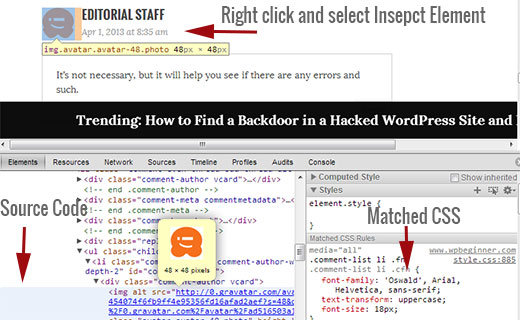
Avant de passer à la mise en forme de la disposition des commentaires WordPress, une petite astuce pour nos nouveaux utilisateurs. Les navigateurs Web Google Chrome et Mozilla Firefox sont dotés d'un outil pratique que vous pouvez utiliser pour améliorer vos compétences en développement de thèmes WordPress. L'outil s'appelle Inspecter l'élément. Placez simplement votre souris sur un élément d'une page Web, faites un clic droit et choisissez inspecter l'élément. La fenêtre de votre navigateur se divisera en deux lignes et dans la fenêtre inférieure, vous verrez le code source de cet élément. Également dans la fenêtre inférieure, vous pourrez voir les éléments CSS et comment ils sont stylisés. Vous pouvez même modifier le CSS là-bas à des fins de test. Il est important de se rappeler que tout ce que vous modifiez en utilisant Inspecter l'élément n'est visible que par vous. Au moment où vous actualisez la page, ces modifications disparaîtront. Pour rendre les modifications permanentes, vous devez utiliser votre fichier style.css ou d'autres fichiers appropriés dans vos thèmes.
Ajout de couleurs de fond impaires et paires pour les commentaires
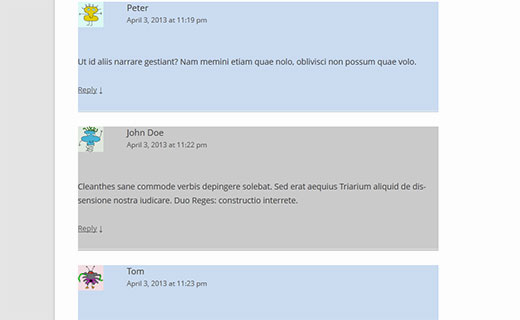
Avoir une couleur de fond différente pour les commentaires impairs et pairs est une tendance de conception qui existe depuis quelques années maintenant. Cela améliore la lisibilité, surtout si vous avez beaucoup de commentaires. Cela a également un très bon rendu avec certaines couleurs de thème, c'est pourquoi de nombreux concepteurs souhaitent utiliser cette fonctionnalité. Pour aider les concepteurs à atteindre cet objectif, WordPress ajoute respectivement une classe impaire et paire à chaque commentaire.
Vous pouvez facilement ajouter le style impair/pair pour les commentaires dans le fichier style.css de votre thème en collant le code suivant.
.commentlist .even .comment {
background-color:#ccddf2;
}
.commentlist .odd .comment {
background-color:#CCCCCC;
}
Le résultat ressemblerait à ceci :
Mise en forme des informations sur l'auteur et les métadonnées des commentaires
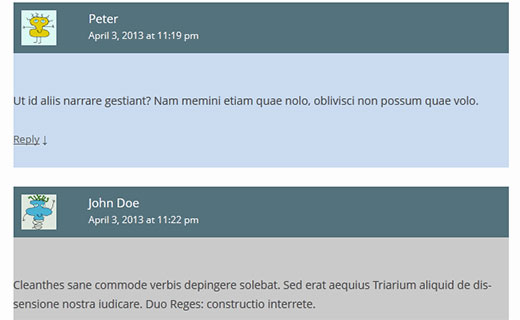
WordPress ajoute également des classes aux éléments affichés dans l'en-tête de chaque commentaire. Cela permet aux concepteurs de thèmes de personnaliser l'affichage des informations sur l'auteur et d'autres métadonnées de commentaires telles que la date et l'heure du commentaire. Voici un exemple de code à coller dans le fichier style.css de votre thème pour styliser différemment ces éléments. Dans cet exemple, nous avons ajouté une couleur de fond aux métadonnées du commentaire ainsi qu'un espacement.
.comments-area article header {
	margin: 0 0 48px;
	overflow: hidden;
	position: relative;
	background-color:#55737D;
	color:#FFFFFF;
	padding: 10px;
}
Voici à quoi cela devrait ressembler :
Mise en forme différente des commentaires de l'auteur de l'article
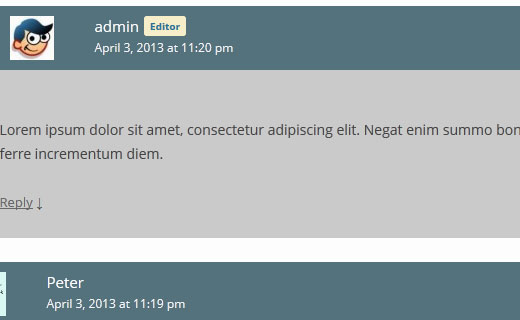
Souvent, vous pouvez voir que les commentaires de l'auteur de l'article sont mis en évidence, soit par une couleur de fond différente, soit par un badge supplémentaire. WordPress ajoute une classe par défaut bypostauthor à tous les commentaires faits par l'auteur de l'article. Les concepteurs de thèmes WordPress peuvent utiliser cette classe pour styliser différemment les commentaires de l'auteur de l'article.
Certains thèmes utilisent leur propre fonction de rappel pour afficher les commentaires. En utilisant la fonction de rappel, ces thèmes peuvent ajouter des informations supplémentaires à un commentaire de l'auteur de l'article. Par exemple, Twenty Twelve utilise la ligne suivante dans la fonction de rappel des commentaires twentytwelve_comment() (située dans le fichier functions.php du thème).
// If current post author is also comment author, make it known visually.

( $comment->user_id === $post->post_author ) ? '<span> ' . __( 'Post author', 'twentytwelve' ) . '</span>' : '' );
Ce code ajoute <span>Post Author</span> aux métadonnées du commentaire. Selon la manière dont votre thème WordPress gère les commentaires de l'auteur de l'article, vous pouvez modifier cela comme vous le souhaitez.
Si vous utilisez un thème différent de Twenty Twelve, vous devez découvrir comment votre thème gère les commentaires. Ouvrez simplement le fichier comments.php de votre thème. Si votre thème utilise sa propre fonction de rappel, vous la verrez dans la fonction wp_list_comments, comme ceci :
<?php wp_list_comments( array( 'callback' => 'twentytwelve_comment', 'style' => 'ol' ) ); ?>
Dans l'exemple ci-dessus, vous pouvez voir que le thème utilise twentytwelve_comment comme fonction de rappel. Si une fonction de rappel est spécifiée, l'emplacement le plus probable pour trouver cette fonction est dans le fichier functions.php de votre thème.
Dans cet exemple, nous allons modifier cette fonction pour afficher Éditeur au lieu d'Auteur de l'article. Pour ce faire, nous avons modifié la fonction de rappel de commentaire comme suit :
// If current post author is also comment author, make it known visually.

( $comment->user_id === $post->post_author ) ? '<span> ' . __( 'Editor', 'twentytwelve' ) . '</span>' : '');
Nous allons également modifier son apparence en ajoutant ceci dans le fichier style.css de votre thème comme suit :
li.bypostauthor cite span {
	color: #21759b;
	background-color: #f8f0cb;
	background-image: none;
	border: 1px solid #f8f0cb;
	border-radius: 3px;
	box-shadow: none;
	padding: 3px;
	font-weight:bold;
}
Voici à quoi cela ressemblerait :
Mise en forme du lien de réponse aux commentaires dans WordPress
La plupart des thèmes WordPress ont un lien de réponse sous chaque commentaire. Cette fonctionnalité n'est affichée que si vous avez activé les commentaires imbriqués. Pour activer les commentaires imbriqués, rendez-vous dans votre administration WordPress (Paramètres » Discussion). Regardez la section où il est indiqué autres paramètres de commentaires, et cochez la case pour activer les commentaires imbriqués (en cascade).
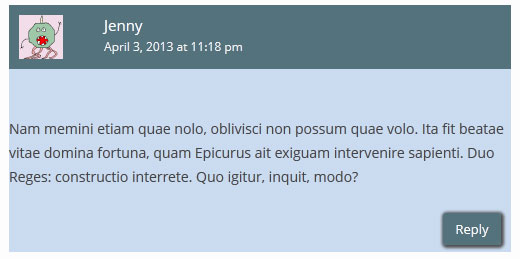
Les classes CSS par défaut générées par WordPress pour le lien de réponse sont reply et comment-reply-link. Nous utiliserons ces classes pour modifier le lien de réponse et le transformer en bouton CSS.
.reply {
	float:right;
	margin:0 10px 10px 0;
	text-align:center;
	background-color: #55737D;
	border:1px solid #55737D;
	border-radius:3px;
	padding:3px;
	width:50px;
	box-shadow: 1px 1px 2px 2px #4f4f4f;
}

.comment article {
	padding-bottom:2.79rem;
}

a.comment-reply-link,
a.comment-edit-link {
	color: #FFFFFF;
	font-size: 13px;
	font-size: 0.928571429rem;
	line-height: 1.846153846;
	text-decoration:none;
}

a.comment-reply-link:hover,
a.comment-edit-link:hover {
	color: #f6e7d7;
}
Voici à quoi cela ressemblerait :
Mise en forme du bouton d'édition de commentaire
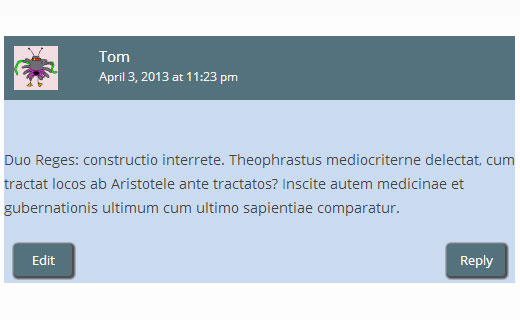
Dans la plupart des thèmes WordPress, les utilisateurs connectés ayant la capacité d'éditer les commentaires peuvent voir un lien d'édition de commentaire sous chaque commentaire. Voici un petit CSS qui utilise la classe par défaut comment-edit-link pour modifier l'apparence du lien.
a.comment-edit-link {
	float:left;
	margin:0 0 10px 10px;
	text-align:center;
	background-color: #55737D;
	border:1px solid #55737D;
	border-radius:3px;
	padding:3px;
	width:50px;
	box-shadow: 1px 1px 2px 2px #4f4f4f;
}
Voici à quoi cela ressemblerait :
Mise en forme du lien d'annulation de réponse de commentaire
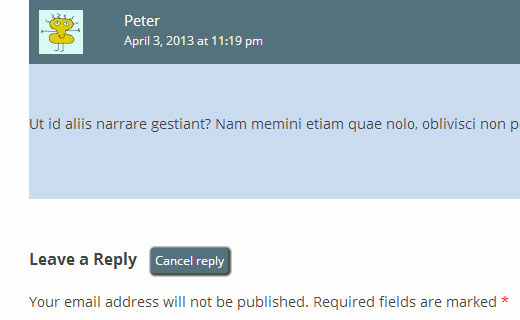
Dans la plupart des bons thèmes WordPress, cliquer sur le lien Répondre ouvre le formulaire de commentaire juste en dessous du commentaire auquel vous répondez avec un lien pour annuler la réponse au commentaire. Modifions ce lien d'annulation de réponse de commentaire en utilisant l'ID CSS par défaut cancel-comment-reply.
#cancel-comment-reply-link  {
	text-align:center;
	background-color: #55737D;
	border:1px solid #55737D;
	border-radius:3px;
	padding:3px;
	width:50px;
	color:#FFFFFF;
	box-shadow: 1px 1px 2px 2px #4f4f4f;
	text-decoration:none;
}
Voici à quoi cela ressemblerait :
Mise en forme du formulaire de commentaire WordPress
Des formulaires de commentaires utilisables, esthétiquement agréables et élégants encouragent les utilisateurs à laisser un commentaire sur votre blog. Auparavant, nous avons rédigé un article détaillé sur la façon de styliser le formulaire de commentaires WordPress. Nous vous recommandons vivement de le consulter pour voir comment vous pouvez faire passer votre formulaire de commentaires WordPress au niveau supérieur.
Nous espérons que cet article vous aidera à styliser la mise en page de vos commentaires WordPress. Si vous avez des questions ou des suggestions, n'hésitez pas à nous en faire part en laissant un commentaire ci-dessous.





denny
Merci. Ce post est extrêmement utile.
Support WPBeginner
Heureux que notre guide vous ait été utile !
Admin
murat
salut, j'ai ajouté les codes à comments.php avec des balises mais ça n'a rien changé. comment résoudre ça ?
Support WPBeginner
Le code de cet article est du code CSS, vous voudrez l'ajouter sous Apparence>Personnaliser>CSS additionnel pour que le code affecte votre site.
Admin
Prashant
J'ai mon site où les réponses aux commentaires apparaissent juste en dessous en ligne droite sous le commentaire actuel... comment pouvons-nous mettre un petit décalage comme vous l'avez fait ici pour les réponses aux commentaires ?
Support WPBeginner
Cela dépendra de la façon dont votre thème stylise les commentaires, mais vous pouvez voir comment nous avons stylisé les réponses sur notre thème en utilisant l'outil d'inspection : https://www.wpbeginner.com/wp-tutorials/basics-of-inspect-element-with-your-wordpress-site/
Admin
Will
Nous sommes en 2018 !
Est-ce toujours la méthode la plus simple pour styliser un commentaire Wordpress ?
Cet article a été écrit il y a 5 ans. Une recherche sur Google. Il semble que le système de commentaires de WordPress ne soit PAS convivial pour les débutants à personnaliser, et n'ait pas beaucoup évolué. Décevant !
Support WPBeginner
Salut Will,
Oui, cela s'applique toujours. Vous avez raison de dire que le système de commentaires par défaut de WordPress est assez basique. Cependant, vous pouvez facilement l'étendre à l'aide de plugins tels que De:comments, qui ajoutent de nombreuses autres fonctionnalités à vos commentaires et les rendent plus attrayants.
Admin
Prashant
Ouais.. bonne astuce !
Henry
Super tutoriel !
Mais comment faire pour que les commentaires s'affichent côte à côte (comme un débat « pour » et « contre ») sur un seul article. Aurai-je également besoin de deux formulaires de commentaires différents en dessous ?
Mike
Bonjour,
Comment puis-je styliser les hyperliens dans la zone de commentaires ? Je veux changer la couleur des hyperliens dans la boîte de commentaires.
Merci.
Mike
Szymon
Excellent article. Merci beaucoup !
Aaron
Salut WPBeginner,
Super article ! Je l'ai lu et j'ai toujours du mal à comprendre ce que je dois faire pour afficher le bouton « Répondre » et les Gravatars.
Je ne suis pas sûr si le thème affiche ces informations, mais j'ai bien activé les Avatars dans la section Lecture du panneau d'administration.
Je pensais peut-être pouvoir placer un peu de code quelque part dans le fichier comments.php, mais je ne vois pas où je pourrais ajouter ces modifications manuellement. La partie du code qui récupère les commentaires ressemble à ceci :
~~~~
Commentaires récents
‘comment’, ‘callback’ => ‘crawford_comment’)); ?>
~~~~
Est-ce que je cherche au mauvais endroit ? La réponse est probablement oui, mais je ne suis pas sûr où vérifier.
Voici une page avec des commentaires, à titre de référence :
Tout conseil est apprécié !
Support WPBeginner
Le modèle comments.php vous indique de rechercher la fonction de rappel. Ce rappel est défini dans le fichier functions.php de votre thème. C'est ici que vous modifierez la mise en page de vos commentaires.
Admin
Imad Daou
Pourriez-vous montrer les mêmes étapes mais pour Gensis 2.0 ? J'ai suivi les étapes ci-dessus, mais je n'ai toujours pas réussi à comprendre comment changer la couleur d'arrière-plan de la mise en page des commentaires. J'utilise le thème Genesis Sample.
Mon site web est en cours de développement et je ne peux pas encore le mettre en ligne, mais les liens Dropbox ci-dessous vous montreront comment les boîtes de commentaires sont blanches et je n'ai pas réussi à trouver, en utilisant toutes les astuces que vous avez mentionnées ci-dessus, comment changer la couleur d'arrière-plan.
Je voulais utiliser #333333 comme arrière-plan au lieu de blanc.
Merci beaucoup pour tout votre travail acharné.
Wakhid
Salut WPbeginner, j'essaie de créer un formulaire de commentaires personnalisé mais je ne sais vraiment pas comment le créer,
désolé mon anglais est mauvais
Support WPBeginner
Veuillez consulter notre guide sur la façon d'ajouter des champs personnalisés au formulaire de commentaires WordPress.
Admin
Derek
J'ai suivi ce tutoriel et j'ai une seule question :
Comment faire apparaître la boîte de réponse imbriquée sous le message auquel vous répondez ?
Arauz
J'ajoute aussi cette question. J'ai un modèle mais je ne peux pas afficher les commentaires imbriqués depuis l'administrateur du site.
Aidez-nous s'il vous plaît.
Sohil Patel
Excellent article.. Merci
Nickool
Je veux juste voir la mise en page de la réponse
Nickool
ok
Hang
Merci
Charlene
Wow, tous ces conseils ont été très utiles ! Merci pour cet excellent article !
Je me demande maintenant comment ajouter du texte à côté de tous les noms d'administrateurs dans les commentaires, même s'ils ne sont pas l'auteur du message ?
Je suppose que ce serait ici mais je ne suis pas sûr de ce qui doit être changé :
‘( $comment->user_id === $post->post_author )’
Merci !!
Cameron
Si vous laissez une réponse, elle s'affiche comme publiée même si elle n'a pas été approuvée.
petiu
wow, sympa !
Geoffrey
Attention à la ligne 44 des classes de commentaires WordPress par défaut,
.commentlist li ul.children li.depth-{id} {}
n'est pas un sélecteur CSS valide.
{id}doit être remplacé par l'ID approprié (un entier).hellobass
.commentlist .reply {}
.commentlist .reply a {}
Où sont les « - » dans votre exemple (« Classes de commentaires WordPress par défaut ») ?
car c'est : .comment-list
Support WPBeginner
hellobass, en fait .commentlist ou .comment-list n'est pas généré par WordPress et les thèmes les choisissent généralement eux-mêmes. Par exemple, Twenty Twelve utilise .commentlist et Twenty Thirteen utilise .comment-list. Vous pouvez découvrir quelle classe votre thème utilise en regardant dans comments.php ou dans les outils de développement Chrome (Inspecter l'élément).
Admin
Shuen
Bon tutoriel ! Il m'a beaucoup aidé pour styliser la zone de commentaires, Merci !!! ^_^
Avner
Merci ! C'était très utile !
Comment puis-je appliquer le style impair et pair uniquement à l'intérieur d'un fil (afin de distinguer les commentaires enfants) ? J'aimerais que les lecteurs puissent facilement distinguer les commentaires d'un même fil et leur permettre de le suivre facilement.
Merci !
Audee
Is there any tips to style very deep levels of nested comments in WordPress?
 I must have been crazy for styling 5 deep levels nested comment.
It will be nice and save up much time to have a set of CSS code which is reusable for different project. But often happened that different layout width might made this reusable styling took longer to configure.
Thank you for sharing this article, bookmarked for further study
Venera
Merci !
Adam
C'est tellement agaçant, je n'arrive pas à faire fonctionner la moitié de ça
les couleurs paires et impaires ne s'appliquent qu'aux commentaires imbriqués
Cela ne me permet pas du tout de styliser l'auteur du commentaire et les informations de métadonnées
S'il vous plaît, aidez-moi à résoudre ce problème
Personnel éditorial
Impossible de dire ce qui se passe sans regarder votre travail.
Admin
rolanstein
Excellent article ! Merci.
Puis-je demander comment vous ajoutez les cases « Prévenez-moi de tous les commentaires suivants par e-mail » et « Abonnez-vous à… » sous votre formulaire de commentaire ?
Santé
rolanstein
Personnel éditorial
Cet article devrait vous aider : https://www.wpbeginner.com/blueprint/comments/
Admin
Jannik
Tutoriel génial !
Comment vous êtes-vous débarrassé de la liste ordonnée ? Elle a toujours des numéros devant mes commentaires et je n'aime vraiment pas ça.
Merci !
Personnel éditorial
Vous devez ajouter list-style: none; dans la classe CSS .comment-list li. L'exemple de CSS serait :
.comment-list li{list-style:none;}1-click Use in WordPress
Admin
Alfrex
Merci. Ce post est extrêmement utile.