


Si vous avez déjà passé des heures à fixer des feuilles de calcul en essayant de faire correspondre les ventes WooCommerce à vos dépôts QuickBooks, vous savez à quel point la comptabilité de la boutique peut être pénible.
C'est là qu'intervient LedgerPort. C'est un connecteur automatisé conçu pour gérer la comptabilité de votre WooCommerce en coulisses sans vous obliger à apprendre des termes comptables compliqués.
Dans cet avis pratique de LedgerPort, j'ai testé le plugin pour voir s'il tient vraiment ses promesses. Voici tout ce que vous devez savoir.

Avis LedgerPort : Pourquoi je l'ai choisi (& Ce que vous devez savoir)
LedgerPort est un service en ligne qui synchronise votre boutique WooCommerce avec QuickBooks Online, en utilisant un plugin WordPress gratuit pour connecter les deux. Fonctionnant comme un connecteur sécurisé, il relie votre site aux serveurs LedgerPort, qui traitent et envoient automatiquement chaque vente et paiement directement à QuickBooks.
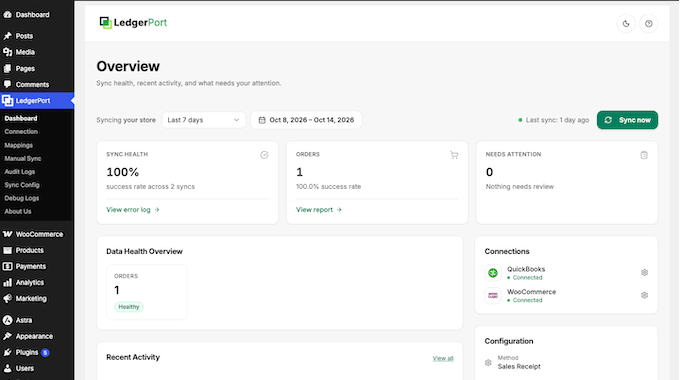
Mieux encore, LedgerPort est conçu pour les propriétaires de boutiques, pas pour les comptables. Vous n'aurez pas à vous soucier du jargon comptable complexe comme les débits et les crédits. Il suffit de configurer quelques paramètres simples, et LedgerPort gère automatiquement vos écritures comptables pour vous.
Si vous avez un budget serré, vous pouvez télécharger LedgerPort gratuitement depuis le répertoire de plugins WordPress.org. Le plan gratuit fonctionne bien pour une nouvelle boutique avec un petit nombre de commandes, tandis que les plans payants offrent des limites de commandes plus élevées, une synchronisation plus rapide et une mise en correspondance des paiements.
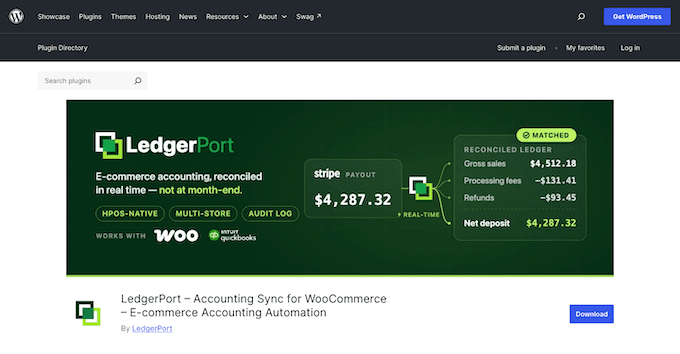
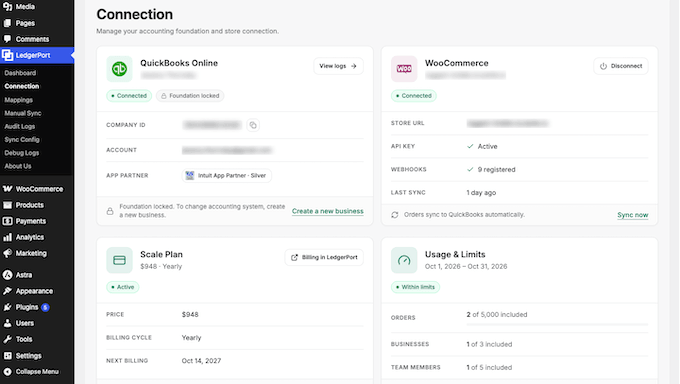
LedgerPort est également un partenaire Silver officiel d'Intuit App. Une fois que vous avez lié votre compte QuickBooks, vous verrez ce badge de partenaire sur l'écran de connexion, confirmant que votre intégration est vérifiée par Intuit.
Avis LedgerPort : Est-ce le bon plugin de comptabilité WooCommerce pour vous ? (Mon expérience honnête)
Pour voir comment LedgerPort se comporte dans le monde réel, je l'ai testé sur une boutique WooCommerce en direct connectée à QuickBooks Online. J'ai commencé avec le plan gratuit pour voir ce que vous obtenez dès le départ, puis j'ai mis à niveau vers le plan Scale pour tester ses fonctionnalités à volume élevé.
Voici un aperçu du fonctionnement de chaque fonctionnalité clé lors de mes tests pratiques.
1. Synchronisation automatique des commandes qui remplace l'exportation mensuelle
LedgerPort envoie vos commandes WooCommerce à QuickBooks Online sans exportations manuelles. Votre boutique notifie LedgerPort de chaque nouvelle commande via un webhook, qui est un message automatisé envoyé par votre site lorsqu'un changement se produit.
Pour voir cela en action, j'ai passé une commande test pour un sweat à capuche et deux bonnets, puis j'ai marqué la commande comme terminée. Sans que je touche à un seul paramètre supplémentaire, LedgerPort a capturé la vente et l'a enregistrée dans QuickBooks lors de sa prochaine mise à jour planifiée.
Ce calendrier est un détail important à garder à l'esprit. La fréquence de mise à jour de LedgerPort dépend de votre forfait, que j'explique dans la section des prix.
Mais si vous avez besoin d'une synchronisation instantanée, vous n'avez pas à attendre. Rendez-vous simplement sur LedgerPort » Tableau de bord et cliquez sur « Synchroniser maintenant ».
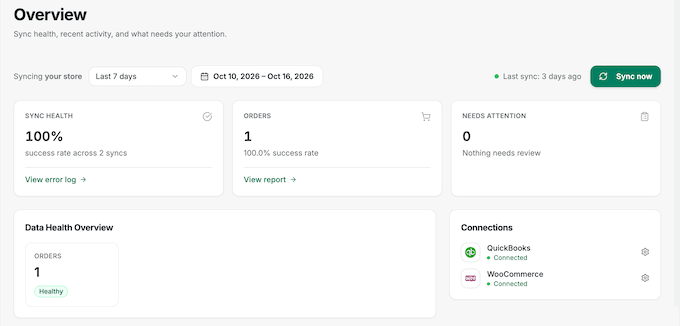
Cette approche sans intervention est facilement la meilleure fonctionnalité de LedgerPort. Si vous êtes un propriétaire de petite entreprise gérant votre propre comptabilité, cela supprime une tâche de tenue de livres mensuelle majeure de votre liste de choses à faire.
2. Une configuration guidée qui ne demande jamais votre mot de passe QuickBooks
C'est facile de commencer. Allez simplement dans LedgerPort » Connecter LedgerPort dans votre tableau de bord WordPress et cliquez sur « Connecter votre boutique ».
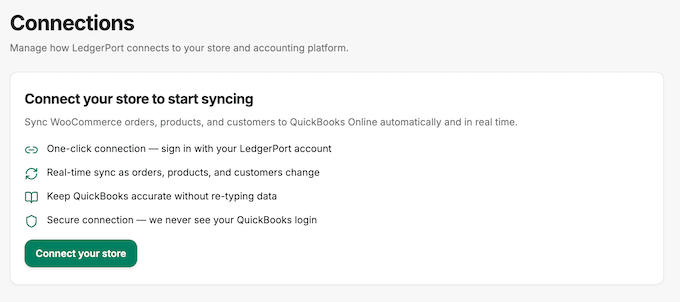
LedgerPort vous guide à travers quatre étapes brèves nommées Connexion, Compte, Entreprise et Comptabilité, ce qui a pris quelques minutes sur ma boutique de test.
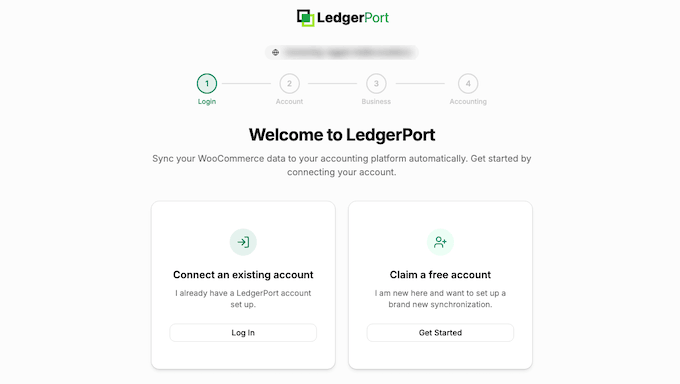
Soyez simplement conscient que votre site doit utiliser HTTPS, qui est le protocole d'adresse web sécurisé.
Lorsque j'ai d'abord essayé de connecter un site de test sans HTTPS, le système a affiché une erreur indiquant que le site n'utilisait pas HTTPS. Si ce message apparaît, vous devez d'abord déplacer votre site vers HTTPS.
La devise de votre compte QuickBooks doit également correspondre à la devise de votre boutique WooCommerce, car LedgerPort n'effectue pas de conversions de devises. Si les devises diffèrent, la connexion ne fonctionnera pas.
À l'étape Comptabilité, connectez-vous en utilisant la page de connexion officielle Intuit QuickBooks, ce qui garantit que LedgerPort ne reçoit jamais votre mot de passe. De retour sur WordPress, un écran de consentement vous invite à approuver une clé API, qui est un jeton d'accès sécurisé permettant à LedgerPort de lire les données de la boutique.
J'ai vérifié cette clé sur ma boutique de test, et WooCommerce lui attribue des autorisations de lecture seule. Cela signifie que LedgerPort peut afficher les commandes et les produits, mais il ne peut pas les modifier à l'aide de cette clé.
Une fois connecté, l'écran de connexion LedgerPort affiche les deux liens de compte, votre forfait actuel et votre nombre de commandes mensuelles.
LedgerPort s'intègre également directement à l'outil intégré Santé du site WordPress. Si la connexion entre votre boutique et QuickBooks se brise, vous recevrez un avertissement instantané directement dans l'état de santé de votre site. Cela permet de détecter et de corriger facilement les problèmes tôt.
3. Choisir exactement comment chaque vente apparaît dans QuickBooks
Chaque comptable a sa façon préférée de suivre les revenus, LedgerPort vous donne donc un contrôle total sur la façon dont vos ventes WooCommerce apparaissent dans QuickBooks.
Vous trouverez ces options sous LedgerPort » Config de synchronisation dans l'onglet « Commandes ».
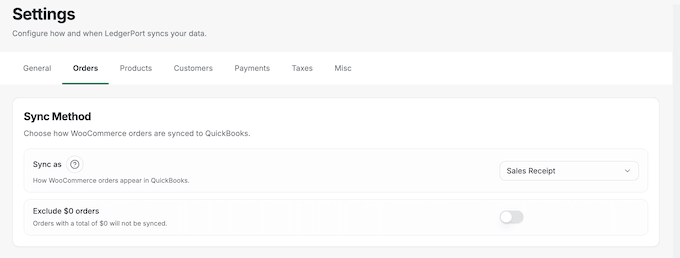
Le paramètre « Synchroniser en tant que » vous donne trois choix :
- Reçu de vente – Pour les commandes qui sont déjà payées. C'est le réglage par défaut.
- Facture – Pour les commandes où le client doit encore de l'argent, ce qui fonctionne comme les factures que vous envoyez à un client.
- Devis – Pour les devis qui ne sont pas encore devenus une vente.
Le même onglet vous permet de choisir quels statuts de commande démarrent une synchronisation, d'ignorer les commandes passées avant une certaine date et d'annuler l'enregistrement QuickBooks lorsqu'une commande est annulée.
D'autres options permettent de contrôler si les frais de port, les remises et la taxe de vente apparaissent sur des lignes distinctes.
Sur mon magasin de test, j'ai laissé « Synchroniser comme » sur « Reçu de vente » car chaque commande était payée d'avance et les paramètres par défaut fonctionnaient sans aucune modification.
Plutôt que de créer un nouveau profil client QuickBooks pour chaque acheteur, vous pouvez router toutes les ventes vers une seule entrée client générique. Ce niveau de flexibilité est particulièrement utile pour les comptables, car il vous permet de refléter la configuration QuickBooks existante d'un client sans modifier son flux de travail actuel.
4. Garder les remboursements en phase avec vos livres
Lorsque vous remboursez une commande dans WooCommerce, LedgerPort synchronise automatiquement ce changement avec QuickBooks pour maintenir l'exactitude de vos totaux de revenus. Cela inclut les remboursements partiels, comme lorsqu'un client retourne un article d'une commande plus importante.
La synchronisation des remboursements est désactivée par défaut, donc les remboursements n'apparaîtront pas dans QuickBooks tant que vous ne l'aurez pas activée. Pour ce faire, allez dans LedgerPort » Config de synchronisation, ouvrez l'onglet « Paiements », cliquez sur chaque méthode de paiement et activez « Synchroniser les remboursements ».
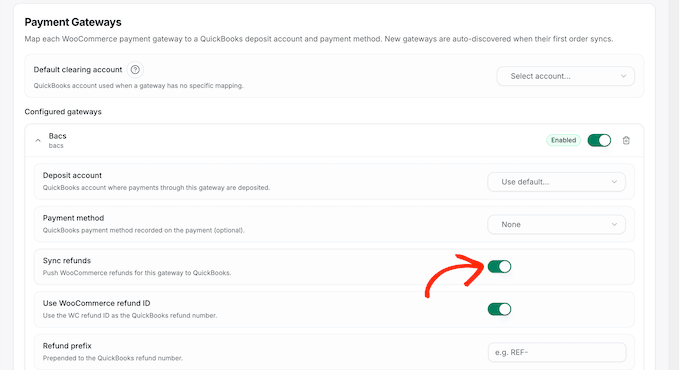
Sur mon magasin de test, ce paramètre était initialement désactivé pour les paiements par virement bancaire, je l'ai donc activé avant d'émettre un remboursement partiel pour un bonnet.
J'aimerais que la synchronisation des remboursements soit activée par défaut, car presque tous les magasins en auront besoin. D'ici là, c'est le premier paramètre que je changerais après la connexion.
Pour aider à organiser votre comptabilité, LedgerPort vous permet également d'ajouter un préfixe ou un suffixe personnalisé aux numéros de remboursement, ce qui les rend faciles à identifier d'un coup d'œil dans QuickBooks.
5. Faire correspondre les paiements et les versements à vos dépôts bancaires
Les processeurs de paiement regroupent généralement plusieurs commandes en un seul versement, après avoir déduit leurs frais. LedgerPort résout ce problème en liant chaque méthode de paiement WooCommerce au bon compte dans QuickBooks, ce qui facilite la correspondance de vos dépôts.
Vous trouverez cela sous LedgerPort » Config de synchronisation » Paiements. Sur mon magasin de test, la méthode de paiement par virement bancaire est apparue dans cette liste d'elle-même après la synchronisation de ma première commande. J'ai simplement dû choisir le compte QuickBooks sur lequel elle est déposée.
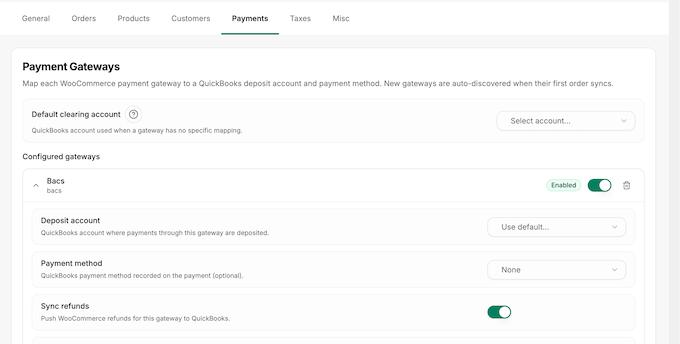
Toutes les méthodes de paiement que vous n'avez pas explicitement mappées seront automatiquement acheminées vers un compte de compensation par défaut. Il s'agit d'un compte de détention, comme les Fonds non déposés, où l'argent attend avant d'atteindre votre banque.
Sur les plans Scale et Enterprise, LedgerPort divise également chaque versement Stripe et WooPayments en commandes et frais Stripe sous-jacents. Ainsi, le dépôt dans votre flux bancaire correspond à vos livres ligne par ligne.
La réconciliation des dépôts de versements est généralement la partie la plus longue de la comptabilité e-commerce. Cela fait de la correspondance automatisée des versements la meilleure raison de passer à un plan LedgerPort payant.
6. Un journal d'audit qui montre exactement ce qui est arrivé à chaque commande
LedgerPort conserve un enregistrement complet de chaque action en arrière-plan sous LedgerPort » Journaux d'audit.
Si vous avez besoin de retrouver une transaction spécifique, vous pouvez facilement rechercher dans le journal ou filtrer vos résultats par type d'événement, statut de synchronisation et plage de dates.
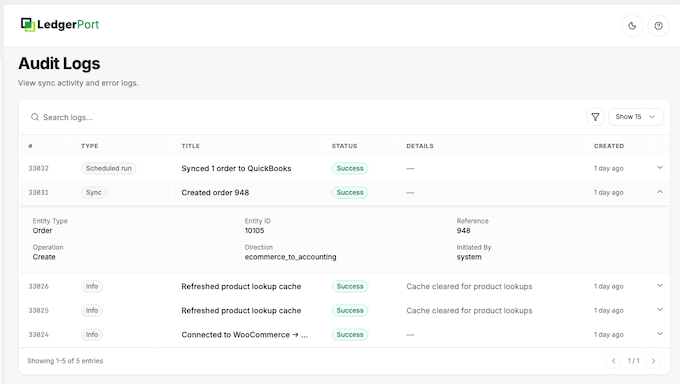
Vous pouvez cliquer sur n'importe quelle entrée pour voir tous les détails de cette synchronisation spécifique.
Si une entrée échoue, vous verrez également un ID de trace Intuit. Il s'agit d'un code de référence unique que vous pouvez partager avec le support afin qu'il puisse localiser et résoudre le problème immédiatement.
Après la synchronisation de ma commande test, j'ai ouvert son entrée de journal pour voir une ventilation complète. Cela incluait le numéro de commande WooCommerce, l'enregistrement QuickBooks correspondant et la confirmation que la synchronisation automatique s'était déclenchée.
LedgerPort simplifie le dépannage en vous montrant exactement ce qui s'est passé en coulisses.
7. Envoi des anciennes commandes et des données de catalogue à la demande
LedgerPort synchronise automatiquement la nouvelle activité, mais il vous donne également la possibilité d'envoyer des données manuellement. L'écran de synchronisation manuelle comprend un onglet séparé pour chaque type de données, y compris les produits, les commandes et les clients.
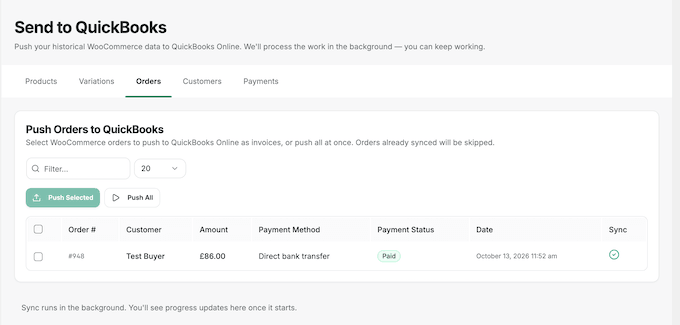
Si vous avez besoin de synchroniser des éléments spécifiques, vous pouvez sélectionner les enregistrements individuels et cliquer sur Pousser la sélection, ou cliquer sur Tout pousser pour traiter tout en une seule fois.
LedgerPort ignore automatiquement tout ce qui a déjà été synchronisé, ce qui évite les doublons dans QuickBooks.
Si vous préférez importer automatiquement les commandes passées, l'onglet Général sous Configuration de la synchronisation comprend une option de « synchronisation historique ». Ici, vous pouvez définir une date de début spécifique pour vous assurer que seules les commandes passées à partir de ce jour sont transférées.
Sur mon magasin test, l'onglet Commandes affichait ma commande test terminée avec une coche verte claire, ce qui permettait de repérer facilement quelles ventes avaient déjà atteint QuickBooks.
10. Correspondance des produits, clients et stocks entre les deux systèmes
Si votre entreprise QuickBooks possède déjà des produits et des clients, l'écran LedgerPort » Mappages les relie directement à leurs versions WooCommerce. Le bouton de mappage automatique simplifie ce processus en faisant correspondre les produits pour vous à l'aide d'un champ tel que le SKU, qui est le code produit unique de votre magasin.
Si un produit n'a pas de correspondance exacte, vous pouvez choisir de le créer dans QuickBooks, de le publier sur un produit général ou de suspendre la commande jusqu'à ce que vous le mappiez manuellement. Vous pouvez définir cette préférence sous Configuration de la synchronisation » Produits.
Ceci est utile pour les nouveaux comptes QuickBooks, car LedgerPort peut automatiquement construire votre catalogue de produits au fur et à mesure que les commandes arrivent.
LedgerPort peut également synchroniser des informations de QuickBooks vers WooCommerce. Sur l'onglet Général, des interrupteurs individuels vous permettent d'importer les niveaux de stock, les prix et les coûts de QuickBooks directement dans votre magasin.
Sur mon magasin test, ces interrupteurs étaient désactivés par défaut, et je recommande de les laisser désactivés jusqu'à ce que tous vos produits soient complètement mappés. Les activer trop tôt pourrait amener QuickBooks à écraser vos prix de magasin actifs avant que les deux plateformes ne confirment quels produits vont ensemble.
Avis sur LedgerPort : Support communautaire et professionnel
Avant de choisir un plugin de comptabilité, il est utile de vérifier l'aide disponible, car un problème de synchronisation peut affecter l'ensemble de vos enregistrements financiers.
LedgerPort fournit une documentation détaillée pour vous guider dans la configuration initiale, le mappage des comptes et le dépannage. La plupart des guides actuels se concentrent sur les boutiques Shopify, donc quelques étapes sembleront légèrement différentes sur WooCommerce.
Pour une aide directe, la page d'assistance propose un assistant de chat IA appelé LedgerBot qui répond aux questions 24h/24 et 7j/7.
Vous pouvez également envoyer un e-mail à l'équipe ou ouvrir un ticket directement depuis votre compte LedgerPort, avec des temps de réponse typiques dans les 4 heures ouvrables.

Les utilisateurs du plan gratuit peuvent poser des questions sur le forum d'assistance LedgerPort officiel sur WordPress.org. Comme il s'agit d'un forum communautaire public, gardez à l'esprit que les temps de réponse peuvent être un peu plus longs par rapport à l'assistance directe sur les plans payants.
Quel que soit le canal de support que vous utilisez, l'inclusion de l'ID de trace Intuit de votre entrée de journal d'audit aidera l'équipe de support à identifier et à résoudre plus rapidement les synchronisations échouées.
Pour plus de conseils, consultez notre guide sur comment demander correctement une assistance WordPress.
Avis LedgerPort : Tarifs et Plans
LedgerPort propose un plan gratuit qui couvre jusqu'à 30 commandes par mois pour une boutique. Sur le plan gratuit, vous envoyez vous-même les commandes vers QuickBooks en cliquant sur « Synchroniser maintenant », ce qui fonctionne bien pour une nouvelle boutique avec seulement quelques commandes.
Les plans payants offrent des limites de commandes mensuelles plus élevées, des intervalles de synchronisation plus rapides et des fonctionnalités supplémentaires telles que la rapprochement des paiements.
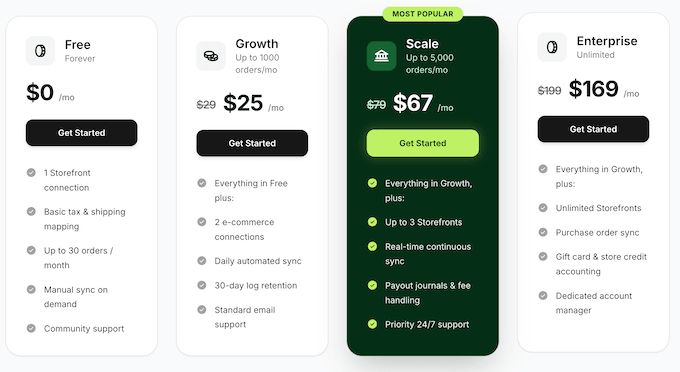
Si vous lancez une boutique en ligne, la question principale est de savoir combien de commandes vous attendez chaque mois :
- Croissance – À 29 $ par mois, Croissance couvre jusqu'à 1 000 commandes par mois sur 2 connexions e-commerce, avec une synchronisation automatisée quotidienne. C'est une mise à niveau idéale pour les petites entreprises qui ont dépassé le niveau gratuit de LedgerPort et ont besoin de limites de transactions plus élevées.
- Échelle – Au prix de 79 $ par mois, le plan Échelle couvre jusqu'à 5 000 commandes mensuelles sur jusqu'à 3 boutiques, avec un support pour jusqu'à 5 membres de l'équipe. Il débloque la synchronisation en temps réel, le rapprochement automatisé des paiements et un support prioritaire 24h/24 et 7j/7. C'est ma principale recommandation pour les boutiques WooCommerce en croissance ou les comptables gérant plusieurs comptes clients.
- Entreprise – À 199 $ par mois, le plan Entreprise supprime complètement toutes les limites de commandes et de boutiques. Il ajoute des capacités avancées telles que la synchronisation des bons de commande, la comptabilité dédiée des cartes cadeaux et des crédits en magasin, et un gestionnaire de compte dédié. Cela fait d'Entreprise la solution idéale pour les boutiques à gros volume et les cabinets comptables occupés.
Payer annuellement vous fait économiser jusqu'à 15 %, et chaque plan payant inclut une garantie de remboursement de 14 jours. Les cabinets comptables peuvent également postuler au programme CPA de LedgerPort pour accéder à des prix plus bas par client.
Avis LedgerPort : Est-ce le bon plugin de comptabilité WooCommerce pour vous ?
Pour moi, LedgerPort offre un moyen fiable de transférer les ventes WooCommerce dans QuickBooks Online sans exportations manuelles mensuelles. Lors de mes tests, les commandes ont été synchronisées de manière transparente en arrière-plan, et le journal d'audit a permis de suivre facilement chaque action étape par étape.
Mieux encore, LedgerPort vous donne un contrôle total sur vos livres sans vous obliger à apprendre des termes comptables compliqués.
LedgerPort est un nouveau produit et il n’a pas encore d’avis sur WordPress.org. Il ne fonctionne également qu’avec QuickBooks Online, donc les boutiques qui utilisent Xero ou QuickBooks Desktop ne peuvent pas l’utiliser aujourd’hui. Cependant, les propriétaires de boutiques peuvent facilement commencer avec le plan gratuit pour voir comment cela fonctionne et passer à la version supérieure à mesure que leur volume de ventes augmente.
À mon avis, LedgerPort élimine les tracas de la comptabilité des boutiques afin que vous puissiez vous concentrer sur la croissance de votre entreprise, et vaut vraiment la peine d’être essayé.
Questions fréquemment posées sur LedgerPort
Quelles versions de QuickBooks LedgerPort prend-il en charge ?
LedgerPort fonctionne avec QuickBooks Online sur tous les plans, du Simple Start à l’Advanced, dans tous les pays pris en charge par QuickBooks Online.
Il ne prend pas en charge QuickBooks Desktop ou QuickBooks Self-Employed, vous devrez donc migrer vers QuickBooks Online pour utiliser le plugin.
LedgerPort va-t-il ralentir ma boutique WooCommerce ?
Non. LedgerPort traite les tâches de synchronisation sur ses propres serveurs plutôt que de s’appuyer sur votre environnement d’hébergement. Votre boutique envoie simplement une notification rapide et légère chaque fois qu’une commande est mise à jour.
LedgerPort prend également en charge le stockage des commandes haute performance, qui est la structure de base de données plus rapide que les nouvelles boutiques WooCommerce utilisent par défaut. Cela maintient votre processus de paiement rapide et votre serveur fonctionnant sans problème.
Puis-je tester LedgerPort sur un site de staging avant de l'utiliser sur ma boutique en direct ?
Oui, vous pouvez utiliser LedgerPort sur un site de staging, tant qu’il est accessible via Internet. Comme les serveurs de LedgerPort doivent atteindre votre boutique pour lire les produits et les commandes, cela ne fonctionnera pas sur une configuration locale fonctionnant strictement sur votre ordinateur ou sur un site caché derrière une protection par mot de passe.
Lorsque j’ai testé LedgerPort sur un site protégé par mot de passe, les écrans Mappages et Synchronisation manuelle sont restés complètement vides sans afficher de message d’erreur.
Que deviennent mes enregistrements QuickBooks si j'arrête d'utiliser LedgerPort ?
Vos enregistrements comptables restent complètement sûrs et intacts dans QuickBooks Online.
La déconnexion de LedgerPort supprime simplement sa clé API et ses webhooks de votre boutique, tout en laissant intactes toutes vos données précédemment synchronisées. Vous pouvez arrêter d’utiliser le plugin à tout moment sans avoir à vous soucier de nettoyer ou d’annuler les entrées passées.
Quelles données de boutique LedgerPort envoie-t-il à ses serveurs ?
LedgerPort envoie vos détails de commande, de produit, de client et de paiement via ses serveurs sécurisés pour maintenir la précision de vos enregistrements QuickBooks. Rien n’est transféré tant que vous n’avez pas terminé la configuration initiale, et toutes les informations d’identification de connexion stockées restent entièrement cryptées.
De plus, si un client demande la suppression de données en vertu du Règlement général sur la protection des données (RGPD) ou d’autres lois sur la confidentialité, vous pouvez facilement effacer ses informations directement depuis votre tableau de bord LedgerPort à l’aide de son outil de suppression de données intégré.
Ressources supplémentaires : Revue de LedgerPort
J’espère que cette revue de LedgerPort vous a aidé à décider si c’est le bon plugin de comptabilité WooCommerce pour votre boutique en ligne. Ces guides couvrent le reste de la gestion d’une boutique, des rapports et factures aux taxes :
- Meilleurs plugins WooCommerce pour votre boutique
- WooCommerce simplifié : un tutoriel étape par étape
- Comment collecter les taxes pour les paiements Stripe dans WordPress
Si vous avez aimé cet article, abonnez-vous à notre Chaîne YouTube pour des tutoriels vidéo WordPress. Vous pouvez également nous trouver sur Twitter et Facebook.

Avis des utilisateurs sur LedgerPort
Veuillez partager votre avis sur LedgerPort pour aider les autres membres de la communauté.