


Envoyer des e-mails dans les deux sens avec des clients potentiels juste pour trouver un moment pour un rendez-vous est une perte de temps énorme qui conduit souvent à des ventes perdues. Lorsque vous êtes occupé à gérer un calendrier toute la matinée, vous ne pouvez pas vous concentrer sur le service réel de vos clients.
C'est pourquoi je recommande d'accepter les rendez-vous directement sur votre site Web WordPress. Cela peut vous faire gagner des heures chaque semaine et éviter que des prospects ne vous échappent.
J'ai testé plusieurs outils de planification et j'ai trouvé que Sugar Calendar Bookings est le meilleur moyen d'automatiser vos réservations. Il est suffisamment puissant pour gérer une planification complexe, mais suffisamment simple pour être configuré en moins d'une heure.
Dans ce guide, je vous accompagnerai à chaque étape pour mettre en place un système de réservation professionnel. À la fin, vous aurez un système mains libres qui accepte les rendez-vous et prend les paiements pendant que vous dormez.
TL;DR : Je recommande d'utiliser Sugar Calendar Bookings pour automatiser vos rendez-vous et garder les clients sur votre site Web. La version gratuite vous permet de définir vos horaires et d'accepter les paiements Stripe, tandis que la version Pro ajoute des fonctionnalités avancées comme la gestion du personnel et les temps tampons entre les réunions.
Voici les sujets que je vais aborder dans ce tutoriel :
- Pourquoi votre entreprise a besoin d'un système de réservation WordPress
- Étape 1 : Installation du plugin Sugar Calendar Bookings
- Étape 2 : Création de vos services professionnels
- Étape 3 : Définition de votre disponibilité et de vos heures de travail
- Étape 4 : Connexion de Stripe pour les paiements automatisés
- Étape 5 : Ajout du formulaire de réservation à votre site Web
- Gestion de votre calendrier de réservations et de votre croissance
- Questions fréquemment posées sur les systèmes de réservation WordPress
- Ressources supplémentaires pour la gestion des rendez-vous
Pourquoi votre entreprise a besoin d'un système de réservation WordPress
Je vois souvent les propriétaires d'entreprise atteindre ce que j'aime appeler le « plafond de réservation manuelle ». C'est le point où le travail administratif fastidieux, comme la recherche de clients et l'échange d'e-mails interminables, commence à prendre plus de temps que l'exécution réelle de votre entreprise.
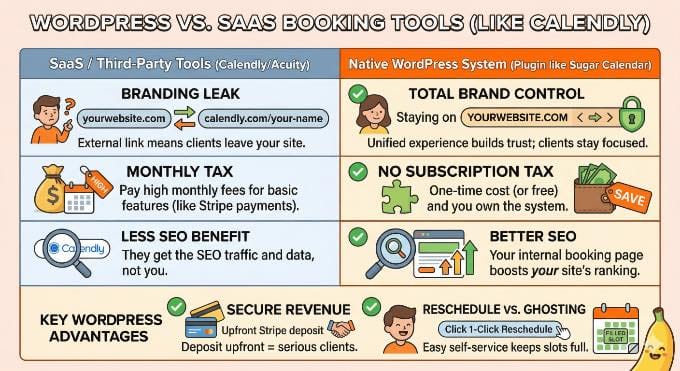
Bien que de nombreuses personnes commencent avec des outils tiers comme Calendly, j'ai constaté que l'hébergement de votre propre système de réservation sur WordPress offre des avantages considérables par rapport à l'utilisation d'une plateforme SaaS distincte :
- Contrôle total de la marque : Lorsque vous utilisez un lien externe (comme calendly.com/votre-nom), vous envoyez vos clients hors de votre site Web. Cela crée une « fuite de marque » où ils perdent la navigation de votre site et peuvent même voir les logos ou les services suggérés du tiers. Les garder sur votre propre domaine renforce la confiance et maintient leur attention sur votre entreprise.
- Pas de « taxe d'abonnement » mensuelle : La plupart des outils de réservation SaaS facturent des frais mensuels récurrents pour les fonctionnalités essentielles comme les paiements Stripe ou les rappels personnalisés. L'utilisation d'un plugin WordPress comme Sugar Calendar Bookings vous permet de posséder le système et de conserver une plus grande partie de vos revenus.
- Sécurisez les revenus : Des plugins comme Sugar Calendar vous permettent de demander un acompte via Stripe à l'avance pour vous assurer que les clients s'engagent pour le rendez-vous. J'ai trouvé que c'est le moyen le plus efficace de filtrer les personnes qui ne prennent pas votre temps au sérieux.
- Meilleur référencement et analyses : Lorsqu'un client visite votre page de réservation interne, cela compte comme du trafic pour *votre* site, ce qui améliore votre classement dans les moteurs de recherche. Si vous utilisez un outil externe, ce sont eux qui bénéficient du référencement et des données clients, pas vous.
Lorsque votre entreprise est petite, vous pouvez vous contenter d'un agenda papier ou d'un simple formulaire de contact. Mais à mesure que vous grandissez, vous ne pouvez pas vous permettre de passer des heures à effectuer des tâches administratives manuelles au lieu de gérer votre entreprise.
En passant à un système automatisé, vous récupérez votre temps et supprimez les frictions qui empêchent votre entreprise de passer au niveau supérieur.
Astuce : Si vous n'avez pas encore de site web, je vous recommande d'utiliser WordPress. C'est la plateforme la plus flexible pour les petites entreprises, et vous pouvez consulter mon guide sur comment créer un site web WordPress pour vous lancer dès aujourd'hui.
Étape 1 : Installation du plugin Sugar Calendar Bookings
Avant de pouvoir commencer à réserver des clients, vous devez installer le plugin. Sugar Calendar Bookings est un plugin WordPress autonome.
Il existe deux versions parmi lesquelles vous pouvez choisir :
- Sugar Calendar Bookings Lite : C'est la version gratuite, et c'est celle que nous utiliserons pour ce tutoriel. Elle comprend tout ce dont vous avez besoin pour commencer, y compris l'intégration gratuite de Stripe pour accepter les paiements.
- Sugar Calendar Bookings Pro : C'est la mise à niveau premium. Je la recommande vivement à mesure que votre entreprise se développe et que vous avez besoin de fonctionnalités avancées telles que la gestion de plusieurs membres du personnel, l'attribution d'heures de travail spécifiques par employé et la création de modèles d'e-mails personnalisés.
Si vous avez besoin d'aide, vous pouvez consulter notre guide sur comment installer un plugin WordPress.
Étape 2 : Création de vos services professionnels
Une fois le plugin activé, la toute première chose que vous devez faire est de définir exactement ce que vos clients réservent.
Dans Sugar Calendar Bookings, ceux-ci sont appelés « Services ». Vous pouvez en créer autant que nécessaire, tels qu'un « Appel de découverte de 15 minutes » ou une « Consultation complète d'une heure ».
Pour commencer, accédez à Réservations » Services dans le menu de votre tableau de bord WordPress de gauche et cliquez sur le bouton « Ajouter ».
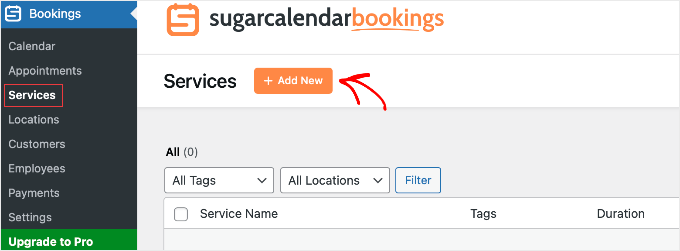
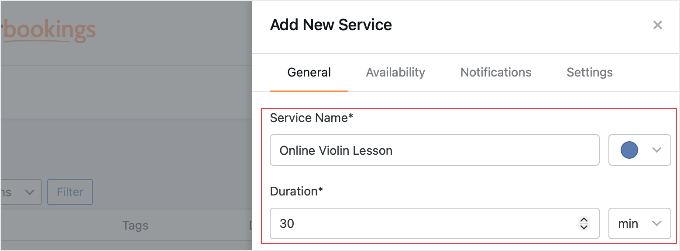
Dans l'onglet « Général » de cet écran, vous commencerez par saisir le nom de votre service. Je recommande de choisir un titre clair et descriptif que les clients comprendront instantanément, tel que « Appel de découverte de 30 minutes » ou « Audit complet du site web ».
Ensuite, vous définirez la durée exacte du rendez-vous en minutes. Il est important d'être précis ici afin que le plugin sache exactement combien de temps bloquer sur votre calendrier pour éviter les doubles réservations.
Ensuite, vous devez définir l'emplacement.
Si vous rencontrez des clients virtuellement, vous pouvez cliquer sur « Ajouter une option d'emplacement », sélectionner « Lien personnalisé » et coller votre URL Zoom, Google Meet ou Microsoft Teams ici.
Ne vous souciez pas de faire des calculs de fuseaux horaires. Le calendrier de réservation affichera automatiquement votre disponibilité dans le fuseau horaire local de votre client.
Si vous avez un bureau physique, vous pouvez saisir votre adresse postale à la place.
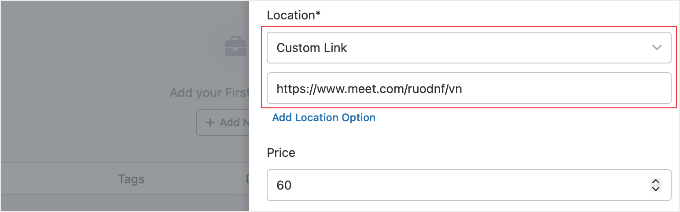
En dessous, vous pouvez définir le prix et ajouter une description.
J'utilise toujours la zone de description pour être très clair sur mes conditions de paiement. Par exemple, si je ne facture qu'un petit acompte, je m'assure de préciser qu'il s'agit d'un « Acompte non remboursable » afin qu'il n'y ait pas de surprises pour le client.
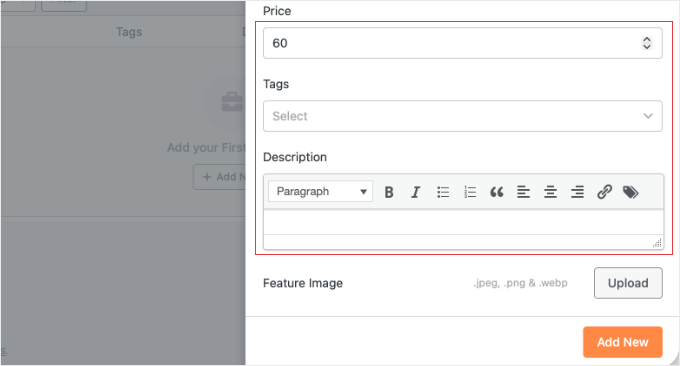
Si vous utilisez la version Pro, vous pouvez explorer les autres onglets de l'éditeur de Service (comme la Disponibilité spécifique du Service et les Notifications) pour attribuer des membres du personnel spécifiques au service ou configurer des modèles d'e-mails personnalisés.
Une fois que vous avez terminé, cliquez sur le bouton « Ajouter » en bas pour enregistrer votre service.
La plupart des entreprises proposent plus d'un type de rendez-vous. Si vous avez d'autres offres, répétez simplement ce processus pour les ajouter à votre catalogue. Vous pouvez créer autant de services uniques que nécessaire pour votre entreprise.
Étape 3 : Définition de votre disponibilité et de vos heures de travail
L'une des plus grandes erreurs que je vois commettre par les propriétaires d'entreprise est de laisser leur calendrier complètement ouvert. Sans les bonnes limites, vous pourriez vous retrouver avec des clients essayant de réserver une consultation à 21h00 un vendredi.
Pour éviter cela et définir vos heures d'ouverture standard, accédez à Réservations » Paramètres et cliquez sur l'onglet « Disponibilité ».
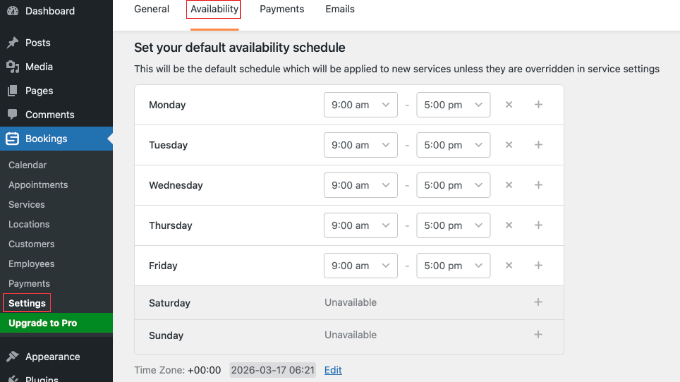
Ici, vous pouvez affiner exactement quand vous êtes disponible pour les rendez-vous au jour le jour. Vous pouvez utiliser les menus déroulants pour définir vos heures d'ouverture du lundi au vendredi (par exemple, de 9h00 à 17h00) et cliquer sur le bouton pour marquer le samedi et le dimanche comme « Indisponible ».
Astuce Pro : Pendant que vous configurez votre emploi du temps, faites défiler jusqu'à la section « Exceptions de dates ». Je recommande d'utiliser cette fonctionnalité immédiatement pour marquer les jours fériés, les vacances ou les jours personnels à venir comme indisponibles afin que personne ne puisse vous réserver lorsque vous êtes absent du bureau.
Une fois que vos heures semblent correctes, n'oubliez pas de cliquer sur le bouton « Enregistrer les paramètres » en bas de l'écran.
Remarque : Si votre entreprise nécessite des règles de planification avancées, vous devrez passer à Sugar Calendar Bookings Pro. La version Pro débloque les Temps tampons (qui ajoutent automatiquement un délai avant et après les rendez-vous pour vous permettre de vous préparer) et les Délais de préavis (qui empêchent les clients de réserver une réunion surprise juste avant son début).
Étape 4 : Connexion de Stripe pour les paiements automatisés
Une fois vos services et vos heures prêts, vous avez besoin d'un moyen d'être payé. Collecter les paiements à l'avance est le meilleur moyen de réduire les non-présentations et de sécuriser vos revenus.
Pour configurer cela, allez à Réservations » Paramètres et cliquez sur l'onglet « Paiements ».
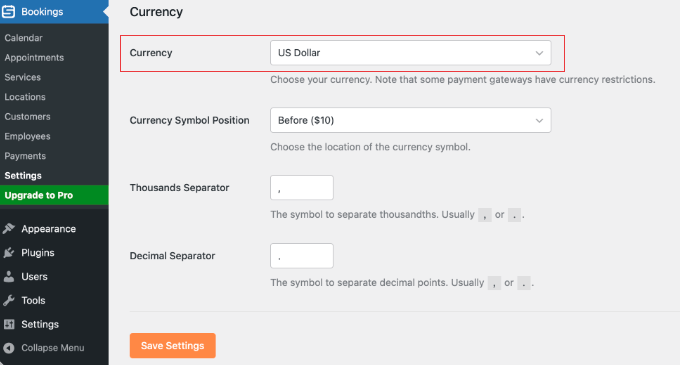
Avant de connecter votre compte bancaire, je vous recommande vivement de faire défiler jusqu'en bas dans la section « Devise ». Choisissez votre devise locale et cliquez sur le bouton « Enregistrer les paramètres ». Il est préférable de le faire d'abord afin de ne pas perdre vos modifications lors de l'étape suivante.
Ensuite, faites défiler vers le haut jusqu'à la section « Stripe ».
Vous remarquerez que le plugin gratuit utilise un modèle de tarification à l'utilisation, qui ajoute des frais minimes de 3 % par transaction. Gardez à l'esprit que cela s'ajoute aux frais de traitement standard de Stripe (généralement 2,9 % + 0,30 $ par transaction).
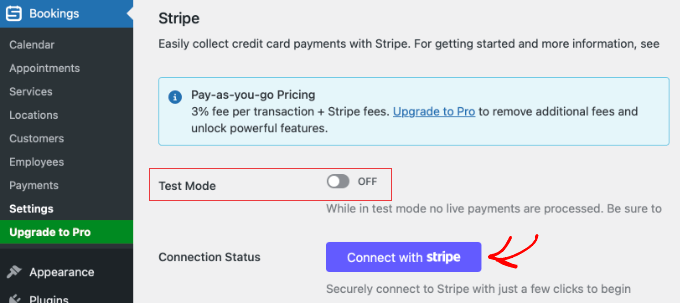
Si votre entreprise traite un grand nombre de rendez-vous, la mise à niveau vers Sugar Calendar Bookings Pro supprimera entièrement les frais de plugin de 3 %. Cela vous permet de garder plus d'argent dans votre poche.
Astuce d'expert : Je recommande de faire une vérification rapide des chiffres de votre volume de réservations. Si vous traitez plus de quelques milliers de dollars de réservations par an, les frais de plugin de 3 % vous coûteront plus cher que le prix annuel d'une licence Pro. Passer à Pro à ce stade vous fait en réalité économiser de l'argent chaque mois.
Pour lier votre compte bancaire, cliquez simplement sur le bouton bleu « Se connecter avec Stripe ». Vous serez alors redirigé en toute sécurité vers Stripe pour terminer la configuration.
Étape 5 : Ajout du formulaire de réservation à votre site Web
Vous avez fait le travail difficile de définir vos services et de fixer vos horaires. Maintenant, la partie excitante : mettre le calendrier sur votre site Web afin que les clients puissent commencer à réserver votre temps.
Pour ce faire, créez une nouvelle page WordPress. Vous pourriez lui donner un nom accueillant comme « Planifier un rendez-vous » ou « Travaillez avec moi ». Dans l'éditeur de blocs WordPress, cliquez sur l'icône « + » et recherchez le bloc « Formulaire de réservation » pour l'ajouter à votre page.
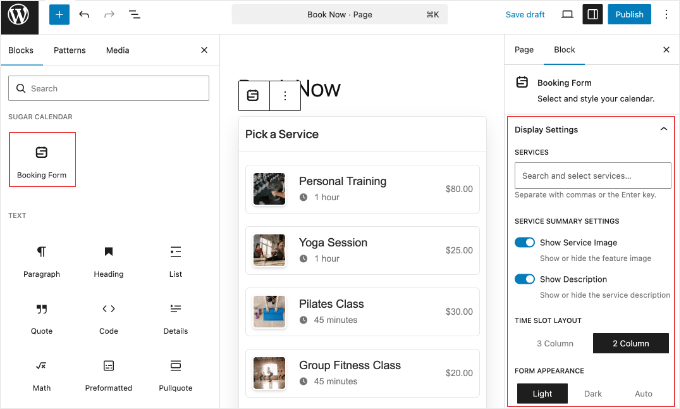
Une fois que vous avez inséré le bloc, regardez le panneau des paramètres sur le côté droit de votre écran. Il y a quelques options faciles à activer pour vous assurer que le formulaire correspond parfaitement au design de votre site Web :
- Si vous créez une page de réservation dédiée, la disposition des créneaux horaires « 3 colonnes » est fantastique. Si vous intégrez le calendrier dans un espace plus étroit, vous pouvez facilement passer à « 2 colonnes ».
- Vous avez également la possibilité de basculer entre les thèmes « Clair » et « Sombre », ou de filtrer le formulaire pour n'afficher qu'un service spécifique au lieu de votre catalogue complet.
Lorsque vous êtes satisfait de l'apparence, cliquez sur le bouton « Publier ».
Avant de partager le lien avec votre public, je vous recommande vivement d'ouvrir la page en direct sur votre téléphone portable. J'ai constaté que de nombreux plugins de réservation ont des conceptions lourdes qui se cassent sur les petits écrans. Cependant, la grille de créneaux horaires de Sugar Calendar est légère et reste facile à utiliser.
Étant donné que la plupart de vos clients vous réserveront depuis leur téléphone, voir cette mise en page adaptée aux mobiles en action vous donnera une tranquillité d'esprit totale.
Pendant que vous la testez sur votre téléphone, n'hésitez pas à réserver un rendez-vous fictif pour voir exactement ce que vos clients vivront. Une fois que vous avez confirmé que le paiement de test Stripe s'est déroulé sans problème, revenez simplement à Réservations » Paramètres » Paiements et désactivez le « Mode test ».
Félicitations ! Votre système de réservation WordPress automatisé est maintenant officiellement en ligne et prêt à accepter des rendez-vous.
Gestion de votre calendrier de réservations et de votre croissance
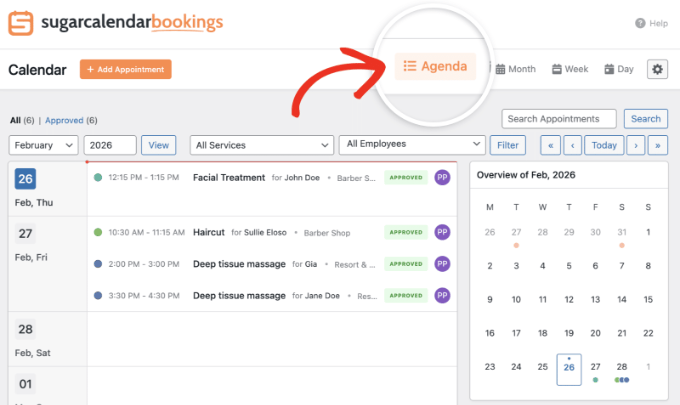
Une fois votre système en ligne, vous pouvez gérer vos opérations quotidiennes depuis l'écran Réservations » Calendrier.
Je trouve que la « Vue Agenda » est la meilleure façon de voir mon emploi du temps quotidien en un coup d'œil sans me sentir submergé par une grille mensuelle. Vous pouvez même cliquer sur l'icône d'engrenage dans le coin supérieur droit pour masquer les jours où vous ne travaillez pas (comme les week-ends) pour un aspect plus épuré.
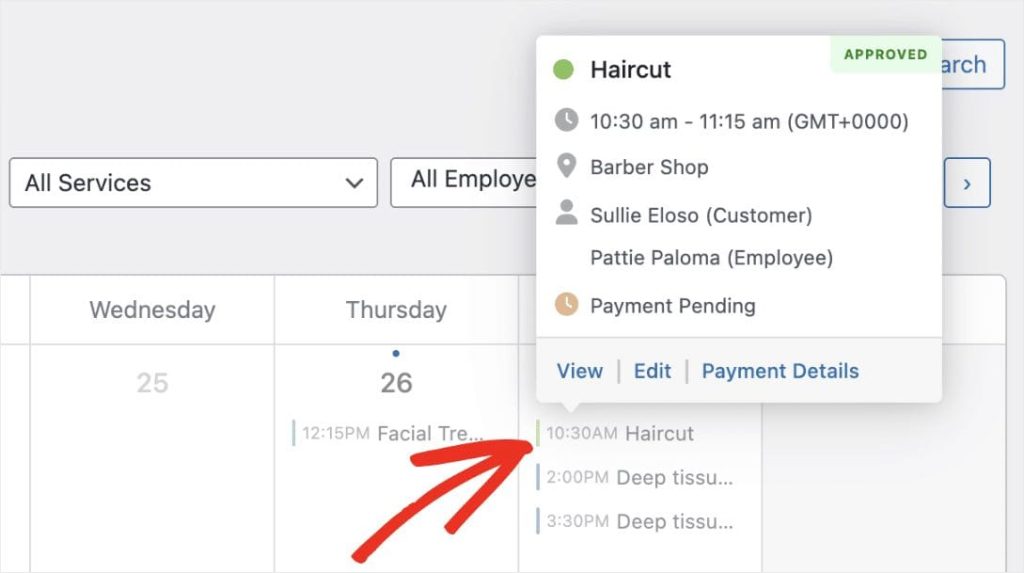
Si vous avez besoin de vérifier avec qui vous avez rendez-vous, cliquez simplement sur n'importe quel rendez-vous dans le calendrier.
Une fenêtre contextuelle rapide apparaîtra, montrant les détails du client, le service et son statut de paiement, vous évitant ainsi de devoir charger une page entièrement nouvelle.
Si un client vous appelle ou vous envoie un e-mail pour réserver un rendez-vous directement, vous pouvez l'ajouter manuellement en cliquant sur le bouton « + Ajouter un rendez-vous » en haut du calendrier.
J'ai l'habitude de faire cela immédiatement pour chaque réservation manuelle. Cela garantit que votre disponibilité reste précise à 100 % et évite ces situations gênantes de double réservation.
Enfin, je vous recommande de garder un œil sur votre tableau de bord WordPress principal.
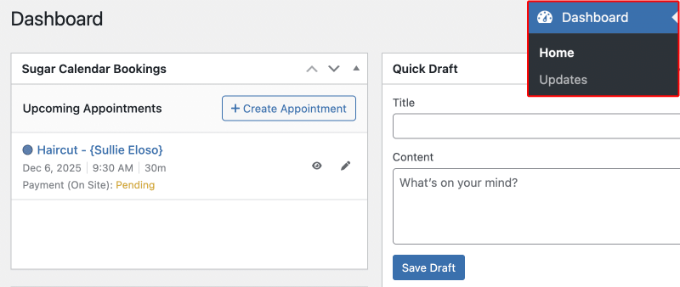
J'ai remarqué que la plupart des utilisateurs cessent de se fier aux notifications par e-mail une fois qu'ils voient le « Widget de revenus » de Sugar Calendar Bookings. Il vous donne un aperçu clair de vos prochains rendez-vous et de vos gains totaux dès que vous vous connectez. C'est un excellent outil de motivation à mesure que votre entreprise se développe.
Questions fréquemment posées sur les systèmes de réservation WordPress
Je sais que la mise en place d'un calendrier automatisé peut sembler un changement majeur pour votre entreprise. Voici quelques-unes des questions les plus fréquentes que je reçois concernant l'utilisation des systèmes de réservation WordPress et de Sugar Calendar Bookings.
Ai-je besoin du plugin Sugar Calendar de base pour utiliser le système de réservations ?
Non. Sugar Calendar Bookings est un plugin WordPress entièrement autonome. Vous n'avez pas besoin d'installer la version originale « Événements » de Sugar Calendar pour que ces fonctionnalités de rendez-vous fonctionnent sur votre site Web.
Puis-je accepter les paiements des clients pour les rendez-vous WordPress sans utiliser Stripe ?
Oui. Bien que Stripe soit l'intégration native pour les cartes de crédit dans Sugar Calendar Bookings, vous pouvez également activer les paiements « Sur site » dans les paramètres du plugin. C'est une excellente option si vous préférez collecter de l'argent liquide ou des chèques en personne au moment de la réunion.
Comment puis-je empêcher les clients de faire des réservations de dernière minute ?
Pour éviter les surprises de dernière minute, vous pouvez définir une « Période de préavis » en utilisant Sugar Calendar Bookings Pro. En exigeant un délai de préavis de 24 ou 48 heures, le système de réservation garantit que vous n'aurez jamais de rendez-vous apparaissant sur votre calendrier sans suffisamment de temps pour vous préparer.
Sugar Calendar Bookings est-il compatible avec mon thème WordPress ?
Oui. Les formulaires de Sugar Calendar Bookings sont conçus pour être légers et utiliseront automatiquement les polices et les couleurs de votre thème WordPress actif. Le système inclut également une prise en charge intégrée des conceptions en mode sombre.
Puis-je synchroniser mon système de réservation WordPress avec Google Calendar ou iCal ?
Oui. Sugar Calendar Bookings vous permet de synchroniser vos rendez-vous WordPress avec des applications de calendrier externes telles que Google Calendar, iCal et Outlook. Cela garantit que vous pouvez voir vos réservations à venir sur tous vos appareils personnels.
Quel est le meilleur plugin de réservation gratuit pour WordPress ?
Je crois que Sugar Calendar Bookings Lite est le meilleur plugin gratuit de planification de rendez-vous pour WordPress. Contrairement à de nombreuses alternatives gratuites, Sugar Calendar Bookings Lite inclut le traitement des paiements Stripe intégré, des formulaires de réservation adaptés aux mobiles et des remplacements de dates personnalisés sans nécessiter de mise à niveau payante.
Comment puis-je tester le système de réservation avant de le mettre en ligne ?
Je recommande toujours d'activer d'abord le « Mode Test » dans vos paramètres Stripe. Cela vous permet de compléter l'intégralité du processus de réservation et de paiement en utilisant un faux numéro de carte de crédit. C'est la meilleure façon de voir exactement ce que vos clients voient et de vous assurer que vos e-mails de confirmation fonctionnent avant de commencer à accepter de vrais paiements.
Ressources supplémentaires pour la gestion des rendez-vous
J'espère que ce guide vous a aidé à apprendre comment configurer un système de réservation professionnel sur votre site WordPress. En automatisant votre calendrier, vous avez franchi une étape majeure pour récupérer votre temps et développer votre entreprise.
Pour améliorer davantage le flux de travail professionnel de votre site, vous voudrez peut-être également consulter ces ressources supplémentaires :
- Comment envoyer des messages SMS à vos utilisateurs WordPress – Apprenez à ajouter des rappels par SMS à votre système de réservation pour réduire davantage les absences.
- Comment créer un formulaire de contact dans WordPress – Un excellent moyen de gérer les demandes générales qui ne nécessitent pas de rendez-vous complet.
- Comment configurer WP Mail SMTP – Essentiel pour s'assurer que vos e-mails de confirmation de réservation arrivent bien dans la boîte de réception de votre client.
- Meilleurs plugins de rendez-vous et de réservation WordPress – Un guide comparatif si vous avez besoin de voir comment Sugar Calendar Bookings se compare aux autres options.
- Plugins WordPress indispensables pour les sites Web d'entreprise – Mes meilleurs choix pour les outils dont toute entreprise de services professionnels a besoin.
Si vous avez aimé cet article, abonnez-vous à notre Chaîne YouTube pour des tutoriels vidéo WordPress. Vous pouvez également nous trouver sur Twitter et Facebook.



Vous avez une question ou une suggestion ? Veuillez laisser un commentaire pour lancer la discussion.