


Les gens partagent souvent leurs identifiants Netflix avec des amis. Pour éviter que le partage de mots de passe ne dégénère, les services en ligne ont commencé à limiter le nombre d'appareils pouvant utiliser un compte à la fois.
Beaucoup de nos lecteurs gèrent des sites d'adhésion et proposent des cours en ligne. Ils nous disent qu'ils sont tout aussi préoccupés par le partage de leurs identifiants de connexion, car cela entraîne une perte de revenus pour leur entreprise. C'est pourquoi ils souhaiteraient mettre en place des restrictions de connexion similaires.
Dans cet article, nous allons expliquer comment limiter la connexion de chaque utilisateur à un seul appareil sur votre site WordPress. À la fin de ce guide, vous saurez comment protéger votre contenu et vous assurer que seuls les membres payants y ont accès, aidant ainsi votre entreprise en ligne à rester juste et rentable.
Pourquoi restreindre la connexion utilisateur à un seul appareil dans WordPress ?
Les services de streaming sont confrontés au défi du partage des identifiants par les utilisateurs. En 2023, Netflix a signalé qu'environ 100 millions de foyers partageaient des mots de passe dans le monde. C'est énorme !
De nombreux sites WordPress, en particulier les sites d'adhésion et d'e-learning, rencontrent le même problème. Par défaut, les utilisateurs WordPress peuvent se connecter simultanément depuis un nombre illimité d'appareils et de navigateurs.
Cette pratique semble inoffensive pour ces utilisateurs, mais elle peut avoir un impact significatif sur les revenus d'un site Web et l'expérience utilisateur. Par exemple :
- Les sites d'adhésion proposent du contenu spécial aux personnes qui paient. Lorsque les utilisateurs partagent leurs identifiants, moins de personnes achètent des adhésions. Cela signifie moins d'argent pour le propriétaire du site.
- Lorsque les étudiants partagent leurs identifiants d'apprentissage en ligne, les autres utilisateurs n'ont pas besoin d'acheter le cours. De plus, cela rend difficile l'offre d'aide personnalisée ou le suivi des personnes qui terminent le cours.
Lorsque vous limitez les identifiants des utilisateurs à un seul appareil, vous pouvez savoir combien d'utilisateurs réels vous avez, gagner plus d'argent, et maintenir la valeur de votre contenu ou de vos services. De plus, vous offrirez une expérience équitable à tous les utilisateurs payants et maintiendrez la sécurité de votre site web.
Limiter les connexions ne consiste pas à ne pas faire confiance aux utilisateurs. Il s'agit de maintenir l'équité du site web et de s'assurer qu'il peut continuer à fonctionner. Cela aide à la fois le propriétaire du site web et les utilisateurs honnêtes.
Restreindre la connexion utilisateur à un seul appareil dans WordPress (Facile)
La première chose à faire est d'installer et d'activer le plugin gratuit Loggedin – Limit Active Logins. Vous trouverez une aide étape par étape dans notre guide sur comment installer un plugin WordPress.
Après activation, le plugin commence à fonctionner automatiquement et limite chaque utilisateur à 3 connexions actives.
Selon les paramètres, l'utilisateur pourrait ne pas être en mesure de se connecter sur un nouvel appareil une fois cette limite atteinte, jusqu'à ce qu'il se déconnecte de l'un de ses autres appareils. Plus d'informations ci-dessous.
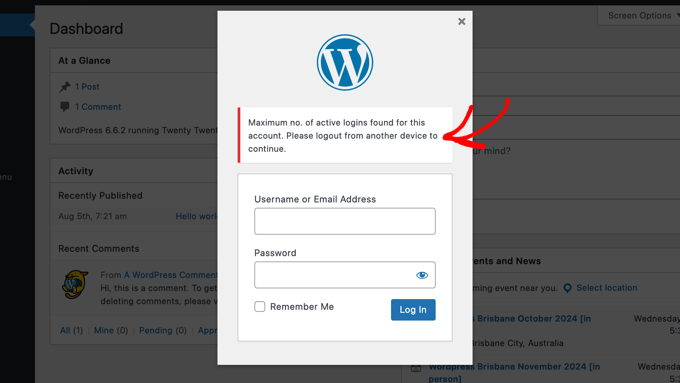
Remarque : Après s'être connecté à WordPress, l'utilisateur restera généralement connecté même s'il ferme son navigateur web. Il doit se déconnecter manuellement en utilisant le menu « Howdy » en haut à droite de l'écran.
Vous pouvez configurer le plugin en visitant Paramètres » Général dans votre tableau de bord WordPress, puis en faisant défiler jusqu'à la section « Paramètres de connexion ».
Ici, vous pouvez modifier le nombre dans le champ « Connexions actives maximales » pour autoriser un nombre différent de connexions.
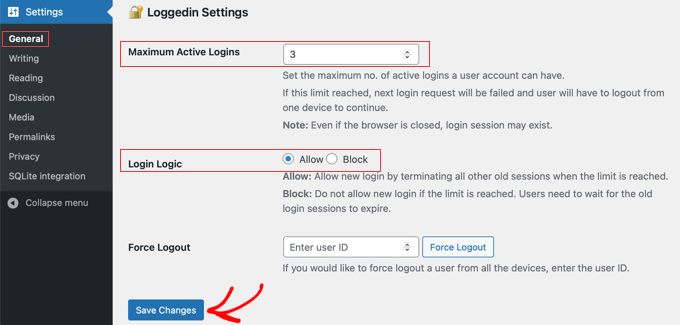
Le paramètre « Logique de connexion » détermine ce qui se passe lorsque l'utilisateur atteint la limite de connexions actives maximales :
- Autoriser : Ils peuvent se connecter sur un nouvel appareil mais seront automatiquement déconnectés de tous les autres appareils.
- Bloquer : Ils ne pourront pas se connecter sur le nouvel appareil tant que leurs autres sessions de connexion n'auront pas expiré.
Ainsi, si vous souhaitez limiter la connexion utilisateur à un seul appareil, vous devez définir « Connexions actives maximales » sur 1 et « Logique de connexion » sur Bloquer.
Ou, si cela ne vous dérange pas quel appareil ils utilisent tant qu'ils ne sont connectés qu'à un seul appareil à la fois, alors vous devriez définir « Connexions actives maximales » sur 1 et « Logique de connexion » sur Autoriser.
N'oubliez pas de cliquer sur le bouton « Enregistrer les modifications » pour sauvegarder vos réglages.
Le plugin vous permet également de forcer la déconnexion d'un utilisateur unique sur tous ses appareils. Entrez simplement son ID utilisateur, puis cliquez sur le bouton « Forcer la déconnexion ».
Vous pouvez apprendre comment trouver un ID utilisateur dans notre guide sur comment trouver l'ID d'un article, d'une catégorie, d'une étiquette, d'un commentaire ou d'un utilisateur dans WordPress.
Contourner les restrictions de connexion pour certains utilisateurs ou rôles (avancé)
Vous pouvez contourner ces restrictions de connexion pour certains utilisateurs ou rôles d'utilisateurs.
Par exemple, vous voudrez peut-être vous assurer que vos administrateurs et éditeurs de site ne sont pas accidentellement exclus. Ou vous pourriez avoir un membre important de votre équipe qui travaille sur différents ordinateurs dans plusieurs endroits.
Cependant, pour ce faire, vous devrez ajouter des extraits de code personnalisés au fichier functions.php de votre thème WordPress. Même une petite erreur peut casser votre site WordPress et le rendre inaccessible, vous devriez donc consulter notre guide sur comment ajouter facilement du code personnalisé dans WordPress.
Nous vous recommandons d'utiliser WPCode car c'est le moyen le plus sûr d'ajouter des extraits de code, et vous n'aurez pas besoin de modifier manuellement le fichier functions.php.
Contourner les restrictions de connexion pour certains utilisateurs
Installez et activez simplement la version gratuite de WPCode, puis accédez à Extraits de code » + Ajouter un extrait dans votre tableau de bord WordPress.
Ensuite, survolez l'entrée « Ajouter votre code personnalisé (Nouvel extrait) » avec votre souris, puis cliquez sur le bouton « Utiliser l'extrait » qui apparaît.

Une fenêtre contextuelle en bas de l'écran vous demandera de sélectionner le type de code pour votre extrait.
Vous devriez cliquer sur l'option « Extrait PHP ».

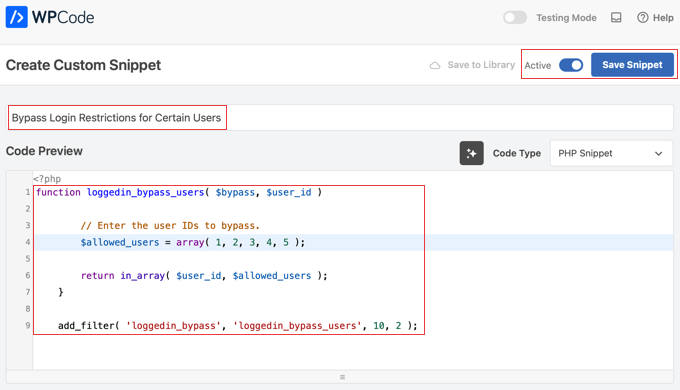
Cela ouvrira la page Créer un extrait personnalisé, où vous pourrez ajouter le code dont vous avez besoin. Vous pouvez commencer par ajouter un titre pour l'extrait, tel que « Ignorer les restrictions de connexion pour certains utilisateurs ».
Après cela, vous devriez copier l'extrait de code ci-dessous et le coller dans le volet « Aperçu du code » :
function loggedin_bypass_users( $bypass, $user_id ) {

    // Enter the user IDs to bypass.
    $allowed_users = array( 1, 2, 3, 4, 5 );

    return in_array( $user_id, $allowed_users );
}

add_filter( 'loggedin_bypass', 'loggedin_bypass_users', 10, 2 );
Regardez maintenant la ligne qui commence par $allowed_users = array. Vous devez remplacer « 1, 2, 3, 4, 5 » par les identifiants des utilisateurs spécifiques pour lesquels vous souhaitez ignorer la restriction. Vous pouvez ajouter n'importe quel nombre d'identifiants d'utilisateur, et ils doivent être séparés par des virgules.
Vous pouvez apprendre comment trouver un ID utilisateur dans notre guide sur comment trouver l'ID d'un article, d'une catégorie, d'une étiquette, d'un commentaire ou d'un utilisateur dans WordPress
Enfin, vous devez activer l'extrait en le passant sur « Actif », puis cliquer sur le bouton « Enregistrer l'extrait » pour sauvegarder vos paramètres.
Ignorer les restrictions de connexion pour certains rôles
Vous pouvez suivre les mêmes étapes pour ajouter un extrait de code afin d'ignorer les restrictions de connexion pour certains rôles.
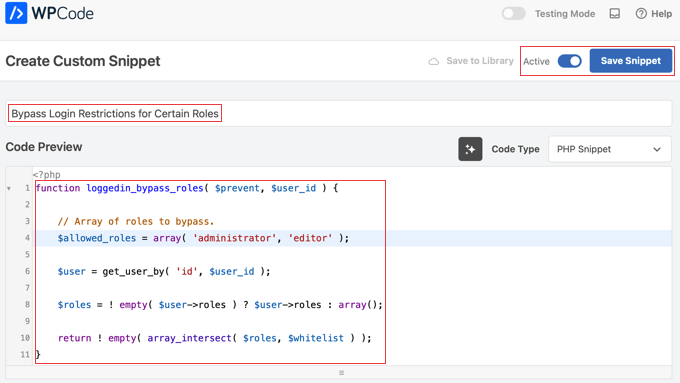
Créez simplement un nouvel extrait de code appelé « Ignorer les restrictions de connexion pour certains rôles », puis collez l'extrait de code suivant dans le volet « Aperçu du code » :
function loggedin_bypass_roles( $prevent, $user_id ) {

    // Array of roles to bypass.
    $allowed_roles = array( 'administrator', 'editor' );

    $user = get_user_by( 'id', $user_id );

    $roles = ! empty( $user->roles ) ? $user->roles : array();

    return ! empty( array_intersect( $roles, $allowed_roles ) );
}

add_filter( 'loggedin_bypass', 'loggedin_bypass_roles', 10, 2 );
Cet extrait contourne la restriction pour les rôles « administrator » et « editor ». Vous pouvez ajouter d'autres rôles, tels que « author », entre guillemets simples et séparés par des virgules.
Assurez-vous de basculer l'extrait sur « Actif » et de cliquer sur le bouton « Enregistrer l'extrait » lorsque vous avez terminé.
Nous espérons que ce tutoriel vous a aidé à apprendre comment restreindre la connexion des utilisateurs à un seul appareil dans WordPress. Vous voudrez peut-être aussi consulter notre guide ultime sur la création d'un site d'adhésion WordPress ou notre sélection d'experts des meilleurs plugins LMS WordPress.
Si vous avez aimé cet article, abonnez-vous à notre Chaîne YouTube pour des tutoriels vidéo WordPress. Vous pouvez également nous trouver sur Twitter et Facebook.




Justin
Je voulais juste signaler qu'il y a une erreur dans l'exemple de code ici pour la section « Contourner les restrictions de connexion pour certains rôles ». La ligne de retour indique :
return ! empty( array_intersect( $roles, $whitelist )
La variable $whitelist ici devrait être $allowed_roles qui est déclarée plus tôt dans le code. Copier-coller sans cette modification entraîne une erreur de site lors de la connexion.
Support WPBeginner
Merci de l'avoir signalé, nous mettrons à jour l'article avec le code correct !
Admin
Moinuddin Waheed
Cette fonctionnalité est très nécessaire pour tout site Web basé sur l'adhésion.
J'ai vu de nombreux abonnements Netflix partager leurs identifiants avec d'autres et ils consomment les données simultanément.
Mais récemment, ils ont utilisé cette technique pour n'autoriser qu'un seul appareil à se connecter et à déconnecter tous les autres utilisateurs.
C'est une bonne pratique pour les entreprises de croître et spécialement pour les sites Web de cours afin de suivre les performances des étudiants et d'améliorer leur expérience d'apprentissage.
Merci pour ce guide détaillé pour restreindre les appareils pour les utilisateurs connectés.
Jiří Vaněk
J'ai MemberPress et un site d'adhésion. C'est une très bonne fonctionnalité, et il ne m'était pas venu à l'esprit que quelqu'un pourrait abuser de l'adhésion en la partageant avec d'autres. Cela vaut vraiment la peine d'être abordé, alors j'essaierai d'abord l'option la plus simple. Elle semble rapide et facile. C'est formidable que le nombre d'appareils puisse également être ajusté. C'est vraiment bien. Alors merci pour ce super conseil, car cela sera certainement utile.