


Voulez-vous supprimer l'option « Se souvenir de moi » de votre page de connexion WordPress ?
L'option « Se souvenir de moi » est une petite case à cocher qui permet à vous et à vos utilisateurs d'enregistrer leur nom d'utilisateur et leur mot de passe sur l'écran de connexion WordPress.
Dans cet article, nous vous montrerons comment supprimer l'option « Se souvenir de moi », étape par étape.
Pourquoi supprimer « Se souvenir de moi » de votre écran de connexion WordPress ?
Lorsque vous ou vos utilisateurs de site web cochez la case « Se souvenir de moi » sur la page de connexion WordPress, cette information sera stockée dans un cookie de navigateur pendant 2 semaines.
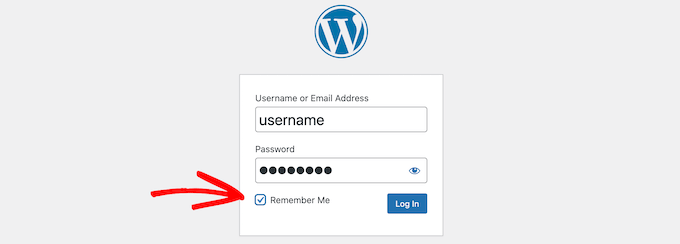
Cela signifie que la prochaine fois qu'ils visiteront votre site, ils pourront accéder directement au tableau de bord sans avoir à retourner sur la page de connexion.
Bien que cela accélère la connexion, cela pourrait représenter un risque de sécurité potentiel pour les personnes accédant à leur zone d'administration WordPress depuis des ordinateurs publics et des réseaux WiFi.
En désactivant la case à cocher « Se souvenir de moi », vous et vos utilisateurs devrez vous connecter à chaque fois que le navigateur web sera fermé. Ils pourront toujours enregistrer leur nom d'utilisateur et leur mot de passe dans le stockage de leur navigateur ou une application de gestion de mots de passe afin de ne pas avoir à les saisir à chaque fois.
Dans l'ensemble, cela améliore la sécurité de votre WordPress et contribue à protéger votre site web contre les pirates.
Cela dit, nous allons vous montrer comment supprimer l'option « Se souvenir de moi » sur votre page de connexion WordPress. Utilisez simplement les liens rapides ci-dessous pour accéder directement à la méthode que vous souhaitez utiliser.
Méthode 1. Suppression de l'option « Se souvenir de moi » de la page de connexion WordPress par défaut
La manière la plus simple de supprimer l'option « Se souvenir de moi » de la page WordPress par défaut est d'utiliser le plugin Remember Me Controls.
La première chose à faire est d'installer et d'activer le plugin. Pour plus de détails, consultez notre guide pour débutants sur comment installer un plugin WordPress.
Remarque : Nous avons testé le plugin à la date de dernière mise à jour de cet article, et il fonctionne avec WordPress 6.0 sans aucun problème.
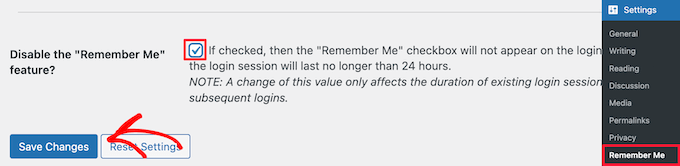
Après l'activation, accédez à Paramètres » Se souvenir de moi pour configurer les paramètres du plugin.
Ensuite, cochez simplement la case dans la section « Désactiver la fonctionnalité « Se souvenir de moi » » et cliquez sur le bouton « Enregistrer les modifications ».
Maintenant, vous pouvez vous déconnecter de votre site WordPress.
Lorsque vous revenez à l'écran de connexion, la case « Se souvenir de moi » sera désactivée.

Méthode 2. Suppression de l'option « Se souvenir de moi » des pages de connexion WordPress personnalisées
Si vous créez une page de connexion WordPress personnalisée pour votre site d'adhésion ou votre boutique en ligne WordPress, vous pouvez masquer l'option « Se souvenir de moi » en utilisant SeedProd.

SeedProd est le meilleur constructeur de pages WordPress par glisser-déposer du marché, utilisé par plus d'un million de sites web. Vous pouvez l'utiliser pour créer un thème WordPress entièrement personnalisé sans écrire une seule ligne de code.
En plus de créer des thèmes WordPress personnalisés, SeedProd offre également la possibilité de créer des pages de connexion WordPress personnalisées, des pages 404 personnalisées, et plus encore.
Tout d'abord, vous devrez utiliser le plugin SeedProd pour créer une page de connexion personnalisée. Pour plus de détails, consultez notre guide étape par étape sur comment créer une page de connexion personnalisée.
Ensuite, lorsque vous personnalisez la page de connexion, vous pouvez désactiver l'option « Se souvenir de moi » en cliquant sur le menu déroulant « Options supplémentaires » dans le menu des options de gauche.
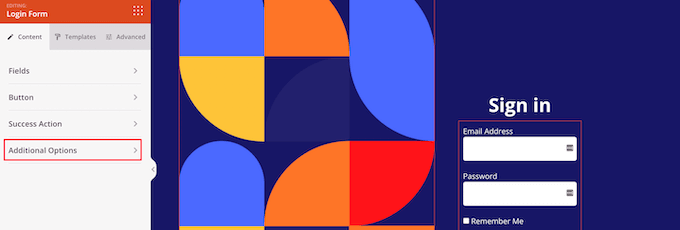
Ensuite, supprimez le texte dans la zone « Libellé de l'utilisateur à retenir ».
Ensuite, cliquez sur le bouton « Enregistrer » et sélectionnez le menu déroulant « Publier » pour rendre votre page de connexion active.
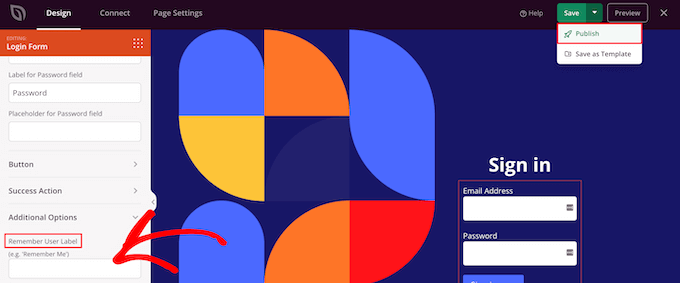
Vous pouvez maintenant visiter votre page de connexion personnalisée pour constater que l'option « Se souvenir de moi » a disparu.

Nous espérons que cet article vous a aidé à apprendre comment supprimer l'option « Se souvenir de moi » de votre page de connexion WordPress. Vous voudrez peut-être aussi consulter notre guide ultime sur comment accélérer WordPress et nos meilleurs choix de meilleurs services téléphoniques pour entreprises pour les petites entreprises.
Si vous avez aimé cet article, abonnez-vous à notre Chaîne YouTube pour des tutoriels vidéo WordPress. Vous pouvez également nous trouver sur Twitter et Facebook.




Olaf
Le bouton « Se souvenir de moi » est vraiment frustrant. Beaucoup de gens ne réalisent pas le risque de sécurité important qu'il peut représenter lorsqu'ils utilisent cette fonctionnalité, permettant à des individus non autorisés d'accéder à leurs ordinateurs. Cela peut entraîner des dommages difficiles à réparer. Je suis assez surpris de voir combien de sites WordPress sont piratés quotidiennement, et pourtant cette option est toujours présente. À mon avis, il est préférable de la désactiver sur tous les sites Web. Moins il y a de risques de sécurité, mieux c'est.
Jiří Vaněk
En tant que fonctionnalité de sécurité pour les sites où les utilisateurs peuvent s'inscrire, c'est très bien. Malheureusement, beaucoup de gens aujourd'hui utilisent encore un navigateur pour enregistrer leurs mots de passe, au lieu d'un gestionnaire de mots de passe.
Support WPBeginner
That is true but hopefully they are not saving their login information to a public computer’s browser
Admin
Garrett O'Brien
NOTE AU MODÉRATEUR :
Cette ligne à supprimer ne s'est pas affichée correctement, j'ai complètement oublié que cette section de commentaires est compatible HTML...
C'est le code correct, des espaces ont été ajoutés pour conserver l'affichage intact...
< input name="rememberme" type="checkbox" id="rememberme" value="forever" / >
Garrett O'Brien
En fait, au lieu d'utiliser CSS display:none ou d'ajouter quelque chose au fichier function.php, ouvrez wp-login.php et supprimez la ligne suivante
<input name="rememberme" type="checkbox" id="rememberme" value="forever" />
Nous n'avons pas essayé de tester en déplaçant wp-login.php vers le thème enfant car nous avons une liste de choses à faire à chaque mise à jour de WP, ceci en étant une...
Garrett O'Brien
Allez dans votre fichier function.php et ajoutez ceci à la fin...
//Masquer la case à cocher Se souvenir de moi de la page de connexion WordPress
add_action(‘login_head’, ‘har_remember_me_not’);
function har_remember_me_not()
{
echo ‘.forgetmenot { display:none; }’;
}
Je ne suis pas sûr que cela résolve le problème de sécurité signalé par NATHAN CORBIER, mais cela réduira le nombre de plugins que vous avez d'un...
Mathew Porter
N'y a-t-il pas aussi un fichier pour réduire le temps pendant lequel un utilisateur reste connecté lorsque la case 'se souvenir de moi' est cochée, comme un cookie, etc. ?
Kerry Webster
@Nathan +1 – La méthode du plugin est meilleure. Le changement CSS en display:none est un masque. Vous pourriez bien sûr intégrer le code de ce plugin dans le fichier functions.php d'un thème si vous souhaitez supprimer définitivement la fonctionnalité, mais c'est une préférence de l'utilisateur/propriétaire du site. Je construirais cela dans une option pour le thème afin de permettre à l'utilisateur de décider.
Nathan Corbier
Définir l'ID de rememberme sur display:none; n'est pas une bonne solution. Les bots, les personnes intelligentes qui inspectent le code source, ou un navigateur qui ignore simplement display:none le montreront toujours, et permettront toujours de soumettre le formulaire avec cette option cochée.
Si vous comblez ce que vous considérez comme une faille de sécurité, ne le faites pas à moitié en "faisant disparaître la case à cocher". Elle n'a pas disparu, votre navigateur est juste assez gentil pour honorer l'attribut CSS display.
La faille existe toujours.
chris mccoy
au lieu de faire une regex sur login_form, vous pouvez aussi simplement définir la classe css sur display none
p.forgetmenot { display:none;}
RW
Plutôt qu'un plugin, ne pourriez-vous pas ajouter cela à votre CSS
p.forgetmenot {display:none;}
Merci,
Bob
Chris
Salut, merci pour ce super conseil – y a-t-il une solution pour supprimer cela sans utiliser de plugin ?
Merci.
RW
Veuillez voir le commentaire ci-dessus. Ajoutez simplement
‘p.forgetmenot {display:none;}’ à votre feuille de style css.
Merci,
Bob