


Cherchez-vous un moyen facile de déplacer des commentaires entre des articles WordPress ?
Vous pourriez être en train d'écrire une nouvelle version d'un article et prévoyez de le rediriger depuis l'article d'origine. Les redirections sont idéales pour éviter les liens brisés et préserver votre SEO WordPress, mais les commentaires d'origine ne seront pas déplacés vers le nouvel article.
Dans cet article, nous allons vous montrer comment déplacer facilement des commentaires entre des articles WordPress.

Pourquoi déplacer des commentaires entre des articles WordPress ?
Par défaut, tous les commentaires que vous recevez sur votre site WordPress sont attachés à un article ou une page spécifique et ne peuvent pas être déplacés.
Cependant, il peut parfois être nécessaire de déplacer des commentaires vers un autre article ou une autre page.
Par exemple, vous pourriez décider de combiner plusieurs articles en un seul nouvel article, puis de supprimer les articles individuels. Ou vous pourriez décider qu'un article serait mieux recréé en tant que page, ou vice versa.
Rediriger ces articles supprimés est bon pour l'optimisation pour les moteurs de recherche de votre site web, mais cela ne sauvegardera pas les commentaires.
Dans ces scénarios, il serait utile de déplacer les commentaires d'un article ou d'une page vers un nouveau, au lieu de les perdre ou de devoir les recréer tous manuellement.
Comment déplacer des commentaires entre des articles WordPress
Vous pouvez facilement déplacer des commentaires entre des articles WordPress en utilisant le plugin gratuit Copy or Move Comments.
Note : Nous vous recommandons de faire une sauvegarde de votre site avant de déplacer les commentaires, car cela ne peut pas être annulé. Consultez notre sélection d'experts des meilleurs plugins de sauvegarde pour WordPress pour commencer.
Tout d'abord, vous devrez installer et activer le plugin Copy or Move Comments. Si vous avez besoin d'aide, veuillez consulter notre guide sur comment installer un plugin WordPress.
Après l'activation, cliquez sur Copy/Move Comments dans la barre latérale de WordPress.
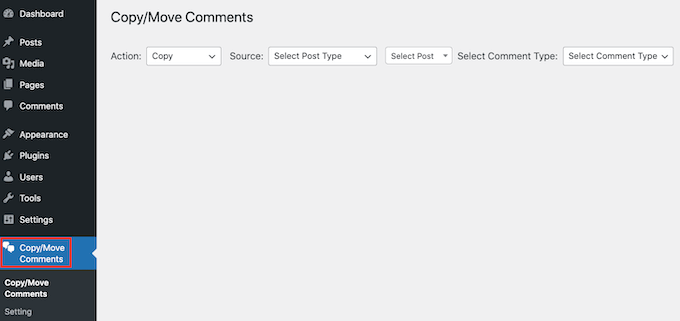
Ce plugin WordPress vous permet de choisir entre déplacer ou copier les commentaires.
Si vous choisissez « Copier », il dupliquera tous les commentaires d'origine, puis les ajoutera à la nouvelle page ou au nouveau message.
Lorsque vous copiez les commentaires, les commentaires d'origine ne seront pas supprimés. Cela signifie que vous vous retrouverez avec des commentaires en double sur votre blog WordPress.
Si vous choisissez « Déplacer », le plugin supprimera les commentaires d'origine « source » puis les ajoutera à la nouvelle page ou au nouveau message « cible ». Cela vous aide à éviter le contenu dupliqué.
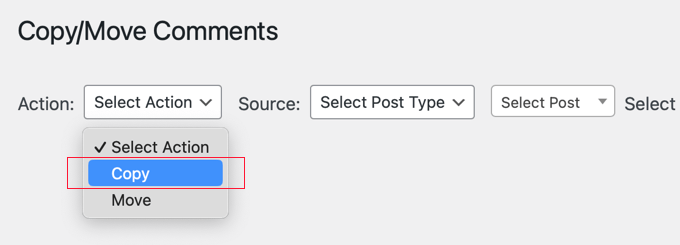
Une fois que vous avez pris votre décision, ouvrez le menu déroulant Action. Vous pouvez maintenant sélectionner « Copier » ou « Déplacer ».
Votre prochaine tâche consiste à choisir la Source. C'est l'emplacement à partir duquel vous souhaitez copier vos commentaires.
Pour commencer, cliquez sur le menu déroulant « Source ».
Vous pouvez maintenant choisir le type de publication. Par exemple, si vous souhaitiez copier les commentaires d'un article WordPress spécifique, vous choisiriez « post ».

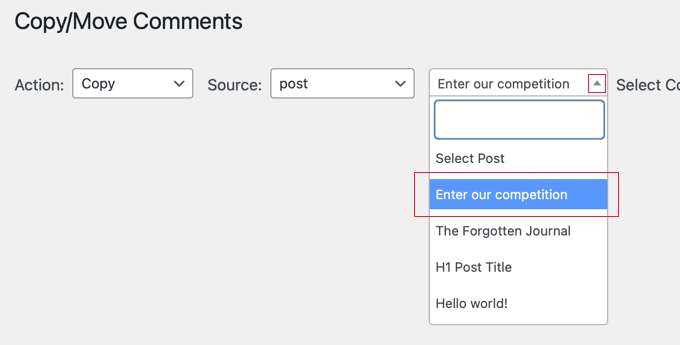
Ensuite, cliquez sur le menu déroulant « Sélectionner l'article ». Selon votre sélection, cela affichera toutes vos pages ou tous vos articles.
Vous pouvez maintenant simplement cliquer pour sélectionner la page ou l'article que vous souhaitez utiliser comme source.
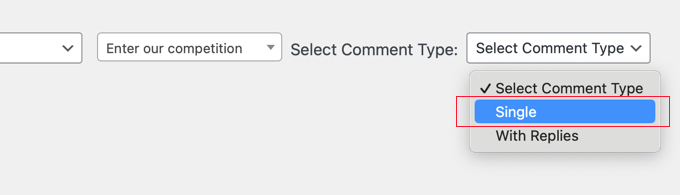
L'étape suivante consiste à ouvrir le menu déroulant « Sélectionner le type de commentaire ».
Vous pouvez choisir si vous souhaitez voir les commentaires qui ont des réponses ou les commentaires « Uniques ». Ce sont des commentaires qui n'ont pas de réponses.
Le plugin affichera tous les commentaires qui correspondent à vos critères.
Vous pouvez maintenant simplement cliquer pour sélectionner tous les commentaires que vous souhaitez déplacer ou copier. Si vous souhaitez déplacer tous les commentaires, vous pouvez cliquer sur la case à cocher en haut de la colonne pour tous les sélectionner en une seule fois.
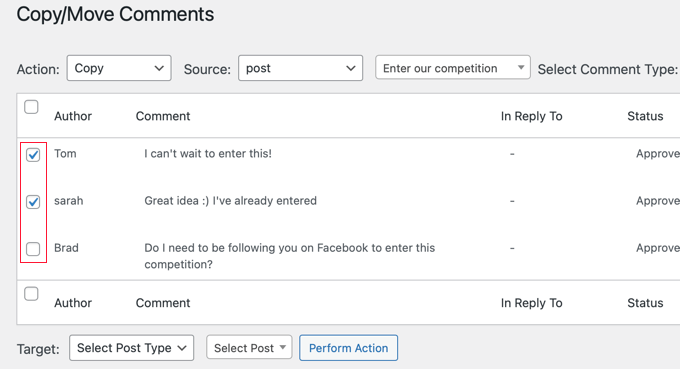
Votre prochaine tâche consiste à indiquer au plugin où il doit déplacer ces commentaires.
Pour ce faire, faites défiler vers le bas jusqu'à la section Cible en bas. Ensuite, ouvrez le menu déroulant « Sélectionner le type de publication » et choisissez le type de publication de destination.
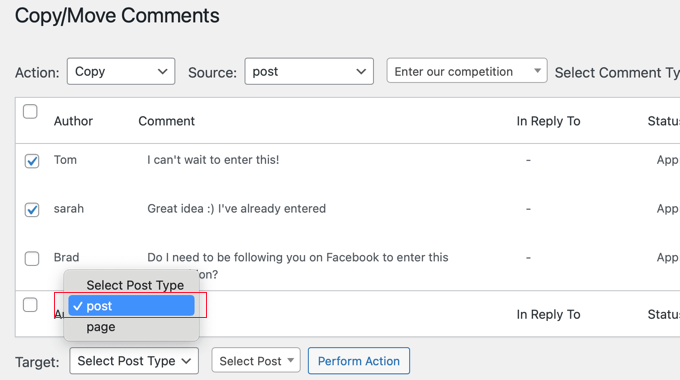
Ensuite, cliquez sur le menu déroulant « Sélectionner la publication ».
Ici, vous pouvez choisir votre cible, c'est-à-dire la publication ou la page vers laquelle vous souhaitez déplacer ces commentaires.

Après avoir choisi votre cible, cliquez simplement sur le bouton « Effectuer l'action ».
Le plugin déplacera ou copiera maintenant tous les commentaires sélectionnés vers cette page.
Si vous consultez la page ou la publication cible, vous verrez que tous vos commentaires ont été ajoutés à cette page.
Il est également utile de vérifier la page ou la publication source. Si vous avez choisi « Copier », vous devriez toujours voir tous vos commentaires d'origine. Cependant, si vous avez choisi « Déplacer », tous les commentaires d'origine devraient avoir disparu de cette page ou publication.
Après avoir déplacé vos commentaires, vous voudrez peut-être changer l'ordre dans lequel WordPress affiche ces commentaires. En affichant les commentaires les plus récents en premier, vous pouvez garder la conversation fraîche et obtenir plus de commentaires sur votre blog WordPress.
Vous pouvez apprendre comment faire cela dans notre guide étape par étape sur comment afficher les commentaires les plus récents en premier dans WordPress.
Bonus : Améliorez les commentaires WordPress avec Thrive Comments
Maintenant que vous savez comment déplacer des commentaires vers un autre article, vous vous demandez peut-être comment améliorer votre section de commentaires d'autres manières. La meilleure façon de le faire est avec Thrive Comments, qui est un plugin de commentaires WordPress puissant et facile à utiliser.
Il peut faire gagner du temps à votre équipe grâce à ses fonctionnalités de modération de commentaires flexibles. En plus de pouvoir approuver des commentaires ou de les marquer comme spam, vous pouvez également mettre en avant des commentaires positifs et même les marquer comme témoignages qui peuvent être affichés ailleurs sur votre site Web.

Vous pouvez montrer votre appréciation à vos commentateurs en affichant un message ou en les redirigeant vers une page de remerciement. Vous pouvez également attribuer des badges à vos commentateurs lorsqu'ils atteignent certains jalons.
Un autre avantage de ce plugin est que vous permettez à vos utilisateurs de voter pour les commentaires en cliquant sur les boutons J'aime et Je n'aime pas. Cela peut créer un sentiment de communauté et augmenter l'engagement des utilisateurs sans que ces derniers aient besoin de laisser leur propre commentaire.
Nous espérons que cet article vous a aidé à apprendre comment déplacer des commentaires entre des articles WordPress. Vous voudrez peut-être aussi consulter notre guide sur comment autoriser l'enregistrement des utilisateurs sur votre site WordPress ou notre sélection d'experts des meilleurs plugins de commentaires WordPress.
Si cet article vous a plu, abonnez-vous à notre chaîne YouTube pour des tutoriels vidéo WordPress. Vous pouvez également nous retrouver sur Twitter et Facebook.


Grant
Ce plugin n'est plus disponible.
Support WPBeginner
Thank you for letting us know! We will look for an alternative
Admin
Dayo Olobayo
J'ai récemment dû déplacer un grand nombre de commentaires d'un ancien article WordPress vers un nouveau. Ce tutoriel m'a été d'une aide incroyable pour me guider dans le processus. Les instructions et les captures d'écran ont rendu le suivi facile, même pour quelqu'un ayant une expertise technique limitée. J'apprécie le temps que vous avez pris pour créer un guide aussi détaillé.
Support WPBeginner
Nous sommes heureux d'apprendre que notre guide vous a été utile !
Admin
THANKGOD JONATHAN
Génial ! Fusionner des discussions ou corriger des commentaires mal placés était toujours un casse-tête. Ce plugin résout le problème sans effort. Vous assurez !
Ahmed Omar
Merci pour le post détaillé
J'ai une question ici, si je fais une version mise à jour d'un post et que je migre les commentaires.
Qu'est-ce que je fais de l'ancien post ? Dois-je le conserver ou est-il préférable de le modifier
Support WPBeginner
Cela dépendrait des changements que vous apportez. Si vous souhaitez conserver les commentaires, il serait probablement préférable de mettre à jour l'article plutôt que d'en créer un nouveau.
Admin
Jamie
Le plugin lié dans cette phrase est manquant. Au lieu de cela, vous êtes dirigé vers un article sur les plugins pour un site Web d'entreprise.
« Ce plugin WordPress vous permet de choisir entre déplacer ou copier les commentaires. »
Support WPBeginner
Thank you for spotting that link hiccup, the plugin mentioned in that sentence is the same plugin from the previous paragraph and the extra link should be removed
Admin
Jim Gersetich
Cette page est très obsolète. Le plugin Tako move/copy n'a pas été mis à jour depuis des années.
Support WPBeginner
Hi Jim, you are correct, the last time this post was updated was 2014, we’ll certainly add this to our list of posts to update when able
Admin
Piotrek Bodera
Merci d'avoir décrit ce plugin. Il a été très utile dans mon cas particulier. Je publiais des articles en anglais et en polonais depuis un certain temps, mais ce n'est que récemment que j'ai installé Polylang pour créer une structure appropriée pour mon blog.
Pour faire le lien entre les articles anglais et polonais, je copie et colle le contenu, mais j'ai oublié les commentaires. Pour déplacer les commentaires des articles originaux vers la version traduite (actuelle), j'avais besoin d'un outil simple. Tako Movable Comments était exactement ce dont j'avais besoin.
Support WPBeginner
Glad our recommendation could help
Admin
Brittney
Ce plugin n'a pas été mis à jour depuis 2 ans. Est-ce toujours votre recommandation ?
Support WPBeginner
Nous allons certainement chercher des alternatives, mais le plugin devrait toujours fonctionner pour le moment.
Admin
Ema
Hi, thankyou so much for this post! I’m gunna try it and hopefully it works – just wondering, will this work between Wordpress blogs owned by the same person? I have an old wordpress.com blog and want to move comments from posts on there to my .org blog will this work?
Un grand merci x
Rupali Embry
J'ai aussi cette question. Je suis en train de reconstruire un de mes sites web ; je déplace les articles et je veux aussi les commentaires. ♀️
Support WPBeginner
WordPress.com n'autorise pas les plugins sur la plupart de ses plans, donc cela ne servirait pas à transférer les commentaires de cette manière. Vous pourriez importer l'article avec les commentaires, puis transférer les commentaires sur votre site .org.
Admin
zimbrul
Intéressant. Je me demandais pourquoi quelqu'un voudrait déplacer des commentaires ?
L'autre jour, je me demandais si on pouvait sauvegarder et importer des commentaires. C'est quand vous devez mettre à jour votre site et que vous ne voulez pas le mettre hors ligne pendant le processus de mise à niveau.