


La gestion de plusieurs sites WordPress peut rapidement devenir écrasante sans les bons outils.
InfiniteWP offre une solution puissante qui vous permet de gérer plusieurs sites WordPress à partir d'un seul tableau de bord. Avec cet outil, vous pouvez effectuer des mises à jour régulières de plugins ou de thèmes, créer des sauvegardes, rédiger des articles et superviser plusieurs sites Web à partir d'une seule connexion principale.
Cette efficacité permet non seulement de gagner du temps, mais garantit également que tous vos sites fonctionnent de manière fluide et sécurisée. Après avoir testé minutieusement InfiniteWP, nous l'avons trouvé incroyablement facile à utiliser et très fiable, ce qui en fait un outil exceptionnel pour gérer plusieurs sites WordPress.
Dans cet article, nous vous montrerons comment gérer facilement plusieurs sites WordPress avec InfiniteWP.
Pourquoi utiliser InfiniteWP pour gérer plusieurs sites WordPress ?
WordPress est le meilleur constructeur de sites Web du marché, et il est très facile de créer un site Web avec la plateforme.
Cependant, si vous gérez plusieurs sites Web alimentés par WordPress, cela peut devenir une corvée. En effet, la maintenance des plugins et des thèmes WordPress sur tous les sites Web consommera une grande partie de votre temps.
Par exemple, si vous utilisez WPForms sur tous vos sites, vous devrez vous connecter sur chaque site Web pour mettre à jour le plugin. De plus, vous risquez de perdre de vue des détails importants ou de manquer une mise à jour du cœur de WordPress, ce qui pourrait entraîner des problèmes de sécurité.
Dans ce cas, nous vous recommandons d'utiliser un outil comme InfiniteWP, qui vous permet de gérer votre cœur WordPress, les mises à jour et les sauvegardes à partir d'un seul tableau de bord, augmentant ainsi votre efficacité.
Il dispose d'un plan gratuit, d'une interface conviviale et est auto-hébergé, ce qui signifie que vous devez installer l'application sur votre serveur. Cela vous donne plus de contrôle et de sécurité sur vos données.
Cela dit, voyons comment utiliser facilement InfiniteWP pour gérer plusieurs sites WordPress. Voici un aperçu des sujets que nous aborderons dans ce guide :
- Comment installer InfiniteWP
- Utiliser InfiniteWP pour gérer plusieurs sites WordPress
- Comment utiliser InfiniteWP pour gérer le flux éditorial
- Bonus : Plugins Multisite pour vous aider à gérer vos sites WordPress
Comment installer InfiniteWP
InfiniteWP n'est pas un plugin en soi. C'est une application Web, tout comme WordPress, et elle peut être téléchargée gratuitement.
Pour ce faire, vous devez visiter le site Web de InfiniteWP et cliquer sur le bouton « Installer maintenant gratuitement ».
Note : Bien qu'InfiniteWP soit gratuit, il propose des modules complémentaires payants tels que Uptime Monitor, Google Analytics, Malware Scanner et la gestion des commentaires. Ceux-ci facilitent encore la gestion de plusieurs sites Web WordPress avec une seule connexion principale.

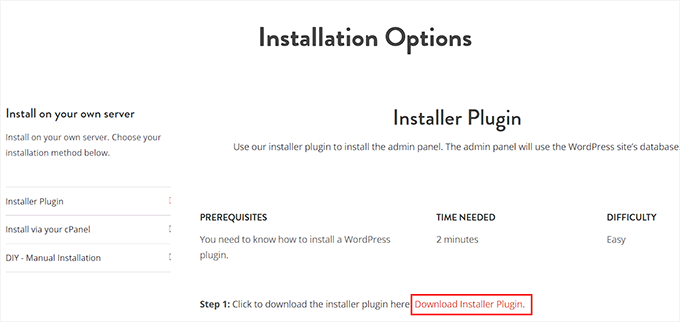
Cela vous mènera à la page « Options d'installation ».
Ici, vous devez cliquer sur le lien « Télécharger le plugin d'installation ».
Ensuite, ouvrez votre tableau de bord WordPress et installez le plugin sur votre site WordPress. Pour plus de détails, consultez notre guide pour débutants sur comment installer un plugin WordPress.
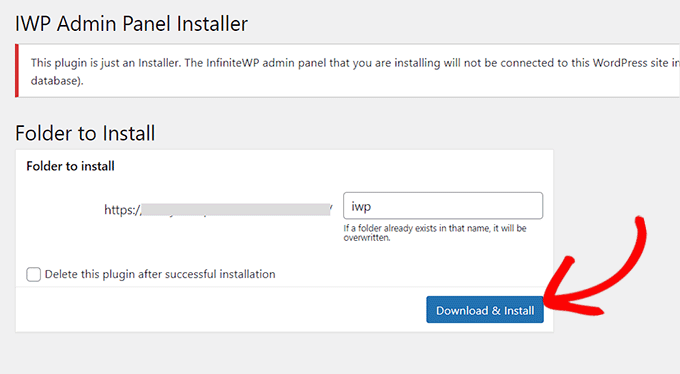
Après activation, vous devez visiter la page IWP Installer depuis le tableau de bord WordPress. Gardez à l'esprit que vous venez d'activer un plugin d'installation qui vous aidera à configurer un compte sur InfiniteWP.
Pour démarrer ce processus, cliquez sur le bouton « Télécharger et installer ».
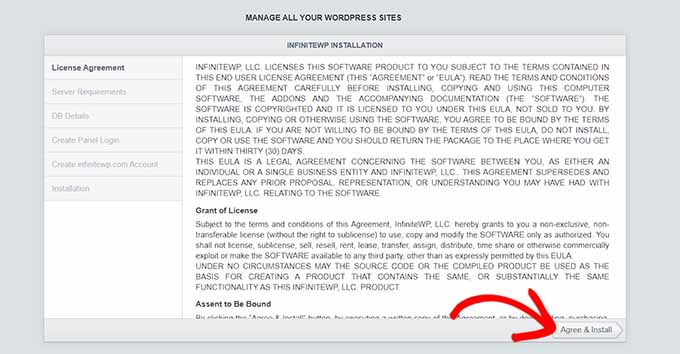
Après avoir fait cela, vous verrez maintenant un accord de licence sur la page.
Cliquez simplement sur le bouton « Accepter et installer » pour continuer.
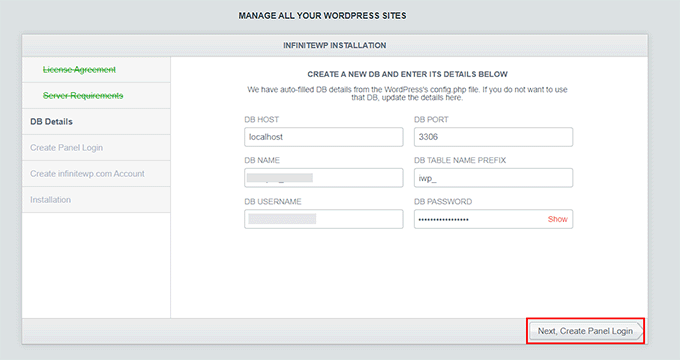
Sur l'écran suivant, vous devrez saisir les informations de l'hôte, du nom d'utilisateur et du mot de passe de votre base de données.
Une fois cela fait, cliquez sur le bouton « Suivant, Créer la connexion au panneau ».
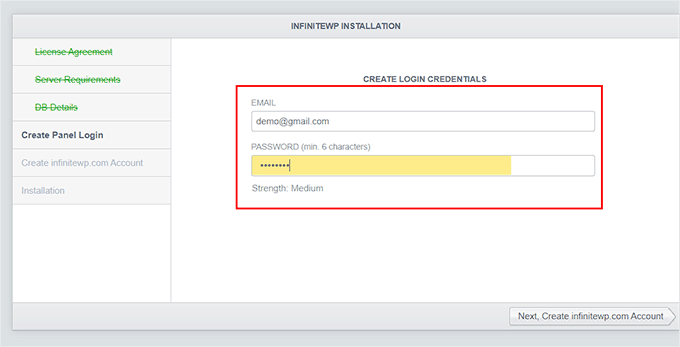
Après cela, vous devrez fournir des informations de connexion qui seront utilisées pour vous connecter au tableau de bord InfiniteWP. Pour ce faire, ajoutez votre adresse e-mail professionnelle et définissez un mot de passe pour votre compte InfiniteWP.
Ensuite, cliquez sur le bouton « Suivant, Créer un compte infinitewp.com ».
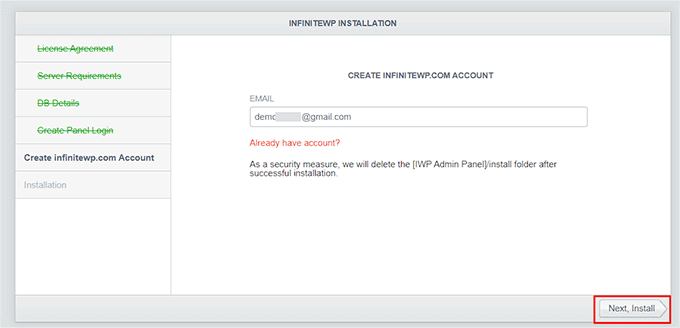
Sur l'écran suivant, vous devrez retaper votre adresse e-mail professionnelle. Elle sera utilisée pour votre compte.
Tapez simplement les informations et cliquez sur le bouton « Suivant, Installer ».
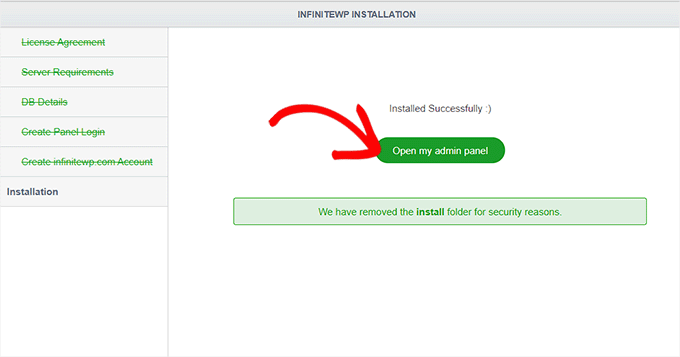
InfiniteWP va maintenant créer des tables dans la base de données et exécuter le processus d'installation. Une fois l'installation réussie, un message de succès s'affichera.
Astuce : En cas d'erreur, vous pouvez revenir en arrière et vérifier les détails de la base de données que vous avez saisis.
Une fois cela fait, cliquez simplement sur le bouton « Ouvrir mon panneau d'administration » pour lancer le tableau de bord InfiniteWP dans un nouvel onglet.
Utiliser InfiniteWP pour gérer plusieurs sites WordPress
Maintenant que vous êtes sur le tableau de bord InfiniteWP, nous vous recommandons d'explorer un peu la page pour vous familiariser avec l'interface.
Une fois que vous avez terminé, cliquez sur le bouton « Ajouter un site Web » dans le coin inférieur gauche pour ajouter votre premier site WordPress à l'application Web.
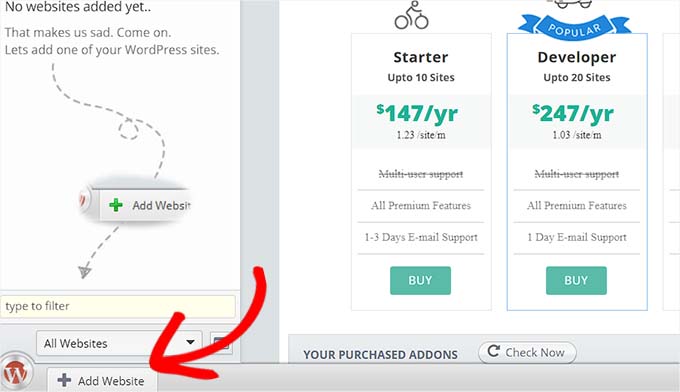
Gardez à l'esprit que vous devez installer et activer le plugin gratuit InfiniteWP Client sur le site Web que vous souhaitez ajouter à l'application Web. Pour plus de détails, consultez notre tutoriel sur comment installer un plugin WordPress.
Note : Vous devrez installer ce plugin sur tous vos sites WordPress, y compris celui que vous venez d'utiliser pour configurer votre compte InfiniteWP.
Lors de l'activation, vous verrez une bannière sur la page ‘Plugins’, avec des détails tels que l'URL de l'administrateur, le nom d'utilisateur, l'URL du site Web et la clé d'activation.
Ici, cliquez simplement sur le bouton ‘Copier les détails’ ou ajoutez les informations dans un bloc-notes.
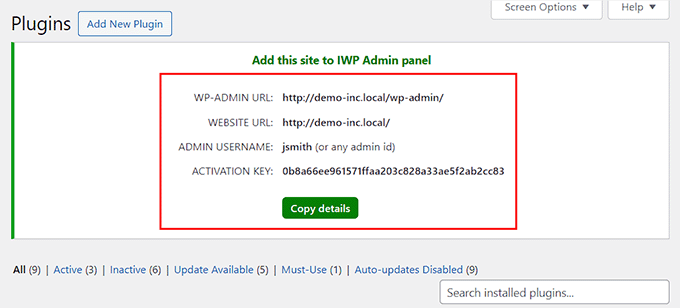
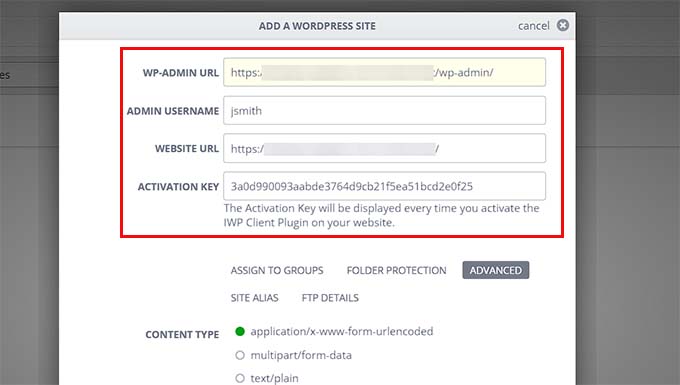
Après cela, visitez à nouveau le tableau de bord InfiniteWP pour ajouter ces détails dans l'invite qui s'est maintenant ouverte à l'écran.
Une fois cela fait, vous pouvez laisser le reste des paramètres tels quels et cliquer sur le bouton ‘Ajouter un site’.
Après avoir ajouté un site Web, vous pouvez le gérer directement depuis votre tableau de bord InfiniteWP.
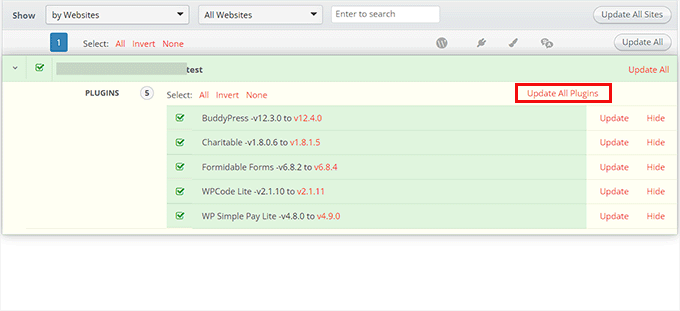
La ligne du site Web vous indiquera s'il y a des mises à jour disponibles pour le cœur de WordPress, les plugins installés et les thèmes. Vous pouvez ensuite cliquer sur le bouton ‘Tout mettre à jour’ pour maintenir régulièrement votre site.
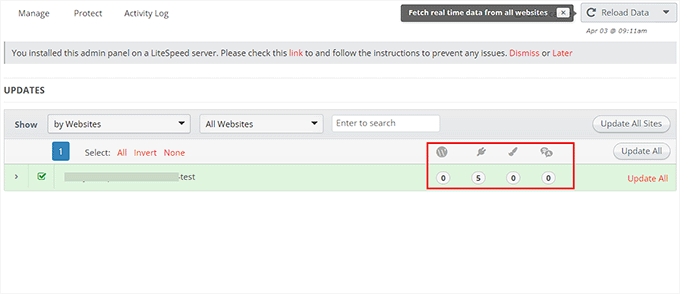
Cependant, si vous souhaitez voir les détails de tous les plugins ou thèmes qui nécessitent une mise à jour, vous pouvez développer l'onglet en cliquant sur leurs icônes.
À partir de là, vous pouvez mettre à jour des plugins ou des thèmes individuels ou simplement cliquer sur le lien ‘Tout mettre à jour les plugins’ en haut pour vous faciliter la tâche.
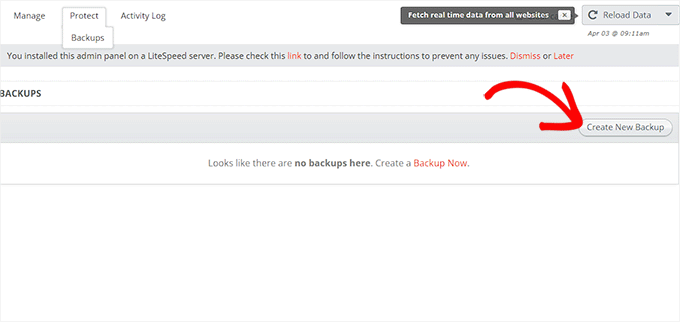
Ensuite, basculez vers l'onglet Protéger » Sauvegardes en haut.
Cela vous amènera à un nouvel écran où vous devrez cliquer sur le bouton ‘Créer une nouvelle sauvegarde’.
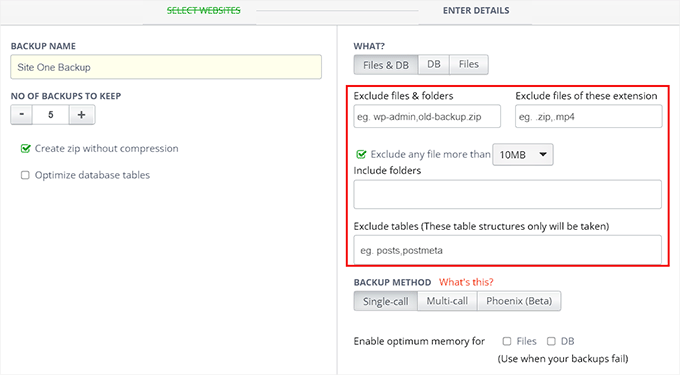
Cela ouvrira une invite à l'écran, vous demandant de choisir le site Web pour lequel vous souhaitez créer une sauvegarde.
Après cela, vous pouvez ajouter un nom de sauvegarde et créer des sauvegardes complètes, y compris les fichiers et les bases de données. Vous pouvez également choisir de sauvegarder sélectivement des fichiers ou des bases de données.
Vous pouvez même taper les noms des dossiers que vous souhaitez exclure de votre sauvegarde. Une fois que vous êtes satisfait, cliquez simplement sur le bouton « Sauvegarder maintenant ».
Vous pouvez maintenant répéter tout le processus à nouveau pour ajouter un autre site au tableau de bord InfiniteWP.
Comment utiliser InfiniteWP pour gérer le flux éditorial
Outre les sauvegardes et les mises à jour, vous pouvez également utiliser InfiniteWP pour gérer le flux éditorial comme la rédaction d'articles, l'ouverture du panneau d'administration, la maintenance du site, et plus encore.
Pour ce faire, survolez le nom de votre site dans la barre latérale gauche. Cela ouvrira une invite à l'écran, où vous pourrez cliquer sur le bouton « Écrire un nouvel article » pour ouvrir l'éditeur de blocs dans un nouvel onglet.
Vous pouvez également cliquer sur le bouton « Voir le site » pour ouvrir le front-end de votre site. Cependant, pour visiter le tableau de bord WordPress, cliquez sur l'option « Ouvrir l'administration dans un nouvel onglet ».
De même, vous devez cliquer sur le bouton « Supprimer le site » si vous ne souhaitez plus gérer votre site avec l'application web.
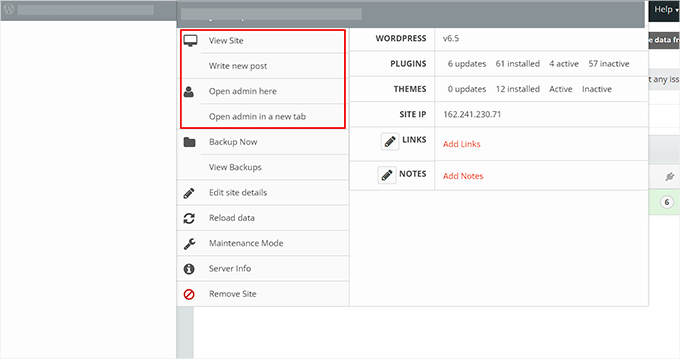
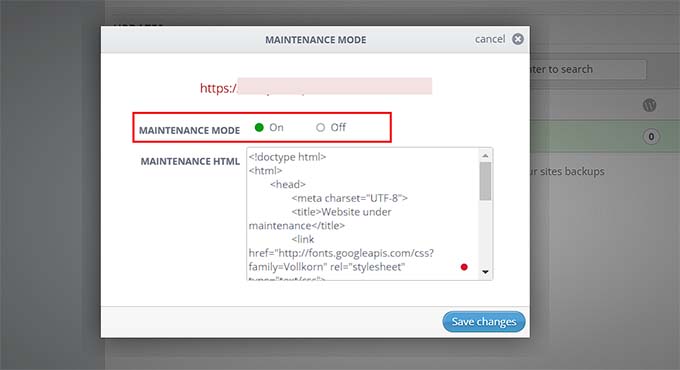
Vous pouvez également cliquer sur l'option « Mode maintenance ».
Cela ouvrira une nouvelle fenêtre contextuelle où vous pourrez activer le mode maintenance sur 'ON' et cliquer sur le bouton 'Enregistrer les modifications'. Désormais, InfiniteWP maintiendra automatiquement votre site pour vous.
Bonus : Plugins Multisite pour vous aider à gérer vos sites WordPress
Outre InfiniteWP, il existe d'autres solutions qui peuvent vous aider à gérer plusieurs sites WordPress en même temps.
Par exemple, vous pouvez utiliser MonsterInsights, qui est le meilleur plugin Google Analytics du marché. Il vous permet de suivre les données de tous vos sites à partir d'un seul tableau de bord, ce qui en fait une solution rentable.
De même, avec WP Mail SMTP, vous pouvez améliorer la délivrabilité des e-mails pour vos multi-sites. Vous pouvez même spécifier différents comptes de messagerie pour chaque site WordPress.
D'autre part, si vous souhaitez générer des prospects sur tous vos sites WordPress, nous vous recommandons OptinMonster. Sa fonctionnalité d'activation réseau vous permet de créer différentes campagnes pour chaque site de votre réseau.
Vous pouvez utiliser le logiciel pour créer des popups, des bannières, des barres flottantes, des barres latérales et des roues de loterie gamifiées, ce qui en fait le meilleur outil de génération de prospects du marché.

Pour plus de recommandations, vous pouvez consulter notre sélection des meilleurs plugins WordPress multisite que vous devriez utiliser.
Nous espérons que cet article vous a aidé à apprendre comment gérer facilement plusieurs sites WordPress à l'aide d'InfiniteWP. Vous pourriez également aimer consulter notre guide pour débutants sur comment télécharger WordPress gratuitement et nos meilleurs outils pour gérer plusieurs sites WordPress depuis un seul tableau de bord.
Si cet article vous a plu, abonnez-vous à notre chaîne YouTube pour des tutoriels vidéo WordPress. Vous pouvez également nous retrouver sur Twitter et Facebook.





Peter
est-il possible de l'utiliser sur localhost comme wp desktop server ?
Kevin Marshall
InfiniteWP est une véritable bouée de sauvetage. Vous pouvez gagner tellement de temps que vous pouvez faire plus de choses dans votre vie, ainsi l'épargne est la meilleure chose comme la famille. Pour moi, c'est une bouée de sauvetage !
Nous gérons plus de 400 sites et bien que nous ayons essayé plusieurs autres systèmes, c'est celui qui nous convient. Le plan d'InfiniteWP me permettant d'avoir des sites illimités et de choisir uniquement les plugins dont nous avons besoin est le système le moins cher et le plus efficace, surtout si vous avez de nombreux sites.
Nous utilisons le clonage de sites et la sauvegarde automatique le plus
Ils rendent le démarrage si facile. Les modules complémentaires peuvent sembler chers, mais lorsque vous prenez en compte les coûts mensuels des autres systèmes, cela devient rapidement une évidence.
Leur plateforme est solide et robuste. Je lui fais entièrement confiance. Nous savons tous que rien n'est parfait, mais c'est assez proche. J'ai eu quelques problèmes et leur temps de réponse est excellent, généralement moins de 11 heures et parfois beaucoup plus rapide. Je recommande vivement ce produit.
geo chris
un seul mot CE PLUGIN ME SAUVE LA VIE !
Chris
Avez-vous une expérience ou des réflexions sur Backup Box ?
Colin Crawford
InfiniteWP est un véritable gain de temps et je l'utilise tout le temps pour mettre à jour tout, y compris les plugins, les thèmes et les fichiers de base de WordPress, et j'ai acheté deux modules complémentaires pour m'aider davantage.
J'ai acheté la Sauvegarde Planifiée car maintenant je peux sauvegarder tous mes sites web quotidiennement sans être présent. L'autre module complémentaire était le Scanner de Malware pour vérifier les virus.
Il aurait été bien si le scanner de Malware avait eu une fonction de planification intégrée pour scanner quotidiennement ou hebdomadairement.
Dans l'ensemble, c'est gratuit, un gain de temps et & rend la vie plus facile.
David
Bonjour,
Je suis le fondateur chez InfiniteWP.
Merci pour cette excellente rédaction.
Le fait que les gens apprécient ce que nous avons créé nous fait nous sentir bien et nous aide à continuer à faire ce dans quoi nous excellons.
Thanks once again
Merci
David
Scott
David,
Infinite WP est génial ! J'ai tous les modules complémentaires et je suis stupéfait par la large gamme de fonctionnalités. Mes modules complémentaires préférés sont les sauvegardes cloud programmées, la surveillance de la disponibilité et le scanner de logiciels malveillants. Je ne fais qu'effleurer la surface de tous les outils disponibles. Merci et continuez votre bon travail.
Gary K.
Je suis un total débutant en wp et je cherche un moyen facile de configurer plusieurs blogs de niche d'affiliation e-commerce et de les administrer localement depuis un panneau de contrôle unique sur mon ordinateur portable. J'ai un compte d'hébergement chez HostGator et j'ai hâte de les faire fonctionner. Pourrais-je construire des blogs hors ligne sur mon poste de travail local en utilisant votre système ? Les modules complémentaires optionnels sont-ils une dépense unique ou une dépense mensuelle ?
Frank
Salut David,
J'ai lancé une entreprise qui s'efforce de créer une présence en ligne pour les propriétaires de petites entreprises qui n'en ont pas actuellement.
Infinite WP me permettra-t-il de gérer tous les sites Web de mes clients, mais ils n'auront accès qu'aux leurs ? Puis-je le gérer entièrement moi-même ? J'essaie juste de trouver la meilleure façon de gérer la « maintenance » des sites Web à l'avenir.
Tous les sites Web auront des domaines individuels, mais je prévois de les gérer sous un seul compte WP.
Merci.
Kris
Meilleur tutoriel, jamais.
Karl J. Gephart
J'utilise la version gratuite d'InfiniteWP depuis plus d'un mois maintenant et c'est une bénédiction ! Il est incroyablement facile à installer avec leur grande quantité de captures d'écran (j'ai mis leur dossier dans mon répertoire principal), vous pouvez sauvegarder plusieurs sites WordPress en ligne (.zip) et les télécharger, vous pouvez contrôler exactement les mises à jour pour des plugins et des sites spécifiques que vous souhaitez effectuer ! J'avais une question et leur service client a été poli et a répondu le lendemain. C'est tellement intuitif, j'adore ça !
Susan Marshall VA
1. Quelles sont les différences fonctionnelles entre ceci et ManageWP ?
2. Les sauvegardes peuvent-elles être envoyées vers un stockage cloud ?
Support WPBeginner
Consultez notre article sur ManageWP. Quant aux sauvegardes hors site, oui, il existe un module complémentaire pour cela.
Admin
Rao
Salut Susan,
Je sais que c'est assez tard... mais je viens de voir votre message et j'ai pensé que vous devriez essayer le module complémentaire de sauvegarde cloud d'IWP. Voici le lien : http://infinitewp.com/addons/backup-to-repositories/
Cordialement
Rao
Zimbrul
L'installez-vous sur un sous-domaine ou un domaine que vous possédez ?
Support WPBeginner
vous pouvez l'installer dans un sous-répertoire de votre dossier racine.
Admin
David
You can install it on a sub-directory and a subdomain. But we recommend subdomain
Chris
David,
Je me demande juste pourquoi vous recommandez un sous-domaine plutôt qu'un sous-répertoire ?
iwp.mysite.com contre mysite.com/iwp (si j'ai bien compris).
De plus, peut-on protéger un sous-domaine par mot de passe, tout comme on peut protéger un sous-répertoire (dossier) par mot de passe ?
Merci !
Jason Hartman
Tous les sites et bases de données doivent-ils être sur le même compte d'hébergement ?
J'ai plusieurs sites pour différentes personnes sur GoDaddy mais ils sont tous sur des comptes séparés.
Pouvez-vous utiliser ceci avec plusieurs connexions sur la même société d'hébergement mais des comptes différents ?
Super article.
Support WPBeginner
Ils doivent être sur le même serveur web
Admin
Jason
Après avoir relu l'article, je comprends maintenant. Je devais le lire trop vite la première fois. Je vais certainement l'utiliser. Je vous tiendrai au courant de son déroulement.
Merci WPB.
David
Les sites WP peuvent être sur des serveurs différents. Vous pourriez gérer n'importe quel nombre de sites sur différents hébergements / serveurs avec InfiniteWP.
Stephane
@RW : Multisite est destiné à gérer plusieurs installations WP sur le même hôte, sur le même compte d'hébergement.
Si vous devez gérer plusieurs blogs WP hébergés sur différents hôtes (pour différents clients par exemple), alors vous devriez utiliser quelque chose comme InfiniteWP ou ManageWP.
Stephane
Oups, je voulais dire * je ne pense pas *
Stephane
Je ne pense pas qu'il utilise XML-RPC, il utilise un plugin client à la place.
RW
quel est l'avantage de l'utiliser par rapport à l'exécution de multisite ?
Daniel Strunk
Je pense que les installations multisite fonctionnent mieux si elles sont pertinentes par rapport au site parent. Par exemple, des sites de niche qui opèrent sous une seule entreprise ou similaire. Les multisites ne sont pas idéaux pour les clients ayant des besoins différents, car vous ne pouvez pas installer de plugins ou de thèmes directement sur les sites enfants, seulement sur le site parent.
InfiniteWP est plus destiné à gérer vos clients si vous devez gérer des cycles de mise à niveau.
M Asif Rahman
Les deux premières questions qui me viennent à l'esprit sont
1) Utilise-t-il WordPress XML-RPC ?
2) Où stocke-t-il la sauvegarde ?
Et il y a quelques autres préoccupations
1) Fonctionne-t-il sur NGiNX ?
2) Comme il est installé sur notre propre serveur, comment le sécuriser ? Si notre serveur est piraté et que le pirate obtient la "clé d'activation", que se passera-t-il ?
Et c'est en fait un concurrent direct de ManageWP.com, n'est-ce pas ? Le bon côté, c'est que c'est gratuit et déjà approuvé et utilisé par beaucoup de monde.
James Mowery
Salut Asif,
Je suis James Mowery, PDG de ManageWP, et je peux vous dire que ManageWP a développé et mis en œuvre un protocole OpenSSL extrêmement sécurisé pour communiquer avec vos tableaux de bord WordPress. Il n'a pas été piraté, et nous prenons la sécurité à cœur, car nous savons que si notre infrastructure était un jour piratée, nous ne serions plus en activité, car nos clients ne nous feraient plus confiance.
ManageWP vous permet de décider où stocker vos sauvegardes — Dropbox, Amazon, FTP, Email, Google Drive, etc. C'est excellent, car vous forcer à stocker vos sauvegardes dans un seul et unique endroit présente ses propres problèmes sérieux.
Notre modèle économique signifie également que nous avons près de deux douzaines d'employés prêts à répondre à toutes vos questions de support 24h/24 et 7j/7, tout en développant, améliorant et innovant constamment notre infrastructure. C'est pourquoi tout le monde, des amateurs de WordPress qui gèrent 5 sites aux universités les plus importantes du monde qui gèrent des dizaines de milliers de sites, utilise et fait confiance à ManageWP.
Nous avons été les premiers à créer le marché de la gestion WordPress, nous sommes donc fiers de faire les choses correctement et de prendre soin de nos clients en premier lieu. Si c'est quelque chose que vous appréciez, rejoignez-nous et envoyez-moi un e-mail directement si vous avez des questions ou des commentaires.
Merci ! James Mowery
Joseph Dowdy
James, je trouve excellent que vous commentiez votre produit ici. Je gère plus de 50 sites et je perds beaucoup de temps à me connecter et à me déconnecter, et je suis le genre de client que vous cherchez à trouver. Je viens de votre site et je suis ensuite tombé sur cet article.
Avec qui vais-je choisir si le choix est GRATUIT contre 100 $/mois et plus ? Je devrais être idiot de jeter plus de 1 200 $/an pour votre service, à moins qu'il ne me fasse économiser plus de 1 200 $/an. Je doute que vous puissiez le prouver.
Je suis désolé, James, mais les entreprises qui font payer leurs clients indéfiniment (comme Gravity Forms) continueront de perdre face aux fournisseurs gratuits et à ceux qui proposent une licence unique/à vie.
Vous voudrez peut-être sérieusement changer votre modèle de tarification, car il semble que ce soit le seul service qui vous manque.
Vladimir`
Obtenir quelque chose gratuitement a ses propres inconvénients. Surtout s'il s'agit de quelque chose d'crucial pour votre entreprise, comme des sauvegardes quotidiennes programmées de vos sites web.
Obtenir quelque chose gratuitement signifie que vous ne payez rien à l'entreprise. Par conséquent, l'entreprise n'a pas les ressources nécessaires pour embaucher du personnel de support à temps plein, d'excellents développeurs et pour rester en activité pendant des années.
Vous avez de la chance si vous attendez seulement 5 jours pour qu'un ticket de support soit résolu… Le pire scénario est que l'entreprise n'ait pas d'argent pour continuer le développement et que son service disparaisse lors de la prochaine mise à jour mineure de Wordpress.
It’s like buying new vs used car – You get what you paid for
David
1) Il n'utilise pas XML-RPC – Il utilise un plugin client avec OpenSSL, ce qui est super sécurisé.
2) Il stocke les sauvegardes sur le site WP avec la version gratuite. Mais il existe un module complémentaire qui stockerait la sauvegarde sur Dropbox, Amazon S3 et n'importe quel serveur FTP
3) Il fonctionne sous Nginx
4) Concernant la sécurité, InfiniteWP est totalement sécurisé car personne ne peut savoir où vous l'avez installé. C'est un logiciel auto-hébergé, vous pouvez donc l'installer dans un dossier et le protéger par mot de passe. Pour le rendre encore plus sécurisé, veuillez consulter ce lien où nous avons expliqué les fonctionnalités.
http://infinitewp.com/docs/how-to-secure-the-infinitewp-admin-panel/
Faites-moi savoir si vous avez d'autres préoccupations.
Merci
David !