


Chez WPBeginner, nous personnalisons généralement les rôles des utilisateurs sur nos sites Web. Nous constatons que lorsque vous ne permettez aux utilisateurs d'effectuer que les tâches nécessaires à leur rôle, vous réduisez le risque d'erreurs et améliorez la sécurité du site Web.
Certains de nos lecteurs nous ont demandé s'il était possible de limiter les auteurs à voir et modifier uniquement leurs propres articles sur leurs blogs WordPress multi-auteurs. Pour des raisons de confidentialité, ils préfèrent que leurs contributeurs ne voient pas les articles des autres auteurs avant qu'ils ne soient publiés.
Eh bien, c'est tout à fait possible, et dans cet article, nous allons vous montrer comment limiter facilement les auteurs à la visualisation et à la gestion de leurs propres articles dans le tableau de bord WordPress.
Pourquoi limiter les auteurs à leurs propres articles ?
Par défaut, votre site WordPress affichera tous les articles et toutes les pages à tous les utilisateurs, quel que soit leur rôle d'utilisateur dans la zone d'administration. Que vous soyez auteur, éditeur, contributeur ou administrateur, vous pouvez voir tous les articles.
Ce n'est généralement pas un problème si les auteurs font partie de votre entreprise ou de votre équipe.
Cependant, limiter les personnes à la visualisation de leurs propres articles est utile dans certaines situations. Par exemple, si vous gérez un site Web multi-auteurs, il peut être utile d'empêcher les auteurs de voir les articles des autres rédacteurs en cours de révision.
Cela dit, examinons comment vous pouvez limiter les auteurs à la visualisation de leurs propres articles dans l'administration WordPress. Voici les sujets que nous aborderons dans cet article :
Limiter les auteurs à leurs propres articles à l'aide d'un plugin
En utilisant un plugin WordPress, vous pouvez facilement permettre aux auteurs de voir uniquement leurs propres articles sans modifier le code.
Pour ce tutoriel, nous utiliserons le plugin PublishPress Permissions. C'est un plugin gratuit qui vous permet de gérer les autorisations WordPress et qui fonctionne dès l'installation pour limiter les rédacteurs à leurs propres articles.
Il existe également une version premium disponible dans le bundle PublishPress Pro, qui offre plus de paramètres d'autorisation, comme qui peut accéder à la médiathèque. Cependant, vous pouvez commencer avec la version gratuite.
Tout d'abord, vous devrez installer et activer le plugin PublishPress Permissions. Pour plus de détails, vous pouvez suivre notre guide sur comment installer un plugin WordPress.
Une fois le plugin activé, il limitera automatiquement les auteurs et les éditeurs afin qu'ils ne voient que leurs propres articles dans la zone d'administration de WordPress.
Par exemple, si vous êtes connecté en tant qu'administrateur et que vous accédez à Articles » Tous les articles depuis votre tableau de bord, vous verrez tous les articles.
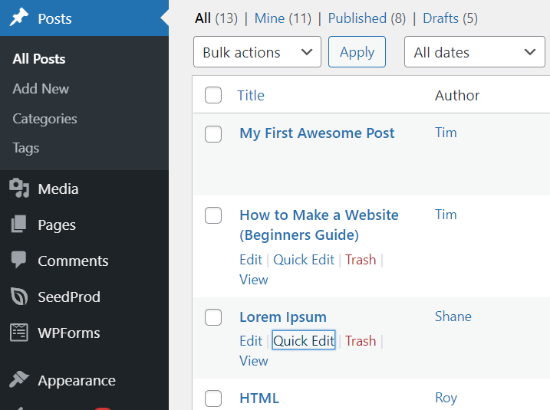
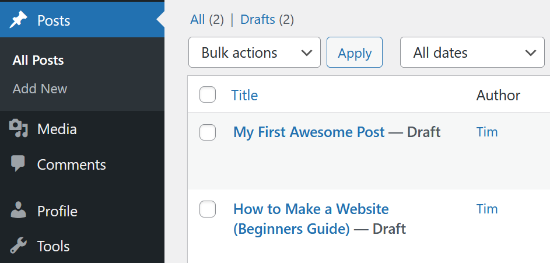
Cependant, si vous vous connectez à l'espace d'administration de WordPress à partir du compte d'un auteur, vous remarquerez que seuls les articles créés par cet auteur seront visibles.
Vous ne pourrez pas voir les articles rédigés par d'autres utilisateurs.
Maintenant, que faire si vous voulez que vos éditeurs puissent accéder à tous les articles afin de les réviser ? Voyons comment vous pouvez faire cela.
Permettre aux éditeurs de voir tous les articles
Le problème avec la méthode ci-dessus est qu'elle ne permet qu'aux administrateurs de voir tous les articles.
De nombreux sites WordPress ont des éditeurs responsables de la relecture des articles soumis par d'autres auteurs et contributeurs invités. L'utilisation de ce plugin restreindra les éditeurs à leurs propres articles.
Cependant, vous pouvez permettre aux éditeurs de réviser le contenu de différents auteurs en utilisant un plugin comme PublishPress Capabilities plugin ou en ajoutant du code aux fichiers du thème de votre site. Nous vous montrerons les deux méthodes.
Utilisation du plugin PublishPress Capabilities
PublishPress Capabilities est un autre plugin créé par PublishPress. Pour les besoins de ce tutoriel, nous utiliserons la version gratuite. Il existe également une version pro que vous pouvez obtenir en vous abonnant à un compte PublishPress Pro.
Tout d'abord, vous devrez installer et activer le plugin PublishPress Capabilities sur votre site WordPress. Vous pouvez suivre notre guide étape par étape sur comment installer un plugin WordPress.
Une fois le plugin actif, cliquez sur Capabilities dans votre menu d'administration WordPress. Cela ouvrira la page « Capacités des rôles », où vous pourrez modifier les autorisations pour différents rôles d'utilisateur.
Ensuite, sélectionnez le rôle d'utilisateur que vous souhaitez modifier dans le menu déroulant en haut à gauche.
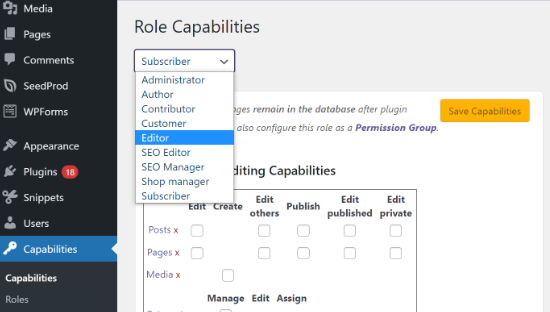
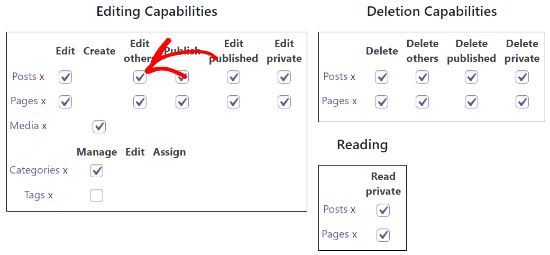
Une fois que vous avez sélectionné le rôle « Éditeur », vous devrez vous assurer que la case à cocher « Modifier les autres » est activée dans les paramètres des capacités d'édition.
Cela permettra aux éditeurs de modifier d'autres articles.
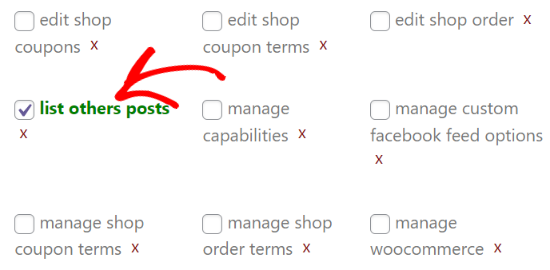
Après cela, faites défiler jusqu'à la section « Capacités supplémentaires » et assurez-vous que la case à cocher « Lister les autres articles » est activée.
De cette façon, toute personne ayant le rôle d'éditeur pourra voir les articles d'autres auteurs.
Maintenant, enregistrez vos paramètres et affichez la section Articles sur votre site Web en vous connectant en tant qu'éditeur. Si vous êtes en mesure de voir et de modifier les articles d'autres auteurs, cela signifie que vous avez correctement configuré les paramètres.
Ajout de code personnalisé à votre thème
Une autre façon de permettre aux éditeurs de voir tous les articles est d'ajouter du code personnalisé à vos fichiers de thème. Cependant, nous ne recommandons pas cette méthode pour les débutants car elle implique la modification du code et peut casser votre site Web.
Pour commencer, les utilisateurs avancés peuvent ajouter manuellement ce code au fichier functions.php de leur thème, mais nous recommandons d'utiliser un plugin d'extraits de code comme WPCode.
Une fois que vous avez installé et activé le plugin WPCode, vous devez vous rendre sur la page Snippets de code » + Ajouter un snippet dans votre tableau de bord WordPress.
Une fois sur place, vous devriez survoler avec votre curseur la souris sur « Ajouter votre code personnalisé (Nouveau snippet) » puis cliquer sur le bouton « + Ajouter un snippet personnalisé » qui apparaît.

Cela ouvrira une page où vous pourrez ajouter un snippet de code personnalisé. Tout d'abord, vous devriez donner un titre au snippet qui décrit ce qu'il fait, par exemple « Permettre aux éditeurs de voir tous les articles ».
Après cela, vous devez coller le snippet de code suivant dans le volet Aperçu du code :
function posts_for_current_author($query) {
    global $pagenow;

    if( 'edit.php' != $pagenow || !$query->is_admin )
        return $query;

    if( !current_user_can( 'edit_others_posts' ) ) {
        global $user_ID;
        $query->set('author', $user_ID );
    }
    return $query;
}
add_filter('pre_get_posts', 'posts_for_current_author');
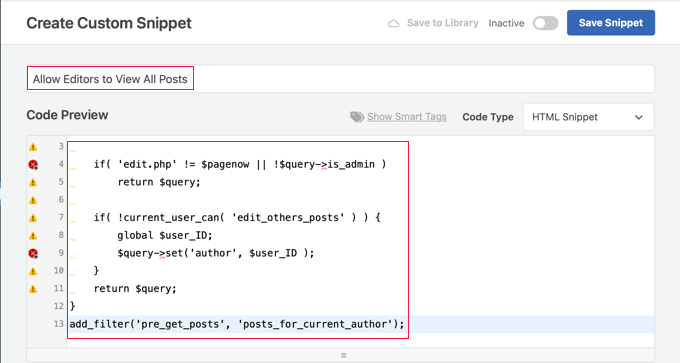
Ensuite, assurez-vous de choisir le type de code « Snippet PHP » dans le menu déroulant.
Enfin, assurez-vous d'activer le réglage « Actif » puis cliquez sur le bouton « Enregistrer le snippet » pour stocker et activer le code.
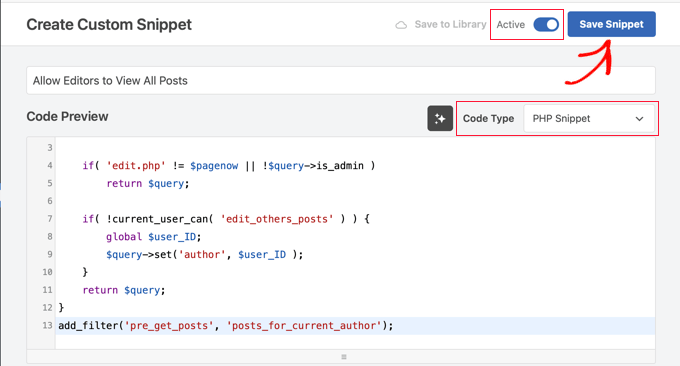
Ce code permet à tous les utilisateurs ayant la capacité de modifier les articles des autres de voir tous les articles. Cela signifie que les éditeurs et les administrateurs pourront voir tous les articles. Les utilisateurs avec d'autres rôles, comme les contributeurs ou les auteurs, ne verront que leurs propres articles.
Pour plus de détails, vous pouvez consulter notre guide sur comment ajouter du code personnalisé dans WordPress sans rien casser.
Si vous utilisez des rôles d'utilisateur personnalisés sur votre site, vous devez garder à l'esprit que les utilisateurs qui peuvent modifier les articles ajoutés par d'autres utilisateurs pourront également les voir listés dans le tableau de bord.
Bonus : Limiter les auteurs à la visualisation d'articles ou de pages spécifiques
Vous pouvez également limiter les auteurs, éditeurs, contributeurs et autres rôles d'utilisateur à afficher, modifier et supprimer certains articles de blog et pages.
En utilisant le plugin PublishPress Permissions, vous pouvez facilement décider quels articles et pages spécifiques les gens peuvent voir sur le tableau de bord de votre site web.
Pour commencer, installez et activez le plugin PublishPress Permissions sur votre site Web. Vous pouvez vous référer à notre tutoriel sur comment installer un plugin WordPress.
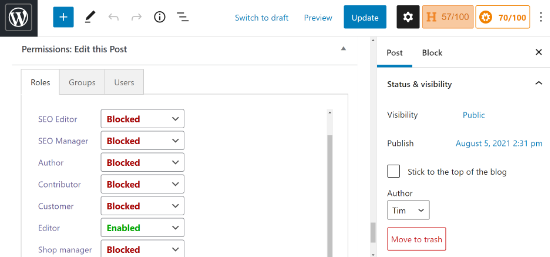
Disons que vous voulez qu'un article spécifique ne soit édité que par l'éditeur du site web et personne d'autre.
Pour ce faire, vous pouvez modifier cet article. Une fois dans l'éditeur de blocs WordPress, faites simplement défiler vers le bas jusqu'à la boîte méta « Permissions : Modifier cet article ».
Ensuite, vous devrez cliquer sur le menu déroulant pour tous les autres rôles d'utilisateur et choisir l'option « Bloqué ». Par défaut, la permission sera définie sur « par défaut : Oui », où tout le monde peut modifier l'article.
Après cela, assurez-vous de laisser le réglage pour l'éditeur sur l'option « Activé » ou « par défaut : Oui ». Une fois que vous avez défini les permissions, assurez-vous de mettre à jour votre article de blog.
Guides d'experts sur la modification des capacités des rôles d'utilisateur dans WordPress
Nous espérons que cet article vous a aidé à apprendre comment limiter les auteurs à leurs propres articles dans la zone d'administration de WordPress. Vous pourriez aimer consulter d'autres articles liés à la modification des capacités des rôles d'utilisateurs WordPress :
- Comment ajouter ou supprimer des capacités aux rôles d'utilisateur dans WordPress
- Guide pour débutants sur les rôles et permissions d'utilisateur WordPress
- Glossaire : Autorisations utilisateur
- Comment autoriser les contributeurs à modifier leurs articles WordPress après approbation
- Comment autoriser les éditeurs à modifier uniquement certaines pages dans WordPress
- Comment empêcher les auteurs de supprimer des articles dans WordPress
- Comment autoriser les auteurs à réviser les articles publiés dans WordPress
- Comment restreindre l'accès à la médiathèque aux propres téléchargements de l'utilisateur dans WordPress
- Comment autoriser les utilisateurs du blog à modérer les commentaires dans WordPress
- Comment permettre aux utilisateurs de modifier leurs commentaires dans WordPress
Si vous avez aimé cet article, abonnez-vous à notre Chaîne YouTube pour des tutoriels vidéo WordPress. Vous pouvez également nous trouver sur Twitter et Facebook.





Abu-Bakr Sediq
Hello there, I really enjoy this website! I have a question. How to rescrict (limit, Hide) specific options or feature while Author Post New Product or Add News post. To be more clear; How to limit user from some option in “Add New Post” while publishing post. Sorry for my very bad English
Support WPBeginner
Si vous souhaitez limiter les options pour l'auteur d'un article en fonction de son rôle, vous voudrez consulter notre guide ci-dessous !
https://www.wpbeginner.com/beginners-guide/wordpress-user-roles-and-permissions/
Admin
Lee
Salut !
Merci pour cet excellent article.
Puis-je utiliser le plugin Permissions sans le plugin Capabilities ?
Ou le plugin Capabilities fonctionne-t-il comme une 'base' pour celui des Permissions, et doivent-ils être utilisés ensemble ?
Support WPBeginner
Vous pouvez utiliser l'un sans l'autre, ils modifient différentes options disponibles pour les différents niveaux d'utilisateurs.
Admin
lionel
que se passe-t-il lorsque je supprime le plugin ? les modifications seront-elles également supprimées et tous les utilisateurs reviendront-ils aux paramètres par défaut ou ces utilisateurs nécessiteront-ils une attention particulière pour que les rôles PublishPress soient supprimés ? merci !
Support WPBeginner
Si vous supprimez le plugin, les paramètres du plugin seront rétablis.
Admin
Eslam Magdy
Merci beaucoup mec !,,, ça marche pour moi
Support WPBeginner
Nous sommes heureux que notre article ait pu vous aider !
Admin
Ignazio
Vous êtes vraiment génial et je vous félicite. Si je peux me permettre, j'aimerais vous demander quelque chose. Si je voulais modifier ce code pour que les articles soient limités en vue et en modification uniquement à leur auteur en ce qui concerne les brouillons ?
Support WPBeginner
Pour ce que vous souhaitez, vous voudrez peut-être modifier les permissions de rôle ou accorder des permissions, vous voudrez jeter un œil à notre article ci-dessous sur les permissions :
https://www.wpbeginner.com/beginners-guide/wordpress-user-roles-and-permissions/
Admin
Naomi Blindeman
Merci ! Sauveur !
Support WPBeginner
You’re welcome
Admin
Dan D
Exactement ce que je cherchais. Aucun code personnalisé n'était nécessaire.
Support WPBeginner
Glad our guide was helpful
Admin
Guto Rockwell
Works like a charm, many thanks
Support WPBeginner
Glad our guide could help
Admin
Zakaria
Votre code fonctionne parfaitement. Merci !!!
Support WPBeginner
You’re welcome
Admin
Noriel
Votre plugin recommandé est déjà obsolète, y a-t-il un autre plugin fiable ?
Support WPBeginner
Cet article a été mis à jour pour la dernière fois en 2015. Nous chercherons une alternative et mettrons à jour cet article dès que possible.
Admin
Fernando Aureliano
Cela fonctionne pour tous les types de publications ?
Support WPBeginner
Si vous utilisez le plugin, vous devrez contacter le support du plugin pour cette question spécifique.
Admin
Davood Denavi
Le code mentionné dans cet article fonctionne-t-il avec tous les types de publications ? J'ai des types de publications personnalisés sur le site d'un client et le plugin a fonctionné, nous n'avons pas le temps de tester le site tout de suite après avoir ajouté plus de code et nous essayons de permettre aux éditeurs de voir toutes les publications.
Merci d'avance pour votre aide !
Gulshan Kumar
Comment filtrer les commentaires selon l'utilisateur actuellement connecté ?
Je veux restreindre la liste de tous les commentaires pour le contributeur. Je veux autoriser l'affichage et l'option de modération uniquement pour les publications qui leur appartiennent.
Rohit Mewada
Même question, comment masquer les commentaires également des autres utilisateurs.
Brandon Evans
Ce plugin inclut-il la possibilité de masquer les « pages » aux non-auteurs ? Je vois que tout ce qui est indiqué ici concerne les articles, mais les pages seraient-elles incluses ? Notre site utilise plus les pages que les articles.
Ravijit
Comment masquer les commentaires des contributeurs dans le tableau de bord WordPress ???
Tom
Salut,
y a-t-il un moyen d'exclure des types d'articles spécifiques de cette requête ?
cordialement Tom
Sam
Et si j'ai plusieurs administrateurs et que je veux que les administrateurs ne voient que leurs propres articles ??
barisla
très utile merci
Charlie
Fonctionne très bien. L'autre problème que j'ai est qu'il affiche toujours le nombre d'articles pour les autres utilisateurs. Par exemple, il y a 105 articles publiés même si l'utilisateur actuel n'a que 2 articles publiés.
Une idée de comment rectifier cela ?
Sherwin Ramnarine
Je réalise que cela fait des mois, donc je suppose que la réponse est vraiment pour les autres ayant le même problème. Essayez d'ajouter ceci à votre functions.php. Je pense l'avoir trouvé sur Wordpress.StackExchange.com >>
// Supprimer les décomptes d'articles
// Créer un hook spécifique
add_filter("views_edit-post", 'custom_editor_counts', 10, 1);
function custom_editor_counts($views) { // var_dump($views) pour vérifier d'autres éléments du tableau que vous pouvez masquer. unset($views['all']); unset($views['publish']); unset($views['pending']); unset($views['trash']); return $views; }