


Facebook est le plus grand réseau social au monde. C'est pourquoi de nombreux blogs WordPress utilisent les commentaires Facebook sur leurs sites Web pour accroître leur visibilité sur les plateformes de médias sociaux et atteindre un public plus large.
Ajouter des commentaires Facebook à votre site WordPress est un excellent moyen de rendre vos discussions plus interactives. En utilisant les commentaires Facebook, vous pouvez même permettre aux visiteurs de commenter plus facilement sans avoir à gérer plusieurs comptes.
Chez WPBeginner, nous utilisons régulièrement les plateformes de médias sociaux pour promouvoir nos articles, services et produits et avons obtenu des résultats positifs. Plus de personnes visitent notre site et explorent nos offres. C'est pourquoi nous recommandons vivement d'intégrer des fonctionnalités de médias sociaux sur vos sites pour développer votre entreprise.
Dans cet article, nous vous montrerons comment installer et configurer facilement les commentaires Facebook dans WordPress, étape par étape.
Avantages et inconvénients de l'utilisation des commentaires Facebook dans WordPress
Avant de commencer le tutoriel, examinons les avantages et les inconvénients de l'utilisation des commentaires Facebook par rapport aux commentaires WordPress par défaut.
L'un des avantages les plus évidents de l'utilisation des commentaires Facebook est qu'il peut augmenter la visibilité de votre site Web sur Facebook.
Lorsque quelqu'un laisse un commentaire sur votre site Web WordPress, il peut cocher l'option « Publier également sur Facebook » pour partager son commentaire avec ses amis Facebook. Cela a un énorme potentiel pour générer du trafic supplémentaire vers votre site Web.
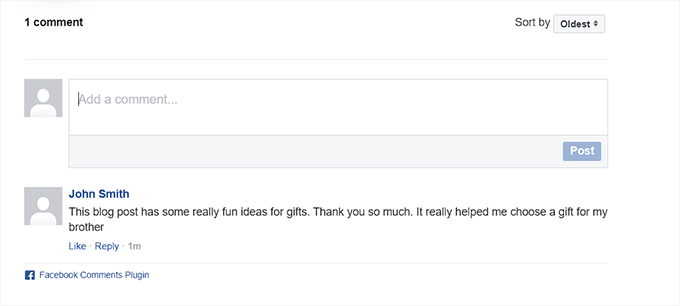
Un autre avantage de l'utilisation des commentaires Facebook est qu'il supprime l'anonymat. Ainsi, les utilisateurs sont moins susceptibles de laisser des commentaires de spam car ils sont liés à leurs profils Facebook.
Cependant, cela peut aussi être un inconvénient majeur.
Certains utilisateurs peuvent se sentir mal à l'aise de laisser un commentaire en utilisant leur profil Facebook car ils aiment être anonymes.
Un autre inconvénient de l'utilisation des commentaires Facebook est qu'ils ne sont pas stockés ou synchronisés avec WordPress. En revanche, les systèmes de commentaires tiers comme Disqus se synchronisent *bien* avec WordPress.
De plus, si vous avez d'anciens articles avec les commentaires WordPress par défaut, ces commentaires peuvent apparaître avant ou après les commentaires Facebook.
C'est pourquoi nous recommandons de supprimer complètement le système de commentaires WordPress si vous souhaitez utiliser le système de commentaires Facebook sur votre blog WordPress. Sinon, les spammeurs et les robots peuvent utiliser les commentaires WordPress pour spammer votre site Web.
Maintenant que vous connaissez les avantages et les inconvénients, examinons comment installer et configurer les commentaires Facebook dans WordPress :
Méthode 1 : Configurer les commentaires Facebook dans WordPress à l'aide d'un plugin (gratuit)
Tout d'abord, vous devez installer et activer le plugin Lazy Social Comments . Pour plus d'instructions, consultez notre guide pour débutants sur comment installer un plugin WordPress.
Remarque : Gardez à l'esprit que ce plugin n'a pas été testé avec la dernière version de WordPress. Cependant, lorsque nous l'avons utilisé sur notre site Web de démonstration pour l'évaluation, il semblait fonctionner correctement. Pour plus de détails, consultez notre guide sur les plugins WordPress obsolètes.
Après activation, visitez la page Réglages » Lazy FB Comments depuis la barre latérale d'administration de WordPress.
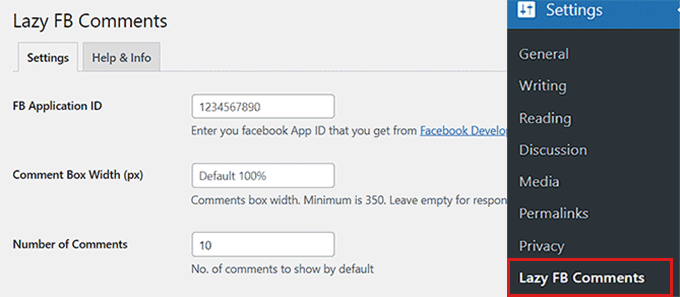
Pour utiliser les commentaires Facebook sur votre site web, vous devez créer une application Facebook et ajouter l'ID de l'application à la page des réglages du plugin.
Si vous avez déjà une application Facebook, vous pouvez utiliser son ID.
Cependant, si vous n'avez pas encore créé d'application, vous devrez d'abord visiter la page Meta for Developers et créer un compte développeur.
Note : Avant de créer un compte développeur, n'oubliez pas de vous connecter à votre compte Facebook.
Une fois que vous vous êtes enregistré en tant que développeur Meta, cliquez simplement sur le lien « Mes applications » dans le coin supérieur droit de l'écran.

Cela vous mènera au tableau de bord des développeurs.
À partir de là, cliquez simplement sur le bouton « Créer une application » pour commencer le processus.
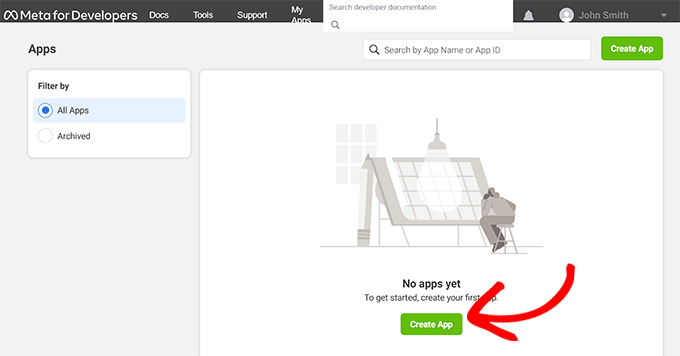
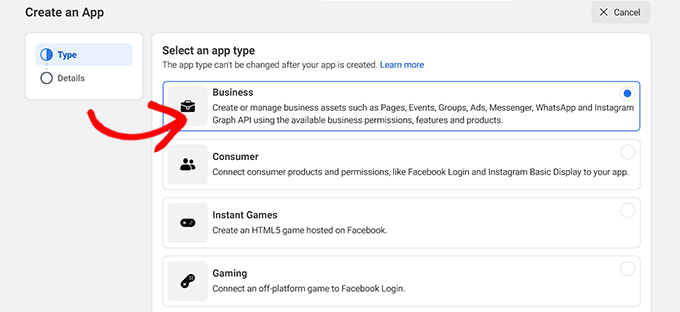
Cela vous mènera à la page « Création d'application », où vous devrez choisir l'option « Entreprise » comme type d'application.
Ensuite, cliquez sur le bouton « Suivant » en bas pour continuer.
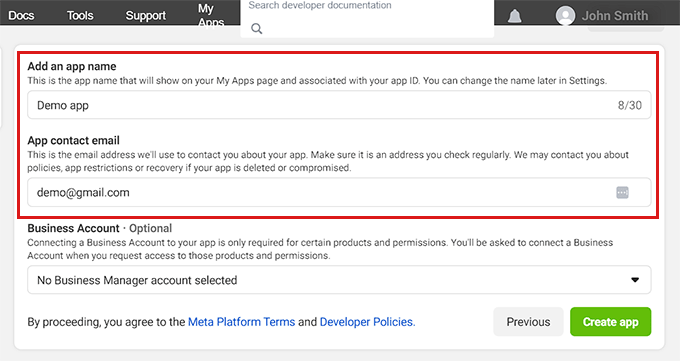
Après cela, vous devez fournir un nom d'application et une adresse e-mail qui peut être utilisée pour vous contacter.
Assurez-vous d'utiliser une adresse e-mail professionnelle que vous consultez régulièrement afin de pouvoir recevoir des mises à jour concernant votre application Facebook.
Après avoir rempli les détails, cliquez sur le bouton « Créer une application ».
Facebook va maintenant créer une nouvelle application pour vous et vous rediriger vers le tableau de bord de l'application.
Ici, vous pouvez voir votre ID d'application affiché dans le coin supérieur gauche de l'écran.
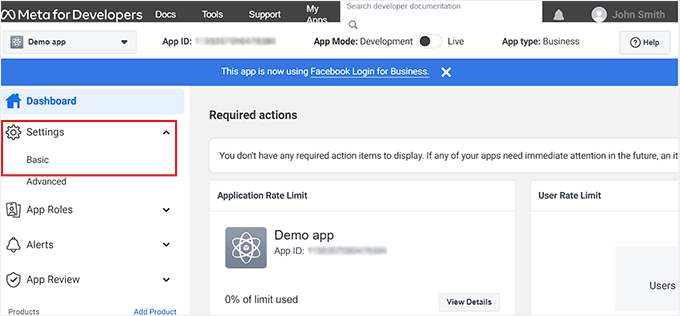
Maintenant, vous devez indiquer à Facebook comment vous utiliseriez l'application. Pour cela, accédez au lien Paramètres » Général dans la colonne de gauche.
Ensuite, cliquez sur le bouton « + Ajouter une plateforme » en bas de la page.
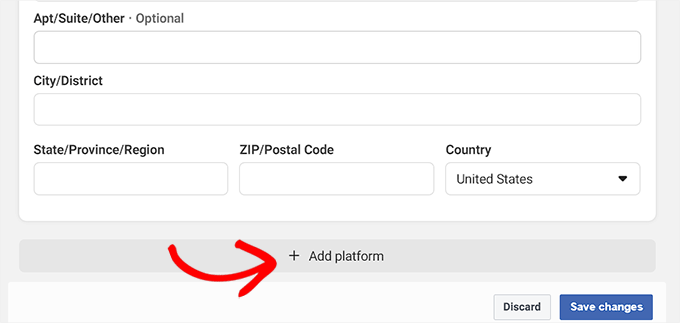
Cela ouvrira une nouvelle fenêtre contextuelle.
À partir de là, vous devez choisir l'option « Site Web » comme plateforme, puis cliquer sur le bouton « Suivant » pour continuer.
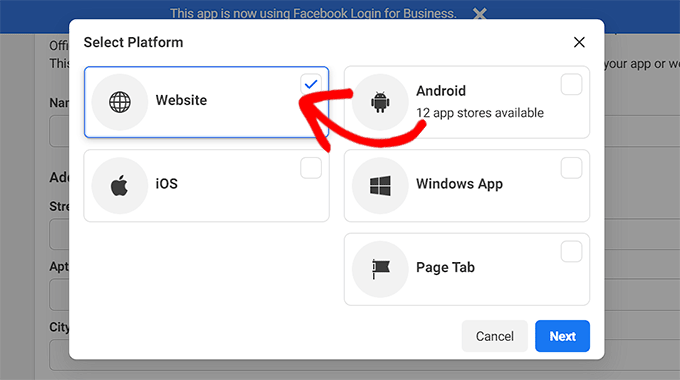
Cela ajoutera une nouvelle section « Site Web » à la page des paramètres de votre application.
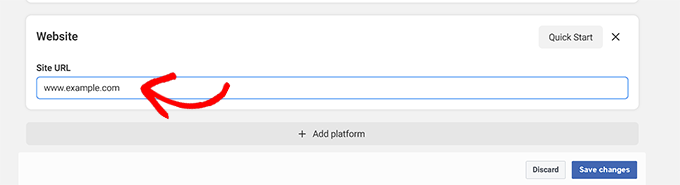
Ici, copiez et collez simplement l'URL de votre site Web WordPress. Ensuite, cliquez sur le bouton « Enregistrer les modifications ».
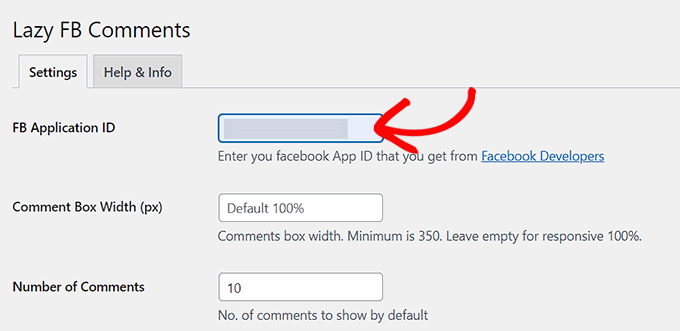
Ensuite, vous devez copier l'ID de l'application en haut, puis le coller dans la boîte « ID de l'application FB » sur la page des paramètres du plugin dans votre tableau de bord WordPress.
Une fois que vous avez terminé, faites défiler vers le bas et cliquez sur le bouton « Enregistrer toutes les modifications » pour stocker vos paramètres.
Désormais, un nouvel onglet « Modérer les commentaires » apparaîtra à côté du nom du plugin en haut. Nous expliquerons comment modérer les commentaires Facebook dans la section suivante.
Ce plugin est également livré avec un ensemble complet d'options. Vous pouvez parcourir les paramètres pour voir s'il y a quelque chose que vous aimeriez changer.
Par exemple, vous pouvez changer l'option Charger les commentaires en « Au défilement ». Ce paramètre ne chargera le système de commentaires Facebook que lorsque quelqu'un atteint la fin de l'article. Cela peut aider à améliorer la vitesse de chargement des pages.
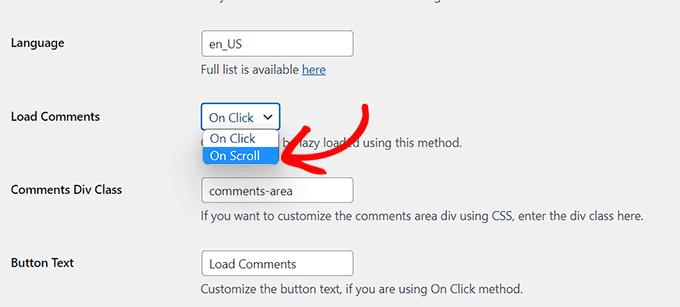
Par ailleurs, les paramètres par défaut devraient fonctionner pour la plupart des sites Web.
Vous pouvez maintenant visiter n'importe quel article de votre site WordPress pour voir le système de commentaires Facebook en action.
Modérer les commentaires Facebook sur votre site Web
En tant qu'administrateur de l'application Facebook, vous recevrez des notifications pour les nouveaux commentaires lorsque vous vous connecterez à votre compte Facebook.
Vous trouverez également un lien pour modérer les commentaires sur la page des paramètres du plugin dans votre tableau de bord WordPress.
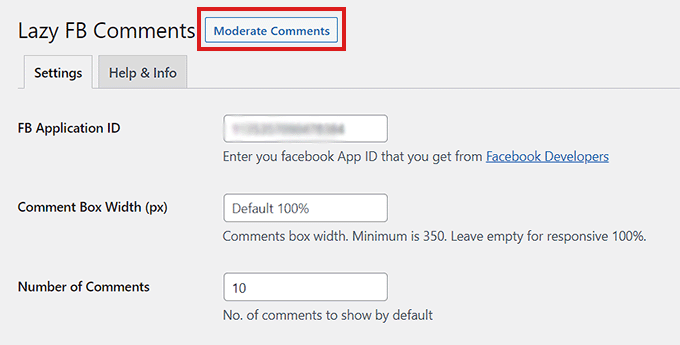
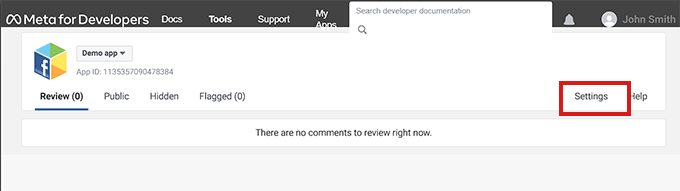
Une fois que vous cliquez sur le lien, vous serez dirigé vers la page « Outil de modération des commentaires ».
À partir de là, cliquez sur le lien « Paramètres » pour définir les règles de modération des commentaires pour Facebook.
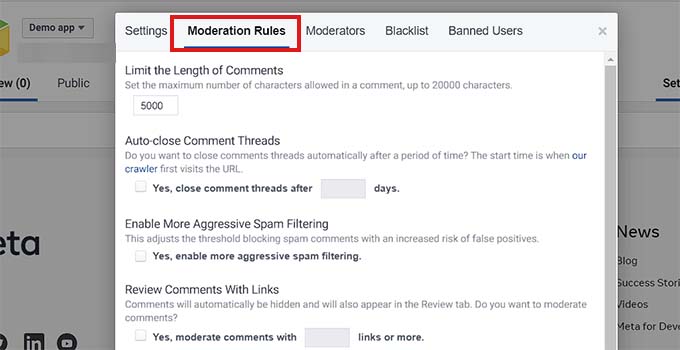
Cela ouvrira une fenêtre contextuelle où vous devrez cliquer sur l'onglet « Règles de modération ».
Vous pouvez décider de la limite maximale de caractères autorisée dans un commentaire. Vous pouvez également définir le nombre de jours après lequel les commentaires seront automatiquement fermés sur vos publications.
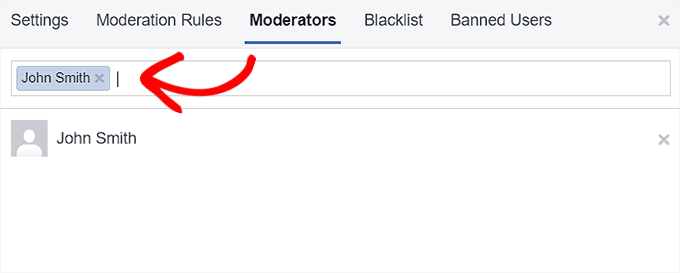
Facebook vous permet également d'ajouter de nouveaux modérateurs de commentaires.
Cliquez simplement sur l'onglet « Modérateurs », puis ajoutez une personne en tapant son nom dans la zone de texte et en cliquant sur son profil.
Une fois que vous avez terminé, cliquez sur le bouton « Enregistrer » pour appliquer vos paramètres.
Si vous souhaitez également voir une vidéo des instructions que nous avons abordées jusqu'à présent, consultez notre tutoriel YouTube :
Comment afficher le nombre de commentaires Facebook sur WordPress
L'un des inconvénients de l'utilisation du plugin Lazy Social Comments est qu'il remplace la fonction de comptage des commentaires de WordPress. Ce faisant, il affiche une version du nombre de commentaires marquée par Facebook.
Si votre thème affiche un nombre de commentaires, cela ne sera pas esthétique.
Si vous souhaitez toujours afficher le nombre de commentaires Facebook, vous pouvez le faire à l'aide d'un extrait de code.
Cependant, gardez à l'esprit que la moindre erreur lors de la modification des fichiers de votre thème peut casser votre site Web.
Nous vous recommandons d'utiliser WPCode pour ajouter du code à votre site Web. C'est le meilleur plugin d'extraits de code sur le marché qui vous permet d'ajouter du code personnalisé en toute sécurité.
Tout d'abord, vous devez installer et activer le plugin WPCode . Pour plus de détails, consultez notre guide pour débutants sur comment installer un plugin WordPress.
Remarque : Vous pouvez utiliser le plugin gratuit WPCode pour ce tutoriel. Cependant, pour débloquer plus de fonctionnalités comme une bibliothèque cloud d'extraits de code, la logique conditionnelle, et plus encore, vous aurez besoin du plan premium du plugin.
Une fois le plugin activé, visitez la page Snippets de code » + Ajouter un snippet depuis la barre latérale d'administration.
À partir de là, cliquez sur le bouton « Utiliser un snippet » sous l'option « Ajouter votre code personnalisé (Nouveau snippet) ».

Une fois sur la page « Créer un snippet personnalisé », commencez par taper un nom pour votre snippet de code.
Ensuite, choisissez « Snippet HTML » comme « Type de code » dans le menu déroulant situé sur le côté droit de l'écran.
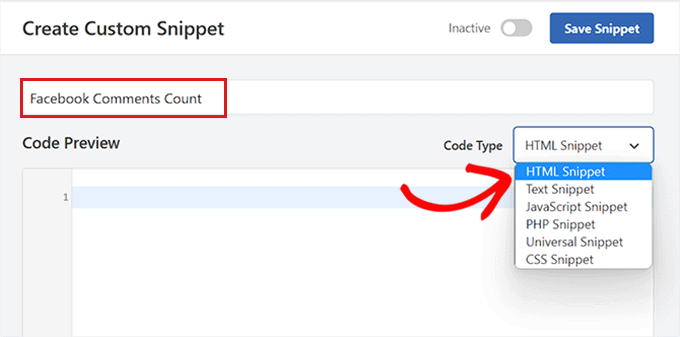
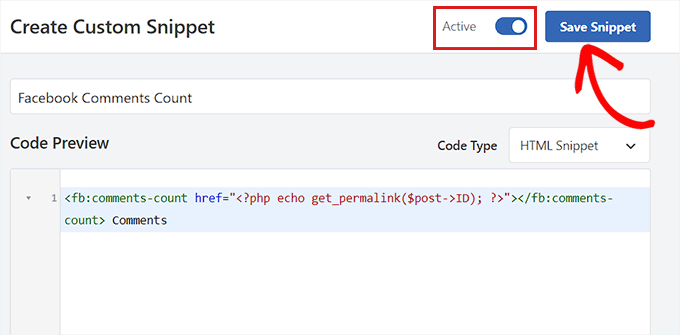
Après cela, copiez et collez le code suivant dans la boîte « Aperçu du code » :
<fb:comments-count href="<?php echo get_permalink($post->ID); ?>"></fb:comments-count> Comments
Ensuite, vous devez faire défiler vers le bas jusqu'à la section « Insertion ».
À partir de là, choisissez « Insertion automatique » comme méthode d'insertion afin que le code soit automatiquement exécuté sur votre site web.

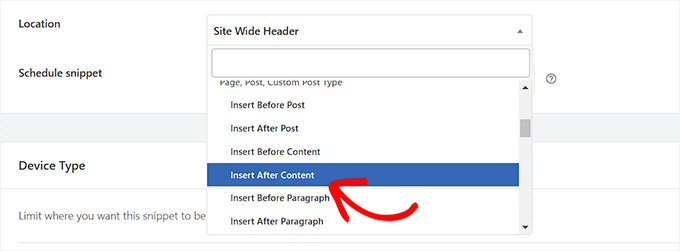
Après cela, vous devez choisir un emplacement pour votre snippet de code.
Sélectionnez simplement « Insérer après le contenu » comme emplacement dans le menu déroulant.
Maintenant, retournez en haut de la page et basculez le commutateur « Inactif » sur « Actif ».
Enfin, cliquez sur le bouton « Enregistrer le snippet » pour enregistrer vos paramètres.
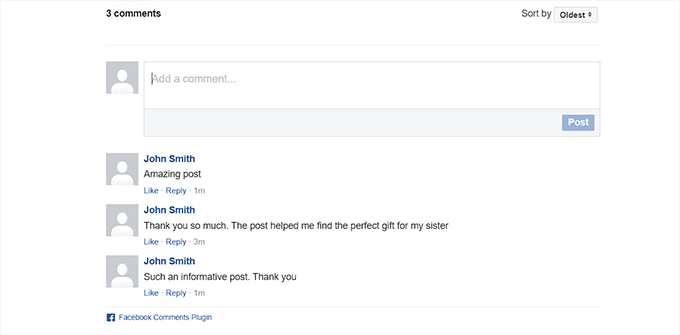
Votre nombre de commentaires Facebook sera maintenant affiché sur chaque publication.
Méthode 2 : Configurer les commentaires Facebook à l'aide de SeedProd (facile)
Si vous cherchez un moyen plus simple de configurer les commentaires Facebook, alors cette méthode est pour vous.
Nous utiliserons le plugin SeedProd , qui est le meilleur plugin de création de pages WordPress sur le marché. Il vous permet de créer des thèmes et des pages de destination à partir de zéro sans utiliser de code.
Tout d'abord, vous devez installer et activer le plugin SeedProd . Pour plus d'instructions, veuillez consulter notre guide étape par étape sur comment installer un plugin WordPress.
Remarque : SeedProd propose également une version gratuite que vous pouvez essayer. Cependant, nous utiliserons la version premium du plugin pour ce tutoriel.
Après l'activation, visitez la page SeedProd » Paramètres depuis la barre latérale d'administration pour saisir la clé de licence.
Vous trouverez ces informations dans votre compte sur le site Web de SeedProd.

Ensuite, rendez-vous dans la section SeedProd » Pages de destination depuis la barre latérale d'administration de WordPress et cliquez sur le bouton « Ajouter une nouvelle page de destination ».
Pour ce tutoriel, nous allons ajouter des commentaires Facebook à une page de destination. Si vous le souhaitez, vous pouvez également personnaliser un tout nouveau thème pour votre site Web en utilisant SeedProd.

Vous serez maintenant redirigé vers l'écran « Choisir un nouveau modèle ». Ici, vous pouvez choisir l'un des nombreux modèles prédéfinis proposés par SeedProd ou créer votre propre modèle.
Une fois que vous avez fait cela, il vous sera demandé d'entrer un nom de page et de choisir une URL. Après cela, cliquez sur le bouton « Enregistrer et commencer à modifier la page » pour continuer.
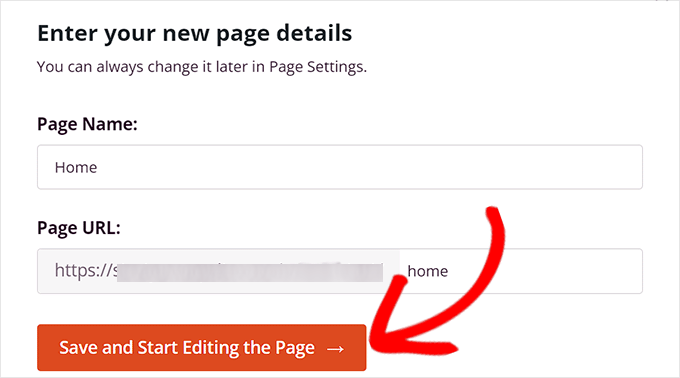
Cela lancera le constructeur de pages par glisser-déposer de SeedProd, où vous pourrez commencer à modifier la page. Pour plus de détails, veuillez consulter notre guide sur comment créer une page de destination dans WordPress.
À partir d'ici, vous devez rechercher le bloc « Commentaires Facebook » dans la barre de recherche.
Une fois que vous l'avez trouvé, vous pouvez faire glisser et déposer le bloc « Commentaires Facebook » à l'endroit de votre choix sur la page.
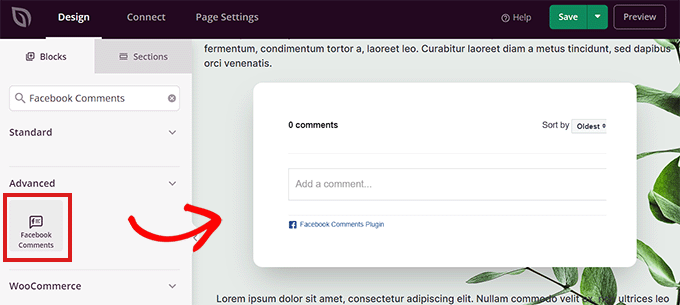
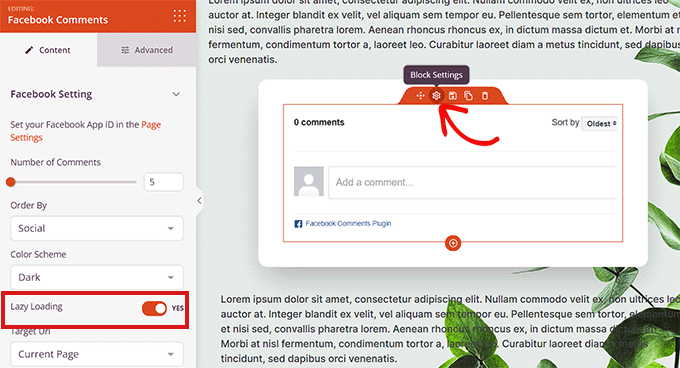
Ensuite, double-cliquez sur le bloc « Commentaires Facebook » à l'écran pour ouvrir ses paramètres dans la colonne de gauche.
À partir d'ici, vous pouvez décider du nombre de commentaires Facebook à afficher, choisir un ordre, un schéma de couleurs, une URL cible, un format d'URL, et plus encore.
Vous pouvez également charger les commentaires en différé en activant le commutateur « Chargement en différé » sur « Oui ».
Ensuite, vous devez cliquer sur le lien « Paramètres de la page » dans le coin supérieur gauche de l'écran.
Ensuite, faites défiler jusqu'à l'option « ID de l'application Facebook » et entrez votre ID de l'application Facebook.
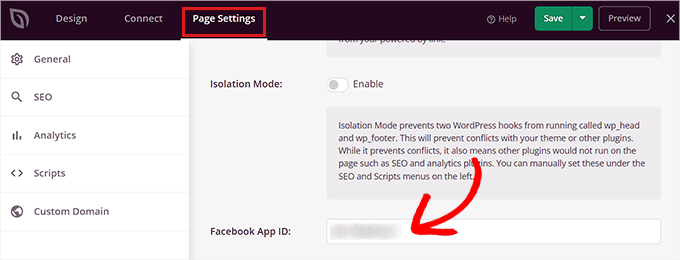
Une fois que vous avez terminé, cliquez simplement sur le bouton « Enregistrer » en haut.
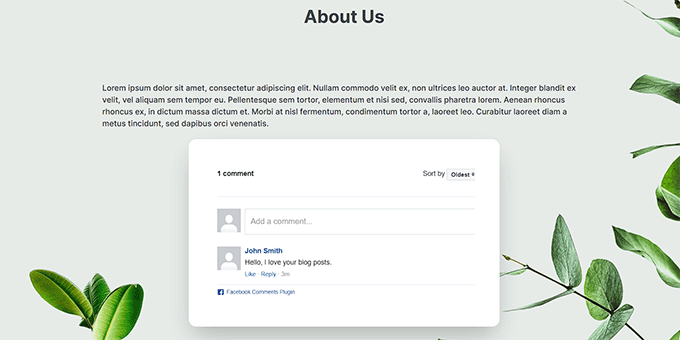
Les commentaires Facebook seront maintenant affichés sur votre site web WordPress.
Bonus : Ajouter des réactions J'aime de Facebook aux articles WordPress
En plus d'ajouter des commentaires Facebook, vous pourriez également vouloir ajouter des options de réactions similaires à celles de Facebook aux publications de votre blog WordPress. Ces réactions sont un ensemble d'emojis que les visiteurs peuvent utiliser pour exprimer leurs opinions sur un article de blog.
Cela rend votre blog plus intéressant et peut augmenter l'engagement.

Pour ajouter ces réactions, vous devez installer et activer le plugin ShareThis Reaction Buttons
. Pour plus de détails, vous pouvez consulter notre guide pour débutants sur comment installer un plugin WordPress.
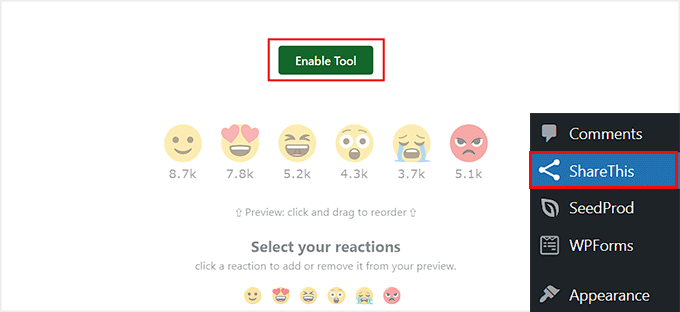
Après l'activation, visitez la page 'ShareThis' depuis le tableau de bord WordPress et cliquez sur le bouton 'Enable Tool'. Ensuite, sélectionnez les emojis que vous souhaitez ajouter comme réactions.
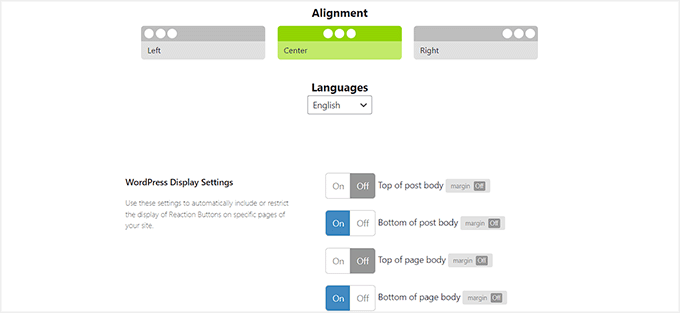
Ensuite, faites défiler vers le bas pour choisir l'alignement de vos emojis. Ensuite, vous pouvez activer différents interrupteurs pour choisir les emplacements de vos réactions comme 'En bas du corps de l'article', 'En bas du corps de la page', et plus encore.
Une fois que vous avez terminé, cliquez simplement sur le bouton 'Update' pour enregistrer vos paramètres.
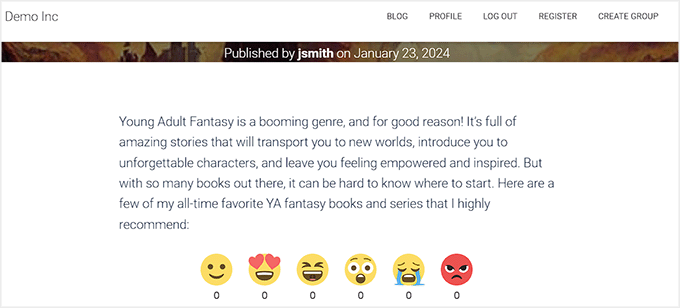
Les utilisateurs peuvent désormais ajouter des réactions similaires à celles de Facebook et publier des commentaires Facebook sur vos articles une fois qu'ils ont fini de les lire.
Pour plus de détails, consultez notre tutoriel sur comment ajouter des réactions similaires à Facebook à vos articles WordPress.
Nous espérons que cet article vous a aidé à installer et configurer les commentaires Facebook sur votre site WordPress. Vous voudrez peut-être aussi consulter notre guide sur comment afficher les commentaires récents dans la barre latérale de WordPress et nos meilleurs choix pour les meilleurs plugins de commentaires pour développer votre site Web.
Si vous avez aimé cet article, abonnez-vous à notre Chaîne YouTube pour des tutoriels vidéo WordPress. Vous pouvez également nous trouver sur Twitter et Facebook.




NATHAN
Et la section de commentaires WP peut-elle être personnalisée pour ressembler à celle de Facebook si l'on a besoin de la redessiner ?
Support WPBeginner
Cela demanderait un peu de travail, mais vous pourriez certainement styliser votre section de commentaires pour qu'elle ressemble à celle de Facebook.
Admin
David
Bonjour,
Je l'ai configuré selon cet article. Les commentaires fonctionnent, mais je ne vois pas les commentaires en modération. Chaque colonne, y compris "public", est vide. Comment puis-je supprimer les commentaires publiés par exemple ?
Merci
David
Support WPBeginner
Vous voudrez aller dans les paramètres du plugin pour le lien vers la modération de vos commentaires.
Admin
Samantha Collier
Merci pour ces instructions. J'ai essayé d'installer les commentaires Facebook pendant longtemps et c'est la première fois que ça fonctionne.
Support WPBeginner
Glad our guide was able to help
Admin
Lisa Marie
Merci beaucoup pour ça ! Votre site est incroyablement utile ! J'apprécie tellement ce que vous faites !!!!!!!!
Support WPBeginner
You’re welcome, glad our articles have been helpful
Admin
Boris
Génial, merci !
Support WPBeginner
You’re welcome
Admin
Daniel
Merci. Le plugin est en effet très utile.
Il semble que le plugin ait changé de nom pour « Lazy Social Comments », et qu'il soit pris en charge par d'autres personnes.
Support WPBeginner
Thank you for letting us know, we’ll be sure to look at updating this
Admin
malika
merci pour le partage d'informations utiles !
Support WPBeginner
You’re welcome
Admin
Joseph Parker
D'après mon expérience personnelle, les commentaires Facebook sont l'un des meilleurs moyens d'inciter vos visiteurs à commenter un article ou à interagir avec les commentaires existants.
Support WPBeginner
Thanks for sharing your personal experience
Admin
Ricky
Gestion des erreurs de publication de commentaires sur la même page ?
Support WPBeginner
If the plugin is having an error, if you reach out to the plugin’s support they should be able to assist
Admin
priyank
vraiment utile. J'ai essayé le plugin mentionné et il en vaut totalement la peine
Support WPBeginner
Glad our guide was helpful
Admin
Muhammad Arslan
Ce plugin a été fermé à la demande de l'auteur. Veuillez mettre à jour la publication.
Support WPBeginner
Merci de nous avoir informés, nous allons certainement examiner la mise à jour de l'article.
Admin
Mohammad
Le plugin Facebook mentionné a été désactivé par son auteur. Veuillez mettre à jour.
Support WPBeginner
Merci de nous avoir informés, nous allons certainement examiner des alternatives pour les commentaires Facebook
Admin
Jakobe
ce plugin a été abandonné, que recommandez-vous ?
Personnel éditorial
Just updated the article
Admin
Prashanth
J'ai pu ajouter le plugin de commentaires Facebook avec succès. Cependant, la section de commentaires par défaut de WordPress s'affiche également en dessous. Comment puis-je la supprimer ?
Prashanth
Quel plugin utilisez-vous pour le partage social, celui qui se trouve sous les articles (avec le compteur de partages aussi)
Support WPBeginner
Salut Prashanth,
Nous utilisons un plugin personnalisé pour cela. Veuillez consulter notre liste des meilleurs plugins de médias sociaux pour WordPress pour des alternatives.
Admin
Rajendra Zore
Vous voudrez peut-être mettre à jour cet article car l'auteur du plugin Facebook Comments ne le prend plus en charge et vous invite à passer au plugin Spot.IM Comments à la place.
Raj
Cher Wpbeginner. Bel article. J'ai installé les commentaires FB. tout fonctionne bien. Y a-t-il un moyen d'activer la case à cocher « Poster également sur Facebook » ?
Hosana
Vous devez examiner cet article ! Le plugin auquel vous faites référence n'est plus mis à jour et est sur le point de cesser de fonctionner (lorsque l'ancienne API FB sera désactivée). Le développeur a lancé spot.im, ce qui, je suppose, l'occupera pleinement.
De plus, je ne vois pas vraiment d'autres bons plugins pour cela, ils ont tous une petite base d'utilisateurs, des problèmes non résolus auxquels ils ne répondent pas, aucune compatibilité prouvée avec la dernière version de wp, ...
Support WPBeginner
Salut Hosana,
Merci pour la suggestion, nous allons y jeter un œil. Vous pouvez également essayer de contacter les développeurs de plugins pour obtenir de l'aide.
Admin
zhul
mais comment changer la couleur du texte ?
j'ai utilisé des thèmes sombres et je ne vois aucun commentaire
Elizabeth
Y a-t-il un moyen de désactiver les commentaires sur certains articles ?
sam
comment refléter les commentaires Facebook sur la page Facebook avec les commentaires Facebook sur le blog WordPress et vice versa ?
Jenn
Merci, cet article a été très utile ! J'ai suivi vos instructions et tout semble fonctionner sur mon site.
Chankey Pathak
Ce plugin ne fonctionne plus.
Uchiha
J'ai du mal à l'utiliser sur mon site WordPress. Pouvez-vous m'aider
Nilesh
Salut, excellent article et très utile. Pouvez-vous lier les commentaires à une publication ou une page Facebook ?
Patrice
Le plugin de commentaires Facebook fonctionne sur mon site, mais je vois toujours les commentaires WordPress. Comment supprimer les commentaires WordPress ?
David chriss
Salut Patrice,
Vous pouvez désactiver les commentaires par défaut de WordPress en utilisant ce plugin Disable Comments
Détails : - Nécessite : 4.0 ou supérieur
Compatible jusqu'à : 4.6.1
Dernière mise à jour : il y a 2 mois
Installations actives : 900 000+
Si vous avez une autre question, n'hésitez pas à répondre à cet e-mail
Ou vous pouvez lire cet article WP Beginner https://www.wpbeginner.com/plugins/how-to-turn-off-or-disable-comments-in-wordpress-pages/
I Hope I Help Some One Today
Cordialement,
David Chriss
Charne Cronje
Salut David, j'espère que vous allez bien. Ce plugin pour les commentaires Facebook a-t-il été mis à jour pour la nouvelle version de WordPress 4.7.2 ? Et peut-être connaîtriez-vous également un plugin Pinterest qui n'affiche pas seulement les images mais aussi la description en dessous, qui fonctionne avec la dernière version de WordPress.
Merci
Charne
xx
Sara
Salut. Je voudrais savoir s'il est possible que les commentaires sur les articles de ma page fan apparaissent directement sur les articles de mon site web et vice versa. Merci !
Zaharadeen Elfakkawy
Chaque fois que quelqu'un essaie de commenter, il reçoit un message d'erreur 'échec du message'. S'il vous plaît, quelle est la solution pour ça
David chriss
Bonjour,
Moi aussi j'ai ce problème commun, s'il vous plaît WP Beginner aidez-nous ou quelqu'un peut nous aider s'il vous plaît.
Aidez-nous s'il vous plaît
Amit Jain
Chère équipe, Quel est le nom du plugin de partage social que vous utilisez car je souhaite l'installer. Il a l'air assez simple et sobre. Cordialement, Amit Jain
sohib sanam
merci pour le partage de la mise à jour sur les commentaires de Facebook
Stelaras
Savez-vous comment je peux changer la position où le plugin est placé ?
Ahmad Farisi
Merci... mais comment configurer une notification sur notre compte Facebook s'il y a un nouveau commentaire ?
Mahdi
Bonjour à tous, je cherchais un plugin qui importe mes anciens commentaires Facebook de ma page fan Facebook vers mon WordPress.
J'ai essayé celui-ci mais il ne fonctionne pas, quelqu'un peut-il me dire comment il fonctionne ?
J'ai utilisé une autre méthode en commentant le commentaire intégré et cela ne semble pas très bien fonctionner
Justin Enjo
Bonjour WPBeginner – Petite question concernant les commentaires Facebook… Quel est l'impact sur votre SEO ? Est-il préférable de conserver les commentaires par défaut de WordPress ou peut-être les commentaires Jetpack afin que le contenu des commentaires reste attaché à votre blog plutôt qu'à Facebook ? Merci.
Support WPBeginner
À notre avis, les commentaires par défaut de WordPress sont plus favorables au SEO.
Admin
Pram
Je ne trouve pas le plugin ?
Aman
Ce plugin est installé sur mon site et j'ai également activé la mise en miroir des commentaires pour ma page, mais la mise en miroir des commentaires ne se produit toujours pas ?
Connaissez-vous un moyen de faire cela ?
anish
j'ai un site
Daniela
Bonjour, très bien expliqué !! Mais j'ai un problème ! Les commentaires devraient aussi s'afficher sur ma page fan, n'est-ce pas ? ...
……J'ai tout fait et je reçois mes commentaires sur mon WordPress mais ils ne s'affichent PAS sur ma page Facebook, pourquoi ?? Aidez-moi !!!!!! Merci beaucoup. Daniela
Vikagutt
Je n'arrive pas à faire fonctionner le plugin sur Internet Explorer. J'ai vu dans d'autres discussions sur le net que d'autres ont la même expérience. Certains disent que header.php devrait être modifié, mais je n'arrive pas à trouver où dans le fichier.
Que faire ?
Tabetha
J'ai configuré ce plugin avec une application de test. Juste avant de lancer le site web, j'ai dû passer à la nouvelle application qui avait été configurée pour l'entreprise pour laquelle le site web a été créé. Lorsque j'ai changé l'ID de l'application pour la nouvelle, tous les commentaires continuaient d'aller vers l'ancienne application que j'avais configurée à des fins de test. Même après avoir supprimé l'ancienne application, supprimé et réinstallé le plugin et vérifié que le bon ID d'application était utilisé dans l'appel API.
Maintenant, je n'ai aucun moyen de modérer les commentaires car cette ancienne application est supprimée et tous les nouveaux commentaires vont vers cette ancienne application même si l'ID d'application que j'ai dans les paramètres du plugin est pour le nouvel ID d'application.
Des idées ?
Steve
..ce plugin Facebook n'a pas été mis à jour depuis 11 mois. De plus, le plugin est créé par un développeur, et non par Facebook. Il ne semble pas très sûr d'utiliser ce plugin. Avez-vous des alternatives ?
Support WPBeginner
Parfois, les auteurs de plugins ne ressentent pas le besoin de mettre à jour un plugin car rien n'a changé ou n'est cassé.
Admin
Rizwan
Salut.. Quand je mets un lien hypertexte d'un autre article de mon blog WordPress vers un nouvel article. Tous les liens hypertextes s'affichent en bas avec l'option de pingback. Je ne veux pas qu'ils s'affichent. Des conseils ?
mahendra
excellent article !!! je cherchais comment installer les commentaires facebook sur mon site. maintenant je vais l'utiliser sur mon site
merci beaucoup .
Paolo Euvrard
ok, c'est bon, je vais passer à ça à partir de maintenant.
Afin de désactiver les commentaires Wordpress :
Paramètres >> Discussion >> décochez « Autoriser les commentaires sur les articles »
Ceci s'applique aux nouveaux articles que vous publierez à partir de maintenant.
Pour interdire les commentaires sur les articles déjà publiés :
Articles >> sélectionnez-les tous et « Modifier » sous actions groupées et cliquez sur appliquer >> choisissez « ne pas autoriser » à côté des commentaires et cliquez sur mettre à jour les articles.
Autarka
salut les gars,
concernant vos problèmes de plugin...
vous avez besoin d'adresses ipv6... sans passer de ipv4 à ipv6, ça ne fonctionne pas...
cordialement, autarka
Mithilesh
Je ne vois pas où télécharger le plugin.
nacontact
Salut, super article, mais j'ai quelques questions.
Ce blog ici :
Lorsque vous commentez sa publication Facebook, cela commente automatiquement son blog, en gardant le thème du blog. Lorsqu'il commente son blog, cela commente automatiquement le fil de discussion Facebook.
Avez-vous une idée sur la façon de faire cela ?
Cordialement,
Ramon
Bonjour,
Je voudrais exactement la même chose ! Je ne trouve pas comment. Avez-vous trouvé la réponse et voudriez-vous m'éclairer ? Ce que j'ai cherché sur Google jusqu'à présent est du genre :
"auto publish to facebook grab retrieve comments"
Merci beaucoup !
Salutations
Sara
J'ai le même problème. Avez-vous trouvé une solution ?
Cynthia Spencer
J'espère que cela aidera à l'interaction utilisateur sur mon site !
vimala
Mais cela semblait juste me faire tourner en rond, et je n'ai jamais obtenu ce dont j'avais besoin.
Kenneth Adair
Il n'y a AUCUN bouton Créer un ID d'application ici :
« Visitez simplement la page Applications Facebook et cliquez sur le bouton créer une nouvelle application. Vous devrez fournir un nom pour votre application et cliquer sur le bouton Créer un ID d'application. »
Support WPBeginner
Suivez les instructions à l'écran pour créer une nouvelle application.
Admin
Mark
Je viens de le configurer et il récupère plus de 1200 commentaires, mais je viens de créer ma page FB et je n'ai encore aucun commentaire dessus. Les choses viennent de partout. Comment faire pour qu'il affiche uniquement les commentaires de ma page FB ?
Rob
J'ai exactement le même problème et je vais supprimer ces commentaires maintenant car cela semble tellement faux. N'importe qui peut voir que ce n'est pas authentique. Quelle déception ! Il n'y a pas d'instructions à ce sujet non plus, pour autant que je puisse le voir.
Esref
Fake content is a big problem