


Après avoir géré des sites WordPress pendant des années, nous avons constaté que la zone d'administration de WordPress peut être encombrée d'éléments de menu inutiles. C'est particulièrement vrai lorsque vous gérez un site avec plusieurs auteurs ou que vous gérez des sites pour des clients.
Nettoyer la zone d'administration permet de garder votre équipe concentrée sur les options essentielles dont elle a besoin, sans l'encombrement des fonctionnalités rarement utilisées. C'est un moyen simple mais efficace de rationaliser votre processus de gestion WordPress et d'améliorer l'expérience utilisateur pour votre équipe ou vos clients.
Dans cet article, nous vous montrerons comment masquer les éléments inutiles de la zone d'administration de WordPress, vous aidant ainsi à créer un espace de travail plus propre et plus efficace pour vous-même et vos utilisateurs.
Pourquoi masquer les éléments du menu d'administration dans WordPress ?
Dans la zone d’administration de WordPress, il existe de nombreux menus, sous-menus, options, ainsi que des paramètres de thème et de plugin que vous pouvez modifier à tout moment. Certains de ces éléments de menu d’administration WordPress incluent des widgets de tableau de bord, la zone d’édition des articles, les plugins, l’apparence, les outils, et plus encore.
Cependant, la plupart de ces options de menu ne sont pas utilisées quotidiennement et finissent par encombrer l’écran d’administration. Si vous gérez un site WordPress multi-auteurs ou si des clients visitent la zone d’administration, il est alors de bon ton de nettoyer le panneau d’administration de WordPress.
Vous ne devriez conserver que les menus et options utiles à vos auteurs et clients et masquer le reste des sous-menus.
Vous voudrez peut-être également désactiver des éléments en fonction des rôles des utilisateurs en créant différentes interfaces d’administration pour les utilisateurs ayant des rôles et des capacités différents sur votre site WordPress.
Cela dit, examinons comment vous pouvez supprimer les éléments de menu inutiles de l'administration WordPress.
Remarque : Ce guide concerne le menu d'administration du backend que voit un utilisateur enregistré sur votre site lorsqu'il se connecte.
Si vous souhaitez personnaliser les menus de navigation que tous les visiteurs de votre site web voient, consultez notre guide étape par étape sur la façon d’ajouter un menu de navigation dans WordPress.
Tutoriel vidéo
Si vous préférez des instructions écrites, continuez à lire.
Comment masquer des éléments spécifiques du menu d'administration WordPress
La méthode la plus simple pour les débutants pour masquer les menus et les éléments du tableau de bord d’administration de WordPress consiste à utiliser le plugin Admin Menu Editor. C’est un plugin WordPress gratuit qui vous permet de modifier les titres des menus, les URL, les icônes, et plus encore.
Vous pouvez également masquer des éléments de menu de la barre latérale d'administration, définir des autorisations de rôle utilisateur et organiser les éléments de menu par glisser-déposer pour organiser votre barre d'administration WordPress.
Tout d’abord, vous devrez installer et activer le plugin Admin Menu Editor. Pour plus de détails, veuillez consulter notre guide sur la façon d’installer un plugin WordPress.
Une fois activé, vous pouvez accéder à Paramètres » Éditeur de menu depuis votre tableau de bord WordPress. Sur cette page de paramètres, vous verrez tous vos éléments de menu et sous-menu sous l'onglet « Menu d'administration ».
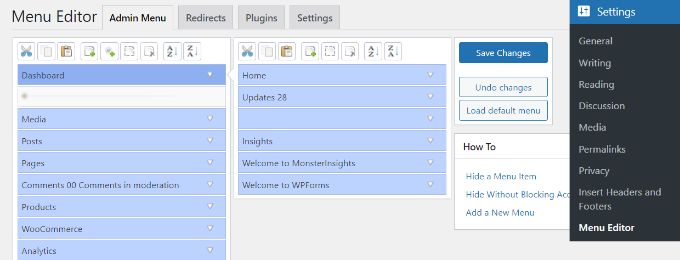
Vous pouvez simplement faire glisser et déposer vos éléments de menu pour réorganiser leur ordre. Il existe également des options pour supprimer ou ajouter de nouveaux éléments de menu.
Ensuite, cliquez sur la flèche vers le bas pour n'importe quel élément de menu afin de voir plus d'options. Vous pouvez renommer le titre du menu, changer la page cible, et plus encore.
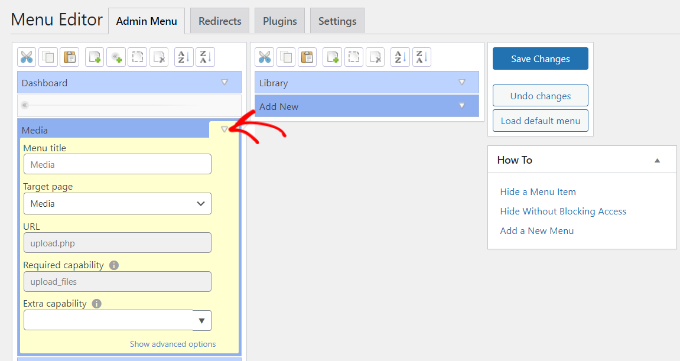
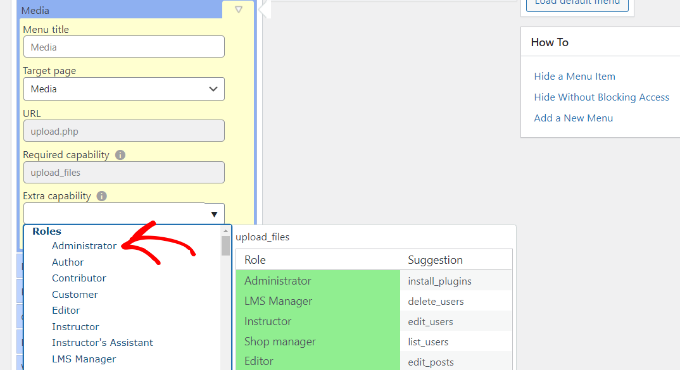
Pour masquer un élément de menu d’administration pour un utilisateur spécifique, cliquez simplement sur le menu déroulant « Capacité supplémentaire ». Après cela, vous pouvez choisir le rôle utilisateur qui peut voir l’élément de menu parmi les options données.
Par exemple, disons que vous souhaitez masquer le menu Médias et ses sous-menus pour tous les rôles d'utilisateur, à l'exception de l'administrateur. Pour ce faire, cliquez simplement sur le menu déroulant « Capacité supplémentaire » et choisissez « Administrateur » sous Rôles.
Une fois que vous avez terminé, enregistrez vos modifications.
Maintenant, l’élément de menu Médias ne sera visible que pour le rôle Administrateur et sera masqué pour les autres rôles d’utilisateurs.
Si quelqu'un tente toujours d'accéder à l'élément de menu masqué en tapant l'URL, il verra le message d'erreur « Vous n'avez pas les autorisations suffisantes pour accéder à cette page d'administration ».
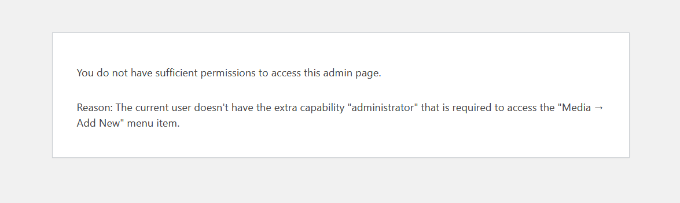
Vous pouvez maintenant répéter ces étapes pour masquer d'autres éléments de menu et plugins d'administration pour différents utilisateurs.
Pour plus de façons de personnaliser votre administration WordPress, vous pouvez consulter ces guides :
- Conseils vitaux pour protéger votre zone d'administration WordPress (mis à jour)
- Comment personnaliser le tableau de bord d'administration WordPress avec votre marque
- Comment ajouter des avis d'administration personnalisés dans WordPress
- Comment protéger par mot de passe votre répertoire d'administration WordPress (wp-admin)
- Comment changer le schéma de couleurs de l'administrateur WordPress (rapide et facile)
Nous espérons que cet article vous a aidé à masquer les éléments inutiles de la zone d’administration de WordPress. Vous voudrez peut-être également consulter notre sélection d’experts des meilleurs plugins d’activité et de suivi WordPress et notre guide sur la façon de désactiver la barre d’administration de WordPress.
Si vous avez aimé cet article, abonnez-vous à notre Chaîne YouTube pour des tutoriels vidéo WordPress. Vous pouvez également nous trouver sur Twitter et Facebook.




Austin
Bonjour :
J'essaie de supprimer l'onglet widget du menu déroulant sous l'URL de la page pour les éditeurs.
Lorsque vous êtes connecté et que vous avez cliqué sur l'option « visiter le site » sous l'URL du site dans le coin supérieur gauche, puis que vous survolez à nouveau l'URL du site, il affiche maintenant des options dans le menu déroulant, c'est-à-dire tableau de bord, widgets, menu. Je voudrais supprimer les widgets de ce menu pour les éditeurs.
Merci
Commentaires WPBeginner
Quelque chose comme Widgets serait sous le menu déroulant Apparence.
Dans les paramètres du plugin Admin Menu Editor, vous sélectionneriez le menu déroulant Apparence, puis le menu déroulant Widget dans le menu de droite.
Vous pouvez ensuite attribuer la « Capacité supplémentaire » nécessaire pour cette fonctionnalité.
Jiří Vaněk
J'utilise le site Web tous les jours depuis environ un an et demi. Pendant ce temps, j'ai déjà installé presque tout ce dont j'ai besoin pour mon travail, mais la vérité est qu'il a maintenant deux fois plus d'éléments et pratiquement j'en ai besoin de la moitié. Est-il nécessaire d'installer un plugin, ou certaines parties du menu peuvent-elles être masquées avec un extrait de code ? Il aimerait éviter un autre plugin.
Support WPBeginner
Le code requis dans un extrait de code serait un peu au-delà de ce que nous recommanderions aux débutants, c'est pourquoi nous recommandons le plugin. Pour les préoccupations concernant l'utilisation d'un plugin, nous vous recommandons de consulter notre article ci-dessous :
https://www.wpbeginner.com/opinion/how-many-wordpress-plugins-should-you-install-on-your-site/
Admin
JAVED AKHATR NAYYER
c'est une bonne méthode mais comment puis-je à nouveau montrer tous les menus s'il vous plaît décrivez
Support WPBeginner
Vous voudrez utiliser le bouton charger le menu par défaut sur le côté pour revenir au menu par défaut.
Admin
Howard Hue
Salut. N'utilisez pas de plugin, utilisez simplement une instruction conditionnelle IF. Il y en a un tas que vous pouvez utiliser, mais voici quelques bonnes options à ajouter à votre fichier functions ou custom functions.
Si vous êtes calé en WP et que vous avez quelques notions de codage, c'est de loin la meilleure alternative à un plugin, à mon avis.
// Supprimer un lien de page du menu principal sur l'admin/tableau de bord
remove_menu_page( ‘$mainmenu-sluge’ );
// Supprimer un lien du sous-menu d'un menu principal sur l'admin/tableau de bord
remove_submenu_page( ”$mainmenu-slug”, ”$submenu-slug”);
J'espère que cela vous aide.
Support WPBeginner
Merci de partager cela, nos guides sont conçus pour les débutants qui n'ont pas de connaissances en codage, mais pour ceux qui recherchent une alternative, cela pourrait être une option utile.
Admin
Kumar
nous avons un site WordPress, dans les paramètres de notre panneau d'administration et l'apparence n'est pas disponible, je ne sais pas pourquoi... quel est le problème...
Support WPBeginner
Votre utilisateur n'est peut-être pas un utilisateur administrateur de votre site si quelqu'un d'autre l'a configuré pour vous.
Admin
Kenneth Bryan Domingo
Salut ! Je veux cacher l'onglet tutoriel sur mon menu mais je ne le trouve pas, quelqu'un peut m'aider ? Je peux vous envoyer des photos. Merci !
Support WPBeginner
Si le menu est ajouté via un plugin, vous devriez contacter le support de votre plugin et ils devraient pouvoir vous aider à le masquer.
Admin
vincent
La coche est-elle affichée ou masquée ? Y a-t-il un réglage de rôle suggéré ? Enseignement spécifique
Support WPBeginner
Si elle est cochée/validée, cet élément serait supprimé de la vue de ce niveau
Admin
Hurab
s'il vous plaît guidez-moi comment désactiver la notification pour l'éditeur. j'ai déjà essayé mais je peux toujours voir.
Pleaseguide
Support WPBeginner
Il devrait y avoir l'option de désactiver les notifications d'administration en fonction des notifications que vous ne souhaitez plus voir apparaître.
Admin
KITHO
Comment puis-je masquer certains éléments de menu pour certains administrateurs seulement, pas pour tous ? Parce qu'il y a des administrateurs que je ne veux pas toucher à la conception/personnalisation.
Leon Lalaev
Utilisez cette fonction dans le fichier functions.php de votre thème
Ron
Bonjour,
Des nouvelles/infos/solutions/… concernant ces drapeaux ! Je viens d'installer le plugin (super cool, je dois dire), ajouter un utilisateur démo, jouer avec les restrictions, me connecter sur une autre machine en tant qu'utilisateur démo… ok. J'ai fait plusieurs fois ce « Pour voir vos modifications sur le menu, vous devez quitter la page des paramètres d'Adminimize »…
Mais au final, si cet utilisateur démo m'appelait et disait « Je ne vois pas Woocommerce »… Eh bien utilisateur démo ! Je ne vois aucun drapeau sur votre Woo…
C'est bien pour moi d'ajouter un utilisateur démo. Je pense avoir dit assez.
Cordialement,
Naomi
Merci, je viens d'installer et ça a bien fonctionné !
Sreeny
Wow !
Article très utile.
Superbe !
Julie
Je ne connaissais pas ce plugin, il est incroyable ! Merci beaucoup de me l'avoir fait découvrir, vous m'avez sauvé la vie haha
Giovanni
Bonjour.
Après la dernière mise à jour 1.10.1, je ne vois plus les drapeaux des éléments que j'ai sélectionnés.
Comment puis-je faire ?
Merci d'avance.
Cliff
Merci.
C'était très utile.
Sherry
Si j'ai le rôle1 et le rôle2 et que chaque rôle a son propre widget de barre latérale. Existe-t-il un moyen d'ajouter un hook afin que lorsque le rôle1 est connecté, il ne voie que le widget de barre latérale1 et lorsque le rôle2 est connecté, il ne voie que le widget de barre latérale2. (voir et pouvoir modifier son propre widget)
Actuellement, adminimize me permet d'afficher ou de masquer la barre latérale, il n'y a donc aucun moyen de spécifier quel widget de barre latérale.
Merci
Patrick
This saved me alot! I have this annoying client that keeps on destroying a customized (hard-coded) theme by resetting the appearance theme option on purpose to keep on demanding for unnecessary revisions. Now they can only edit posts which is suppose to be what the client should only be doing. Thanks alot for this!
robert
je pense qu'il vaut mieux utiliser un hack plutôt que d'utiliser trop de plugins, dont la plupart ont aussi des bugs, ce qui permet aux pirates de tuer votre site web ! par exemple, ici je partage avec vous certains de ces codes pour masquer les éléments d'administration :
function remove_dashboard_widgets() { global $menu,$submenu;
global $current_user; get_currentuserinfo();
if ($current_user->ID != 1) { // seul l'administrateur voit tout
// $menu et $submenu retourneront toutes les listes de menus et sous-menus dans le panneau d'administration.
$menu[2] = ""; // Tableau de bord
$menu[5] = ""; // Articles
$menu[15] = ""; // Liens
$menu[25] = ""; // Commentaires
$menu[65] = ""; // Extensions
unset($submenu[‘themes.php’][5]); //thèmes
unset($submenu[‘themes.php’][12]); //éditeur
}
}
add_action(‘admin_head’, ‘remove_dashboard_widgets’);
Linda
Robert, ton information est intéressante. Mais en tant que non-codeur, je ne saurais pas où placer cette petite pépite. As-tu plus d'informations à ce sujet ?
Gozie
tu as raison, et j'ai utilisé ton code, il a bien fonctionné. mais comment t'es-tu arrivé à ça et comment puis-je l'utiliser pour plus de sécurité, comme désactiver l'accès à d'autres sections de mon site web. merci.
gina
J'ai désactivé les commentaires dans adminimize dans les options du menu mais ils s'affichent toujours sur l'écran d'administration pour tous les utilisateurs. Je voudrais que seuls les administrateurs et les éditeurs voient les commentaires.
Matt Rock
Bien que l'article soit prometteur, à l'heure où nous écrivons ces lignes, le plugin est compatible jusqu'à la version 3.6 et n'a pas été mis à jour depuis près d'un an.
Je mets actuellement à jour le fichier functions.php à l’aide d’un excellent tutoriel de Justin Tadlock (http://tinyurl.com/qda95ap) mais ce plugin semble vraiment simplifier le processus.
Quelqu'un connaît-il un plugin similaire qui est activement maintenu et
compatible avec la dernière version de WordPress (actuellement 3.9) ?
e-rik
Bien que les possibilités de ce plugin soient très agréables et étendues, il lui manque une chose essentielle : la possibilité de minimiser le tableau de bord pour certains administrateurs. Sur les sites de mes clients, je veux conserver un accès complet à mon propre compte d'administrateur et limiter le(s) compte(s) d'administrateur du client. Ou ai-je manqué quelque chose et est-ce possible ?
Itay
Vous devrez l'utiliser en conjonction avec
le plugin User Role Editor.
L'équipe de WPBeginner
Non, il ne le fait pas.
L'équipe de WPBeginner
Oui, il est compatible multisite. Nous essaierons de couvrir la mise à l'échelle de WordPress multisite dans un futur article. Merci pour votre suggestion. Cependant, pour l'instant, essayez d'utiliser des plugins bien codés, très recommandés et bien documentés.
chanceux
Je l'ai installé sur multisite mais je voulais contrôler ces choses à l'échelle du réseau et non site par site. Je n'ai vu aucun moyen de le faire.
ThatK1dB
C'est génial. J'ai juste eu un client sans connaissance de WP et j'ai dû désactiver certaines fonctionnalités pour qu'il ne fasse pas exploser ce truc. Ce plugin a aidé. De plus, très facile à utiliser.
Merci !
Jeff
Je suis d'accord. Même problème. Facile de désactiver les autorisations, mais un éditeur en soi n'a pas accès à certaines fonctionnalités, ce qui signifie que je dois donner le rôle d'administrateur aux gestionnaires du site. Ensuite, je « désactive » les fonctionnalités et moi aussi, en tant qu'administrateur, je perds les mêmes autorisations ! Bizarre.
Ce plugin est unidirectionnel – vous pouvez désactiver mais pas activer les autorisations.
Itay
Vous devrez l'utiliser en conjonction avec
le plugin User Role Editor.
aathi
est-il compatible multisite ? Et pouvez-vous également faire un article sur la mise à l'échelle d'un multisite avec des plugins ? Ce sera utile pour nous. Nous avons du mal à trouver des informations sur le multisite WordPress. Votre aide sera appréciée.
RW
Ce plugin semble incroyable ! Wow, je me demande si quelque chose d'aussi puissant ajoute beaucoup de poids et de requêtes à la base de données. Ce plugin ralentit-il la modification du site ?