


Vous êtes-vous déjà demandé s'il était possible de masquer le titre de certains articles ou pages sur votre page d'accueil ? La réponse est oui. Dans cet article, nous allons vous montrer comment désactiver le titre d'article pour des articles sélectionnés dans WordPress. Vous pourrez également choisir où vous souhaitez afficher ou masquer le titre de l'article sur votre site.
Cette solution est extrêmement utile pour ceux qui ne veulent pas modifier le code et avoir une page d'accueil personnalisée.
Tutoriel vidéo
Si la vidéo ne vous plaît pas ou si vous avez besoin d'instructions supplémentaires, continuez à lire.
La première chose à faire est d'installer et d'activer le plugin Disable Title. Après l'activation, vous devez créer un nouvel article ou modifier un article existant.
Lorsque vous faites défiler vers le bas de l'écran de modification de l'article, vous trouverez la boîte méta Paramètres du titre qui vous présente différentes options.
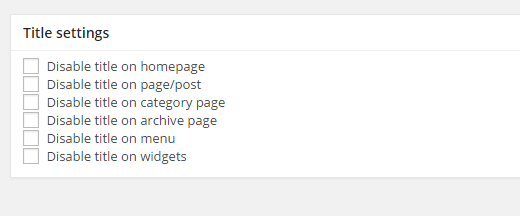
Tout ce que vous avez à faire est de cocher la case à côté de la section où vous souhaitez désactiver l'affichage du titre de l'article.
Vous pouvez désactiver le titre de l'article sur la page d'accueil, la page de catégorie, la page d'archive, l'article/la page unique, les widgets et les menus.
Il est important de savoir que cocher la case ne supprime pas le titre de votre article ou de votre page. Cela empêche simplement WordPress d'afficher le titre en fonction de votre sélection.
Cela vous donne la possibilité d'afficher ou de masquer le titre des articles où vous le souhaitez.
Nous espérons que cet article vous a aidé à apprendre comment désactiver le titre pour des articles spécifiques sur différentes pages dans WordPress. Vous voudrez peut-être aussi consulter notre tutoriel sur la façon de styliser chaque article WordPress différemment.
Si cet article vous a plu, abonnez-vous à notre chaîne YouTube pour des tutoriels vidéo WordPress. Vous pouvez également nous trouver sur Twitter et Google+.




Geraldine
Bonjour, Merci pour l'article - malheureusement, le plugin n'a pas résolu le problème pour moi. J'utilise le thème gratuit SHAPELY WP. Ma page a toujours des problèmes - je ne suis pas sûr si vous pouvez la voir d'ici, mais je pense que cela peut être la section intitulée Blog header ??
Toute indication sur un outil permettant de désactiver le titre noir qui apparaît sur la photo serait très appréciée.
Merci, Geraldine
Support WPBeginner
Bonjour Geraldine,
Veuillez vérifier les paramètres de votre thème, vous y trouverez peut-être une option pour désactiver cela.
Admin
Noman Atif
Monsieur,
je peux supprimer le titre du site dans le titre de l'article mais il peut apparaître dans les moteurs de recherche comment résoudre ce problème
Rizwan
Veuillez mettre à jour cette publication, le plugin mentionné ci-dessus n'a pas été mis à jour depuis deux ans.
adefemi jesse
Bonjour administrateur, j'ai besoin d'aide pour mon site web WordPress 4.1. Chaque fois qu'un utilisateur s'inscrit sur mon site, je dois l'activer manuellement via mon e-mail car un lien d'activation est envoyé à mon adresse e-mail au lieu de celle de l'inscrit. Veuillez m'aider à faire en sorte que l'utilisateur puisse s'activer lui-même.