


Certains lecteurs de WPBeginner nous ont demandé comment désactiver l'intégration des articles oEmbed sur leurs sites WordPress. Par défaut, WordPress permet à tout utilisateur d'intégrer vos articles sur son site en utilisant le bloc URL intégré.
Bien que cela puisse aider à diffuser votre contenu, cela signifie également que vous avez moins de contrôle sur où et comment vos articles apparaissent. De plus, la possibilité d'intégrer du contenu tiers sur votre propre site peut parfois affecter la vitesse et les performances de votre site Web.
Dans cet article, nous vous expliquerons comment désactiver les intégrations d'articles sur votre blog ou site Web WordPress. Nous couvrirons deux méthodes simples : l'une utilisant du code et l'autre un plugin.
Pourquoi désactiver les intégrations dans WordPress ?
oEmbed est une technologie qui permet aux utilisateurs de WordPress d'intégrer du contenu. Par exemple, vous pouvez intégrer des vidéos dans vos articles de blog WordPress, ajouter un lecteur audio depuis SoundCloud, afficher des tweets X/Twitter ou des vidéos YouTube, et plus encore.
Bien que les intégrations et les iFrames puissent ajouter de la variété à votre contenu, il existe des situations où leur désactivation peut être bénéfique pour votre site WordPress.
Une préoccupation majeure est la performance du site Web. Les intégrations nécessitent une requête HTTP supplémentaire pour charger le fichier wp-embed.min.js. Ce JavaScript peut s'accumuler et ralentir votre site Web, surtout si vous avez beaucoup de contenu intégré.
Désactiver les intégrations peut aider à améliorer la vitesse de chargement et les performances globales de votre site web.
Une autre raison de considérer la désactivation des intégrations est d'éviter les pics de trafic imprévus. Par défaut, si vous pouvez intégrer le contenu de n'importe qui sur votre site Web WordPress, alors n'importe qui peut intégrer votre contenu en utilisant le bloc d'URL WordPress en retour.
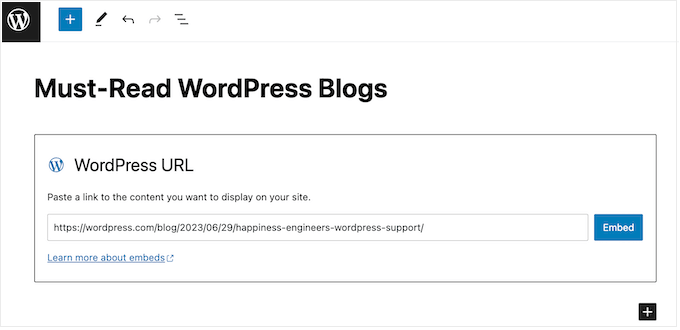
Cela peut être une arme à double tranchant. Si un site populaire intègre votre contenu, cela pourrait augmenter le trafic de votre blog. Cependant, cela pourrait également entraîner des pics soudains de trafic qui submergent les ressources de votre site Web, en fonction de votre plan d'hébergement WordPress.
Enfin, désactiver les intégrations peut être une mesure de sécurité. Vous pourriez avoir du contenu spécifique, comme des pages de connexion ou des zones membres, que vous ne souhaitez pas rendre publiquement accessibles via des intégrations. Désactiver les intégrations vous assure un meilleur contrôle sur le contenu qui apparaît sur d'autres sites web.
Dans cette optique, voyons comment vous pouvez désactiver les intégrations de publication oEmbed sur votre site web WordPress. Utilisez simplement les liens rapides ci-dessous pour accéder directement à la méthode que vous souhaitez utiliser :
Méthode 1 : Désactiver oEmbed dans WordPress en utilisant du code personnalisé (Recommandé)
La meilleure façon de désactiver facilement les intégrations dans les articles WordPress est d'utiliser un plugin de snippets de code.
En utilisant un extrait de code sur votre site Web, toute personne qui essaie d'intégrer votre contenu à l'aide d'un lien se retrouvera avec une page vierge à la place. Ceci est particulièrement utile si vous gérez une boutique en ligne ou un site d'adhésion, car cela peut empêcher les gens d'intégrer votre page de paiement, de connexion et d'autres pages importantes.
Le même extrait de code désactivera également les intégrations sur votre site, ce qui peut améliorer sa vitesse et ses performances.
La façon la plus simple d'ajouter du code à votre site Web est d'utiliser le plugin gratuit WPCode.
WPCode est le meilleur plugin d'extraits de code pour WordPress qui vous permet d'ajouter du CSS personnalisé, du PHP, du HTML, et plus encore à votre site Web WordPress. Il dispose également d'un extrait de code prêt à l'emploi qui désactivera les intégrations sur votre site Web.
Sachez simplement que cela ne supprimera aucun contenu que les utilisateurs de WordPress ont déjà intégré. Cependant, cela empêchera les sites Web d'intégrer davantage votre contenu.
Tout d'abord, vous devrez installer et activer le plugin gratuit WPCode. Pour plus d'informations, consultez notre guide étape par étape sur comment installer un plugin WordPress.
Une fois le plugin activé, accédez à Extraits de code » Ajouter un extrait.
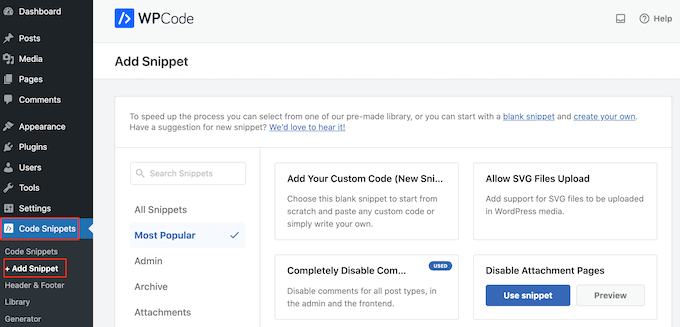
Ici, vous verrez la bibliothèque d'extraits de code pré-faits de WPCode que vous pouvez ajouter à votre site. Ceux-ci incluent un extrait qui vous permet de désactiver complètement les commentaires, de télécharger des types de fichiers que WordPress ne prend généralement pas en charge, de désactiver les pages de pièces jointes, et bien plus encore.
Pour trouver le bon extrait, tapez simplement « Désactiver les intégrations » dans le champ « Rechercher des extraits ».
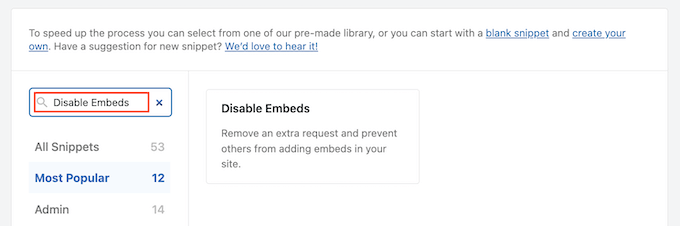
Lorsque l'extrait Désactiver les intégrations apparaît, survolez-le avec votre souris.
Si vous ne vous êtes pas encore connecté à la bibliothèque d'extraits WPCode, vous verrez un bouton « Connecter à la bibliothèque pour déverrouiller ».
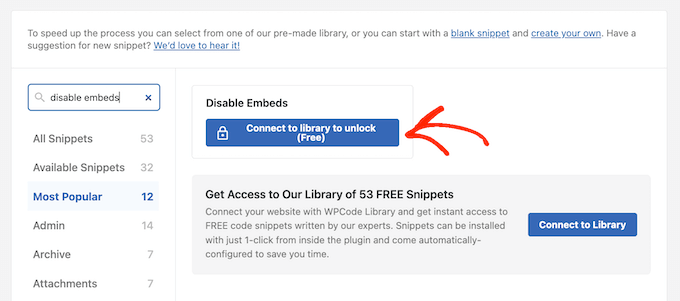
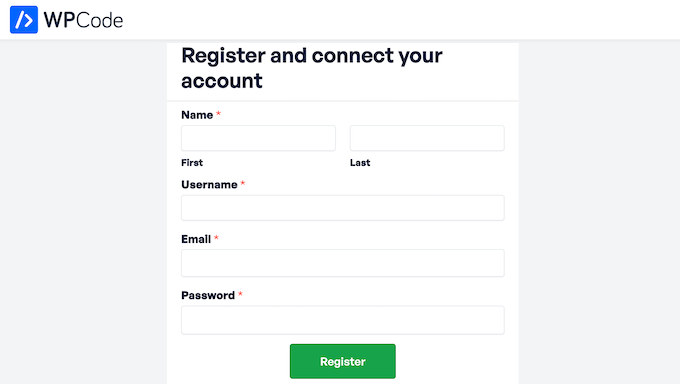
Cela ouvre une fenêtre contextuelle où vous pouvez créer un compte WPCode gratuit et déverrouiller plus de 50 extraits de code gratuits.
Tapez simplement votre nom, votre adresse e-mail, votre nom d'utilisateur et votre mot de passe. Ensuite, cliquez sur le bouton « S'inscrire ».
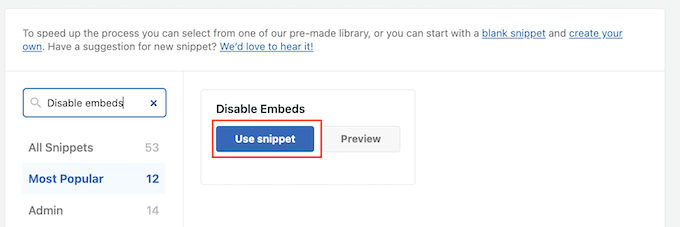
Une fois cela fait, revenez au tableau de bord WordPress et survolez l'extrait de code Désactiver les intégrations.
Lorsqu'il apparaît, vous devez cliquer sur le bouton « Utiliser l'extrait ».
Cela charge l'extrait de code avec tous les paramètres déjà configurés. Pour activer l'extrait, cliquez simplement sur le curseur « Inactif » pour qu'il affiche « Actif ».
Vous pouvez ensuite cliquer sur « Mettre à jour ».
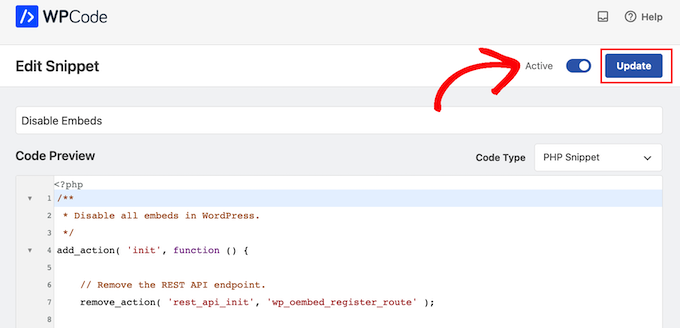
Une fois cela fait, WPCode ajoutera le code au fichier functions.php de votre thème WordPress et désactivera les intégrations sur votre site Web. Dans le même temps, l'extrait empêchera d'autres sites Web d'intégrer votre contenu.
À un moment donné, vous voudrez peut-être autoriser les intégrations sur votre site Web ou permettre à d'autres utilisateurs d'afficher votre contenu sur leur site. Dans ce cas, rendez-vous simplement sur Extraits de code » Extraits de code.
Ici, vous devez trouver l'extrait de désactivation des intégrations et cliquer pour désactiver son interrupteur de « Statut ».
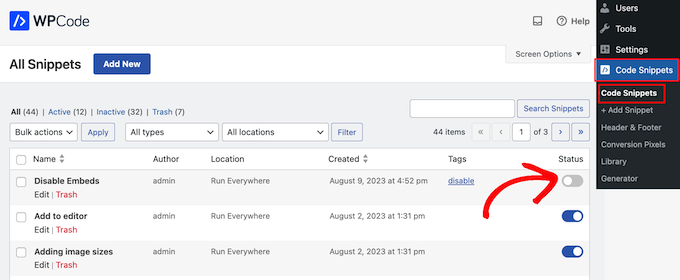
Cela désactivera l'extrait de code sur votre site Web WordPress.
Méthode 2 : Installer le plugin WordPress Disable Embeds (Rapide)
Si vous ne souhaitez pas ajouter de code personnalisé à votre site Web, vous pouvez utiliser Disable Embeds à la place. Il s'agit d'un plugin simple sans paramètres de configuration, il désactive donc les intégrations WordPress lors de l'activation.
Remarque : Vous pourriez remarquer que le plugin Disable Embeds n'a pas été testé avec la dernière version de WordPress. Ne vous inquiétez pas – nous l'avons testé nous-mêmes, et il fonctionne bien à cette fin. Si vous souhaitez en savoir plus sur l'utilisation de plugins non testés avec votre version de WordPress, consultez notre guide détaillé sur le sujet.
La première chose à faire est d'installer et d'activer Disable Embeds. Pour plus d'informations, consultez notre guide étape par étape sur la manière d'installer un plugin WordPress.
Une fois cela fait, le plugin désactivera oEmbed pour vos articles sur d'autres blogs WordPress. Vous ne pourrez pas non plus intégrer de contenu tiers depuis l'éditeur de blocs Gutenberg.
Comme nous l’avons mentionné précédemment, cela ne supprime pas votre contenu des sites Web WordPress. En raison du fonctionnement de la mise en cache de WordPress, si un tiers a déjà intégré une page ou une publication, elle continuera d’apparaître sur son site Web.
Conseils bonus pour améliorer la vitesse et les performances de WordPress
Désactiver les intégrations dans WordPress peut être un excellent moyen d'améliorer la vitesse et les performances de votre site web. Si vous recherchez d'autres moyens d'améliorer les performances de WordPress, vous pouvez :
- Installez un plugin de mise en cache comme WP Rocket.
- Optimisez vos images dans WordPress pour réduire les temps de chargement.
- Utiliser un réseau de diffusion de contenu.
- Optimisez la base de données WordPress.
Pour plus de détails, vous pouvez consulter notre guide complet sur les performances de WordPress.
Nous espérons que cet article vous a aidé à désactiver les intégrations dans WordPress. Vous voudrez peut-être aussi consulter notre guide sur la manière de définir la largeur maximale d'oEmbed dans WordPress ou consulter notre sélection d'experts des meilleurs plugins et outils SEO (optimisation pour les moteurs de recherche) pour vous aider à obtenir plus de trafic sur votre site.
Si vous avez aimé cet article, abonnez-vous à notre Chaîne YouTube pour des tutoriels vidéo WordPress. Vous pouvez également nous trouver sur Twitter et Facebook.


Jiří Vaněk
J'aimerais poser une question. Est-il possible de désactiver les intégrations avec des exceptions ? Par exemple, désactiver les intégrations pour tout sauf YouTube ? J'aimerais désactiver les intégrations en général, mais j'utilise des vidéos YouTube sur mon site web, et c'est la seule que je dois autoriser comme exception. Est-il possible d'y parvenir ?
Support WPBeginner
Nous n'avons pas de code spécifique pour désactiver sélectivement les intégrations pour le moment, mais si nous en avons un que nous recommandons, nous ne manquerons pas de le partager !
Admin
Jiří Vaněk
Merci pour votre réponse. Je vais également essayer de trouver une solution. Comme les vidéos YouTube sont importantes pour moi, j'aimerais faire quelque chose de plus pour la sécurité du site web. Dans tous les cas, merci pour votre temps et votre réponse.
David
J'ai essayé, ça n'a pas marché, s'il vous plaît aidez-moi
Support WPBeginner
Vous devriez contacter le support du plugin et ils devraient être en mesure d'examiner la cause du problème potentiel.
Admin
Elena
Bonjour
Est-ce que cela aide lorsque les robots d'exploration utilisent oembed et qu'ils explorent des liens sans restrictions ?
Support WPBeginner
Cela dépendrait des robots d'exploration que vous mentionnez, mais l'objectif principal serait d'empêcher vos publications d'être intégrées via oembed plutôt que d'empêcher quelque chose qui explore votre flux RSS.
Admin
Neil
La fonctionnalité d'intégration affiche-t-elle des liens brisés ?
Dave Kinskey
Bonjour. Ma préoccupation n'est pas de savoir si d'autres peuvent intégrer mon contenu, mais plutôt, je veux EMPÊCHER les intégrations iframe par WordPress sur mes propres pages lorsque j'inclus un lien vers un autre site. Comment puis-je faire cela ?
J'ai un problème sur un site sur lequel j'inclus une liste de liens pour aider les gens, mais l'un des liens provoque une boîte d'inscription pop-up pour le site externe dans le navigateur Safari sur tous les appareils Apple. Si je visite la page externe, cependant, il n'y a pas de pop-up d'inscription.
It’s very off-putting and confusing for any visitor to my site to encounter a pop-up registration box from an external site about 5 seconds after loading the page from my site. I would also like the option to block oembeds when I include links to external sites on a page. How can I do that? I haven’t been able to find any way to stop my own site’s pages from including embeds in iframes on my pages. Can anyone offer a solution? Thanks in advance!
Grant
La légende dit «… et pourquoi vous devriez la désactiver », mais l'histoire dit « Il n'y a aucun mal à la laisser activée sur votre site web ». J'ai tendance à être d'accord avec cette dernière, à moins que je ne manque quelque chose.
Pourquoi voudrions-nous désactiver une fonctionnalité qui permet à quelqu'un, qui a trouvé notre contenu utile, d'en publier facilement un bon résumé sur son propre site ? Il semble qu'il n'y ait que des avantages à cela, à moins que la nouvelle fonctionnalité n'ait des inconvénients comme des failles de sécurité, ou qu'elle soit gourmande en ressources ou autre.
Support WPBeginner
Vous avez raison, il n'y a aucun inconvénient à la nouvelle fonctionnalité. Cependant, si quelqu'un veut la désactiver, il peut le faire.
Admin
Øyvind
« aucun inconvénient »... sauf que le script oembed ajouté par la fonction wp_head affiche le nom d'utilisateur du propriétaire de votre site... Le travail des pirates vient d'être divisé par deux.
Support WPBeginner
Il n'affiche pas le nom d'utilisateur, mais le nom de l'auteur. Vous pouvez modifier votre profil WordPress et, sous 'Afficher publiquement sous', sélectionner un pseudonyme, qui peut être votre prénom, votre nom ou un surnom. Si vous êtes plus soucieux de la sécurité, vous pouvez utiliser un nom d'utilisateur plus difficile à deviner.
Øyvind
Le champ author_name affiche le nom de l'auteur. Mais le champ author_url se termine par le slug du nom d'utilisateur. J'ai changé le surnom dans le panneau d'administration et le nicename dans la base de données et il affiche toujours le nom d'utilisateur comme ceci dans le format JSON :
"author_url": "http:\/\/website.com\/author\/username\/"
M. Qtips
Oui, il y a très certainement un inconvénient à ce bug (ce n'est pas une fonctionnalité, une fonctionnalité est quelque chose que vous *voulez*, pas quelque chose que vous ne voulez pas et dont vous devez vous débarrasser en prenant des mesures supplémentaires.) Voir mon autre commentaire que je viens de soumettre sur la façon dont cela interfère de manière exaspérante avec ma capacité à publier des exemples de code sur mon blog..
M. Qtips
Euh, c'est une fonctionnalité très stupide qui aurait dû être facultative, pas obligatoire. Je tiens un blog technique et j'essaie de publier des règles d'Apache mod_rewrite, et je ne peux pas utiliser d'URL dans mes exemples car il continue d'intégrer du contenu de manière « utile » au lieu de laisser mes articles tels que je les tape, ruinant ainsi mon code d'exemple. Totalement exaspérant.
Wajid Ali Tabassum
Comment puis-je désactiver l'attribut "srcset" dans la balise HTML img dans Wordpress 4.4 ?
Chris
Merci pour cet indice.
Y a-t-il une option pour ajouter un extrait de code au fichier functions.php par exemple, au lieu d'un autre plugin ?
mensmaximus
Plutôt que d'ajouter beaucoup de code, je recommande de bloquer les autres sites pour qu'ils n'affichent pas votre contenu dans une iframe, ce que fait la fonctionnalité oembed. Ajoutez les lignes suivantes à votre fichier .htaccess :
Header set X-XSS-Protection “1; mode=block”
Header always append X-Frame-Options SAMEORIGIN
Header set X-Content-Type-Options: “nosniff”
mensmaximus
les commentaires suppriment du code, essayez ceci :
´
Header set X-XSS-Protection “1; mode=block”
Header always append X-Frame-Options SAMEORIGIN
Header set X-Content-Type-Options: “nosniff”
´
mensmaximus
Eh bien, je n'ai aucune idée de comment poster du code ici. Les trois lignes doivent se trouver entre une condition “ifModule mod_headers.c”. Cependant, les lignes avec des flèches “plus petites”/”plus grandes” sont filtrées dans les commentaires (je suppose que c'est une fonctionnalité de suppression des balises html).
Support WPBeginner
Oui, essayez d'encapsuler votre code dans [html] …[/html]
mensmaximus
2ème essai
1-click Use in WordPress
Doug Wilson
Je me demandais si quelqu'un allait mentionner cela. Je parierais que beaucoup de ces 404 proviennent d'autres sites : les moteurs de recherche suivant des liens vers du contenu supprimé, des images...