


Vous perdez des prospects à cause de formulaires longs et intimidants ? Les formulaires conversationnels aident les gens à remplir plus rapidement les soumissions sur les appareils mobiles par rapport aux formulaires traditionnels à plusieurs champs. Et nous avons vu de nombreux visiteurs abandonner les formulaires avec plus de 15 champs avant même de commencer.
Les formulaires conversationnels peuvent être la solution parfaite.
Ces formulaires posent une question à la fois, transformant le processus en une conversation naturelle et interactive. Au lieu de submerger les visiteurs, ils rendent l'expérience agréable, et de nombreuses entreprises constatent des taux de complétion plus élevés après avoir changé.
La bonne nouvelle est que vous n'avez pas besoin d'outils coûteux comme Typeform pour créer des formulaires attrayants dans WordPress. WPForms fonctionne tout aussi bien, pour une fraction du coût.
Dans ce guide, nous vous montrerons la meilleure façon de créer des formulaires conversationnels que vos visiteurs voudront réellement remplir. ✅
Qu'est-ce qu'un formulaire conversationnel ?
Un formulaire conversationnel est un formulaire interactif qui présente les questions une par une, créant une expérience de type dialogue. Plutôt que de demander aux utilisateurs de remplir un formulaire traditionnel en une seule fois, les formulaires conversationnels guident les répondants à travers une conversation naturelle, affichant une seule question par écran.
Cette approche réduit la fatigue liée aux formulaires, améliore l'expérience utilisateur et conduit à des taux de complétion nettement plus élevés.
Le meilleur plugin de formulaire conversationnel pour WordPress (Alternative à Typeform)
Avant, il était difficile de créer des formulaires conversationnels sur un site WordPress car il n’existait pas de solution dédiée à WordPress.
Plusieurs applications SaaS proposaient cette fonctionnalité, Typeform étant la plus populaire. Cependant, elle présente encore quelques inconvénients :
- Sécurité des données : Typeform stocke toutes vos données de formulaire sur ses serveurs, vous n'avez donc pas un contrôle total sur les informations sensibles.
- Coût élevé : Typeform peut être cher pour les petites entreprises. Les plans payants commencent à 29 $ par mois, et le niveau Business coûte 99 $ par mois pour des fonctionnalités plus avancées.
De plus, bien que Typeform offre un plan gratuit, il a des limites strictes sur le nombre de réponses mensuelles et de champs de formulaire que vous pouvez utiliser.
C’est pourquoi notre équipe a créé Conversational Forms by WPForms, une puissante alternative à Typeform conçue spécifiquement pour WordPress.
| Fonctionnalité | Typeform | WPForms |
|---|---|---|
| Plateforme | SaaS (hébergé ailleurs) | Plugin WordPress (auto-hébergé) |
| Stockage des données | Sur les serveurs de Typeform | Sur votre propre site Web |
| Prix de départ | 29 $ / mois | 199,50 $ / an (Prix d'introduction pour WPForms Pro, inclut de nombreuses autres fonctionnalités) |
| Réponses illimitées | Non | Oui |
Étant donné que WPForms est un plugin WordPress, toutes vos données de formulaire sont stockées sur votre propre serveur d'hébergement WordPress. Cela vous donne un contrôle total sur vos données pour une meilleure sécurité et confidentialité.
WPForms est également plus rentable. Le module complémentaire Conversational Forms est inclus dans le plan Pro, qui vous offre des formulaires illimités, des sondages et des dizaines d'autres fonctionnalités puissantes pour un prix annuel.
Avec ce module complémentaire, vous pouvez transformer n'importe quel formulaire en un formulaire conversationnel en moins de 90 secondes.
ℹ️ Divulgation : WPForms est créé par la même équipe derrière WPBeginner. C’est l’un de nos plugins WordPress premium.
Examinons comment créer facilement un formulaire conversationnel sur votre site Web WordPress.
Voici un bref aperçu de tout ce que nous aborderons dans ce guide :
- Créer des formulaires conversationnels dans WordPress
- Installer le module complémentaire Formulaires conversationnels
- Créer un formulaire conversationnel
- Activer le mode formulaire conversationnel
- Modifier le design du formulaire conversationnel
- Publier le formulaire
- 💌 Astuce : Assurez-vous que les notifications de formulaire arrivent dans votre boîte de réception
- Meilleures pratiques pour des formulaires conversationnels plus performants
- Questions fréquemment posées sur les formulaires conversationnels
- Tutoriel vidéo : Créer des formulaires conversationnels dans WordPress
- Ressources supplémentaires pour améliorer les performances de vos formulaires WordPress
Créer des formulaires conversationnels dans WordPress
La première chose à faire est d’installer et d’activer le plugin WPForms.
WPForms est le meilleur plugin de formulaire WordPress et est utilisé par plus de 6 millions de sites Web. C’est également le constructeur de formulaires le plus convivial du marché, grâce à son constructeur de formulaires basé sur l’IA, son éditeur par glisser-déposer et une vaste bibliothèque de plus de 2000 modèles de formulaires.
Chez WPBeginner, nous utilisons WPForms pour afficher notre formulaire de contact, notre formulaire de demande de migration, nos enquêtes annuelles auprès des utilisateurs, et plus encore ! Apprenez-en davantage sur pourquoi nous l’aimons dans notre avis sur WPForms.
Pour des instructions détaillées, veuillez consulter notre guide étape par étape sur la façon d'installer un plugin WordPress.
💡 Note : Vous aurez besoin au minimum du plan « Pro » pour accéder au module complémentaire Conversational Forms. En tant que lecteur de WPBeginner, vous pouvez bénéficier de 50 % de réduction sur toutes les licences WPForms en utilisant notre coupon WPForms.
Après l'activation, vous devrez visiter la page WPForms » Paramètres pour vérifier votre clé de licence. Vous pouvez trouver ces informations dans votre espace client sur le site Web de WPForms.

Installer le module complémentaire Formulaires conversationnels
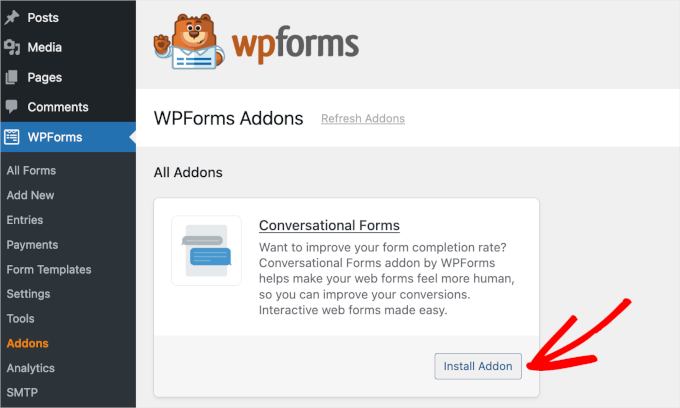
Ensuite, vous voudrez aller dans WPForms » Addons et trouver le module complémentaire Conversational Forms.
Les formulaires conversationnels sont utiles pour réduire l’abandon de formulaire. L’approche interactive, en tête-à-tête, ressemble davantage à une conversation naturelle et peut entraîner un taux d’achèvement de formulaire plus élevé.
Ceci est très efficace pour les types de formulaires suivants :
- Formulaires d'enquête
- Formulaires de commentaires clients
- Formulaires d'inscription à des événements
- Formulaires de dons
- Formulaires d'inscription d'utilisateurs
Ces formulaires sont généralement plus longs et comportent plus de champs. Si vous affichez toutes ces questions en même temps, les utilisateurs peuvent se sentir dépassés et abandonner le formulaire.
Les formulaires conversationnels résolvent ce problème en demandant aux utilisateurs de répondre à une question à la fois. Au lieu d'un long formulaire fastidieux, ils semblent plus interactifs et maintiennent l'engagement des utilisateurs.
Sur la page Addons, trouvez simplement l'addon Conversational Forms en recherchant ou en faisant défiler. Ensuite, cliquez sur le bouton « Installer l'addon ».
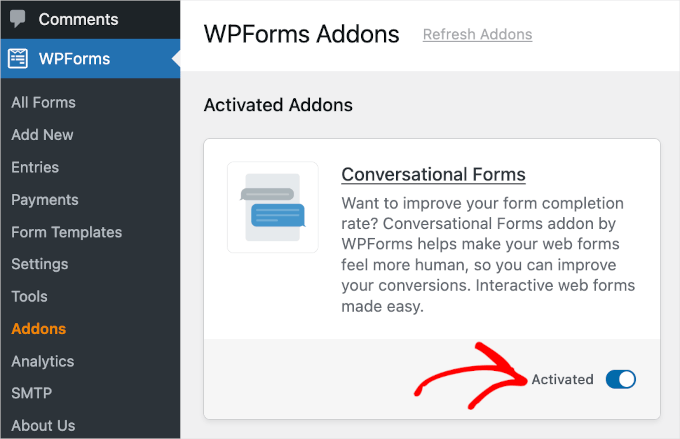
WPForms installera et activera ensuite le module complémentaire Conversational Form en quelques secondes.
Lorsque vous voyez le statut du module complémentaire comme « Actif », vous pouvez commencer à l'utiliser. Vous pouvez activer les formulaires conversationnels pour tous les formulaires nouveaux ou existants créés avec WPForms.
Créer un formulaire conversationnel
Dans cet exemple, nous allons vous montrer comment créer un formulaire d'enquête conversationnel.
Tout d'abord, créons un formulaire d'enquête classique. Vous pouvez le faire en cliquant sur WPForms » Ajouter nouveau depuis votre zone d'administration WordPress. Ensuite, vous pouvez choisir un modèle parmi les options disponibles.
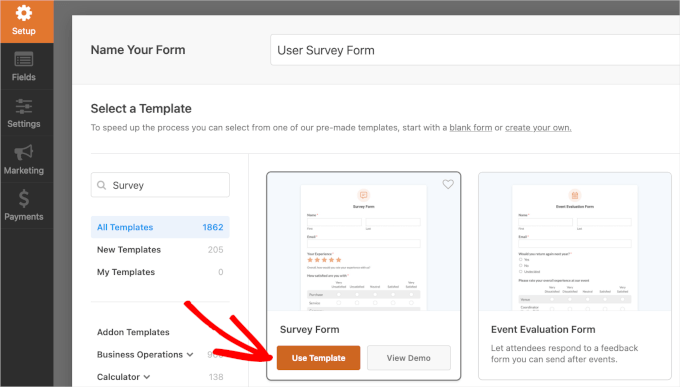
Alternativement, vous pouvez utiliser WPForms AI pour générer instantanément votre formulaire.
Écrivez simplement une invite simple, et le générateur de formulaires basé sur l'IA créera le formulaire pour vous.

Créer un formulaire avec WPForms est facile grâce à son interface simple de glisser-déposer. Vous pouvez faire glisser les champs du formulaire de la gauche vers l'éditeur de formulaire sur le côté droit.
Voici à quoi ressemble un exemple de formulaire d'enquête WPForms :
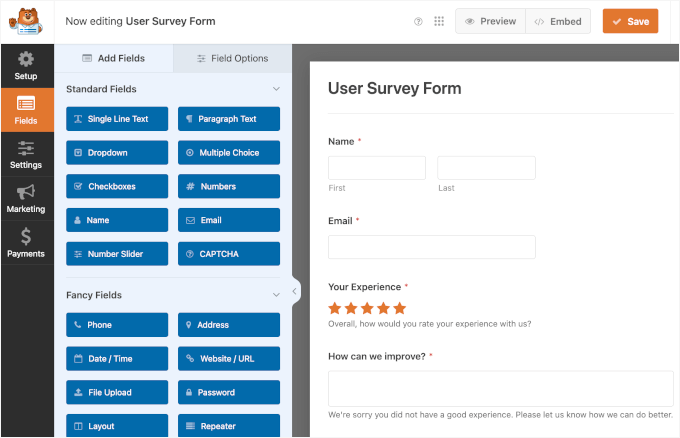
Pour plus de détails, n’hésitez pas à consulter notre guide étape par étape sur la création d’une enquête dans WordPress.
Activer le mode formulaire conversationnel
Une fois que vous avez ajouté vos questions d'enquête, vous pouvez aller dans l'onglet Paramètres » Formulaires conversationnels dans le panneau de gauche.
Pour activer cette fonctionnalité, il suffit d'activer le commutateur « Activer le mode formulaire conversationnel ».
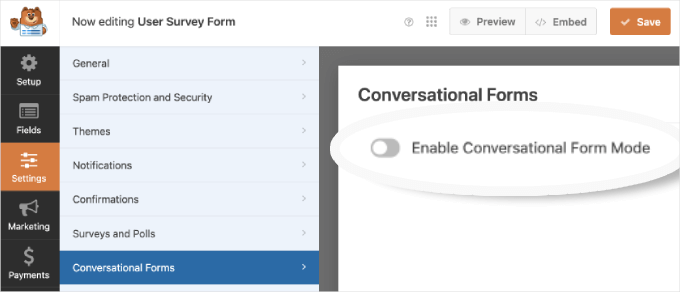
Après cela, vous verrez les paramètres et les options de personnalisation du formulaire conversationnel.
Ces options vous permettent de concevoir une page de destination de formulaire conversationnel attrayante avec votre message personnalisé, votre logo, votre palette de couleurs et une barre de progression.
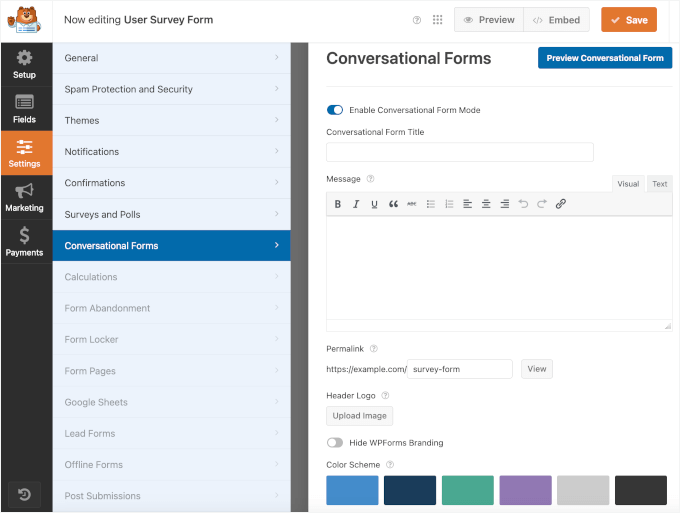
Maintenant, personnalisons l'apparence de votre formulaire conversationnel.
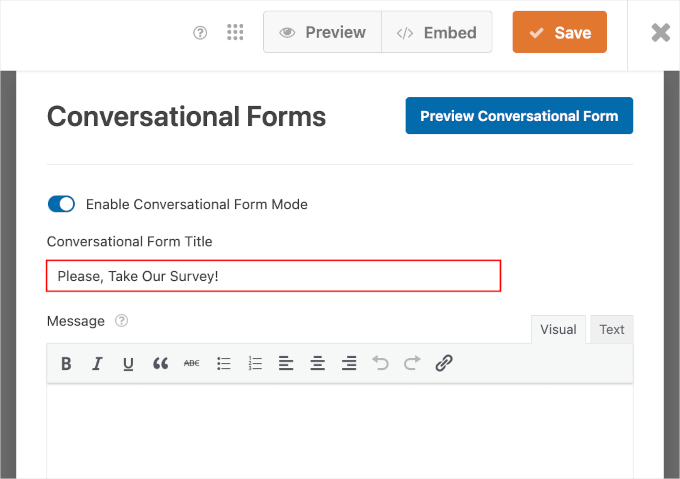
Tout en haut, vous verrez le champ « Titre du formulaire conversationnel ». Vous pouvez y saisir un titre court et descriptif pour votre formulaire.
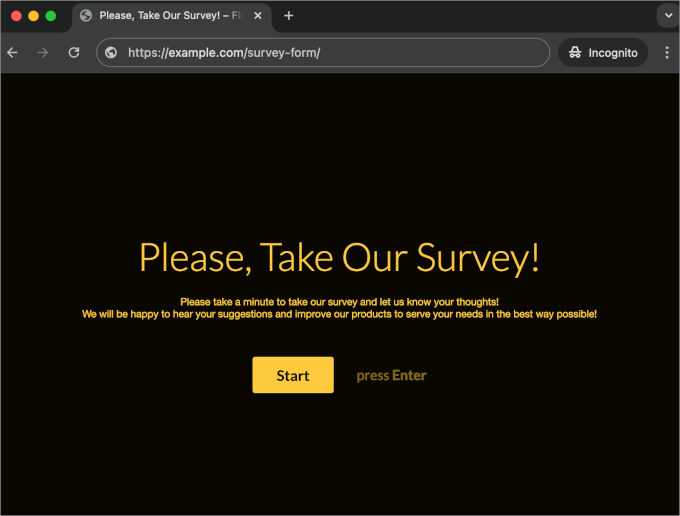
Par exemple, « S'il vous plaît, répondez à notre enquête ! »
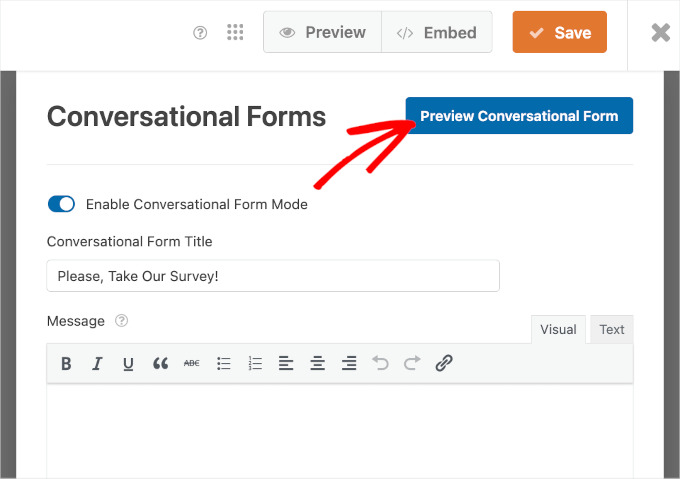
Si, après avoir effectué des modifications, vous souhaitez prévisualiser votre formulaire, vous pouvez le faire facilement.
Cliquez simplement sur le bouton bleu « Prévisualiser le formulaire conversationnel » à droite de Formulaires conversationnels.
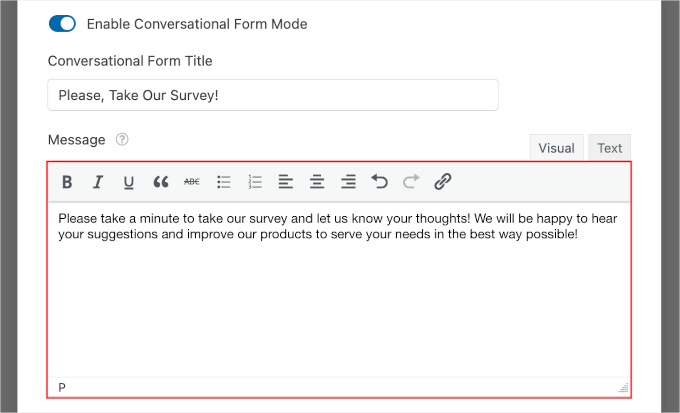
Ensuite, vous pouvez faire défiler vers le champ « Message ».
Ici, vous pouvez ajouter un court message pour encourager vos utilisateurs à remplir le formulaire.
En faisant défiler l'éditeur, vous verrez le champ « Permalink ».
Un permalien est une URL unique pour la page de destination de votre formulaire conversationnel.
Contrairement aux formulaires standard que vous intégrez dans un article, cela crée un formulaire pleine page sans distraction. Le plugin crée automatiquement l'URL de chaque formulaire conversationnel en utilisant votre titre, mais n'hésitez pas à la modifier si vous le souhaitez.
Par exemple, au lieu d'une longue URL comme votresite.com/forms/2026-customer-satisfaction-survey-v2, vous pourriez créer un permalien propre comme votresite.com/feedback. C'est beaucoup plus facile à retenir et à partager.
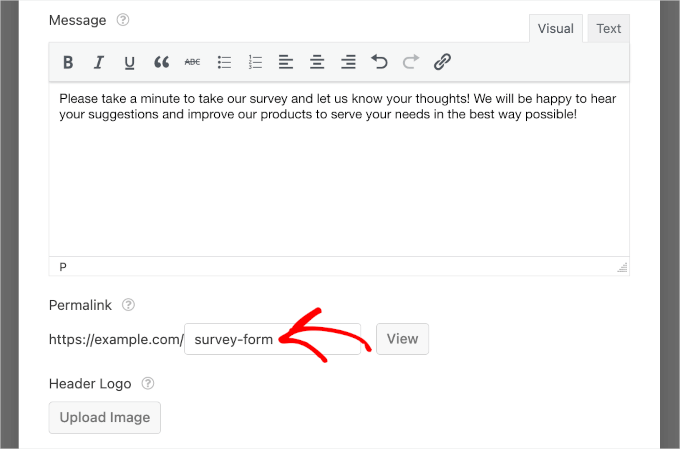
Lors de la configuration d’un permalien, assurez-vous qu’il est court et simple. Vous voudrez peut-être utiliser cette URL dans vos campagnes par e-mail ou vos publications sur les réseaux sociaux.
Modifier le design du formulaire conversationnel
La prochaine étape pour personnaliser votre page de formulaire conversationnel consiste à ajouter un logo d'en-tête. Pour ce faire, cliquez simplement sur le bouton « Télécharger une image » et sélectionnez une image à télécharger.
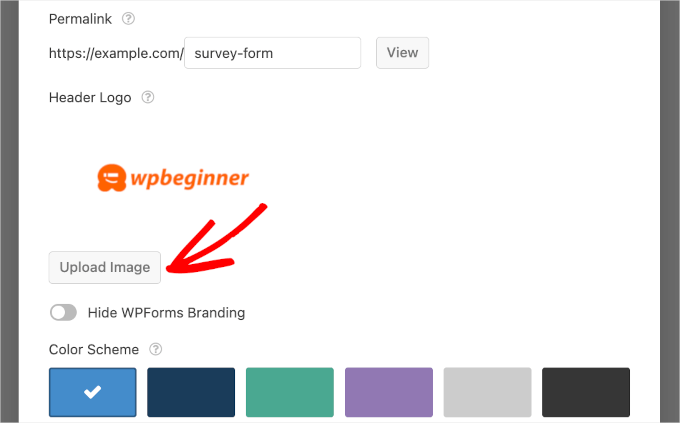
En dessous, vous verrez une option de case à cocher pour masquer la marque WPForms sur votre formulaire WordPress.
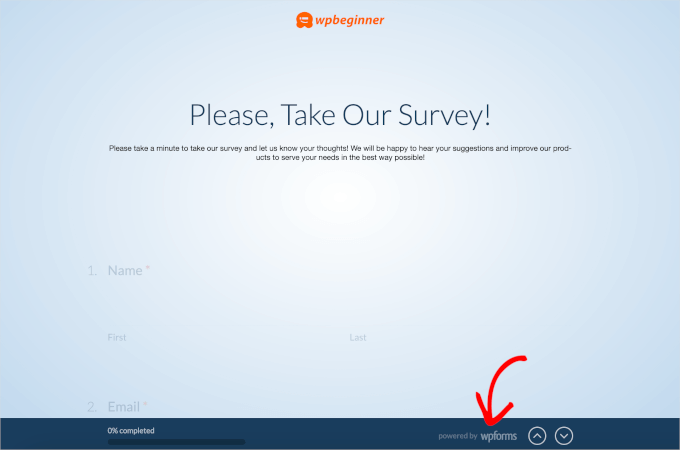
Cochez la case à côté de « Masquer la marque WPForms » si vous ne souhaitez pas afficher un message « propulsé par WPForms » sur la page de destination de votre formulaire.
Si vous le souhaitez, vous pouvez également prévisualiser l'apparence de la marque en cliquant sur le bouton bleu « Prévisualiser le formulaire conversationnel » dans le coin supérieur droit. Ensuite, vous pouvez décider si vous souhaitez l'inclure ou non.
Après cela, il y a une option « Schéma de couleurs » pour personnaliser le bouton « Envoyer » de votre formulaire et l'arrière-plan de la page.
Vous pouvez utiliser l’une des couleurs prédéfinies ou choisir une nouvelle couleur à l’aide du sélecteur de couleurs.
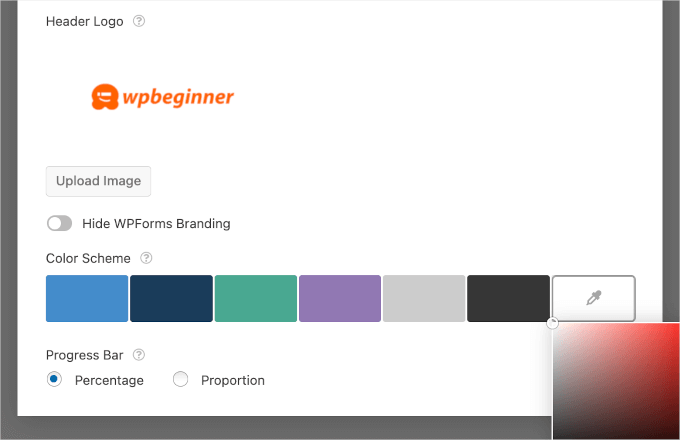
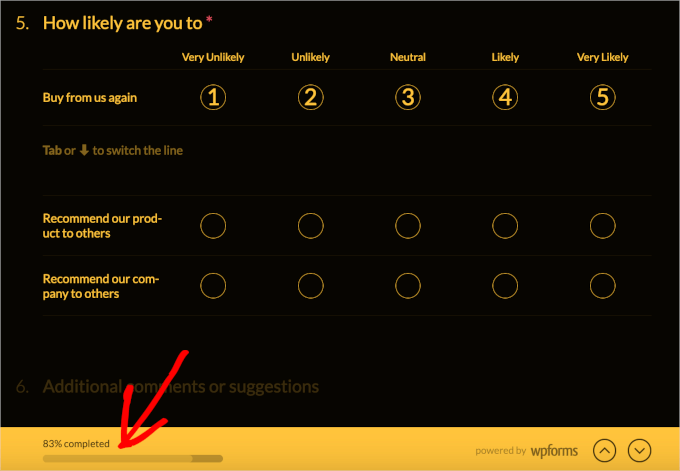
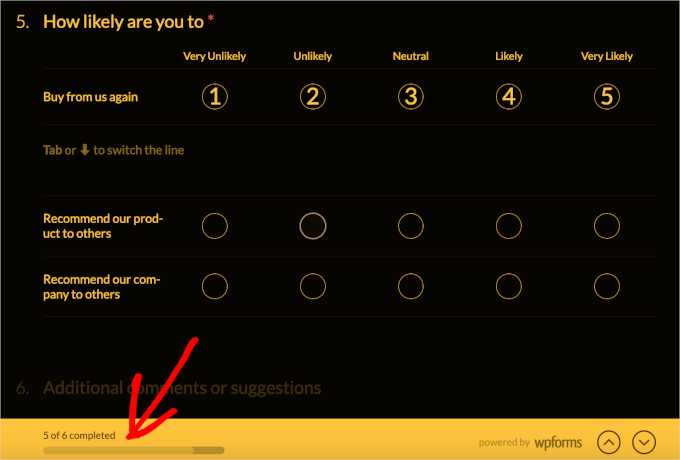
Enfin, il y a l'option « Barre de progression ». Vous pouvez choisir entre 2 styles : « Pourcentage » et « Proportion ».
Si vous souhaitez voir à quoi ressemble chaque style de barre de progression, vous pouvez sélectionner les styles un par un et prévisualiser le formulaire.
Par exemple, voici à quoi pourrait ressembler une barre de progression en pourcentage :
Maintenant, passons au style « Proportion ».
Voici à quoi cela pourrait ressembler dans votre formulaire conversationnel :
Le meilleur de tout, quelles que soient les options de conception que vous choisissez, WPForms garantit automatiquement que votre formulaire aura une apparence parfaite et fonctionnera sans problème sur tous les appareils mobiles.
Publier le formulaire
Une fois que vous avez configuré tous les paramètres de votre formulaire conversationnel, vous pouvez les prévisualiser pour voir à quoi ils ressemblent sur un site WordPress en direct.
Si tout semble correct, cliquez sur le bouton « Enregistrer » en haut pour sauvegarder votre progression.
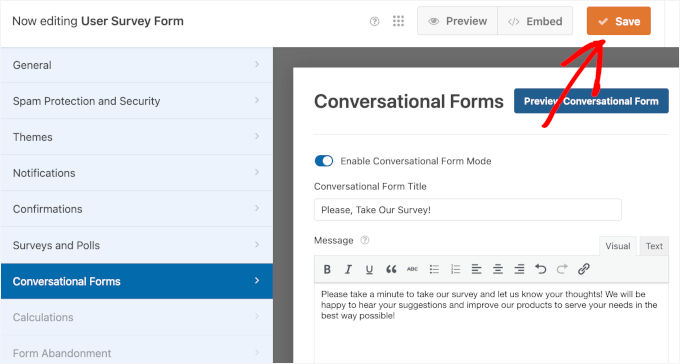
C'est tout. Maintenant, si vous ouvrez le permalien de votre formulaire conversationnel dans votre navigateur, vous le verrez en action.
Voici à quoi ressemble notre page de formulaire d'enquête conversationnel :
💌 Astuce : Assurez-vous que les notifications de formulaire arrivent dans votre boîte de réception
Par défaut, WPForms envoie les e-mails de soumission de formulaire en utilisant le système d'e-mail d'arrière-plan standard de votre hébergeur web WordPress (connu sous le nom de fonction PHP mail()).
Pour garantir que les notifications de formulaire arrivent de manière fiable dans votre boîte de réception, nous vous recommandons d'utiliser WP Mail SMTP. Il achemine les notifications via des fournisseurs SMTP authentifiés (comme Gmail, SendGrid ou Mailgun), améliorant considérablement les taux de livraison.
Ceci est particulièrement important pour les formulaires à grand volume où chaque soumission compte. Consultez notre guide sur comment résoudre le problème de non-envoi d'e-mails par WordPress.
Maintenant que votre page de destination de formulaire conversationnel est prête, vous pouvez ajouter le lien à votre menu de navigation WordPress et l'utiliser dans vos campagnes par e-mail, vos publications sur les réseaux sociaux ou vos articles de blog.
Meilleures pratiques pour des formulaires conversationnels plus performants
Une fois votre formulaire conversationnel en ligne, quelques petits ajustements peuvent améliorer considérablement les taux de complétion. Voici les pratiques que nous recommandons.
- Gardez chaque question courte et axée sur une seule idée. Les formulaires conversationnels fonctionnent car ils ressemblent à une vraie conversation. Une question qui prend trois lignes à lire casse le rythme. Si vous ne pouvez pas la raccourcir, divisez-la en deux étapes.
- Utilisez la logique conditionnelle pour sauter les questions non pertinentes. Affichez ou masquez des champs en fonction des réponses précédentes d'un utilisateur afin que le formulaire semble personnalisé. Par exemple, si un répondant indique qu'il est « Débutant », vous pouvez automatiquement sauter les questions avancées. Le formulaire se termine plus rapidement et les répondants se sentent respectés.
- Ajoutez des images ou des icônes lorsque cela aide les utilisateurs à comprendre la question. Les icônes sur les options à choix multiples ou les images de produits dans les formulaires de commande aident les utilisateurs à décider plus rapidement. Essayez d'éviter d'ajouter des images juste pour la décoration, cependant. N'utilisez des visuels que s'ils aident les utilisateurs à répondre plus rapidement à la question.
- Écrivez de manière conversationnelle, pas corporative. « Comment devrions-nous vous appeler ? » est plus performant que « Veuillez entrer votre nom complet ». Lisez chaque question à voix haute avant de publier.
- Concevez d'abord pour le mobile. Les formulaires conversationnels brillent sur les téléphones — de grandes cibles tactiles, une question par écran, pas de défilement horizontal. Testez sur un appareil réel avant le lancement.
- Testez A/B l'écran de bienvenue. Le message d'ouverture a un impact énorme sur la question de savoir si les gens terminent votre formulaire. Essayez une ouverture de type question, comme « Vous avez 60 secondes ? Aidez-nous à vous aider », contre une ouverture axée sur les avantages pour voir laquelle est la plus performante.
Pour plus d'inspiration, consultez nos conseils d'experts sur la création de formulaires plus interactifs dans WordPress et l'augmentation des conversions.
Questions fréquemment posées sur les formulaires conversationnels
Qu'est-ce qu'un formulaire conversationnel ?
Un formulaire conversationnel est un formulaire interactif qui présente les questions une par une, donnant l'impression d'une véritable conversation. Cela réduit la fatigue liée aux formulaires et augmente les taux d'achèvement.
Puis-je utiliser les formulaires conversationnels gratuitement ?
WPForms a une version gratuite, mais le module complémentaire Conversational Forms nécessite le plan Pro ou supérieur.
Quelle est la meilleure alternative à Typeform pour WordPress ?
Nous recommandons vivement WPForms. Il stocke les données sur votre propre site pour une meilleure sécurité, est plus abordable et inclut des fonctionnalités telles que les enquêtes, les paiements et la logique conditionnelle. Pour plus d'options, consultez notre sélection d'experts des meilleures alternatives à Typeform.
Comment les formulaires conversationnels réduisent-ils l'abandon de formulaire ?
Les formulaires traditionnels affichent tous les champs à la fois, ce qui peut sembler écrasant, surtout sur mobile.
Les formulaires conversationnels affichent une question par écran, de sorte que les répondants se concentrent sur une seule décision à la fois. Cette charge mentale réduite est la principale raison pour laquelle les entreprises constatent des taux de complétion plus élevés après avoir changé.
Si vous souhaitez suivre cela, votre taux de complétion est calculé à l'aide d'une formule simple : Taux de Complétion = Soumissions Totales du Formulaire ÷ Vues Totales du Formulaire × 100. Heureusement, WPForms gère automatiquement ce suivi pour vous !
Quels types de formulaires bénéficient le plus d'un format conversationnel ?
Les formulaires comportant cinq champs ou plus ont tendance à connaître la plus forte augmentation — pensez aux formulaires de contact, aux enquêtes, aux candidatures, aux inscriptions à des événements, aux quiz et aux prises de commande. Les formulaires courts (un ou deux champs, comme les inscriptions à la newsletter) n'ont généralement pas besoin du traitement conversationnel.
Tutoriel vidéo : Créer des formulaires conversationnels dans WordPress
Vous cherchez un tutoriel vidéo sur la création de formulaires conversationnels dans WordPress ? Regardez-le ici !
Ressources supplémentaires pour améliorer les performances de vos formulaires WordPress
Nous espérons que cet article vous a aidé à apprendre comment créer facilement des formulaires conversationnels dans WordPress.
Si vous avez trouvé cela utile, vous pourriez également vouloir consulter nos autres guides sur :
- Comment styliser vos formulaires WordPress
- Comment suivre le parcours utilisateur sur les formulaires de prospects WordPress
- Comment suivre et réduire l'abandon de formulaire dans WordPress
- Comment suivre les conversions de formulaires WordPress dans Google Analytics
- Guide ultime pour l'utilisation des formulaires WordPress
Si vous avez aimé cet article, abonnez-vous à notre Chaîne YouTube pour des tutoriels vidéo WordPress. Vous pouvez également nous trouver sur Twitter et Facebook.





Kathy Rowland
J'enregistre ces informations utiles pour plus tard ! Excellent tutoriel étape par étape.
Support WPBeginner
Merci, content que vous ayez trouvé cela utile
Admin
Becky Antkowiak, beckyantkowiak.com
J'en suis aux tout premiers stades de la création d'une organisation à but non lucratif ; il n'existe pas de plugin gratuit qui fasse cela, n'est-ce pas ?
De plus, juste pour information, dans un autre article, je n'ai pas vu d'option de commentaire, mais il fait référence au plugin CSS Hero – je n'ai pas pu trouver ce plugin dans WP. Je ne suis pas sûr de faire quelque chose de mal.
Support WPBeginner
Nous n'avons pas d'alternative gratuite recommandée pour le moment. CSS Hero est un plugin payant que nous couvrons dans notre article ici : https://www.wpbeginner.com/plugins/css-hero-review-wordpress-design-customization-made-easy/
Admin
Bram
Ça a l’air incroyable, mais a-t-il des sauts logiques comme typeform ?
Support WPBeginner
Si vous parlez de la logique conditionnelle, vous pouvez la configurer avec WPForms, mais pour les questions sur ce qui est proposé par le plugin, vous devriez contacter le support du plugin
Admin
Kleber
J'aime WPForm, mais il n'a pas la fonction "calculatrice", donc je ne peux pas le remplacer par Typeform
Support WPBeginner
Merci pour votre retour, c’est quelque chose que WPForms pourra ajouter comme fonctionnalité à l’avenir.
Admin
New postal
good
Support WPBeginner
Merci
Admin