


La principale différence entre les articles et les pages est que les pages peuvent être hiérarchiques. Cependant, lorsqu'elles sont affichées dans WordPress, les sous-pages d'une page sont affichées avec un — avant elles. Cela fonctionne bien pour la plupart des utilisateurs, mais pour les sites Web qui ont beaucoup de pages et des types de publication personnalisés hiérarchiques, il peut être très difficile pour les gens de trouver les sous-pages. Dans cet article, nous vous montrerons comment ajouter une vue de colonne d'administration pour organiser les pages et les types de publication personnalisés dans WordPress.
La première chose à faire est d'installer et d'activer le plugin Admin Column View. Le plugin fonctionne dès sa sortie de la boîte et il n'y a aucun réglage à configurer. Allez simplement dans Pages » Vue de colonne pour voir vos pages en colonnes.
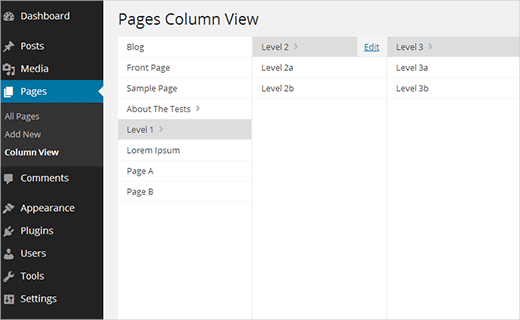
La vue de colonne d'administration affiche les pages et les sous-pages en colonnes. Cliquer sur une page parente affiche ses sous-pages dans une colonne adjacente à la colonne parente. Cela offre une bien meilleure expérience utilisateur lors de la gestion des types de publication personnalisés et des pages sur les sites Web qui utilisent WordPress comme CMS personnalisé.
Regardez la vidéo de démonstration ci-dessous pour vous faire une meilleure idée :
Nous l'avons testé avec WordPress 3.8 (RC-2) et WordPress 3.7.1. Cela a bien fonctionné sur les deux, mais était superbe dans la nouvelle interface d'administration de WordPress 3.8.
Pour les utilisateurs qui ne sont pas encore passés à WordPress 3.8, ils peuvent essayer la nouvelle interface avec le plugin MP6.
Nous espérons que cet article vous a aidé à ajouter une vue en colonnes aux pages et à d'autres types de publications hiérarchiques dans WordPress. Faites-nous savoir ce que vous en pensez et comment vous prévoyez de l'utiliser sur vos sites en laissant un commentaire ci-dessous.




Jason Lemahieu
Le plugin mentionné ici n'est plus disponible sur wp.org depuis un bon moment.
Support WPBeginner
À l'heure actuelle, la dernière mise à jour de cet article date de 2013. Nous ne manquerons pas de chercher une solution à recommander si nous en trouvons une.
Admin
Tony Hine
ce plugin fonctionnera-t-il avec la dernière version de wordpress ? 2017_08_00
L'équipe de WPBeginner
Cela dépend en fait du type de site Web que vous créez. Vous devez décider comment vous souhaitez publier et gérer le contenu de votre site Web. Consultez notre guide sur la différence entre les articles et les pages.
Yasir Ahmed Qureshi
Je suis nouveau sur WordPress et je travaille actuellement sur mon site web. Je ne comprends pas pourquoi nous lions les sous-pages aux pages parentes ? Est-ce que cela facilite la recherche pour les moteurs de recherche ? Quelle est son importance ?
Et en faisant cela, nous rendons le permalien de plus en plus long, alors comment le raccourcir ?
Veuillez me guider un peu
adolf witzeling
Très cool. Super plugin. Aide énormément à naviguer rapidement vers un article ou une page spécifique. Merci de partager !
Najla
Merci beaucoup. Vous êtes les meilleurs.