


Si vous gérez un blog en pleine croissance ou un blog multi-auteurs, vous gérez probablement de nombreux articles différents à la fois. Nous gérons ce blog depuis longtemps, nous savons donc à quel point il est difficile de jongler avec de nombreux articles à différentes étapes du processus.
Prioriser les articles en fonction de leur statut (brouillon, en attente, programmé, etc.) peut être très utile. WordPress les organise de cette manière par défaut. Mais en arrière-plan, la vue principale affiche tous vos articles dans l'ordre chronologique inverse.
Pour voir cette séparation plus clairement sur l'écran principal des Articles, vous pouvez vouloir les coder par couleur selon leur statut. Cela peut aider à améliorer votre flux de travail en organisant mieux votre tableau de bord.
Heureusement, nous avons trouvé un plugin WordPress qui vous permet de changer les couleurs d'arrière-plan des articles dans l'administration en fonction du statut actuel.
Dans cet article, nous vous montrerons comment changer facilement la couleur d'arrière-plan des articles dans l'administration WordPress, étape par étape.
Pourquoi changer la couleur d'arrière-plan des articles dans l'administration WordPress ?
À mesure que votre blog WordPress grandit et que vous publiez plus d'articles chaque jour, il peut devenir un peu fastidieux de trier tous les articles et de trouver ceux que vous souhaitez modifier ou publier.
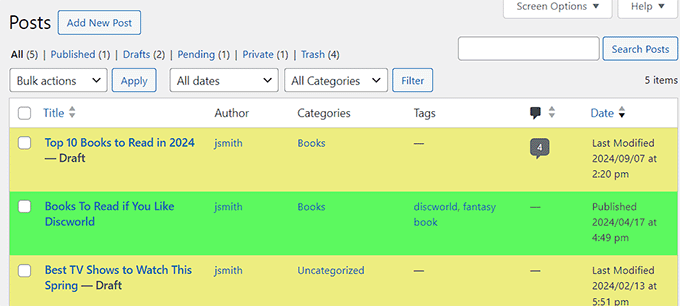
Dans ce cas, il est judicieux de changer la couleur des articles dans l'administration WordPress. Cela permet d'identifier plus facilement le statut d'un article d'un coup d'œil.
Par exemple, un arrière-plan vert pourrait indiquer un article publié, tandis qu'un arrière-plan jaune peut signifier un brouillon qui nécessite une attention particulière. Cela peut vous faire gagner du temps et des efforts lorsque vous parcourez une longue liste d'articles.
De plus, cela peut maximiser votre productivité et rationaliser le processus de gestion de contenu.
Cela dit, examinons comment changer la couleur d'arrière-plan des articles dans l'administration WordPress en fonction de leur statut.
Comment changer la couleur d'arrière-plan des articles dans l'administration WordPress en fonction du statut
Tout d'abord, vous devez installer et activer le plugin Colored Admin Post List. Pour plus de détails, vous pouvez consulter notre guide pour débutants sur comment installer un plugin WordPress.
Avis de non-responsabilité : Avant d'installer ce plugin, vous devez savoir qu'il n'a pas été testé avec les trois dernières versions de WordPress. Cependant, nous l'avons utilisé sur notre site Web et il fonctionne bien. Pour plus d'informations, consultez notre tutoriel sur la question de savoir si vous devriez installer des plugins non testés avec votre version de WordPress.
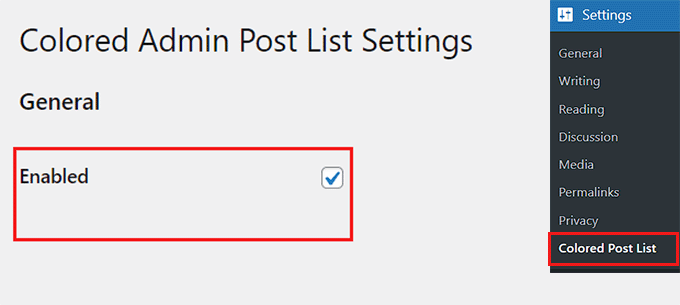
Après l'activation, visitez la page Paramètres » Colored Post List depuis le tableau de bord WordPress et cochez la case « Activé ».
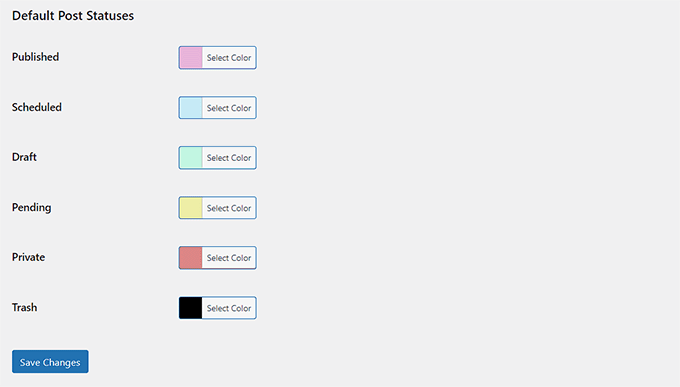
Après cela, faites défiler jusqu'à la section « Statuts d'articles par défaut » et choisissez différentes couleurs pour les articles publiés, planifiés, brouillons, en attente, privés et dans la corbeille de votre site Web.
Ensuite, cliquez sur le bouton « Enregistrer les modifications » pour sauvegarder vos paramètres.
Une fois cela fait, rendez-vous sur la page Articles depuis la barre latérale d'administration de WordPress.
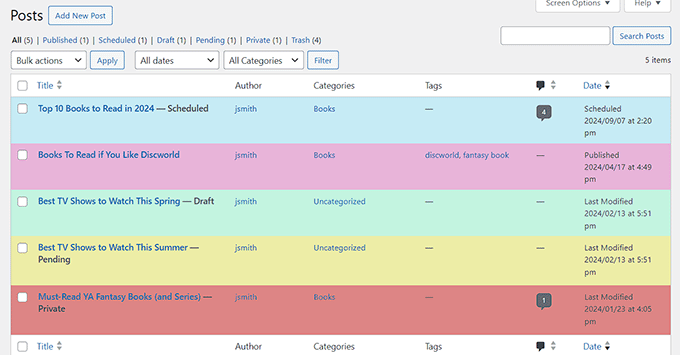
Ici, vous remarquerez que la couleur d'arrière-plan de chaque article a changé en fonction de son statut.
Par exemple, un article programmé est mis en surbrillance en bleu, tandis que les articles publiés sont mis en surbrillance en rose.
Bonus : Changer le schéma de couleurs de l'administrateur dans WordPress
Une fois que vous avez modifié les couleurs des articles en fonction de leurs statuts, vous pouvez également modifier le schéma de couleurs d'administration dans WordPress en utilisant les paramètres par défaut. Cela vous permet d'ajouter une touche de couleur à votre tableau de bord et de modifier les couleurs pour qu'elles correspondent au thème de votre site web.
Pour ce faire, visitez la page Utilisateurs » Profil depuis la barre latérale d'administration de WordPress et sélectionnez un schéma de couleurs d'administration qui vous convient.
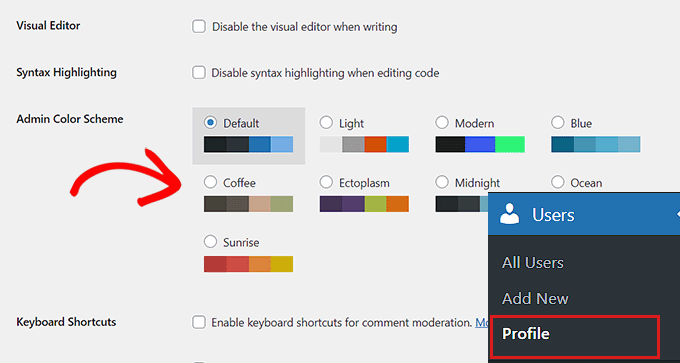
Une fois que vous avez terminé, cliquez simplement sur le bouton « Enregistrer les modifications » pour sauvegarder vos réglages.
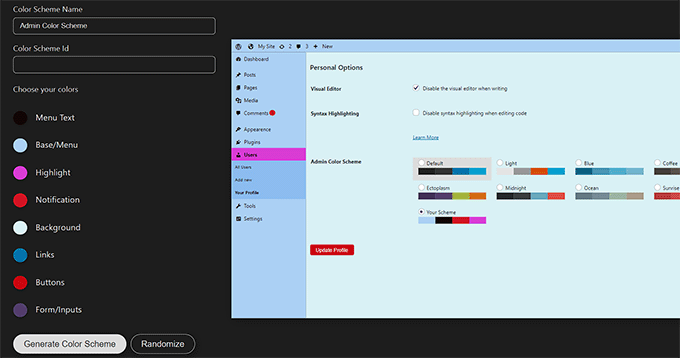
Cependant, si aucune des palettes de couleurs proposées par WordPress ne vous plaît, vous pouvez également créer la vôtre en visitant le site web WordPress Admin Colors.
Ici, vous pouvez concevoir un schéma de couleurs personnalisé, puis l'ajouter à WordPress avec WPCode. C'est le meilleur plugin d'extraits de code et le moyen le plus sûr d'ajouter du code personnalisé sans casser votre site web.
Pour plus de détails, consultez notre tutoriel sur comment changer le schéma de couleurs de l'administrateur dans WordPress.
Nous espérons que cet article vous a aidé à apprendre comment changer la couleur d'arrière-plan des articles dans l'administrateur WordPress en fonction de leur statut. Vous voudrez peut-être aussi consulter notre tutoriel sur comment changer la couleur d'arrière-plan dans WordPress et nos conseils pour personnaliser le tableau de bord de l'administrateur WordPress.
Si cet article vous a plu, abonnez-vous à notre chaîne YouTube pour des tutoriels vidéo WordPress. Vous pouvez également nous retrouver sur Twitter et Facebook.




Adam W. Warner
Cela ressemble à un excellent plugin et je peux voir une utilité pour notre entreprise, mais ce qui serait vraiment bien, c'est si les couleurs d'arrière-plan pouvaient être définies non seulement pour le statut de l'article, mais aussi pour les auteurs individuels...
wpbeginner
@Adam W. Warner Ce serait en effet un très bon ajout aux fonctionnalités du plugin. Vous devriez le suggérer à l'auteur.
ayushwhizkid
C'est un super plugin. Merci !!