


Chaque fois que je configure un nouveau site WordPress, changer le préfixe de base de données par défaut wp_ est ma première tâche. C'est une astuce de sécurité rapide que de nombreux débutants négligent, mais qui fait une énorme différence pour protéger votre travail acharné.
Les pirates savent que la plupart des sites WordPress utilisent la même configuration de base de données par défaut. Donner un nom personnalisé à votre base de données empêche ces robots automatisés de trouver et d'attaquer facilement vos données.
Vous pourriez être nerveux à l'idée de modifier les paramètres principaux, mais vous n'avez absolument rien à craindre. Je vais vous montrer exactement comment changer le préfixe en toute sécurité sur les sites Web nouveaux et existants.
Ce guide couvre une méthode de plugin conviviale pour les débutants ainsi qu'une approche manuelle. Vous pouvez facilement choisir l'option qui vous semble la plus confortable pour votre niveau de compétence actuel.

EN BREF : Changer le préfixe de votre base de données WordPress est une étape de sécurité simple mais efficace qui peut protéger votre site contre de nombreuses attaques automatisées. Cela ne rendra pas votre site complètement inviolable, mais cela ajoute une couche de sécurité importante qui ne coûte rien à mettre en œuvre.
La méthode du plugin Solid Security est l'approche la plus sûre pour les débutants, tandis que la méthode manuelle phpMyAdmin vous donne plus de contrôle si vous êtes à l'aise avec les bases de données. Créez une sauvegarde et prenez votre temps pour vous assurer que tout fonctionne correctement.
Vous pouvez utiliser les liens rapides ci-dessous pour naviguer dans l'article :
- Pourquoi changer le préfixe de la base de données WordPress ?
- Method 1: Using Solid Security Plugin (Easier for Beginners)
- Method 2: Manual Method via phpMyAdmin
- Troubleshooting Issues With Changing the Database Prefix
- FAQ sur le changement du préfixe de la base de données WordPress
- Ressources supplémentaires pour améliorer la sécurité de WordPress
Pourquoi changer le préfixe de la base de données WordPress ?
Le préfixe de la base de données WordPress peut sembler un détail technique mineur, mais il joue un rôle important dans la configuration de la sécurité de votre site web. Chaque installation WordPress utilise ce préfixe pour organiser les données de votre site dans la base de données.
Par défaut, WordPress utilise wp_ comme préfixe pour toutes les tables de base de données. Cela signifie que vos articles sont stockés dans une table appelée wp_posts, vos utilisateurs dans wp_users, et ainsi de suite.
Le problème est que les pirates connaissent cette structure par défaut.
Les rapports de sécurité des principales sociétés de sécurité montrent qu'un grand nombre d'attaques automatisées sont conçues pour cibler spécifiquement le préfixe par défaut wp_. Lorsque les pirates peuvent facilement deviner les noms de vos tables de base de données, leurs attaques ont beaucoup plus de chances de réussir.
Voici les principaux avantages de changer votre préfixe de base de données :
- Ajoute de la sécurité par obscurité : Bien qu'il ne s'agisse pas d'une solution de sécurité complète en soi, un préfixe personnalisé est une partie importante d'une stratégie de sécurité multicouche. Il fait de votre site une cible beaucoup plus difficile pour les attaques automatisées à faible effort qui reposent sur les paramètres par défaut.
- Protège contre les tentatives d'injection SQL : De nombreuses attaques automatisées d'injection SQL sont programmées pour cibler le préfixe par défaut
wp_. En le modifiant, vous rendez votre site invisible à ces bots automatisés courants, les forçant à passer à une cible plus facile. - Réduit le scan ciblé : Les bots qui scannent les sites WordPress vulnérables recherchent souvent des modèles de base de données par défaut qui ne correspondront pas à votre configuration personnalisée.
- Procure une tranquillité d'esprit : Savoir que la structure de votre base de données est unique vous donne une couche de confiance supplémentaire dans la sécurité de votre site.
Je change toujours le préfixe de la base de données sur les nouvelles installations WordPress car c'est une étape si simple qui peut prévenir de nombreuses méthodes d'attaque courantes.
Important : La modification de votre préfixe de base de données est une opération avancée. Avant de faire quoi que ce soit suggéré dans ce tutoriel, il est absolument essentiel que vous sauvegardiez votre base de données WordPress.
Une seule erreur peut rendre votre site inaccessible, et une sauvegarde est votre seul filet de sécurité. Je recommande d'utiliser un plugin comme Duplicator pour conserver des sauvegardes quotidiennes.
Méthode 1 : Utilisation du plugin Solid Security (Plus facile pour les débutants)
La façon la plus simple de changer votre préfixe de base de données WordPress est d'utiliser le plugin gratuit Solid Security, qui est un plugin de sécurité qui protège votre site Web contre diverses menaces.
Je recommande cette approche pour les débutants car le plugin met automatiquement à jour toutes les tables de base de données et les fichiers de configuration nécessaires. Vous n'avez pas besoin de toucher au code ni de travailler directement avec votre base de données.
Pour en savoir plus sur ce plugin de sécurité populaire, consultez notre avis détaillé sur Solid Security.
Étape 1 : Installer et configurer le plugin Solid Security
Tout d'abord, vous devez installer et activer le plugin gratuit Solid Security. Pour plus de détails, vous pouvez consulter notre guide étape par étape sur comment installer un plugin WordPress.
Après l'activation, vous devrez configurer le plugin à l'aide d'un assistant de configuration. Allez dans Sécurité » Configuration dans votre tableau de bord WordPress pour commencer.
L'assistant vous guidera à travers la configuration de base de votre site web.
Il vous sera demandé de choisir le type de site web que vous avez, d'exécuter un scan de votre site, et plus encore.
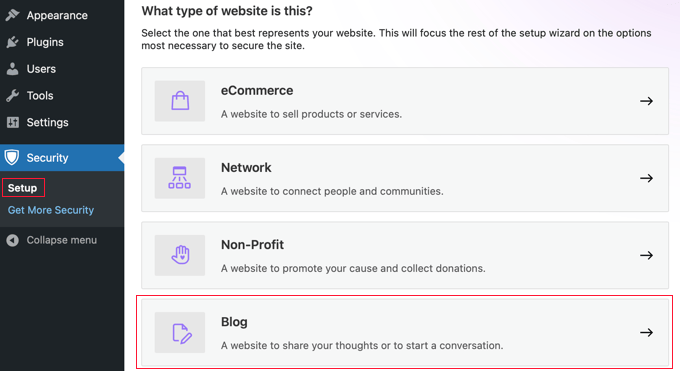
Assurez-vous de lire attentivement chaque page de l'assistant. Les paramètres par défaut fonctionneront pour la plupart des sites Web.
D'après mon expérience, l'assistant d'intégration devrait prendre moins de 10 minutes. Une fois que vous aurez terminé l'assistant, les fonctionnalités de sécurité de base seront actives.
Étape 2 : Changer le préfixe de la base de données
Maintenant que le plugin est configuré, vous pouvez changer votre préfixe de base de données. Depuis votre tableau de bord WordPress, naviguez vers Sécurité » Outils.
Sur cet écran, vous verrez un outil intitulé « Changer le préfixe des tables de la base de données ».

Cliquez simplement sur le bouton « Exécuter » pour continuer.
Le plugin choisira automatiquement un préfixe aléatoire. Ensuite, il mettra automatiquement votre site en mode maintenance, changera le préfixe de toutes vos tables WordPress, mettra à jour votre fichier wp-config.php, puis sortira le site du mode maintenance.
Tout cela se passe très rapidement, et vous pouvez observer le processus pendant que chaque table est renommée.
Étape 3 : Vérifier que votre site fonctionne
C'est tout. Le plugin a fait tout le travail difficile pour vous. En guise de vérification finale, il est toujours bon de s'assurer que tout fonctionne correctement.
Visitez la page d'accueil de votre site Web pour vous assurer qu'elle se charge correctement. Ensuite, essayez de vous déconnecter et de vous reconnecter à votre espace d'administration WordPress. Si ces deux actions fonctionnent, votre nouveau préfixe de base de données est fonctionnel. 🎉
Méthode 2 : Méthode manuelle via phpMyAdmin
Si vous préférez changer le préfixe de la base de données manuellement ou si vous ne souhaitez pas utiliser de plugin, vous pouvez le faire vous-même via phpMyAdmin. Cette méthode vous donne un contrôle total mais nécessite des étapes techniques supplémentaires et comporte un risque d'erreur plus élevé.
Avant de commencer, il est conseillé de mettre votre site WordPress en mode maintenance (le plugin de la méthode 1 le fait automatiquement). Sinon, vous pourriez causer une mauvaise expérience utilisateur aux visiteurs de votre site Web.
Pour la plupart des utilisateurs, en particulier les débutants, je recommande vivement d'utiliser la méthode du plugin.
Note pour les utilisateurs avancés : Certains plugins stockent les paramètres dans un format spécial (appelé données sérialisées). L'exécution d'une requête SQL directe peut parfois corrompre ces données. C'est une autre raison essentielle pour laquelle nous recommandons fortement la méthode du plugin, car elle contient des protections pour éviter ces types d'erreurs.
Étape 1 : Changer le préfixe des tables dans wp-config.php
Tout d'abord, vous devrez vous connecter à votre site Web en utilisant FTP ou l'application Gestionnaire de fichiers de votre compte d'hébergement WordPress.
Vous devez ensuite ouvrir votre fichier wp-config.php, qui se trouve dans le répertoire racine de votre WordPress. Ici, vous pouvez changer la ligne du préfixe de table de wp_ à autre chose, comme ceci wp_a123456_
La ligne ressemblerait donc à ceci :
$table_prefix = 'wp_a123456_';
Remarque : Vous ne pouvez changer le préfixe de table qu'en utilisant des chiffres, des lettres et des underscores. Nous vous recommandons fortement de terminer votre nouveau préfixe par un underscore (comme wp_custom_) afin que vos noms de table soient faciles à lire dans la base de données.
Veuillez noter qu'dès que vous enregistrez ce fichier, votre site Web affichera temporairement l'écran de configuration de WordPress. Ne paniquez pas. C'est tout à fait normal et cela sera résolu dès que vous aurez terminé l'étape suivante.
Étape 2 : Changer tous les noms de tables de la base de données
Ensuite, vous devez vous connecter à votre base de données en utilisant l'outil phpMyAdmin.
Si votre hébergeur utilise le tableau de bord cPanel, vous y trouverez facilement phpMyAdmin.

Il y a 12 tables WordPress par défaut, donc les changer une par une peut être long.
Au lieu de cela, vous devriez cliquer sur l'onglet 'SQL' en haut.

Ensuite, vous pouvez entrer la requête SQL suivante :
RENAME table `wp_commentmeta` TO `wp_a123456_commentmeta`;
RENAME table `wp_comments` TO `wp_a123456_comments`;
RENAME table `wp_links` TO `wp_a123456_links`;
RENAME table `wp_options` TO `wp_a123456_options`;
RENAME table `wp_postmeta` TO `wp_a123456_postmeta`;
RENAME table `wp_posts` TO `wp_a123456_posts`;
RENAME table `wp_terms` TO `wp_a123456_terms`;
RENAME table `wp_termmeta` TO `wp_a123456_termmeta`;
RENAME table `wp_term_relationships` TO `wp_a123456_term_relationships`;
RENAME table `wp_term_taxonomy` TO `wp_a123456_term_taxonomy`;
RENAME table `wp_usermeta` TO `wp_a123456_usermeta`;
RENAME table `wp_users` TO `wp_a123456_users`;
N'oubliez pas de changer le préfixe de la base de données pour celui que vous avez choisi lors de la modification du fichier wp-config.php.
Important : Cette requête ne renomme que les 12 tables principales de WordPress. De nombreux plugins créent leurs propres tables de base de données qui utilisent également le préfixe par défaut wp_.
Vous devrez identifier ces tables et ajouter une ligne RENAME pour chacune d'elles à la requête SQL ci-dessus. Pour les trouver, regardez simplement la liste des tables sur le côté gauche de votre écran phpMyAdmin. Toutes les tables qui commencent encore par wp_ appartiennent à vos plugins (elles contiennent généralement aussi le nom du plugin).
Oublier cette étape entraînera la perte d'accès de ces plugins à leurs paramètres et données, ce qui peut déclencher des erreurs sur votre site.
Par exemple, si vous voyez une table nommée wp_yoast_indexable, vous devrez ajouter cette ligne à votre requête SQL :
RENAME table `wp_yoast_indexable` TO `wp_a123456_yoast_indexable`;
Étape 3 : Mettre à jour la table Options
Ensuite, vous devez rechercher dans la table options tous les champs qui utilisent encore l'ancien préfixe wp_. L'entrée la plus critique est wp_user_roles, qui contrôle les permissions des utilisateurs. Si celle-ci n'est pas mise à jour, les utilisateurs ne pourront pas se connecter correctement.
Pour mettre à jour automatiquement toutes les entrées pertinentes, vous pouvez utiliser la requête SQL suivante. N'oubliez pas de remplacer wp_a123456_ par votre nouveau préfixe :
UPDATE `wp_a123456_options` SET `option_name` = REPLACE(`option_name`, 'wp_', 'wp_a123456_') WHERE `option_name` LIKE 'wp_%';
Cette requête trouve toutes les entrées dans la colonne option_name qui commencent par wp_ et remplace cette partie par votre nouveau préfixe.
Étape 4 : Mettre à jour la table UserMeta
De même, vous devez mettre à jour la table usermeta, qui stocke les capacités et les paramètres des utilisateurs. Les clés telles que wp_capabilities et wp_user_level doivent être mises à jour.
Exécutez la requête suivante pour trouver et remplacer tous les anciens préfixes dans la colonne meta_key. Assurez-vous d'utiliser votre nouveau préfixe dans la requête :
UPDATE `wp_a123456_usermeta` SET `meta_key` = REPLACE(`meta_key`, 'wp_', 'wp_a123456_') WHERE `meta_key` LIKE 'wp_%';
Cela garantit que tous les utilisateurs conservent leurs autorisations et leurs paramètres corrects.
Vous êtes maintenant prêt à tester votre site. Si vous avez suivi les étapes ci-dessus, tout devrait fonctionner correctement. Mais si vous avez besoin d'aide pour le dépannage, veuillez lire la suite.
Dépannage des problèmes liés au changement du préfixe de la base de données
Même en suivant les étapes avec soin, des problèmes peuvent parfois survenir après avoir modifié le préfixe de votre base de données WordPress. Voici les problèmes les plus courants et comment les résoudre.
Problèmes de connexion
Si vous ne parvenez pas à vous connecter à votre administration WordPress après avoir changé le préfixe, c'est généralement parce que certaines entrées de la base de données n'ont pas été mises à jour correctement. Cela se produit le plus souvent avec la méthode manuelle lorsque vous oubliez de mettre à jour les entrées dans les tables options ou usermeta.
Pour résoudre ce problème, retournez dans phpMyAdmin.
Spécifiquement, vérifiez la table options pour une entrée nommée wp_user_roles (en utilisant votre ancien préfixe) et assurez-vous qu'elle a été renommée avec votre nouveau préfixe (par exemple, wp_a123456_user_roles).
Recherchez également dans la table usermeta les entrées meta_key telles que wp_capabilities et assurez-vous qu'elles ont été correctement mises à jour.
Erreurs de connexion à la base de données
Parfois, vous pouvez voir un message « Erreur lors de l’établissement d’une connexion à la base de données ». Cela signifie généralement qu'il y a une incompatibilité entre votre fichier wp-config.php et les noms de vos tables de base de données.
Vérifiez que le préfixe de votre fichier wp-config.php correspond exactement aux préfixes de vos tables de base de données, y compris les éventuels traits de soulignement.
Affichage de l'écran d'installation de WordPress
C'est un problème effrayant mais réparable. Cela signifie presque toujours que votre fichier wp-config.php a été mis à jour avec le nouveau préfixe, mais que vos tables de base de données n'ont pas été renommées avec succès.
Lorsque WordPress ne trouve pas de tables correspondant au préfixe dans votre fichier de configuration, il pense qu'il doit être installé.
Pour résoudre ce problème, vous devez modifier manuellement votre fichier wp-config.php et rétablir le préfixe d'origine :
- Connectez-vous à votre site Web à l'aide d'un client FTP ou du gestionnaire de fichiers de votre hébergeur.
- Localisez le fichier
wp-config.phpdans le dossier principal de votre site. - Trouvez la ligne qui spécifie le préfixe de la table. Elle contiendra votre **nouveau** (et incorrect) préfixe :
$table_prefix = 'wp_a1b2c3_'. - Rétablissez votre préfixe d'origine (qui est généralement
wp_) :$table_prefix = 'wp_'. - Enregistrez le fichier et téléchargez-le à nouveau sur votre serveur.
Votre site Web devrait maintenant se charger correctement. Ce problème peut parfois survenir dans des environnements d'hébergement avec des permissions de fichiers strictes qui empêchent un plugin de renommer les tables de base de données.
Ressources de solutions et de support
Si vous rencontrez toujours des problèmes, voici quelques étapes qui peuvent vous aider.
Tout d'abord, restaurez votre sauvegarde et réessayez le processus plus attentivement. C'est pourquoi il est si important de créer une sauvegarde avant de commencer.
Ensuite, si vous avez utilisé la méthode manuelle, envisagez de passer à la méthode du plugin Solid Security à la place. Il gère automatiquement de nombreux cas limites qu'il est facile de manquer lors d'une manipulation manuelle.
Enfin, si les problèmes persistent, contactez l'équipe de support de votre hébergement Web. Ils peuvent souvent aider à identifier les problèmes liés à la base de données et peuvent vous aider dans le processus de changement de préfixe.
FAQ sur le changement du préfixe de la base de données WordPress
Je sais que changer le préfixe de votre base de données peut sembler effrayant, surtout si vous êtes nouveau sur WordPress.
Ce sont les questions que l'on me pose le plus souvent sur le processus, accompagnées de réponses claires pour vous aider à vous sentir plus en confiance.
Quel est le préfixe par défaut de la base de données WordPress ?
Le préfixe de base de données WordPress par défaut est wp_ et il est utilisé pour toutes les tables de base de données comme wp_posts, wp_users et wp_options. Ce préfixe est le même sur chaque installation WordPress à moins qu'il n'ait été modifié manuellement.
Le changement du préfixe de la base de données WordPress peut-il casser mon site web ?
Oui, changer le préfixe de la base de données WordPress peut casser votre site web s'il n'est pas effectué correctement. C'est pourquoi il est essentiel de créer une sauvegarde complète avant de commencer et de suivre attentivement les étapes pour s'assurer que toutes les références de la base de données sont mises à jour correctement.
Que dois-je faire si je ne peux pas me connecter après avoir changé le préfixe de la base de données ?
Si vous ne pouvez pas vous connecter après avoir changé le préfixe, cela signifie généralement que certaines entrées de la base de données n'ont pas été mises à jour correctement. Restaurez votre sauvegarde et réessayez le processus, ou utilisez la méthode du plugin Solid Security, qui gère ces mises à jour automatiquement.
Ressources supplémentaires pour améliorer la sécurité de WordPress
J'espère que cet article vous a aidé à apprendre comment changer le préfixe de base de données WordPress. Ce n'est qu'une partie de la sécurisation de votre site WordPress. Il existe de nombreuses autres mesures que vous pouvez prendre pour rendre votre site encore plus sûr et mieux protégé contre divers types d'attaques.
Voici quelques mesures de sécurité supplémentaires que je recommande de mettre en place :
- Mettez en place des techniques de renforcement supplémentaires, telles que l'utilisation de mots de passe forts et l'authentification à deux facteurs. Consultez notre guide pour améliorer la sécurité de WordPress.
- Activez les plugins ou les paramètres de sécurité. Référez-vous à notre article sur les meilleurs plugins de sécurité WordPress .
- Mises à jour et surveillance régulières. Consultez notre guide étape par étape sur la façon de mettre à jour WordPress en toute sécurité.
Si vous avez aimé cet article, abonnez-vous à notre Chaîne YouTube pour des tutoriels vidéo WordPress. Vous pouvez également nous trouver sur Twitter et Facebook.



Dave van Hoorn
Mettez à jour le SQL pour renommer les préfixes s'il vous plaît. WordPress ajoute maintenant la table 'wp_termmeta'. Elle est incluse dans le SQL ci-dessous.
RENOMMER la table `wp_commentmeta` EN `wp_yoursitename_commentmeta`;
RENOMMER la table `wp_comments` EN `wp_yoursitename_comments`;
RENOMMER la table `wp_links` EN `wp_yoursitename_links`;
RENOMMER la table `wp_options` EN `wp_yoursitename_options`;
RENOMMER la table `wp_postmeta` EN `wp_yoursitename_postmeta`;
RENOMMER la table `wp_posts` EN `wp_yoursitename_posts`;
RENOMMER la table `wp_termmeta` EN `wp_yoursitename_termmeta`;
RENOMMER la table `wp_terms` EN `wp_yoursitename_terms`;
RENOMMER la table `wp_term_relationships` EN `wp_yoursitename_term_relationships`;
RENOMMER la table `wp_term_taxonomy` EN `wp_yoursitename_term_taxonomy`;
RENOMMER la table `wp_usermeta` EN `wp_yoursitename_usermeta`;
RENOMMER la table `wp_users` EN `wp_yoursitename_users`;
Prabhudatta Sahoo
Lorsque je renomme mes tables dans la base de données, toutes les images de la galerie disparaissent, je ne comprends pas la raison. Quelqu'un pourrait-il m'aider à résoudre ce problème ?
Terry Thorson
Ce problème surviendra si vous ne mettez pas à jour correctement les chaînes de données sérialisées (utilisées pour vos images de galerie) dans la base de données. Une bonne façon de le faire est d'utiliser le plugin WP Migrate DB. Il existe un excellent tutoriel à ce sujet sur Lynda.com (bien que vous deviez vous assurer d'utiliser le même préfixe pour votre base de données cible que pour votre base de données source).
J'ai appris cela à mes dépens. En essayant de repartir à zéro, j'ai découvert que ma sauvegarde était également défectueuse. Heureusement, mon hébergeur avait une ancienne sauvegarde que j'ai pu utiliser pour redémarrer ma migration. WP Migrate DB a fait l'affaire.
Cameron Jones
Je ne trouve aucun champ dans les tables _usermeta ou _options qui nécessiterait une mise à jour. À moins qu'ils ne référencent spécifiquement une table, ils ne devraient pas avoir besoin d'être mis à jour. C'est un préfixe de table, pas un préfixe de variable.
Cameron Jones
En fait, je me corrige. Il y en a quelques-unes qui feront partie d'une installation WordPress par défaut :
Dans prefix_options
prefix_user_roles
Dans prefix_usermeta
prefix_capabilities
prefix_user_level
prefix_dashboard_quick_press_last_post_id
prefix_user-settings
prefix_user-settings-time
Soyez prudent lors de la mise à jour d'autres champs. Les plugins peuvent utiliser le préfixe défini ou `wp_` comme préfixe. Faites toujours une sauvegarde et testez sur un environnement de développement ou de staging.
kapil
salut,
j'ai une question. supposons que j'ai changé tous mes préfixes de wp_quelquechose à un autre nom. ces changements seront effectués uniquement sur les champs existants dans la base de données. mais le code dans mes fichiers .php de wordpress ne restera-t-il pas le même ??? donc la prochaine fois pour toute nouvelle inscription d'utilisateur ou autre, les entités seront à nouveau enregistrées comme wp_quelquechose car le code principal dans les fichiers .php reste inchangé… ???
merci....
tech
UPDATE `wp_a123456_options` SET `option_name`=REPLACE(`option_name`,'wp_','wp_a123456_') WHERE `option_name` LIKE '%wp_%';
UPDATE `wp_a123456_usermeta` SET `meta_key`=REPLACE(`meta_key`,'wp_','wp_a123456_') WHERE `meta_key` LIKE '%wp_%';
Je fais des modifications mais après cela, je relance la requête suivante, elle indique que le préfixe n'a pas été changé
SELECT * FROM `wp_a123456_options` WHERE `option_name` LIKE ‘%wp_%’
Wiem
Merci pour les requêtes
Nathan WHite
Ce post et les réponses aux commentaires omettent un élément très important. La table doit-elle commencer par wp_ ?
En tombant sur une autre discussion sur wordpress.org, il a été indiqué qu'elle n'en avait pas besoin. Cela m'aurait aidé si cette question avait été répondue par le modérateur.
De plus, les questions sur dismissed_wp_pointers n'ont pas été clairement répondues. J'ai changé la mienne.
Clare Wood
Salut les gars,
J'ai suivi ces étapes, et maintenant quand j'essaie de voir le back-end ou le front-end de mon site, j'obtiens ceci :
ERREUR : $table_prefix dans wp-config.php ne peut contenir que des chiffres, des lettres et des underscores.
Je suis certain de n'avoir que des lettres minuscules et un underscore comme préfixe de table.
Des idées ? Le site est sur localhost.
Cordialement.
Paul
Article fantastique et logiquement préparé sur la sécurité WP.
Thomas
Merci beaucoup ! J'ai essayé de restaurer mon ancienne base de données, mais sans succès. Puis j'ai réalisé que mon nouveau préfixe de base de données était différent de l'ancien. J'ai fait tout ce que vous avez recommandé et voilà !
Divyesh
Merci beaucoup !!!
Ça a marché à merveille
Nikhil
J'obtiens cette erreur…….”Vous n'avez pas les permissions suffisantes pour accéder à cette page” après avoir appliqué la procédure ci-dessus…..comment résoudre ça?????
Saz
Ces instructions ont été suivies mais maintenant l'attribution de rôles pour les nouveaux utilisateurs a disparu…
Tom
Merci pour ces excellents conseils.
J'ai une question.
Dois-je également modifier "wp_ ...." utilisé dans la table post_meta ?
johnny
ou ce plugin http://wordpress.org/plugins/db-prefix-change/
savagemike
Pour les tables wp_options et wp_usermeta, pourquoi ne pas exporter la base de données et utiliser sed pour remplacer « wp_ » par le nouveau préfixe ? Exemple :
sed -i ‘s/wp_/wp_1234/g’ > filename.sql
Ensuite, importez simplement le dump modifié. Plus facile et plus rapide que de changer les cellules une par une.
gcreator
L'attaquant peut simplement utiliser '%wp_%'
Je veux dire que ce n'est pas du tout sécurisé...
parce qu'il connaît les noms des tables que WordPress génère, il peut simplement utiliser '_%users' pour wp_anything_users OU '_%posts' pour 'wp_anything_posts' ..etc...
Jim
gcreator...
Pour 99 % des attaques contre les bases de données WP, les skiddies utilisent des outils pré-construits et les paramètres par défaut. Cela vous sort de leur ligne de mire.
si vous êtes sous une attaque ciblée, alors oui, une simple obfuscation ne fera que les ralentir, pas vous protéger complètement.
javed
merci beaucoup
gabe
J'ai eu une erreur de syntaxe en suivant ceci (ma version de SQL est 5.5.x).
J'ai eu du succès après avoir consulté le manuel SQL. Il fallait laisser les guillemets hors de la requête :
[FAUX] RENAME table ‘wp_links’ TO ‘wp_xx_links’;
[VRAI] RENAME TABLE wp_links TO wp_xx_links;
RosellaBird
Thanks! That saved me a lot of time I had the same error too
Sepster
Vous utilisiez des guillemets "standard" '. La syntaxe correcte pour identifier les noms d'objets en MySQL est d'utiliser des "backquotes" ` (c'est-à-dire la touche en haut à gauche d'un clavier standard américain, à gauche du chiffre 1).
Marcello Nuccio
Le problème est que vous utilisez les mauvais guillemets. Vous devez utiliser le caractère backtick autour des noms de table, pas l'apostrophe. En SQL, l'apostrophe est utilisée pour délimiter les chaînes de caractères.
Karen
J'ai changé les préfixes d'une nouvelle installation, puis j'ai construit un tout nouveau site ! J'ai soudainement réalisé que je ne pourrais peut-être pas mettre à jour WordPress normalement depuis le panneau d'administration.
Changer les préfixes affecte-t-il la possibilité de mettre à jour WordPress normalement ???
Pablo
Bien.
Vous pouvez également utiliser ceci :
UPDATE `wp_a123456_options` SET `option_name`=REPLACE(`option_name`,’wp_’,’wp_a123456_’) WHERE `option_name` LIKE ‘%wp_%’;
UPDATE `wp_a123456_usermeta` SET `meta_key`=REPLACE(`meta_key`,'wp_','wp_a123456_') WHERE `meta_key` LIKE '%wp_%';
Haary
Veuillez répondre à « Comment créer un plugin pour sauvegarder une table spécifique dans la base de données WordPress ? » sur Stack Overflow
Haary
C'est un bon tutoriel. Veuillez consulter le lien http://stackoverflow.com/questions/21546786/how-to-create-a-plugin-for-take-a-backup-of-speific-table-in-wordpress-database
David Appleby
Très bon guide, merci.
Andrew Rickards
Merci pour ces informations utiles. Je viens d'essayer de changer le préfixe de ma base de données et tout semble avoir fonctionné parfaitement.
John
Merci d'avoir pris le temps de nous informer sur ce sujet. Je n'ai aucune expérience avec WordPress, mySQL et PHP, donc votre aide est grandement appréciée. Quelques questions :
Vous avez un graphique juste en dessous des mots « Il y a un total de 11… », avec SQL entouré. Dois-je cocher toutes les cases ?
Dans la section intitulée « La table des options », à laquelle je vais accéder ensuite, vous dites « Cela retournera beaucoup de résultats, et vous devrez les parcourir un par un pour modifier ces lignes. » Comment cela se fait-il (ou sera-ce parfaitement évident) ?
Support WPBeginner
John, vous devez cliquer sur SQL, ce qui ouvrira une zone de texte. Copiez et collez la requête donnée sous la capture d'écran entourée dans la zone de texte SQL et cliquez sur le bouton Go.
Lors de la mise à jour de la table des options, vous exécuterez une autre requête SQL pour rechercher les champs qui contiennent wp_ et remplacer ces champs par votre nouveau préfixe de base de données. La requête retournera un certain nombre de lignes, vous devrez cliquer sur le bouton Modifier à côté de chaque ligne pour la modifier et remplacer manuellement wp_ par votre nouveau préfixe de base de données.
Admin
Iftekhar
Cher rédacteur, j'ai testé ceci sur mon serveur local. J'ai un problème pour accéder à mon panneau d'administration après avoir changé le préfixe de la table. J'ai trouvé “dismissed_wp_pointers” dans ma base de données. Dois-je aussi le changer ?
Merci d'avance
Support WPBeginner
Non, nous ne pensons pas que vous ayez besoin de changer cela.
Admin
Iftekhar
Problème résolu :). En fait, j'ai oublié de changer la table d'options. Merci pour votre réponse.
AMSGATOR
`dismissed_wp_pointers` apparaît lors de la requête SELECT * FROM `wp_a123456_usermeta` WHERE `meta_key` LIKE ‘%wp_%’
Je l'ai donc changé car cela indique de changer tous les wp_ par le nouveau préfixe. J'espère que cela ne cassera rien.
Kobbe
Ce tutoriel est-il destiné à un blog déjà installé… ? Merci de m'expliquer comment faire cela sur une installation FRAÎCHE.
AMSGATOR
Si vous avez déjà installé WordPress (peu importe ce que vous avez publié) et que vous souhaitez changer le préfixe, suivez ce tutoriel.
blurped
Excellent guide, ça fonctionne à merveille. Une question : pourquoi avez-vous laissé « wp_ » dans le nouveau préfixe ? Cela semble demander beaucoup d'efforts pour changer vos préfixes de table, mais laisser ce fragment dedans. Supprimez-le complètement ou remplacez-le par quelque chose de plus aléatoire (comme « eh_ » ou autre chose).
yerom
Eh bien, tout va bien… Mais quand je retourne sur mon site, il me refait l'installation de 5 minutes à nouveau…
Je pense que j'ai raté quelque chose.
Quelqu'un a eu le même problème ?
Merci !
Support WPBeginner
Vérifiez votre fichier wp-config.php, il semble que vous ayez oublié de mettre à jour la valeur de
$table_prefix.Admin
ideal ismail
Salut Admin,
Concernant la convention de nommage pour le préfixe de table, « Note : Vous ne pouvez le changer qu'en chiffres, lettres et tirets bas. N'hésitez pas à mélanger majuscules et minuscules. »
ce n'est pas vrai. Vous NE POUVEZ PAS utiliser de majuscules car cela causera des problèmes avec vos entrées de base de données. J'ai personnellement rencontré ce problème et la solution est de se limiter à l'utilisation de chiffres, de tirets bas et de lettres minuscules.
beaucoup d'autres personnes ont rencontré ce problème. une recherche rapide sur Google m'a donné ce qui suit :
http://wordpress.org/support/topic/case-sensitive-wp_table_prefix?replies=1
http://stackoverflow.com/questions/9827164/wordpress-keeps-redirecting-to-install-php-after-migration
http://esdev.net/wordpress-error-you-do-not-have-sufficient-permissions-to-access-this-page/#.Ui_pHtJkMwB
j'espère que cela vous aide.
Personnel éditorial
Article mis à jour.
Admin
Steve
Ne pourriez-vous pas simplement tout sauvegarder,
exporter la base de données dans un fichier DBbackup.sql
l'ouvrir avec un éditeur de texte.
faire une recherche et un remplacement global et remplacer wp_ par mynewprefix_
Sauvegarder le fichier,
supprimer toutes les tables de la base de données
et importer le nouveau DBbackup.sql ?
Personnel éditorial
You could do that
Admin
Steve
Mise à jour – La recherche et le remplacement global fonctionnent. Cependant, cela peut fonctionner trop bien. L'un des effets secondaires est que tous vos widgets reviennent à l'état par défaut (installation fraîche).
Heureusement, ils reviennent dans la « section inactive » donc vous n'avez pas à les refaire complètement. La leçon que j'ai apprise a été de prendre une capture d'écran du tableau de bord (avant) pour qu'il soit plus facile de se souvenir où vous les aviez tous.
Ahsan
Salut, après avoir changé le préfixe de table et le nom de table depuis mysql, lorsque je rafraîchis le site web, il indique que le site web a une boucle de redirection, que dois-je faire ?
Andrew
laissez les modifications de base de données aux professionnels…………..
GReg
Mettre à jour la définition du préfixe dans config.php
Katie
J'ai essayé de faire cela sur une installation de base de données multisite… complètement échoué. J'ai semblé mettre toutes les requêtes correctement, mais j'ai eu des erreurs et à la fin de toutes les étapes, mon site se redirigeait indéfiniment...
Mike
J'ai fait ces changements comme indiqué, mais maintenant je ne peux plus accéder à ma page d'administration.
Mark Pescatrice
Eh bien, après environ 30 minutes de sueurs froides, j'ai réussi à le faire. J'ai fait une petite faute de frappe dans wp-config.php. mais sinon, tout s'est bien passé. J'ai utilisé Duplicator pour créer une sauvegarde avant de commencer tout cela.
Je recommande aux utilisateurs de suivre ces étapes supplémentaires :
Avant de commencer, placez un fichier index.html factice dans le dossier racine de votre installation WP, et renommez index.php en index.php.tmp (ou quelque chose de similaire). Après avoir fait une petite faute de frappe dans le fichier wp-config.php, je me suis retrouvé sur la page d'installation de WP.
Une fois que vous avez terminé, renommez index.php.tmp en index.php et supprimez ou renommez la page index.html.
Merci pour cet excellent article. Je suis curieux de voir comment ces changements affecteront le nombre de spams.
Mark Pescatrice
Al Lemieux
En termes de processus, dois-je faire ces changements de sécurité localement d'abord ? Ou dois-je les faire sur WordPress ?
Personnel éditorial
Vous les faites sur WordPress.
Admin
Dana Nourie
Après avoir changé les préfixes des tables, je peux me connecter et tout le contenu est là, mais je n'ai pas l'interface d'administration. Une idée de ce que je devrais vérifier ?
Merci ! Dana
Dana Nourie
Laissez tomber, j'ai dû changer des entrées dans la table des options.
Corey
Qu'en est-il des choses comme ceci ? Devons-nous changer le wp dans ceci, ou seulement quand il commence par wp ?
dismissed_wp_pointers
Personnel éditorial
Vous devriez pouvoir le changer en ce que vous voulez.
Admin
ana
Je suis confus à propos de ‘ _site_transient_timeout_wporg_theme_feature_list ‘ ceux-ci, dois-je changer wp ici aussi ? et si oui, alors s’il vous plaît donnez un exemple.
AMSGATOR
Vous ne devriez avoir à le changer que si wp est suivi d’un trait de soulignement (c’est-à-dire wp_)
Eric
Super information de sécurité pour wp anti-voleur... Mais y a-t-il un plugin ou un logiciel gratuit pour automatiser ces processus ?
Personnel éditorial
Je ne pense pas qu’il y en ait.
Admin
Yann
Merci pour le tutoriel.
Voici un plugin pour automatiser ces processus : http://wordpress.org/extend/plugins/wp-security-scan/
Daniel Garneau
Le plugin All In One WP Security a une option de sécurité de base de données pour modifier le préfixe d’une base de données WordPress existante. J’utilise le plugin depuis plusieurs mois maintenant, mais je n’ai pas encore utilisé cette fonctionnalité.
Orion
Je viens d’essayer ceci, tout a été changé selon vos instructions, j’espère que cela éloignera les Russes... du moins pour un temps... Merci d’avoir posté.
Benno
Merci, ça a très bien fonctionné sur mon nouveau blog !
Debra
Je dois être un idiot complet car je n’arrive pas à régler ça. Je ne trouve même pas la base de données wp. Bordel, c’est frustrant
Personnel éditorial
Quel service d’hébergement web utilisez-vous ?
Admin
Scott Semple
J’ai changé avec succès les préfixes de la base de données, mais maintenant je ne peux plus me connecter ?
Mes ##_capabilities dans ##_usermeta sont pour un administrateur : a:1:{s:13:”administrator”;s:1:”1″;}
Des idées sur pourquoi je ne peux toujours pas me connecter ? Merci !
Personnel éditorial
Le site web se charge correctement, mais vous ne pouvez pas vous connecter ? Quel message d’erreur s’affiche... Mot de passe incorrect ? ou nom d’utilisateur incorrect ?
Admin
mckenzie
Merci beaucoup ! J'ai cherché partout sur internet et vous êtes la seule entrée de blog à avoir trouvé la solution tout de suite !!
rawalbaig
S'il vous plaît, aidez-moi, je ne parviens pas à traiter les deux dernières étapes pour « La table d'options », je suis ici http://imageshack.us/photo/my-images/819/img00.png
& « Table UserMeta » Ici http://imageshack.us/photo/my-images/84/img002o.png
Que faire ensuite ? Je ne peux pas me connecter à mon compte WordPress.
TrentJessee
Excellent article sur la sécurité, et bien écrit. Combien factureriez-vous pour faire ce service pour les gens ? Merci !
http://trentjessee.com
WesHopper
@wpbeginner @WesHopper
wpbeginner
@WesHopper Vous le changez manuellement. Parce que le nombre varie en fonction des plugins que vous avez.
Keith Davis
Salut Admin
Bonnes instructions claires mais je n'ai jamais eu la confiance nécessaire pour tenter un changement de préfixe de base de données – juste au cas où !
Vous les gars fournissez du matériel génial – beaucoup apprécié.
Leonco
Étapes de sécurité très intéressantes…
Mais il doit bien y avoir un plugin de sécurité qui aborde
le problème de la prévention du piratage.
João
Il existe plusieurs plugins qui font cela, mais la vérité est qu'il est toujours bon de savoir comment le faire soi-même.
Par exemple, j'ai eu un plugin (apparemment) bogué qui a changé mon préfixe de base de données WordPress tout à l'heure, et j'ai été bloqué hors de ma propre installation WP.
Ce guide simple m'a montré comment annuler les dégâts.
Vivek Parmar
Merci beaucoup pour le partage. Il est essentiel de sécuriser WordPress avant de publier tout contenu sur votre blog.