


Les commentaires de blog sont des réactions écrites que les lecteurs peuvent ajouter à vos articles de blog. Laisser un commentaire sur un article de blog est un moyen facile pour vos visiteurs de communiquer avec vous et les autres lecteurs.
Les commentaires apparaissent généralement sur votre site juste après le contenu de l'article de blog, avec le nom du commentateur, la date et l'heure auxquelles il a laissé le commentaire.
Un espace de commentaires animé peut être un excellent moyen pour vous et vos lecteurs de créer une communauté autour de votre blog. Les visiteurs peuvent donner leur avis, poser des questions, offrir leur propre point de vue sur le sujet, et plus encore.
Les articles, pages et autres types de publication WordPress peuvent accepter des commentaires, si vous choisissez de les autoriser. Cependant, il vous appartient d'engager les utilisateurs sur votre site web et de les encourager à laisser des commentaires.
Examinons d'abord comment gérer et approuver les commentaires.
L'écran des commentaires dans WordPress
Tous les commentaires d'un site WordPress sont affichés sur la page Commentaires dans votre zone d'administration WordPress. Par défaut, elle affiche tous les commentaires.
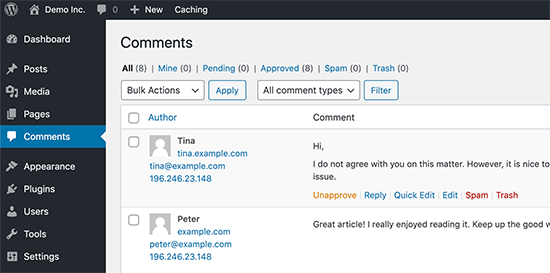
Vous pouvez changer la vue pour voir les commentaires En attente, Approuvés, Spam et Corbeille :
- Les commentaires En attente ont été soumis par les visiteurs, mais ils ne seront pas visibles sur vos articles de blog à moins que vous ne les approuviez.
- Les commentaires Approuvés ont été publiés et sont publiquement visibles sur vos articles de blog par tous les visiteurs de votre site.
- Les commentaires Spam ont été signalés comme potentiellement indésirables ou non pertinents, et ne sont pas visibles par les visiteurs de votre site.
- Les commentaires Corbeille ont été marqués comme indésirables et seront automatiquement supprimés définitivement après 30 jours.
En passant votre souris sur un commentaire, les liens d'action s'affichent. Vous pouvez approuver un commentaire pour le rendre visible à tous les visiteurs de votre site, ou le désapprouver pour le remettre en attente.
Vous pouvez également répondre aux commentaires. En répondant à un commentaire spécifique, votre réponse apparaîtra juste en dessous de ce commentaire. C'est ce qu'on appelle des commentaires « en fil de discussion » ou « imbriqués ».
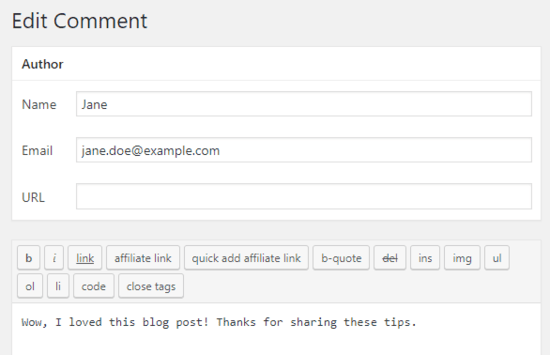
Vous pouvez également choisir de modifier les commentaires de n'importe qui sur votre propre site. L'option Édition rapide ouvre une zone de texte pour que vous puissiez modifier le commentaire sans recharger la page. Modifier, en revanche, vous offre plus d'options pour modifier le nom, l'e-mail de l'utilisateur, et plus encore.
Si vous voyez un commentaire marqué comme spam qui est en fait un vrai commentaire, vous pouvez le marquer comme Non spam en passant votre souris dessus.
Les commentaires dans la section corbeille sont les commentaires qui ont été supprimés par vous. Tout commentaire dans la corbeille peut être restauré en cliquant sur Restaurer. Les commentaires dans la corbeille y restent pendant 30 jours, après quoi WordPress les supprime définitivement.
Que sont les réglages de discussion dans WordPress ?
Le système de commentaires de WordPress offre de nombreuses options que vous pouvez configurer depuis la page Réglages » Discussion. La première section de ces options concerne les réglages par défaut des articles. Ces réglages s'appliquent à tous vos articles, pages, pièces jointes et types d'articles personnalisés.
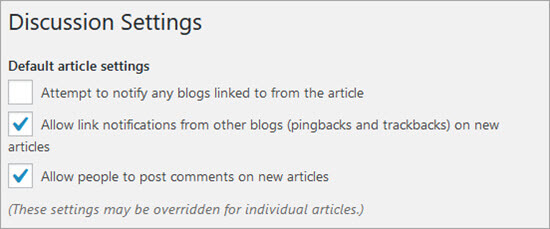
Cocher « Tenter de notifier tout article publié dans l'article » enverra des trackbacks ou pingbacks aux articles auxquels vous avez fait référence dans votre publication. Cette fonctionnalité vous permet d'informer les propriétaires d'autres blogs que vous avez lié à leurs articles.
Si la page web à laquelle vous avez lié utilise un système de pingback activé comme WordPress, alors le propriétaire de ce site web verra une notification avec un lien vers votre article. Ensuite, le propriétaire de ce site web pourra décider d'afficher votre trackback dans la section des commentaires de son site.
Tout comme l'option ci-dessus, vous pouvez également activer votre site WordPress pour accepter les pingbacks d'autres sites web en cochant « Autoriser les notifications de liens provenant d'autres blogs ».
Vous verrez les rétroliens provenant d'autres sites sous l'écran Commentaires. Vous verrez également vos rétroliens lorsque vous liera l'un de vos articles dans un nouveau message.
Pour en savoir plus, consultez notre guide sur les trackbacks et pingbacks dans WordPress.
Chaque site Web WordPress n'a pas besoin d'avoir les commentaires activés. Vous pouvez les désactiver en décochant la case à côté de l'option « Autoriser les commentaires sur les nouveaux articles ».
La désactivation des commentaires ne supprimera pas les anciens commentaires déjà publiés sur votre site Web. Elle arrêtera simplement d'accepter de nouveaux commentaires. Vous pouvez également les réactiver à tout moment.
Pour plus d'informations, consultez notre guide sur la manière de désactiver complètement les commentaires dans WordPress.
Qu'est-ce que la modération des commentaires ?
La modération des commentaires est une fonctionnalité de WordPress qui permet aux propriétaires de sites Web d'approuver ou de supprimer les commentaires publiés par les visiteurs sur leur site Web. Les paramètres de modération des commentaires peuvent être modifiés à partir de l'écran Paramètres » Discussion.
Pour activer la modération, allez dans Paramètres » Discussion et cochez l'option « Le commentaire doit être approuvé manuellement ».

La modération des commentaires permet aux propriétaires de sites web d'empêcher la publication de contenu potentiellement nuisible, abusif ou de spam sur leur site. L'utilisation de la modération des commentaires avec un plugin de protection contre le spam tel que Akismet peut réduire considérablement les chances qu'un commentaire de spam soit publié.
N'autoriser que les utilisateurs enregistrés à commenter
Si vous le souhaitez, vous pouvez autoriser uniquement les utilisateurs enregistrés à commenter sur votre site Web. Pour ce faire, vous devez d'abord ouvrir votre site WordPress à l'enregistrement. Allez dans Paramètres » Général et cochez la case « Tout le monde peut s'enregistrer ».
Si vous ne souhaitez pas que les nouveaux utilisateurs écrivent des articles sur votre site, assurez-vous que le rôle par défaut pour les Nouveaux utilisateurs est défini sur Abonné avant d'enregistrer les modifications.
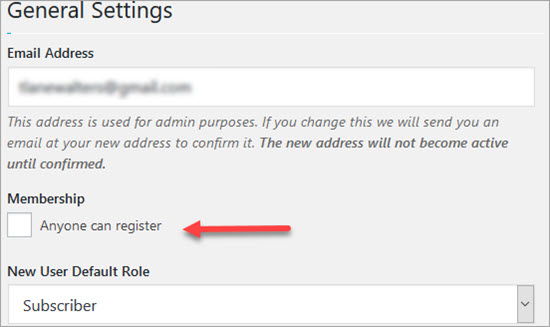
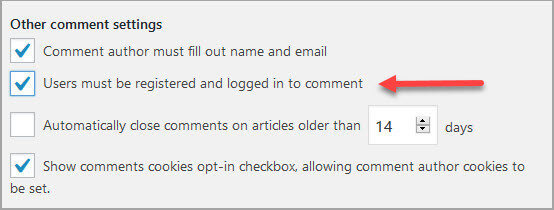
Après avoir ouvert votre site Web à l'enregistrement, retournez à l'écran Paramètres » Discussion. Dans la section « Autres paramètres de commentaires », cochez la case « Les utilisateurs doivent être enregistrés et connectés pour commenter ».
Recevoir des notifications par e-mail pour les commentaires WordPress
Depuis la page Paramètres » Discussion, vous pouvez également définir les options pour recevoir des notifications par e-mail chaque fois que quelqu'un laisse un commentaire sur votre site Web, ou qu'un commentaire est en attente d'approbation. La vérification de ces options vous enverra également une notification par e-mail lorsqu'un site Web vous envoie un trackback ou un pingback.
Cependant, vous ne recevrez aucune notification par e-mail pour les commentaires ou les trackbacks marqués comme spam.

Si vous ne recevez pas de notifications par e-mail après avoir activé ces cases à cocher, vérifiez l'adresse e-mail sur la page Paramètres » Général pour vous assurer qu'elle est correcte. Si l'adresse e-mail est correcte, vérifiez vos dossiers de spam e-mail, ou consultez notre guide sur la manière de résoudre le problème des e-mails non envoyés par WordPress.
Activer ou désactiver les commentaires sur un article unique dans WordPress
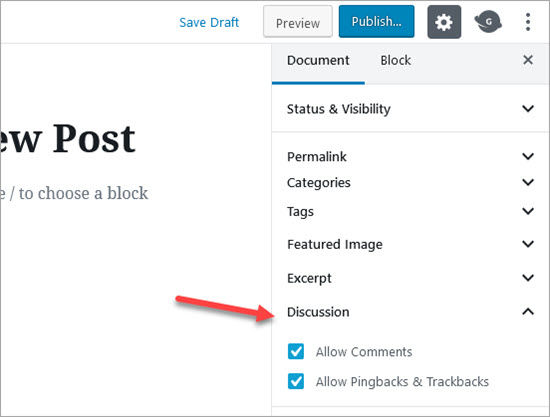
Vous pouvez remplacer les paramètres de commentaires par défaut pour les articles en activant ou désactivant les commentaires sur un article unique, une page ou un type de publication personnalisé. Lors de la modification de l'article, décochez simplement les cases pour désactiver les commentaires et les trackbacks, ou cochez-les pour activer les commentaires et les trackbacks.
Qu'est-ce qu'un Avatar ou Gravatar ?
Dans les communautés en ligne, le mot Avatar est utilisé pour l'image de profil d'un utilisateur. Gravatar est un service basé sur le Web qui permet aux utilisateurs d'utiliser la même image d'avatar sur des milliers de sites Web qui utilisent Gravatars. Gravatars.com appartient à Automattic, une société fondée par le co-fondateur de WordPress, Matt Mullenweg.
Lorsqu'un utilisateur crée un compte ou laisse un commentaire, WordPress recherche une image gravatar correspondant à son adresse e-mail. Si l'utilisateur a un compte Gravatar avec une image, WordPress affiche cette image comme photo de profil avec ses commentaires.
Si l'adresse e-mail d'un utilisateur ne correspond pas à un compte Gravatar, WordPress affiche une image Avatar par défaut.
L'image Avatar par défaut dans WordPress s'appelle Mystery Person. Cela peut être modifié dans Paramètres » Discussion, sous la section Avatar.
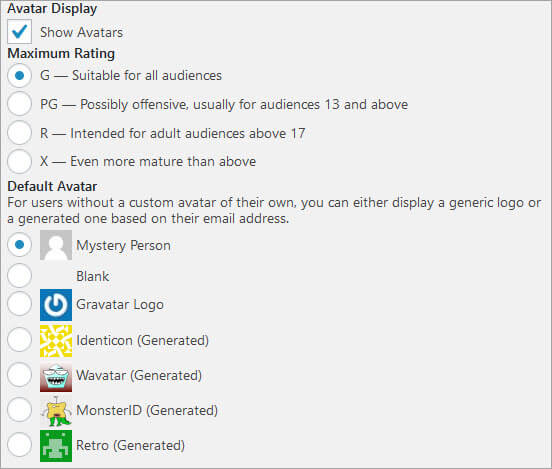
Vous pouvez choisir de ne pas utiliser d'images Avatar sur votre site Web en décochant l'option « Afficher les Avatars ». Mais comme la plupart des thèmes WordPress ont des modèles conçus pour afficher les Gravatars, cela pourrait ne pas bien rendre sur la partie visible de votre site Web.
Vous pouvez choisir une classification maximale pour l'image de votre avatar. L'option par défaut est G, qui convient à tous les publics. Cependant, si un utilisateur a une image d'avatar potentiellement offensante, Gravatar affiche automatiquement l'image Gravatar par défaut que vous avez sélectionnée pour votre site à la place.
Nous espérons que cet article vous a aidé à tout savoir sur les commentaires WordPress et leur fonctionnement. Consultez les lectures supplémentaires ci-dessous pour en savoir plus.
Vous pouvez également vous abonner à notre chaîne YouTube pour des tutoriels vidéo WordPress étape par étape, et nous suivre sur Twitter et Facebook pour les dernières mises à jour.
Lectures supplémentaires
- Spam
- 12+ conseils et outils essentiels pour combattre le spam de commentaires dans WordPress
- Comment installer et configurer les commentaires Facebook dans WordPress
- Comment permettre aux utilisateurs de modifier leurs commentaires dans WordPress
- Comment permettre aux utilisateurs de signaler les commentaires inappropriés dans WordPress
- Pourquoi nous avons abandonné Disqus – Augmentation des commentaires de 304 %
- Comment autoriser les utilisateurs du blog à modérer les commentaires dans WordPress


