


La catégorie est l'une des taxonomies par défaut dans WordPress. Vous pouvez utiliser les catégories pour trier et regrouper vos articles de blog en différentes sections. Par exemple, un site d'actualités pourrait avoir des catégories pour ses articles classés sous Actualités, Opinion, Météo et Sports.
Les catégories aident les visiteurs à savoir rapidement de quels sujets traite votre site et leur permettent de naviguer plus rapidement sur votre site.
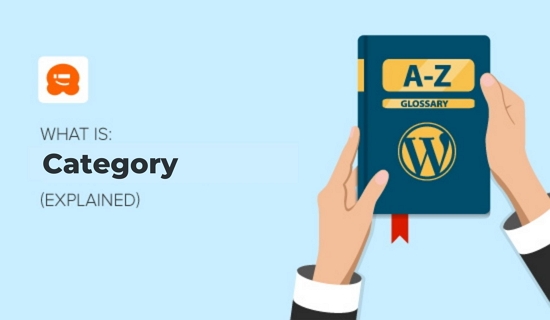
La catégorie par défaut dans une nouvelle installation de WordPress est « Non classé ». Si vous ne choisissez pas de catégorie pour un article, celui-ci est automatiquement placé dans la catégorie par défaut. Seul un administrateur WordPress peut modifier la catégorie par défaut à partir de l'écran Paramètres » Écriture.
Tutoriel vidéo
Si vous préférez des instructions écrites, continuez à lire.
Comment ajouter des catégories
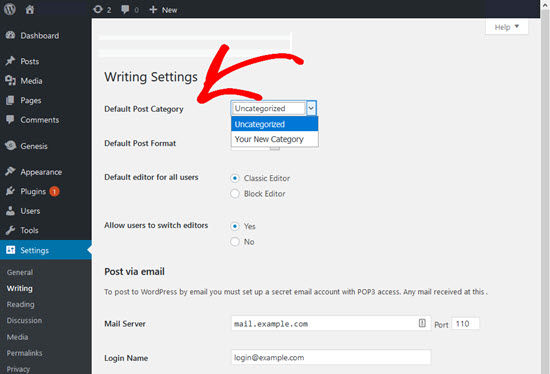
Lors de la modification d'un article de blog, vous pouvez l'ajouter à une catégorie en cochant la case à côté du nom de la catégorie.
Si vous avez besoin d'ajouter une nouvelle catégorie pendant que vous modifiez un article, cliquez simplement sur le lien Ajouter une nouvelle catégorie sous la liste de vos catégories existantes.
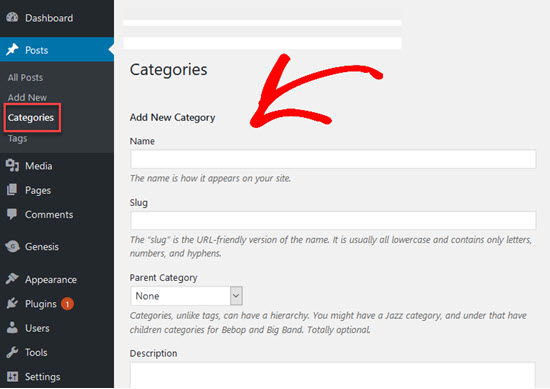
Vous pouvez également ajouter une catégorie directement depuis l'écran Articles » Catégories. Tapez un nom pour votre nouvelle catégorie et ajoutez un slug. Vous pouvez créer des slugs conviviaux pour les URL de vos articles en utilisant des lettres minuscules, des chiffres ou des tirets.
Si vous ne tapez rien dans le champ slug, WordPress créera automatiquement un nom de slug basé sur le nom de la catégorie. Les slugs créent un lien vers votre page de catégorie qui liste tous les articles que vous avez créés dans cette catégorie.
Comment créer une sous-catégorie
Les catégories sont hiérarchiques, ce qui signifie que chacune peut avoir des sous-catégories. Une sous-catégorie est utilisée pour un sous-thème sous un thème plus large. Par exemple, un site d'actualités peut avoir une catégorie Actualités avec des sous-catégories pour les actualités locales, nationales et mondiales.
Pour créer une catégorie enfant, accédez à l'écran Articles » Catégories et sélectionnez une catégorie parente dans le menu déroulant. Remplissez ensuite le nom de votre catégorie enfant, l'ajout de la description et du slug est facultatif.
Cliquez maintenant sur le bouton « Ajouter une nouvelle catégorie » et votre catégorie enfant sera créée.
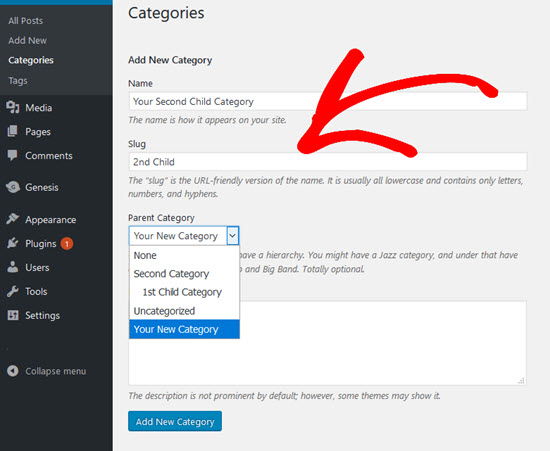
Comment modifier les catégories
Les catégories peuvent être modifiées depuis l'écran Articles » Catégories. Déplacez votre souris sur la catégorie que vous souhaitez modifier, puis cliquez sur le lien « Modifier ». Cela ouvrira l'éditeur où vous pourrez ajouter ou supprimer des catégories parentes et enfants, modifier le nom, le slug ou la description de la catégorie.
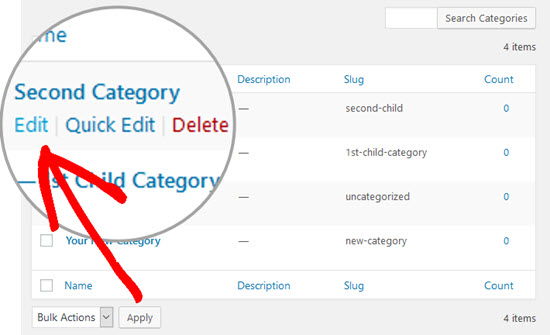
Vous pouvez également supprimer des catégories depuis l'écran Articles » Catégories. La suppression d'une catégorie parente ou enfant ne supprime pas vos articles. WordPress place automatiquement les articles qui ne sont pas assignés à une catégorie dans la catégorie par défaut.
Un administrateur doit créer une nouvelle catégorie par défaut ou l'assigner à une catégorie existante avant que la catégorie par défaut « Non classé » puisse être supprimée.
Comment afficher les catégories
Vous souhaitez faciliter la recherche des catégories de vos articles de blog par les visiteurs de votre site web ?
Une façon courante de le faire est de placer une liste de vos catégories dans votre barre latérale.
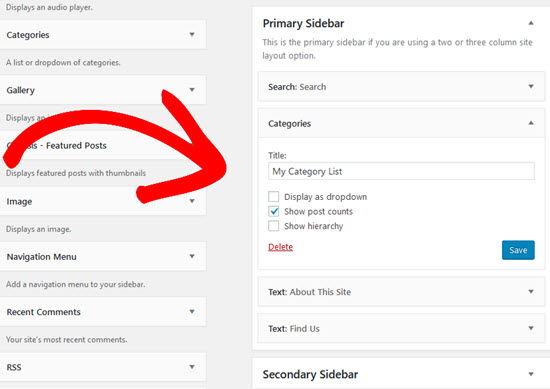
Les catégories peuvent être affichées dans la barre latérale à l'aide d'un widget de catégories. Accédez à Apparence » Widgets et faites glisser le widget de catégories dans une barre latérale. Toutes vos catégories seront affichées dans la barre latérale, à l'exception de celles qui n'ont pas d'articles.
Le widget de catégories vous permet d'afficher vos catégories sous forme de menu déroulant ou de liste. Vous pouvez également choisir si vous souhaitez afficher le nombre d'articles dans chaque catégorie.
Si vous sélectionnez l’option Afficher la hiérarchie, vos sous-catégories seront indiquées par un style spécial, généralement un retrait avant le nom de la sous-catégorie. L’apparence dépendra de votre thème. Si vous ne sélectionnez pas cette option, toutes vos catégories auront la même apparence dans la liste, qu’il s’agisse de catégories parentes ou enfants.
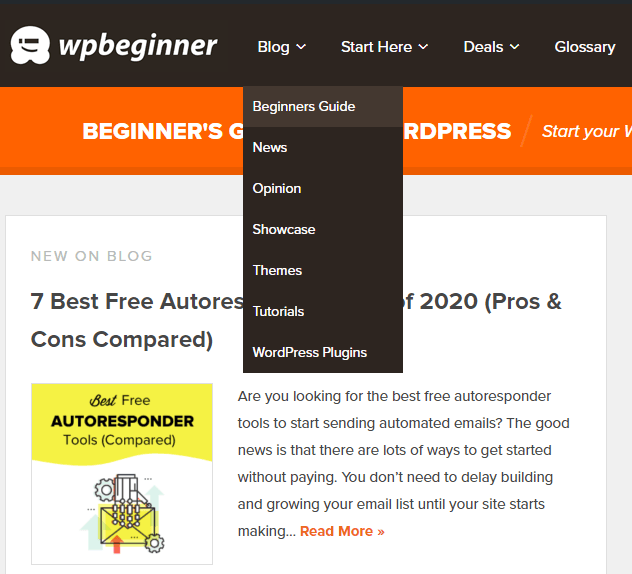
Vous pouvez également ajouter des catégories au menu de navigation de votre site web. Pour ce faire, allez dans Apparence » Menus. Ensuite, cliquez sur « Catégories », sélectionnez les catégories que vous souhaitez dans votre menu, et cliquez sur le bouton « Ajouter au menu ».
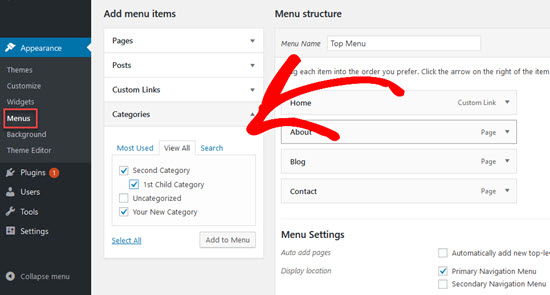
Par exemple, nous avons ajouté nos catégories à notre menu principal ici sur WPBeginner.
Catégories vs Étiquettes (Quelle est la différence ?)
Les catégories et les étiquettes sont toutes deux des taxonomies incluses par défaut dans WordPress. Les catégories dans WordPress couvrent des sections plus larges de votre site Web, tandis que les étiquettes aident à identifier tous les articles que vous avez créés et qui ont été marqués avec un mot spécifique.
Pensez aux catégories comme à une table des matières à l'avant d'un livre. Elles séparent le contenu de votre site Web en sujets généraux. Tandis que les étiquettes sont comme l'index à l'arrière d'un livre, car elles attribuent des mots qui décrivent des détails très spécifiques de vos articles.
L'une des plus grandes différences entre les étiquettes et les catégories est que vous êtes obligé de choisir une catégorie pour vos articles, et si vous ne le faites pas, ils sont listés sous "non catégorisés". D'autre part, vous n'êtes pas obligé d'ajouter des étiquettes.
Les catégories aident les visiteurs à comprendre de quoi parle votre site Web afin qu'ils puissent naviguer plus rapidement vers le contenu qu'ils recherchent. Elles peuvent être hiérarchiques si vous utilisez des sous-catégories.
Les étiquettes ne sont pas hiérarchiques, il n'y a donc pas d'étiquettes parentes ou enfants.
Nous avons rédigé un article complet définissant les meilleures utilisations des catégories et des étiquettes qui vous aidera à mieux comprendre leurs usages, et la différence entre les deux.
Comment convertir les catégories en étiquettes
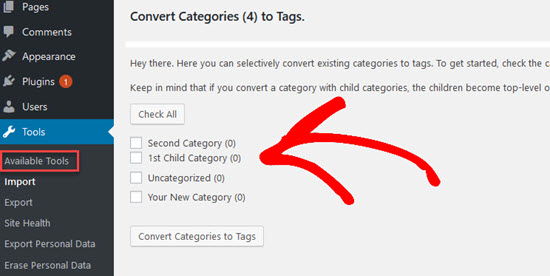
À un moment donné, vous pourriez souhaiter changer vos catégories en étiquettes ou vos étiquettes en catégories. Pour ce faire, allez dans Outils » Importation et cliquez sur "Convertisseur de catégories et d'étiquettes". Ensuite, cliquez sur le bouton Exécuter l'importateur. Après cela, une fenêtre pop-up s'ouvrira vous demandant d'installer l'importateur, cliquez sur le bouton Exécuter l'importateur.
Une fois l'importateur installé, cliquez sur Activer le plugin et Exécuter l'importateur. Ensuite, choisissez l'option de conversion que vous souhaitez. Maintenant, sélectionnez les éléments que vous souhaitez convertir en cliquant sur chacun d'eux et cliquez sur le bouton Convertir.
Nous espérons que cet article vous a aidé à tout savoir sur les catégories WordPress et leur fonctionnement ! Consultez les lectures supplémentaires ci-dessous pour en savoir plus.
Vous pouvez également vous abonner à notre chaîne YouTube pour des tutoriels vidéo WordPress étape par étape, et nous suivre sur Twitter et Facebook pour les dernières mises à jour.



