


Dans WordPress, une archive est une collection ou un groupe d'articles publiés qui ont quelque chose en commun.
WordPress crée automatiquement des pages d'archives basées sur les catégories, les étiquettes et les dates. Les utilisateurs peuvent cliquer sur une catégorie, une étiquette ou une date pour découvrir des articles connexes, ce qui leur permet d'explorer facilement des domaines de contenu spécifiques.
Les archives aident à garder votre site WordPress organisé et accessible pour les utilisateurs et les moteurs de recherche, améliorant l'engagement des utilisateurs et le SEO. Vous pouvez personnaliser l'apparence et la mise en page des archives à l'aide de thèmes et de plugins ou en modifiant le code.

Note : Ce terme de glossaire concerne les pages d'archives WordPress. Si vous souhaitez archiver d'anciens articles, consultez notre guide sur comment archiver des articles sans les supprimer dans WordPress.
Que sont les archives WordPress ?
Une archive WordPress est une page générée automatiquement par WordPress qui liste les articles connexes. Il peut s'agir d'articles de la même catégorie, écrits par le même auteur, publiés à peu près à la même époque, ou plus encore.
La manière la plus simple de visualiser une page d'archive est de cliquer sur un lien de catégorie, de date ou d'auteur. Vous trouverez des liens vers les archives de catégories et d'auteurs sous le titre de l'article, et vous pouvez également ajouter des archives WordPress à votre barre latérale.
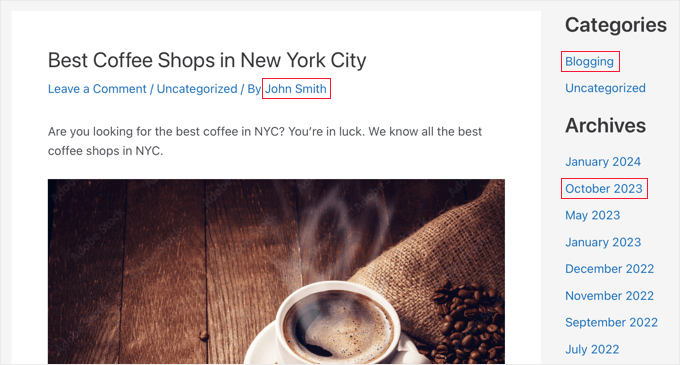
Après avoir cliqué sur le lien, une liste d'articles pertinents vous sera présentée.
Par exemple, voici une page d'archive sur notre site de démonstration, affichée après avoir cliqué sur l'auteur, John Smith. Elle liste tous les articles écrits par cet auteur, avec les articles les plus récents en haut.
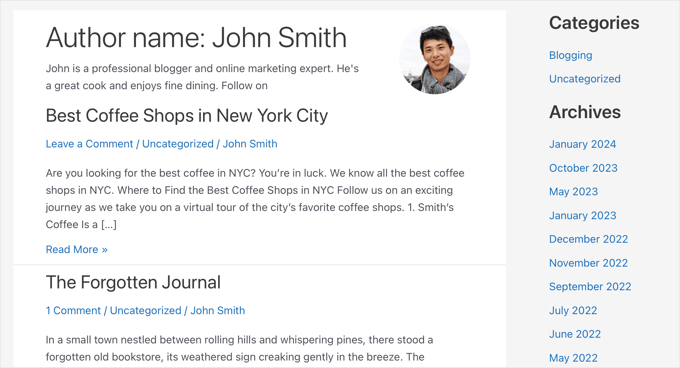
Sur les pages d'archives WordPress, vous pouvez afficher l'article complet ou seulement un extrait.
Quels sont les différents types d'archives WordPress ?
Comprendre les différents types d'archives peut vous aider à gérer efficacement votre contenu et à offrir une expérience utilisateur plus engageante.
Voici les différents types d'archives disponibles dans WordPress :
Archives de catégories
Les archives de catégories regroupent votre contenu par catégories attribuées, telles que voyage, recettes ou tutoriels. Cela permet à vos utilisateurs d'explorer davantage de contenu sur les sujets qui les intéressent.
Les URL des archives de catégories utilisent le slug de la catégorie et ressemblent à ceci :
https://example.com/category/travel/
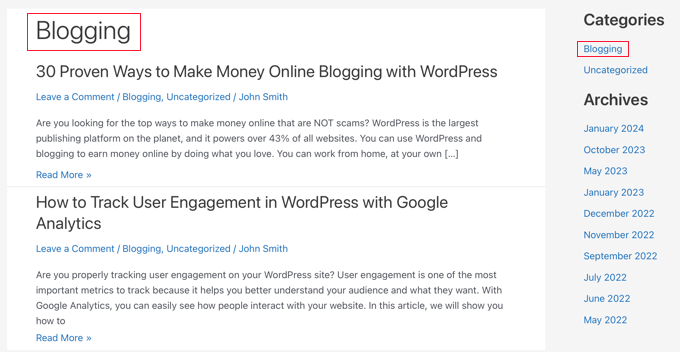
Voici un exemple d'archive de catégorie de notre site de démonstration :
Archives de tags
Les archives d'étiquettes sont similaires, mais regroupent votre contenu par étiquettes attribuées.
Elles ont des URL qui utilisent le slug du tag comme ceci :
https://example.com/tag/winter/
Archives de dates
Les archives de dates vous permettent d'afficher vos articles regroupés par l'année ou le mois de leur publication. Cette archive est utile pour les blogs où les utilisateurs peuvent vouloir explorer le contenu publié dans un certain laps de temps.
Les URL des archives de dates qui ressemblent à ceci affichent les articles écrits dans un certain mois :
https://example.com/2024/01/
Les archives de dates qui affichent une certaine année ont des URL qui ressemblent à ceci :
https://example.com/2024/
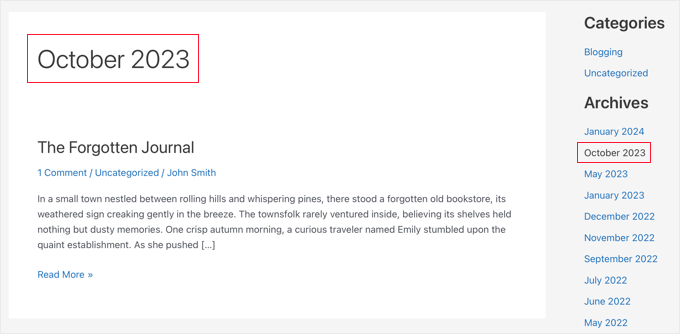
Voici un exemple d'archive de date qui affiche tous les articles publiés dans un certain mois :
Archives d'auteurs
Les archives d'auteurs regroupent vos articles par auteur. Cela permet à vos utilisateurs d'explorer le contenu écrit par leur auteur préféré.
Les archives d'auteurs ont des URL qui incluent le slug de l'auteur comme ceci :
https://example.com/author/johnsmith/
Archives de types de publication personnalisés
Les archives de types d'articles personnalisés sont utiles si vous créez des types d'articles personnalisés pour votre site Web, tels que des critiques de films, des produits ou des événements.
Les archives de types de publication personnalisés utilisent le slug du type de publication personnalisé et ressemblent généralement à ceci :
https://example.com/custom-post-type-slug/
Comment rendre les archives plus faciles à trouver dans WordPress
Si vous souhaitez faciliter la recherche d'archives sur votre site Web WordPress, vous pouvez les ajouter à votre menu de navigation ou les afficher dans votre barre latérale.
Pour ajouter une archive spécifique à votre menu, il vous suffit d'ajouter l'URL de l'archive. Vous pouvez apprendre comment faire dans notre guide sur comment ajouter des archives de types d'articles dans les menus de navigation WordPress.
Alternativement, vous pouvez les ajouter à un bloc dans votre barre latérale WordPress.
Dans notre guide sur comment personnaliser l'affichage des archives WordPress dans votre barre latérale, nous vous montrons comment créer des archives compactes, des archives dans un plan déroulant, limiter le nombre de mois affichés, et plus encore.
Comment personnaliser les archives sans code dans WordPress
Vous pourriez vouloir personnaliser les pages d'archives de votre site Web pour répondre à vos besoins.
Par exemple, nous utilisons une page d'archives personnalisée sur WPBeginner qui contient un bouton menant les utilisateurs à notre collection de guides WPBeginner.
Nous organisons également tous nos articles de blog par années et par mois afin que les lecteurs puissent facilement voir quels articles sont publiés sur une certaine période.

Si vous utilisez un thème basé sur des blocs, vous pouvez personnaliser vos propres pages d'archives en créant ou en modifiant un modèle à l'aide de l'éditeur de site complet.
Sinon, vous pouvez créer une nouvelle page d'archives sans code à l'aide d'un constructeur de pages par glisser-déposer comme SeedProd. C'est la meilleure méthode si vous souhaitez créer une page d'archives entièrement personnalisée qui fonctionne avec n'importe quel thème.
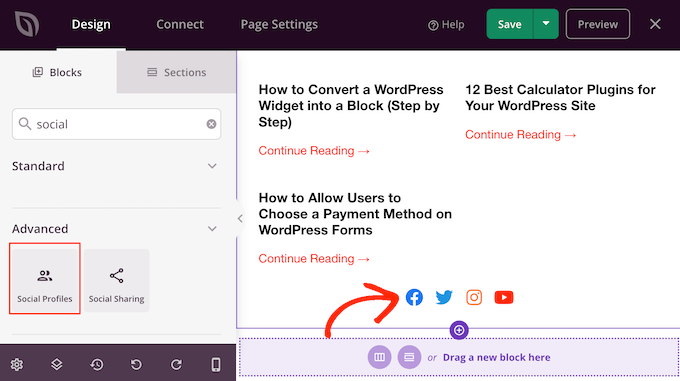
Nous couvrons ces deux méthodes dans notre guide sur comment créer une page d'archives personnalisée dans WordPress.
Cependant, si vous êtes familier avec le code, vous voudrez peut-être modifier manuellement le code dans les fichiers de modèle d'archives de votre thème.
Comment modifier les fichiers de modèle d'archives dans WordPress
Si vous êtes familier avec le code, vous pouvez personnaliser votre page d'archives en modifiant le code dans les fichiers de modèle de votre thème.
Remarque : La modification des modèles de thèmes WordPress peut être dangereuse et causer des erreurs majeures sur votre site. Nous recommandons cette méthode uniquement aux utilisateurs avancés.
Tout d'abord, vous devez comprendre la hiérarchie des modèles WordPress. Cela vous aidera à savoir quel fichier vous devez modifier.
Tous les thèmes WordPress ont des fichiers archive.php, single.php et d'autres fichiers pour afficher des zones particulières de votre site Web WordPress. Par exemple, single.php est utilisé pour afficher les articles individuels et le modèle page.php est utilisé pour afficher une page individuelle.
Nous vous donnons des conseils pratiques pour savoir quel fichier modifier dans notre guide sur comment trouver les fichiers à modifier dans votre thème WordPress.
Après cela, vous pouvez personnaliser le modèle en modifiant soigneusement son code.
Vous trouverez des exemples de code utiles dans ces guides :
- Comment créer des modèles de catégorie dans WordPress
- Comment créer une page d'archive de types de publication personnalisés dans WordPress
Nous espérons que cet article vous a aidé à en apprendre davantage sur les archives dans WordPress. Vous voudrez peut-être aussi consulter notre liste de lecture complémentaire ci-dessous pour des articles connexes sur des astuces, des conseils et des idées utiles pour WordPress.
Si vous avez aimé cet article, abonnez-vous à notre Chaîne YouTube pour des tutoriels vidéo WordPress. Vous pouvez également nous trouver sur Twitter et Facebook.
Lectures supplémentaires
- Comment trouver les fichiers à modifier dans un thème WordPress
- Comment créer une page d'archives personnalisée dans WordPress
- Article complet vs résumé (extrait) dans les pages d'archives WordPress ?
- Comment créer des modèles de catégorie dans WordPress (4 méthodes)
- Guide du débutant sur la hiérarchie des modèles WordPress (Fiche pratique)
- Comment créer une page d'archive de types de publication personnalisés dans WordPress
- Comment ajouter une archive de type de publication dans les menus de navigation WordPress
- Comment personnaliser l'affichage des archives WordPress dans votre barre latérale




