


Chaque fois que je m'assois pour écrire un article de blog, mon navigateur Web devient souvent ma plus grande distraction. Avec plusieurs onglets ouverts pour la recherche et les e-mails, la perte de concentration se produit beaucoup trop rapidement.
C'est exactement pourquoi j'ai commencé à utiliser l'application de bureau WordPress pour mon flux de travail d'écriture. Elle offre un espace propre et dédié pour gérer mon site, loin d'un écran encombré.
J'ai trouvé que cet outil change complètement la façon dont je rédige du contenu en bloquant le bruit. Vous obtenez l'interface WordPress familière sans l'envie constante de vérifier d'autres onglets.
Dans ce guide, je vais vous montrer exactement comment configurer et utiliser l'application de bureau pour votre site Web auto-hébergé. Nous allons parcourir l'ensemble du processus étape par étape.
Astuce : Si vous souhaitez simplement un écran d'écriture sans distraction et que vous ne voulez pas connecter de plugins supplémentaires, vous pouvez simplement utiliser le mode plein écran déjà intégré à l'éditeur de blocs WordPress standard !
Qu'est-ce que l'application de bureau WordPress ? Présentation
L'application de bureau WordPress vous offre un espace propre et dédié pour écrire et gérer votre site Web WordPress.org auto-hébergé, à l'abri des distractions du navigateur. C'est un excellent outil si vous souhaitez une expérience d'écriture ciblée ou si vous devez gérer plusieurs sites.
Pour ceux qui ont peut-être essayé cette application par le passé, la meilleure nouvelle fonctionnalité est qu'elle charge désormais le tableau de bord d'administration WordPress familier et natif de votre site Web.
Pour moi, c'est la mise à jour qui a fait de l'application une partie essentielle de mon flux de travail, car il n'y a pas de nouvelle interface à apprendre.
Il est important de savoir que l'application nécessite le plugin Jetpack pour se connecter à votre site. Étant donné que votre site Web est auto-hébergé sur votre propre serveur, l'application de bureau ne peut pas accéder directement à votre base de données.
Pensez à Jetpack et à un compte WordPress.com gratuit comme au pont sécurisé qui permet à l'application de bureau de communiquer en toute sécurité avec votre site Web auto-hébergé.
Avantages de l'application de bureau
- Une zone d'écriture véritablement sans distraction : Pour moi, c'est le principal argument de vente de l'application. Elle crée un espace dédié qui m'aide à entrer dans un état de travail profond. Je constate que j'écris plus vite et que je produis un meilleur contenu lorsque je suis dans l'application.
- Sauvegarde automatique transparente : J'adore que mes brouillons soient enregistrés et synchronisés instantanément sur mon site. Bien que vous ayez besoin d'Internet pour publier, la fonction de sauvegarde automatique de l'éditeur garantit que vous ne perdrez pas votre position exacte si votre connexion Wi-Fi vacille brièvement.
- Gestion pratique du site : Vous pouvez effectuer des tâches rapides, comme la mise à jour des plugins et la réponse aux commentaires, sans ouvrir de navigateur.
- Gérer plusieurs sites : Vous pouvez ajouter tous vos sites WordPress à l'application et passer de l'un à l'autre facilement.
Inconvénients de l'application de bureau
- Pas de mode hors ligne : L'application nécessite une connexion Internet active. Vous ne pouvez pas écrire un article hors ligne et le synchroniser plus tard.
- Jetpack est requis : L'application s'appuie sur le plugin Jetpack et un compte WordPress.com pour se connecter à votre site auto-hébergé.
Maintenant, plongeons dans la façon de le configurer et de le faire fonctionner avec votre site WordPress.org auto-hébergé.
Comment utiliser l'application de bureau WordPress
Pour commencer, nous devons d'abord construire le pont entre votre site Web et l'application de bureau.
Ceci est fait en utilisant le plugin Jetpack.
Note : Jetpack nécessite que votre site web soit en ligne sur Internet. Si vous construisez votre site sur un serveur local sur votre ordinateur (comme LocalWP ou XAMPP), vous ne pourrez pas connecter Jetpack à WordPress.com.
Étape 1 : Installer et connecter le plugin Jetpack
La première chose à faire est d'installer et d'activer le plugin gratuit Jetpack sur votre site Web. L'application utilise Jetpack pour communiquer de manière sécurisée avec votre site auto-hébergé via le système WordPress.com.
Pour plus de détails, vous pouvez consulter mon guide étape par étape sur la façon d'installer un plugin WordPress.
Lors de l'activation, Jetpack vous guidera à travers son assistant de configuration pour connecter votre site à un compte WordPress.com .
Cliquez simplement sur le gros bouton pour continuer. Selon votre version de Jetpack, ce bouton est généralement étiqueté « Configurer Jetpack » ou « Connecter à WordPress.com ».
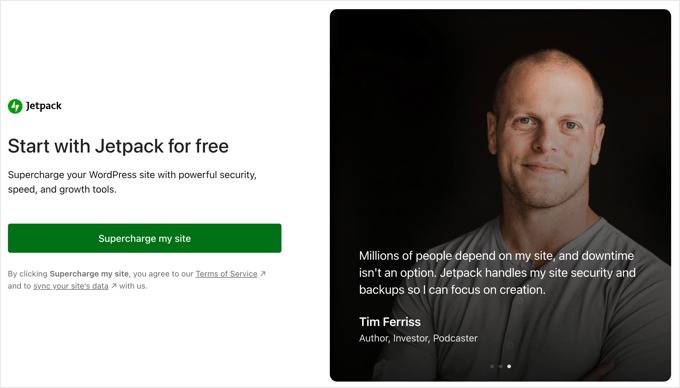
La page suivante vous demandera de connecter le plugin à votre compte WordPress.com. Si vous avez déjà un compte (il est gratuit), vous pouvez vous connecter. Sinon, vous pouvez en créer un nouveau.
Une fois connecté, cliquez sur le bouton « Connecter le compte » pour autoriser la connexion.
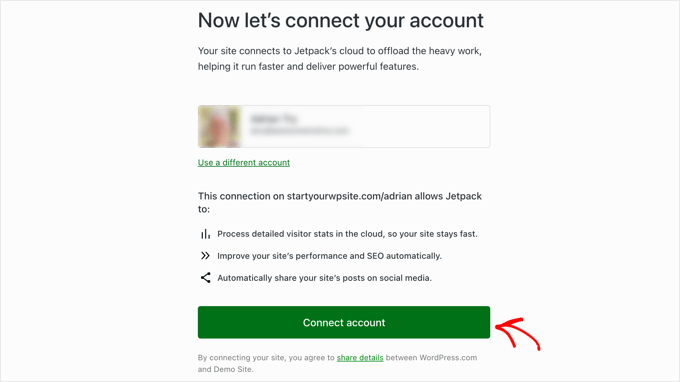
Après un moment, vous serez redirigé vers le tableau de bord de votre site Web, et une fenêtre contextuelle apparaîtra, vous présentant les fonctionnalités de Jetpack. Votre site est maintenant connecté !
Pour ce tutoriel, je vous ai montré comment installer Jetpack uniquement pour connecter votre site à votre compte WordPress.com, ce qui est requis par l'application de bureau WordPress.
Mais si vous souhaitez en savoir plus sur les fonctionnalités du plugin, vous pouvez lire nos expériences dans notre revue détaillée de Jetpack.
Étape 2 : Installer et se connecter à l'application de bureau WordPress
Ensuite, vous devez vous rendre sur la page de téléchargement officielle et installer l'application de bureau WordPress pour votre système d'exploitation (Windows, Mac ou Linux).
Une fois installée, lancez l'application.
Vous verrez un écran de connexion. Ici, vous devez entrer le nom d'utilisateur et le mot de passe du même compte WordPress.com que vous venez de connecter à Jetpack.
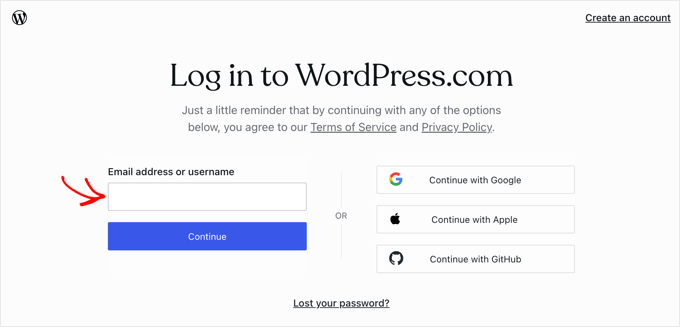
Après vous être connecté, vous verrez le tableau de bord de l'application de bureau WordPress
Pour gérer votre site, vous devez cliquer sur le logo WordPress en haut à gauche, puis cliquer sur « Sites » dans le menu déroulant.
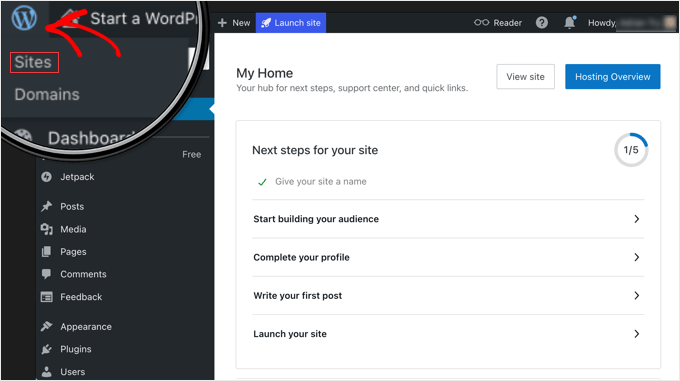
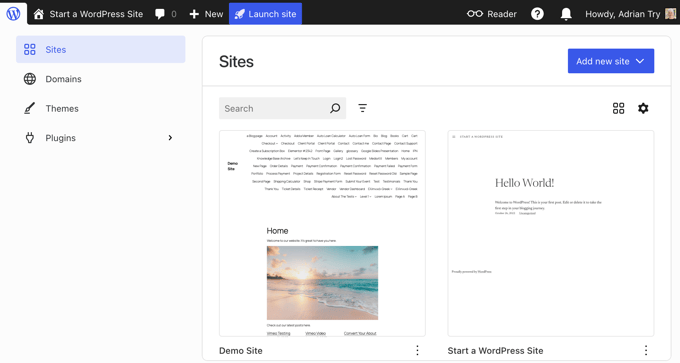
Cela affichera tous les sites Web associés à votre compte WordPress.com.
Cliquez simplement sur le site sur lequel vous souhaitez travailler et connectez-vous.
Étape 3 : Gérer votre site Web dans l'application
Maintenant que vous êtes connecté, vous pouvez gérer votre site en utilisant l'interface familière de l'administration WordPress.
Par exemple, vous pouvez écrire un nouvel article de blog en naviguant vers Articles » Nouveaux articles.
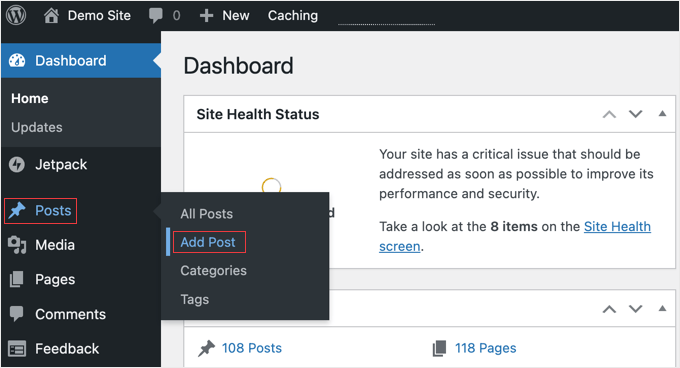
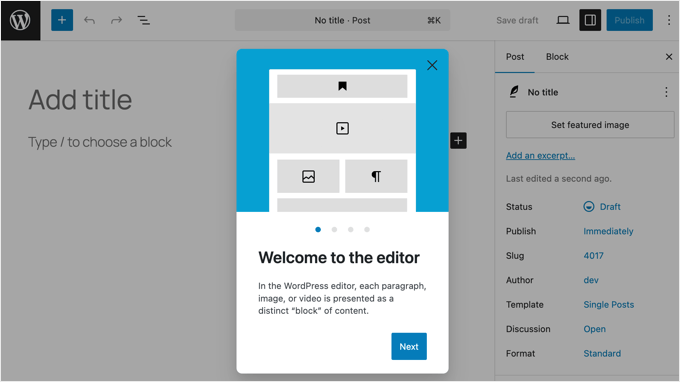
L'application chargera alors l'éditeur de blocs WordPress familier directement dans l'application de bureau. Cela signifie que vous n'avez pas à apprendre une nouvelle interface. Tous les blocs et outils que vous utilisez dans votre navigateur sont disponibles ici.
C'est là que l'expérience sans distraction brille vraiment. C'est l'éditeur complet auquel vous êtes habitué, mais sans aucun onglet de navigateur pour détourner votre attention.
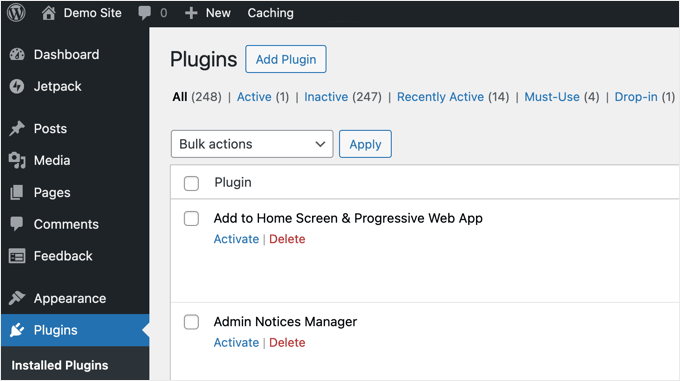
Vous pouvez même gérer vos plugins et vos thèmes.
Je trouve cela incroyablement pratique pour effectuer des mises à jour de sécurité rapides ou activer un plugin dont j'ai besoin pour un article, le tout sans avoir à ouvrir une fenêtre de navigateur séparée et à me reconnecter.
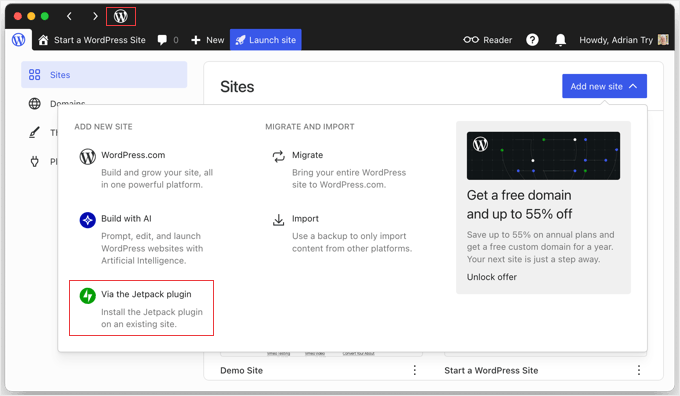
Si vous gérez plusieurs sites WordPress, vous pouvez les ajouter en installant le plugin Jetpack et en le connectant à votre compte WordPress.com.
Ils apparaîtront alors dans la liste des sites lorsque vous cliquerez sur le logo WordPress dans la barre de titre de l'application.
Existe-t-il des alternatives à l'application de bureau WordPress ?
Bien que l'application de bureau soit ma solution préférée pour une écriture ciblée sur mon ordinateur principal, ce n'est pas la seule solution.
Selon vos besoins, surtout si vous avez absolument besoin d'un mode hors ligne, l'une de ces excellentes alternatives pourrait mieux vous convenir :
- Mode sans distraction du navigateur : La plupart des navigateurs modernes et l'éditeur WordPress lui-même disposent d'un mode plein écran ou sans distraction qui masque tous les menus et barres d'outils, ce qui peut vous aider à vous concentrer sans avoir besoin d'une application distincte.
- Applications d'écriture tierces : Des outils comme Scrivener (Windows, Mac, iOS) et Ulysses (Mac, iOS) offrent des fonctionnalités intégrées pour publier votre travail directement sur votre site WordPress. D'autres, comme Google Docs, offrent un espace épuré pour l'écriture hors ligne, et vous pouvez ensuite copier-coller votre contenu dans l'éditeur WordPress une fois de retour en ligne.
- Application mobile Jetpack : Si l'idée de gérer WordPress à partir d'une application vous plaît, alors l'application mobile officielle Jetpack pour iOS et Android est excellente et très activement développée. Elle vous permet d'écrire, de modifier, de consulter les statistiques et de gérer votre site depuis votre téléphone ou votre tablette.
Foire aux questions sur l'application de bureau WordPress
L'application de bureau WordPress est-elle gratuite ?
Oui, l'application elle-même est entièrement gratuite à télécharger et à utiliser. Vous aurez également besoin du plugin gratuit Jetpack et d'un compte WordPress.com gratuit pour la connecter à votre site auto-hébergé.
Puis-je utiliser l'application de bureau WordPress sans Jetpack ?
Non, l'application nécessite le plugin Jetpack pour connecter un site WordPress.org auto-hébergé à l'infrastructure WordPress.com qui alimente l'application.
Puis-je écrire des articles hors ligne avec l'application de bureau WordPress ?
Malheureusement, non. L'application nécessite une connexion Internet constante pour fonctionner et ne prend pas en charge l'écriture et la synchronisation hors ligne.
Si vous avez besoin de travailler hors ligne, nous vous recommandons d'utiliser un outil comme Google Docs ou une application d'écriture dédiée comme Scrivener, puis de copier votre texte dans WordPress une fois que vous êtes de retour en ligne.
Réflexions finales et guides connexes
J'espère que cet article vous a aidé à apprendre à utiliser l'application de bureau WordPress pour votre site Web auto-hébergé. Cela peut être un excellent outil pour une écriture ciblée et une gestion rapide du site.
Vous voudrez peut-être également consulter certains de nos autres guides pour vous aider à développer votre site Web :
- Plugins WordPress indispensables pour les sites web d'entreprise
- Comment utiliser l'application WordPress sur votre iPhone, iPad et Android
- Comment choisir le meilleur hébergement WordPress (Comparatif)
Si vous avez aimé cet article, abonnez-vous à notre Chaîne YouTube pour des tutoriels vidéo WordPress. Vous pouvez également nous trouver sur Twitter et Facebook.




Olaf
J'ai essayé l'application après avoir lu ce guide, mais au final, j'ai constaté qu'elle n'offrait aucun avantage par rapport au travail dans le panneau d'administration, qui est également beaucoup plus complet. L'écriture hors ligne est absente et Jetpack doit être installé. Je ne vois tout simplement pas les avantages qui me donneraient envie d'utiliser l'application. Mais ce fut une bonne expérience. Peut-être que si les développeurs travaillaient sur les détails que j'ai mentionnés ci-dessus, ce serait une excellente application. Tel quel, cependant, il manque juste les aspects les plus importants.
Oyatogun Oluwaseun Samuel
Avec toutes les exigences pour utiliser l'application de bureau WordPress, il me semble qu'il n'y a pas beaucoup d'avantage à l'utiliser plutôt que d'aller sur votre navigateur et de taper l'URL de votre administration WordPress et de vous connecter pour faire votre travail. Pour moi, l'application de bureau est un non. Merci quand même.
Jiří Vaněk
L'application semble être une bonne alternative à l'application mobile. Mais son inconvénient pour moi est le plugin Jetpack. Je l'ai eu sur le site Web pendant longtemps, mais au final, il ne correspondait pas tout à fait aux plugins autoptimize et wp-rocket. C'est donc dommage qu'on ne puisse pas s'en passer sans Jetpack.
Mrteesurez
Cela doit également être abordé par la communauté. Peut-être qu'il y aura une application autonome qui ne dépendra d'aucun plugin externe. Une application qui sera construite uniquement pour le cœur de WordPress.
Mais dans votre cas, je pense que Jetpack a également des modules/fonctionnalités d'optimisation et de sécurité. Vous pouvez simplement désactiver ces plugins et utiliser ceux de Jetpack.
Jiří Vaněk
Dans l'ensemble, le plugin Jetpack m'a causé des problèmes avec la configuration actuelle du site web, et pour cette raison, je suppose qu'il est inutilisable pour moi et pour d'autres personnes. Finalement, j'ai résolu le problème en écrivant des notes dans un éditeur de texte pour que rien ne me dérange, puis je l'ai mis dans Wordpress. Tant que Jetpack est obligatoire, l'application est malheureusement inutilisable pour moi.
Mrteesurez
Bien que je n'aie pas utilisé l'application WordPress Desktop sur mon PC.
Mais quand je l'ai utilisée sur mobile, j'ai pu écrire des articles et les sauvegarder hors ligne. L'article sera sauvegardé en tant que brouillon jusqu'à ce que je me connecte à Internet.
Est-ce que seule l'application de bureau nécessite une connexion Internet comme vous l'avez mentionné dans les Pour et Contre.
De plus, y a-t-il un moyen d'écrire un article hors ligne et, après l'avoir publié sur WordPress, il conservera tous les styles, l'alignement, les titres et les liens qu'il contient.
Support WPBeginner
Nous n'avons pas d'alternative pour écrire hors ligne comme vous le souhaitez pour le moment que nous pourrions recommander. Le plus proche serait de créer une installation locale et d'exporter l'article de l'installation locale et de l'importer sur votre site en direct. Si vous souhaitiez faire cela, nous vous recommandons de consulter notre article ci-dessous :
https://www.wpbeginner.com/wp-tutorials/how-to-install-wordpress-on-your-windows-computer-using-wamp/
Admin
Mrteesurez
Ce serait mieux je pense, car l'article dans la zone locale montrera le plein potentiel des articles et conservera probablement ces styles sur un site en direct.
Je pense que la communauté WordPress travaillera là-dessus en rendant possible l'écriture d'articles hors ligne sur l'application de bureau. Je pense que ce sera possible tant que cela est déjà réalisé sur mobile.
Moinuddin Waheed
Merci pour l'article détaillé sur l'application de bureau pour le guide auto-hébergé de WordPress.
J'ai vu des gens avoir des réserves sur le plugin Jetpack car il faut l'installer et donner accès aux informations à wordpress.com
est-il sûr d'utiliser le plugin Jetpack et tout ce qui est lié à wordpress.com ?
Support WPBeginner
WordPress.com is a safe site to be connected to, we would recommend taking a look at our article below that goes over who owns WordPress.com
https://www.wpbeginner.com/beginners-guide/who-owns-wordpress-and-how-does-wordpress-make-money/
Admin
ali
merci pour ces informations précieuses, mais le problème est que lorsque vous ajoutez un site Web auto-hébergé et que vous essayez d'écrire un article, il charge le site dans le navigateur et pour vous permettre de publier à partir de là, cela fonctionne pour un simple site wordpress.com mais jamais pour un site Web auto-hébergé. existe-t-il un moyen de publier depuis l'application de bureau sur un site Web auto-hébergé ?
Support WPBeginner
Pour les modifications de l'application et ce qui est disponible, vous devriez contacter le support de l'application et recommander des changements possibles et ils devraient être en mesure de vous aider.
Admin
Uzair
Tout d'abord, vous devriez vérifier les autorisations et les paramètres de votre site. Assurez-vous que tout est à jour : WordPress, thèmes et plugins.
Ensuite, plongez dans les paramètres de l'application pour votre site. Voyez si la modification des paramètres de connexion aide. Vous pourriez également essayer d'installer le plugin Jetpack ; il aide souvent à combler le fossé entre les sites auto-hébergés et l'application.
Si les choses ne fonctionnent toujours pas, effacez le cache et les cookies de votre navigateur, et vérifiez également si la même chose se produit lorsque vous utilisez un autre navigateur.
Et si tout le reste échoue, contactez le support.