


Écrire des tutoriels techniques sans visuels conduit souvent à des lecteurs confus et frustrés. Les mots seuls ne peuvent pas décrire un processus aussi clairement qu'une image.
Chez WPBeginner, nous avons rédigé des milliers de guides, et les captures d'écran sont notre arme secrète pour maintenir l'engagement des utilisateurs. Elles transforment des instructions compliquées en étapes faciles à suivre.
L'ajout de captures d'écran aide vos lecteurs à réussir, améliore l'expérience utilisateur et les incite à revenir sur votre blog.
Dans ce guide, nous vous montrerons exactement comment prendre une capture d'écran pour vos articles de blog sur n'importe quel ordinateur ou appareil.

Les avantages de prendre des captures d'écran pour vos articles de blog
Ajouter des captures d'écran de haute qualité à votre blog WordPress peut rendre votre contenu plus attrayant. Il s'agit de captures d'écran ou d'instantanés de tout ce qui se trouve sur l'écran de votre mobile ou de votre ordinateur.
Vous pouvez utiliser des captures d'écran pour un tutoriel et guider les utilisateurs étape par étape. De cette façon, les gens sauront exactement où cliquer et quoi saisir lors de la configuration de logiciels ou de plugins.
De même, vous pouvez utiliser des captures d'écran pour un article récapitulatif ou une liste. Par exemple, disons que vous écrivez sur les meilleurs outils de marketing par e-mail. Vous pouvez prendre des captures d'écran de la page d'accueil de chaque outil et les montrer dans votre contenu.
Comme il existe de nombreuses façons de prendre une capture d'écran, nous avons créé un guide étape par étape sur la façon de prendre une capture d'écran pour votre propre blog sur différents appareils et applications. Vous n'aurez même pas besoin d'utiliser un plugin WordPress pour cela.
Pour vous faciliter la tâche, nous avons également créé une table des matières ci-dessous afin que vous puissiez trouver rapidement la méthode qui vous convient :
- Comment prendre une capture d'écran avec Droplr
- Comment prendre une capture d'écran sur Mac
- Comment prendre une capture d'écran sur Windows
- Comment prendre une capture d'écran sur Chromebook
- Comment prendre une capture d'écran sur iPhone
- Comment prendre une capture d'écran sur téléphone Android
- Foire aux questions sur la prise de captures d'écran
- Ressources supplémentaires pour les images de blog
Comment prendre une capture d'écran avec Droplr
Droplr est une application populaire de capture d'écran premium. Elle vous permet de prendre facilement une capture d'écran sur votre ordinateur, de l'annoter et de la partager.
Droplr enregistre automatiquement vos captures d'écran dans le cloud. Cependant, pour vos articles de blog WordPress, vous devriez télécharger ces images sur votre ordinateur, puis les téléverser dans votre médiathèque. Cela garantit que vos images se chargent toujours rapidement et restent sur votre site.
Il fonctionne très bien avec les appareils Mac, Windows et Chromebook pour capturer rapidement une zone sélectionnée ou l'écran entier. Il existe également une extension Chrome, vous pouvez donc prendre rapidement des captures d'écran depuis votre navigateur.
Droplr s'intègre également à des applications populaires comme Slack, Microsoft Teams, Gmail, Adobe Photoshop, et plus encore.
Prendre des captures d'écran avec l'application de bureau Droplr
Pour prendre une capture d'écran à l'aide de Droplr, vous devrez d'abord installer l'application pour votre appareil préféré. Après cela, vous pouvez cliquer sur l'icône Droplr dans la barre de menu Mac ou la barre des tâches Windows.
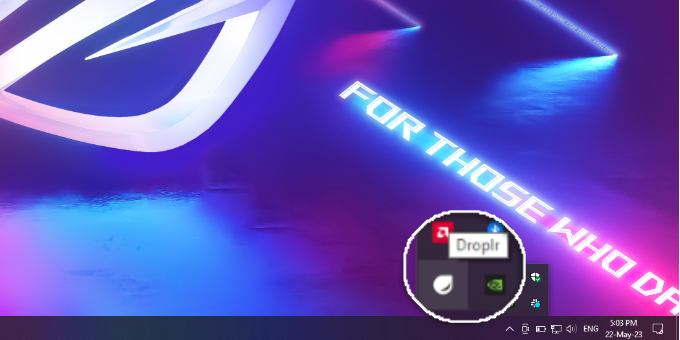
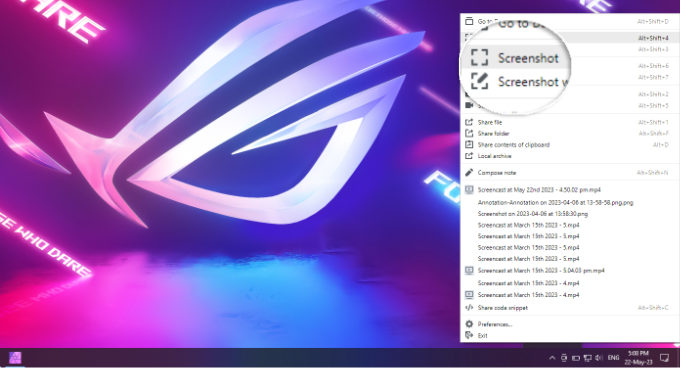
À partir d'ici, cliquez simplement sur l'option « Capture d'écran ».
Si vous êtes un utilisateur Mac, vous pouvez également appuyer sur « Option + Maj + 4 » pour capturer les captures d'écran. Vous pouvez appuyer sur « Alt + Maj + 4 » sous Windows pour prendre une capture d'écran avec Droplr.
Ensuite, vous devez sélectionner la zone dont vous souhaitez prendre une capture d'écran.
Droplr ouvrira la capture d'écran dans une fenêtre de navigateur dès que vous aurez terminé. Ici, vous pouvez télécharger l'image ou partager le lien avec d'autres.
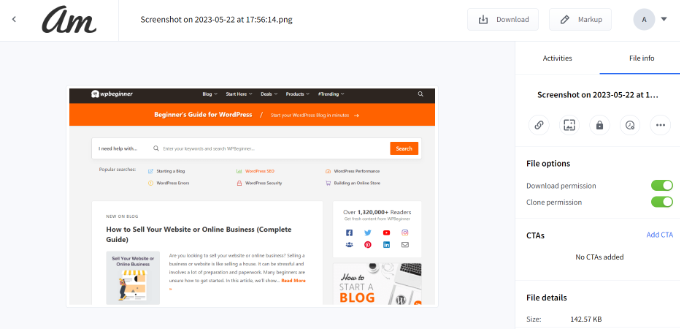
Si vous cliquez sur le bouton « Annotation » en haut, vous trouverez des options pour modifier la capture d'écran.
Par exemple, vous pouvez ajouter des flèches pour pointer vers un bouton ou une fonctionnalité importante. Vous pouvez également dessiner des formes, ajouter des emojis, flouter différentes parties de l'image, ajouter du texte, et plus encore.
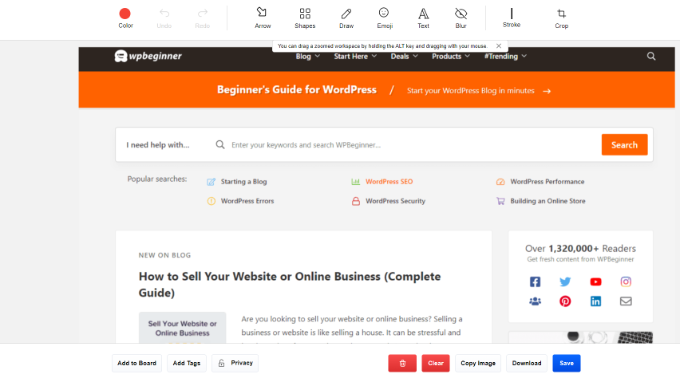
Une fois que vous avez terminé, enregistrez simplement l'image ou téléchargez-la. Une fois cela fait, ajoutez-la au contenu de votre blog.
Prendre des captures d'écran à l'aide de l'extension Chrome Droplr
Vous pouvez également utiliser l'extension Chrome Droplr pour prendre des captures d'écran et des enregistrements d'écran. L'extension fonctionne comme l'application de bureau, et vous pouvez y accéder facilement depuis la barre d'outils des extensions Chrome.
Tout d'abord, vous devrez installer l'extension Droplr en visitant le Chrome Web Store.
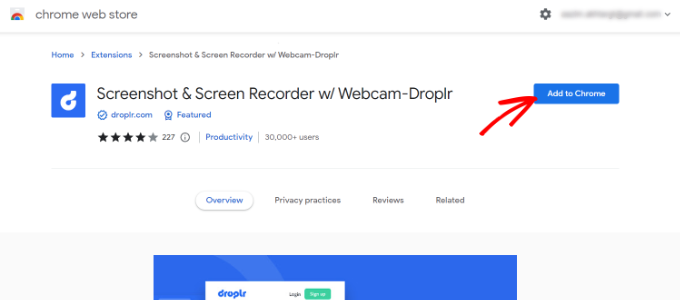
Ensuite, cliquez sur « Ajouter à Chrome ».
Une fois l'extension ajoutée, vous pouvez cliquer sur l'icône Droplr depuis la barre d'outils en haut de votre navigateur.
Ensuite, vous pouvez capturer une zone sélectionnée, une fenêtre d'application, l'écran entier ou une page entière.
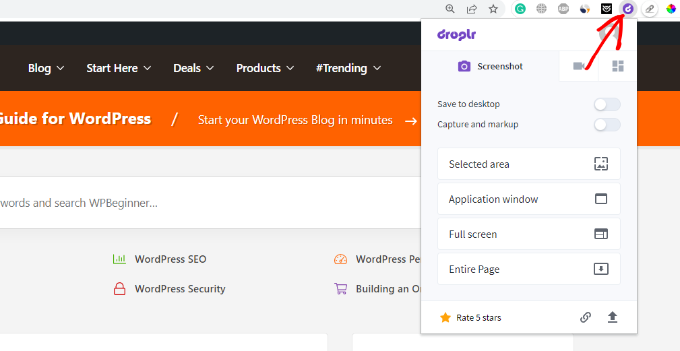
Après avoir pris une capture d'écran, Droplr ouvrira l'image dans un nouvel onglet avec un lien que vous pourrez partager.
Droplr vous permet également de créer un enregistrement d'écran vidéo pour créer des tutoriels rapides avec audio. Cliquez simplement sur l'icône Droplr dans la barre de menu de votre navigateur et sélectionnez l'icône TV pour enregistrer votre écran.
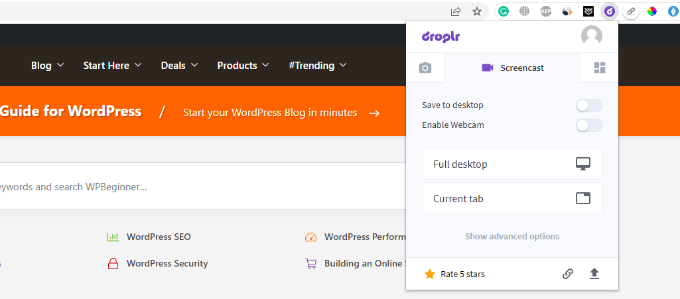
Si vous choisissez l'option « Bureau complet », vous devrez sélectionner la fenêtre à enregistrer. D'autre part, vous pouvez utiliser l'option « Onglet actuel » et enregistrer votre onglet de navigateur.
Comment prendre une capture d'écran sur Mac
Si vous utilisez un appareil Mac et que vous souhaitez prendre une capture d'écran pour votre premier article de blog, il existe plusieurs options.
Sur les appareils Mac, vous pouvez capturer l'écran entier, une partie sélectionnée de votre écran, une fenêtre spécifique, et plus encore.
Pour prendre une capture d'écran de tout l'écran sur un appareil Mac, appuyez simplement sur « Maj + Commande + 3 », et cela capturera votre écran.
Si vous souhaitez capturer une partie sélectionnée, appuyez sur « Maj + Commande + 4 ». Ensuite, cliquez et faites glisser le réticule (pointeur) pour prendre une capture d'écran de la zone sélectionnée.

Si vous souhaitez prendre une capture d'écran d'une fenêtre spécifique, appuyez d'abord sur « Maj + Commande + 4 ». Ensuite, appuyez immédiatement sur la barre d'espace de votre clavier.
Vous verrez que le pointeur se transformera en icône de caméra. Faites simplement glisser l'icône de caméra sur une fenêtre pour la mettre en surbrillance et la capturer.
☝ Note : Toutes les applications ne vous permettront pas de prendre une capture d'écran de leur fenêtre. Dans ce cas, vous pouvez prendre une capture d'écran de la partie sélectionnée et la recadrer.
Après avoir pris la capture d'écran, une miniature apparaîtra dans le coin de votre écran. Vous pouvez cliquer dessus pour ouvrir instantanément un outil d'annotation où vous pouvez recadrer, dessiner des flèches et ajouter du texte avant de l'enregistrer ! ✨
Par défaut, toutes les captures d'écran seront enregistrées sur votre bureau avec la date/heure de capture comme nom de fichier et .png comme extension de fichier.
Comment prendre une capture d'écran sur Windows
Pour prendre une capture d'écran sur les appareils Windows, appuyez simplement sur la touche « PrtSc » (Impr. écran) de votre clavier. Sur les versions plus récentes de Windows, cela peut ouvrir l'outil Capture d'écran automatiquement. Sinon, cela copiera l'image de votre écran entier dans votre presse-papiers.
Ensuite, vous pouvez coller cette capture d'écran dans un éditeur d'images gratuit comme Affinity Photo, Paint, ou Canva pour recadrer la zone requise et l'enregistrer sur votre ordinateur.
Ensuite, vous pouvez ouvrir cette capture d'écran dans un logiciel d'édition d'images comme Adobe Photoshop ou Affinity Photo, recadrer la zone requise, et l'enregistrer sur votre ordinateur.
Une autre façon de prendre des captures d'écran consiste à utiliser l'outil Capture d'écran qui est préinstallé dans Windows.
L'outil vous permet de capturer une partie spécifique de votre écran et de l'enregistrer automatiquement dans le presse-papiers.
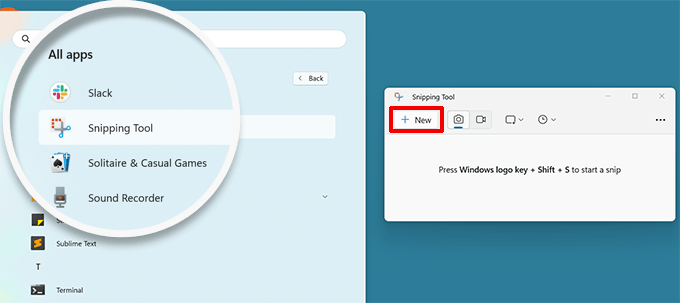
Une autre façon de prendre des captures d'écran dans Windows consiste à appuyer sur les touches « Windows + Maj + S » pour commencer à prendre des captures d'écran avec l'outil Capture d'écran.
Il capturera automatiquement la capture d'écran lorsque vous relâcherez le bouton de la souris.
Une notification apparaîtra dans le coin de votre écran. Cliquez dessus pour ouvrir la capture d'écran dans l'éditeur de l'Outil Capture, où vous pourrez recadrer, surligner et dessiner sur votre image avant de l'enregistrer sur votre ordinateur.
Comment prendre une capture d'écran sur Chromebook
Prendre une capture d'écran sur un Chromebook est rapide et facile. La méthode la plus fiable consiste à utiliser l'outil intégré de capture d'écran.
Cliquez simplement sur le panneau Paramètres rapides dans le coin inférieur droit de votre écran (là où se trouve l'horloge), puis sélectionnez l'option « Capture d'écran ».

À partir de la barre d'outils qui apparaît, vous pouvez choisir de capturer l'écran entier, une seule fenêtre ou une zone sélectionnée. Après l'avoir capturée, la capture d'écran est automatiquement copiée dans votre presse-papiers et enregistrée dans votre dossier « Téléchargements ».
Alternativement, vous pouvez utiliser des raccourcis clavier :
- Capturer l'écran entier : Appuyez sur la touche
Ctrl+Switch Window(la touche ressemble à un rectangle avec des flèches ❐). - Capturer une partie de l'écran : Appuyez sur la touche
Ctrl+Shift+Switch Window. Votre curseur se transformera en réticule, vous permettant de cliquer et de faire glisser pour sélectionner une zone.
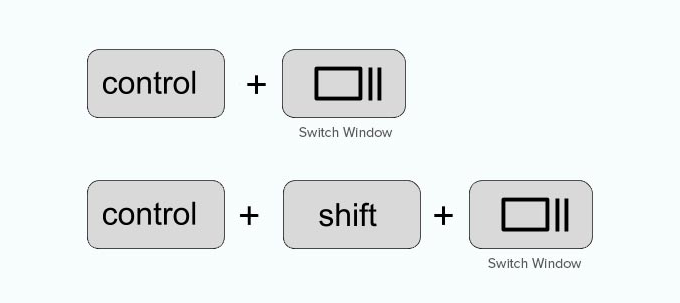
Si vous utilisez un clavier externe, la touche F5 agit souvent comme la touche Switch Window.
Comment prendre une capture d'écran sur iPhone
Prendre une capture d'écran sur iPhone et autres smartphones est en fait assez simple.
Si vous utilisez un iPhone avec Face ID (iPhone X ou plus récent), ouvrez l'application que vous souhaitez capturer. Ensuite, appuyez simultanément sur le bouton latéral droit et sur le bouton d'augmentation du volume gauche.
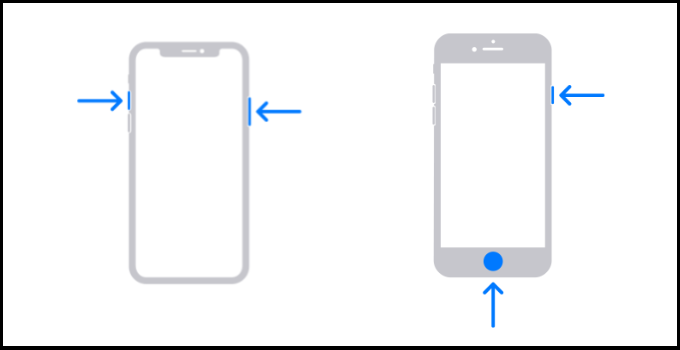
Assurez-vous d'appuyer sur les deux boutons en même temps. Cela prendra une capture d'écran de l'écran et l'enregistrera dans le dossier « Captures d'écran » de votre téléphone.
Si vous utilisez un iPhone avec un bouton principal (comme l'iPhone SE ou l'iPhone 8), appuyez simplement simultanément sur le bouton latéral et le bouton principal. Sur les modèles très anciens, vous devrez peut-être appuyer sur le bouton supérieur au lieu du bouton latéral.
Comment prendre une capture d'écran sur téléphone Android
Il existe de nombreux fabricants de téléphones qui vendent des smartphones avec le système d'exploitation Android (tels que Samsung Galaxy, Motorola, Google Pixel, etc.). Cependant, la plupart des nouveaux appareils suivent le même processus universel pour prendre une capture d'écran.
Sur votre téléphone Android, vous devez ouvrir l'écran que vous souhaitez capturer. Ensuite, appuyez simultanément sur les boutons « Alimentation + Volume bas ».
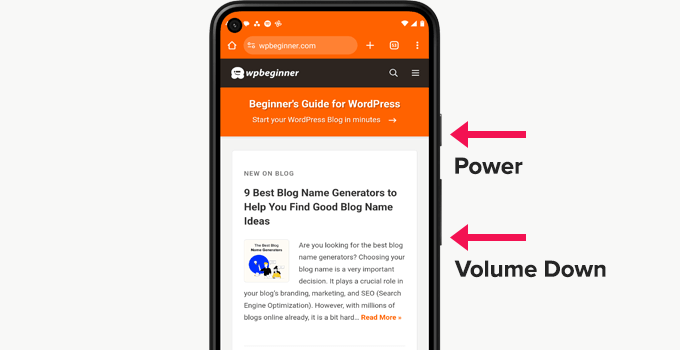
Cela prendra la capture d'écran et l'enregistrera dans votre galerie de photos.
Foire aux questions sur la prise de captures d'écran
Nous recevons beaucoup de questions sur les meilleures façons d'utiliser des captures d'écran dans les articles de blog. Voici les réponses à certaines des plus courantes que nous voyons.
1. Quel est le meilleur format pour enregistrer des captures d'écran pour un blog ?
Pour la capture initiale, le PNG est préférable car il conserve la netteté du texte. Cependant, lors du téléchargement sur votre blog, nous vous recommandons de les convertir au format WebP. Les images WebP sont beaucoup plus petites et se chargent plus rapidement, ce qui est idéal pour le référencement.
2. Comment puis-je modifier ou annoter une capture d'écran ?
Oui, de nombreux outils vous permettent de le faire ! Comme nous l'avons vu, Droplr est une excellente application pour annoter des captures d'écran. Pour des modifications rapides, les outils intégrés gratuits de macOS et Windows sont également fantastiques pour ajouter des flèches, du texte et des surlignages.
Pour des fonctionnalités encore plus avancées, un autre outil premium populaire est Snagit.
3. Puis-je prendre une capture d'écran d'une page web entière qui nécessite de faire défiler ?
Oui, c'est souvent appelé une « capture de défilement ». De nombreuses applications tierces et extensions de navigateur, y compris l'extension Chrome Droplr, offrent cette fonctionnalité. Elle vous permet de capturer une page web entière de haut en bas en un seul fichier image.
4. Ai-je besoin d'un plugin WordPress spécial pour ajouter des captures d'écran à mes articles ?
Non, vous n'avez pas besoin de plugin pour cela. Vous pouvez télécharger vos captures d'écran directement dans la médiathèque WordPress. N'oubliez pas d'ajouter du « texte alternatif » à vos captures d'écran après les avoir téléchargées afin que les moteurs de recherche puissent comprendre ce qu'il y a dans l'image.
Ressources supplémentaires pour les images de blog
Maintenant que vous savez comment prendre des captures d'écran, vous pouvez améliorer encore vos images de blog. Voici quelques guides que nous vous recommandons de consulter ensuite :
- Guide pour débutants sur le SEO des images – Optimisez les images pour les moteurs de recherche
- Comparatif des meilleurs plugins de compression d'images pour WordPress
- Outils pour créer de meilleures images pour vos articles de blog
Si vous avez aimé cet article, abonnez-vous à notre Chaîne YouTube pour des tutoriels vidéo WordPress. Vous pouvez également nous trouver sur Twitter et Facebook.




Dennis Muthomi
Merci pour ça !
J'adore particulièrement la section Droplr. Je connaissais les outils de capture d'écran natifs mais je n'avais pas pensé à utiliser une application dédiée pour cela.
La possibilité d'éditer et d'annoter des captures d'écran dans le navigateur change complètement ma façon de travailler.
Jiří Vaněk
Windows 11 n'exige plus le raccourci Windows + Maj + S comme vous le mentionnez dans l'article. Depuis une certaine mise à jour, Microsoft a modifié la fonctionnalité de la touche Impr. écran. Désormais, il suffit d'appuyer sur la touche Impr. écran pour lancer automatiquement l'outil de capture, sans avoir besoin du raccourci clavier. Vous pouvez alors sélectionner la partie dont vous avez besoin, et elle sera automatiquement enregistrée dans le presse-papiers. L'impression d'écran classique ne fonctionne plus et cette nouvelle fonction est déclenchée à la place. C'est plus simple et cela élimine le besoin de se souvenir du long raccourci clavier. Juste pour information.
Mrteesurez
Très bien, merci pour les informations que vous avez partagées avec nous. Les nouvelles mises à jour qui viennent avec le simple fait d'appuyer sur la touche Impr. écran sont vraiment utiles et rendent les choses plus rapides que jamais. Tout le monde doit apprendre cela. Merci.
Mrteesurez
Beau post, cela montre que vous vous souciez vraiment de vos utilisateurs, en publiant ce genre de posts juste pour rendre tout possible et facile pour les blogueurs et les utilisateurs de WordPress en général.
Ce post est utile, il m'a aidé à découvrir de nouvelles façons et méthodes pour prendre des captures d'écran pour mon site web. Merci.
Support WPBeginner
You’re welcome, glad we could share some recommended methods
Admin
A Owadud Bhuiyan
J'utilise Lightshot.
Le principal avantage que j'obtiens est le partage de liens pour la capture d'écran.
Quelle est votre opinion sur Lightshot ?
Support WPBeginner
We have not tested that at the moment but we would recommend having your images on your site itself instead of embedding from external sites when able
Admin
A Owadud Bhuiyan
Merci pour votre recommandation, je n'y avais jamais pensé.
Jiří Vaněk
In Windows 10, I used the classic screenshot method – essentially, using the Print Screen and pasting it into a drawing tool or atc. That was quite cumbersome. Now, with the new screenshot feature in Windows 11, I’ve become so accustomed to it that it significantly eases my work. I use the Print Screen function every day, both at work (as a technician in a data center communicating with people) and while writing my blog. It’s probably the most frequently used function for me in Windows, along with Ctrl+V and Ctrl+C
Ralph
Toutes ces années et je ne savais même pas que Windows avait l'option outil capture d'écran. J'avais l'habitude d'appuyer sur impr. écran et de le recadrer dans Paint. Ça prend 10 secondes mais quand même... au fil des années, c'est une horrible perte de temps. Merci pour cette information. Ça frappe fort...
Support WPBeginner
Glad we could share this helpful tool
Admin
Jiří Vaněk
Dans Windows 11, la touche Impr. écran classique a déjà été remplacée par l'outil capture d'écran, et c'est génial. Donc Windows 11 active automatiquement l'outil capture d'écran sur le bouton Impr. écran.
Ahmed Omar
J'utilisais le bouton "Impr. écran" ou l'outil "Capture d'écran" sous Windows depuis très longtemps.
Non, cela va m'aider, plus facilement et plus efficacement
Merci du fond du cœur
Support WPBeginner
You’re welcome
Admin
Moinuddin waheed
J'ai principalement utilisé l'outil "Capture d'écran" pour prendre des instantanés de la partie souhaitée de l'écran pour mes articles de blog, en particulier les tutoriels ou les guides.
J'ai réalisé que dans chacun de vos posts, il y a plusieurs captures d'écran pour rendre la description auto-explicative et cela rend le contenu captivant et facile à comprendre.
La partie Android de ce tutoriel est particulièrement utile.
Support WPBeginner
Glad our guide was helpful
Admin
Susan Slater Morris
Il y a environ 25 ans, j'ai dû mettre à jour certains classeurs pour Word et Excel. J'utilisais la touche Impr. écran, puis Alt et V pour coller la capture d'écran dans Word. Je recadrais ensuite l'image dans Word. Finalement, j'ai découvert qu'en utilisant Alt et Impr. écran ensemble lorsqu'une boîte de dialogue était à l'écran, cela ne prenait qu'une capture d'écran de la boîte de dialogue. Cela m'a fait gagner beaucoup de temps.
Support WPBeginner
Merci d'avoir partagé les astuces que vous utilisiez !
Admin
Pbd.news
Lignes directrices éclairées
Support WPBeginner
Thank you
Admin
Md Shahidullah
J'adore votre blog et votre journal, je lis vos articles. J'ai lancé un site de blog pour les lecteurs bangladais. Puis-je traduire votre article en bengali ?
Support WPBeginner
Bonjour Md Shahidullah,
Nous apprécierions si vous ne traduisiez qu'un extrait de l'article avec un lien vers l'article original.
Admin
Florin
Je me demandais si prendre une photo de l'écran de mon ordinateur qui montre une photographie protégée par des droits d'auteur serait considéré comme une violation du droit d'auteur ? Idem pour la capture d'écran d'une page de journal, par exemple.
Ryan M
J'adore Cloudshot pour Windows. C'est totalement gratuit et me permet de téléverser sur Internet en un clic. Je peux aussi faire des modifications instantanées avant de téléverser ou d'enregistrer localement.
Bob Hatcher
Je fais probablement une douzaine de captures d'écran par semaine sur un PC. La combinaison Ctrl-Impr. écran fonctionne le mieux. Mais, DE LOIN, le programme graphique le plus simple est IrfanView. C'est un jeu d'enfant de coller l'image puis de sélectionner la partie que vous voulez. OBTENEZ IRFANVIEW.