


Microsoft Outlook est un excellent choix pour les entreprises de toute taille. Cependant, si vous utilisez un plan gratuit, vous serez limité au domaine de messagerie par défaut. Cela signifie que vous verrez « @outlook.com » à la fin de votre adresse e-mail.
Conserver le domaine de messagerie par défaut n’est pas idéal, car cela ne laissera pas une très bonne impression à votre public. En effet, une adresse e-mail générique ne soutient pas une identité de marque forte et ne semble pas très professionnelle.
Heureusement, le plan Microsoft 365 Business Premium vous permet d’utiliser votre nom de domaine pour créer une adresse e-mail professionnelle à l’aide d’Outlook. Cela crée une apparence plus professionnelle lors de l’envoi d’e-mails. De plus, le plan premium vous offre également des fonctionnalités puissantes comme la protection contre le spam et une meilleure sécurité.
Dans cet article, nous vous montrerons comment configurer une adresse e-mail personnalisée avec votre marque sur Outlook.
Qu'est-ce qu'une adresse e-mail professionnelle personnalisée ?
Un e-mail professionnel contient le nom de votre entreprise. Par exemple, « support@votredomaine.com » est une adresse e-mail professionnelle. En revanche, « votredomaine@yahoo.com » n’est pas une adresse e-mail professionnelle.
Il existe de nombreuses façons de créer une adresse e-mail professionnelle. Vous pouvez utiliser le serveur de messagerie intégré fourni par la plupart des sociétés d'hébergement WordPress.
Cela fonctionnera pour la plupart des sites Web de démarrage avec un budget limité. Cependant, il manque plusieurs fonctionnalités essentielles comme une meilleure protection contre le spam et les virus, une sécurité renforcée, une gestion facile des comptes, et plus encore.
Si vous souhaitez les fonctionnalités puissantes mentionnées ci-dessus, vous aurez besoin d'un service de messagerie professionnelle qui fonctionne avec votre nom d'entreprise ou nom de domaine existant.
Qu'est-ce qu'Outlook.com ?
Outlook est un service de messagerie proposé par Microsoft. Vous pouvez créer un compte gratuit « votrenom@outlook.com » pour utiliser le service.
Cependant, si vous souhaitez créer une adresse e-mail de marque professionnelle avec Outlook.com, vous devrez vous inscrire à un compte Microsoft 365 Business Premium.
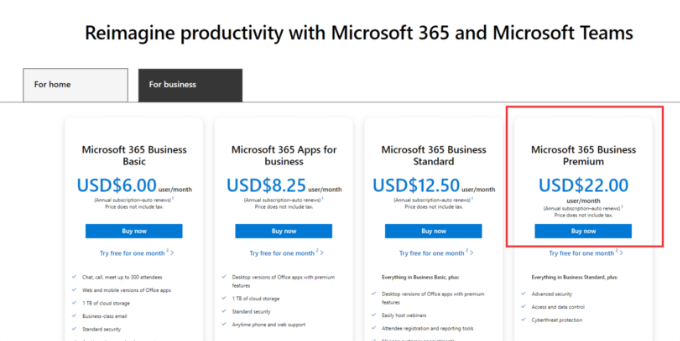
Il s'agit d'un service payant à partir de 6,00 $ par utilisateur/mois. Il comprend 1 To de stockage OneDrive et les dernières versions d'Outlook, Word, Excel et PowerPoint pour votre PC ou Mac.
Chez WPBeginner, nous utilisons et recommandons Workspace ou G Suite de Google pour les adresses e-mail professionnelles car ils sont plus rentables. Nous préférons également Google Cloud car notre équipe est familière avec Gmail et les autres applications Google.
Pour plus de détails, vous pouvez consulter notre comparaison de G Suite vs. Office 365 pour savoir comment il se compare à Outlook.com.
Cela dit, examinons comment créer une adresse e-mail personnalisée avec Outlook.com.
S'inscrire à Outlook Premium avec Microsoft 365
Tout d'abord, vous devez visiter le site Web de Microsoft 365 et vous inscrire à l'abonnement « Microsoft 365 Business Premium ».
C'est le seul abonnement qui inclut la prise en charge des domaines personnalisés. Pour commencer, cliquez simplement sur le bouton « Acheter maintenant ».
Vous devrez saisir votre adresse e-mail à l'étape suivante. Il peut s'agir de votre adresse e-mail professionnelle ou scolaire existante.
Une fois que vous avez saisi l'e-mail, cliquez sur le bouton « Suivant ».
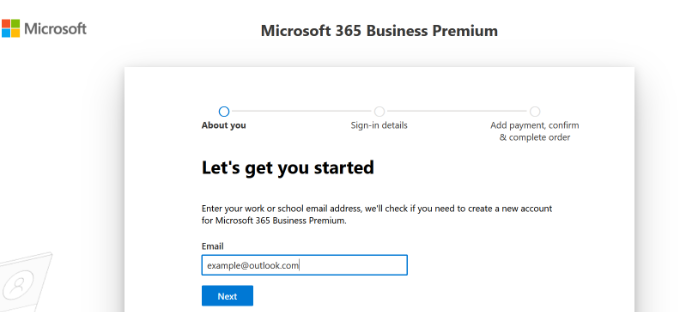
Il vérifiera ensuite si l'adresse est déjà associée à un compte Microsoft ou si vous devez en créer un nouveau.
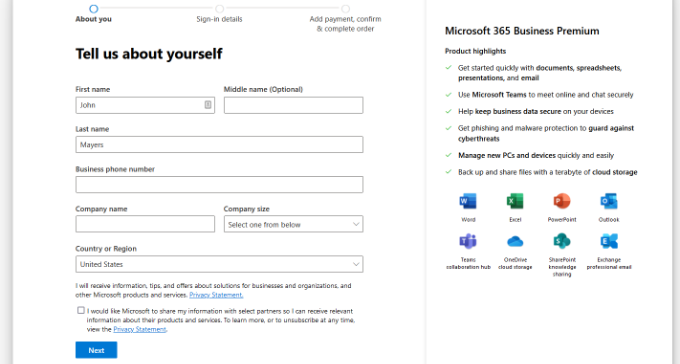
Ensuite, il vous sera demandé de fournir des informations personnelles, telles que votre nom, votre numéro de téléphone professionnel, le nom de votre entreprise, la taille de votre entreprise et votre pays.
Après avoir saisi ces détails, cliquez sur le bouton « Suivant ».
Sur l'écran suivant, vous devrez vérifier votre numéro de téléphone professionnel.
Vous pouvez choisir de recevoir un SMS ou un appel téléphonique pour obtenir le code de vérification.
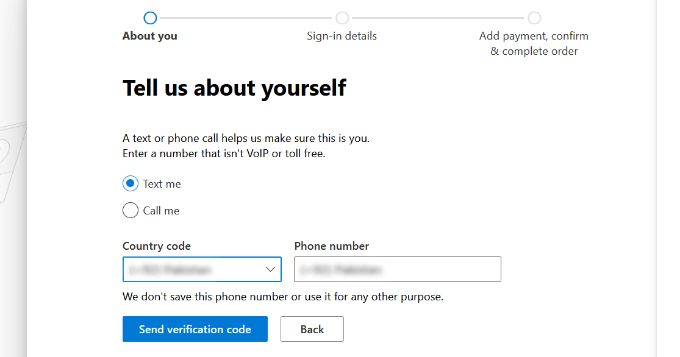
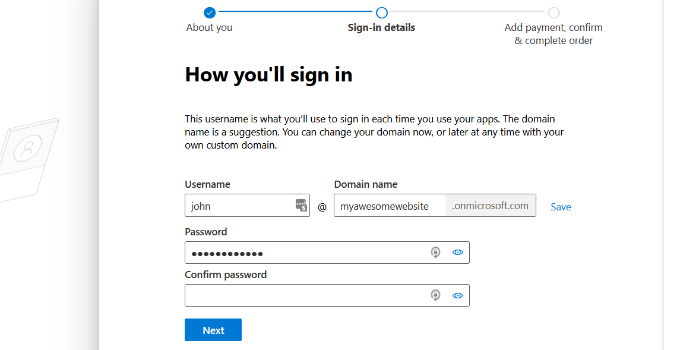
Après la vérification, il vous sera demandé d'entrer un mot de passe et un nom de domaine.
Vous pouvez cliquer sur le bouton « Suivant » lorsque vous avez terminé.
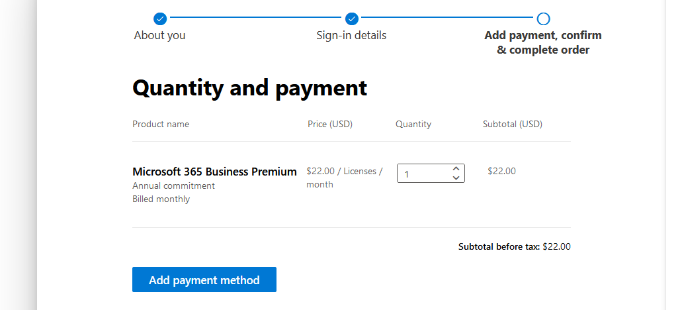
À partir d'ici, vous devrez sélectionner le nombre de comptes Microsoft 365 Business Premium que vous souhaitez.
Après cela, cliquez sur « Ajouter un mode de paiement » pour continuer.
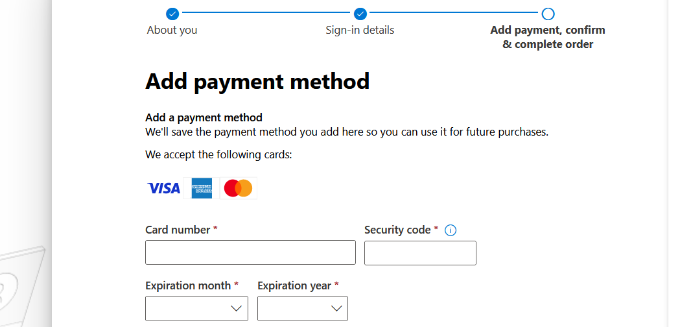
Microsoft vous demandera alors de sélectionner un mode de paiement, comme une carte de crédit.
Allez-y et entrez les détails de paiement pour finaliser le processus d'inscription.
Après cela, vous arriverez sur le tableau de bord Office 365.
Configuration de l'e-mail Outlook avec un domaine personnalisé
Dans le tableau de bord, vous verrez différents outils et applications proposés par Microsoft dans la suite Office 365.
La barre latérale gauche est remplie de raccourcis vers les différents services et applications auxquels vous avez accès avec votre abonnement.
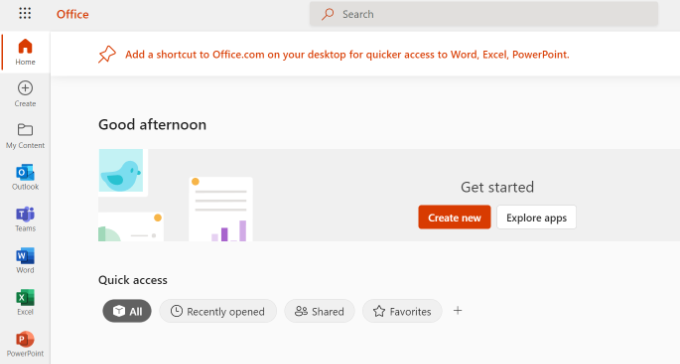
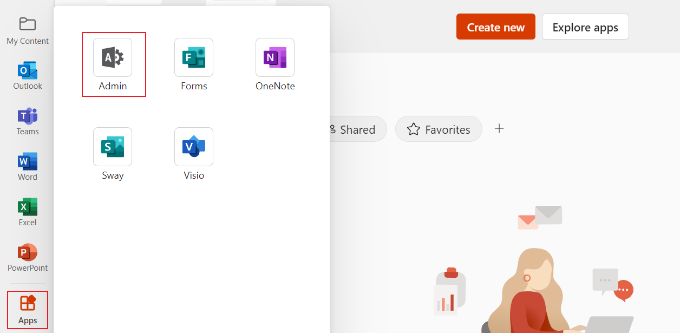
Ensuite, vous pouvez cliquer sur l'option « Applications » dans le menu de la barre latérale.
Plus d'outils apparaîtront alors sous Applications. Allez-y et sélectionnez l'option « Admin ».
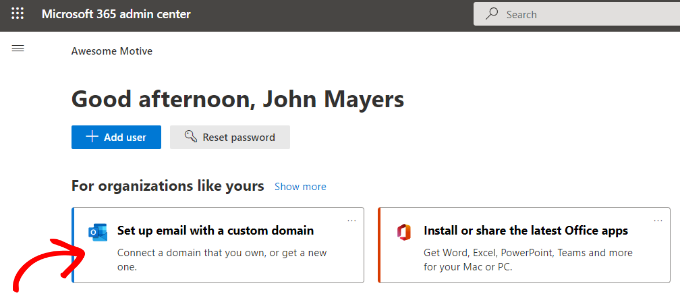
Ensuite, vous verrez le « Centre d'administration Microsoft 365 » en haut de la page.
À partir d'ici, vous pouvez sélectionner l'option « Configurer l'e-mail avec un domaine personnalisé ».
Après cela, une fenêtre contextuelle s'ouvrira où il vous sera demandé d'utiliser un domaine existant ou d'en acheter un nouveau.
Cliquez simplement sur le bouton « Utiliser un domaine que vous possédez déjà ».

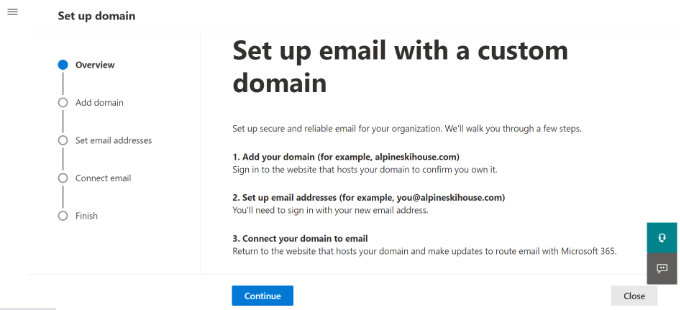
Après cela, un assistant de configuration s'ouvrira pour vous aider à configurer un domaine personnalisé avec Outlook.
La première étape vous donnera un aperçu des étapes que vous devez suivre. Allez-y et cliquez sur le bouton « Continuer » en bas.
Sur l'écran suivant, il vous sera demandé d'entrer le nom de domaine que vous souhaitez configurer.
Après avoir entré le nom de domaine, cliquez sur le bouton « Continuer ».
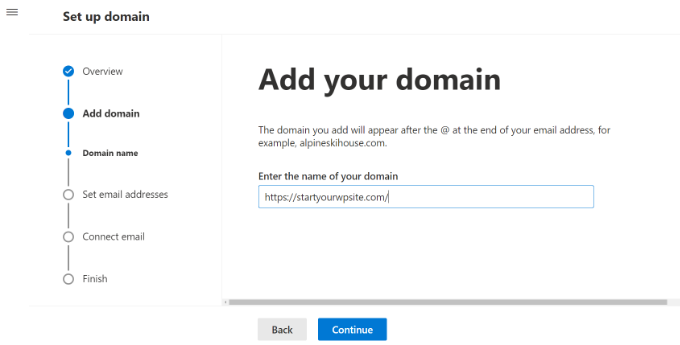
Microsoft recherchera maintenant votre nom de domaine.
Après cela, il vous sera demandé de vérifier la propriété en ajoutant des informations aux paramètres DNS de votre domaine.
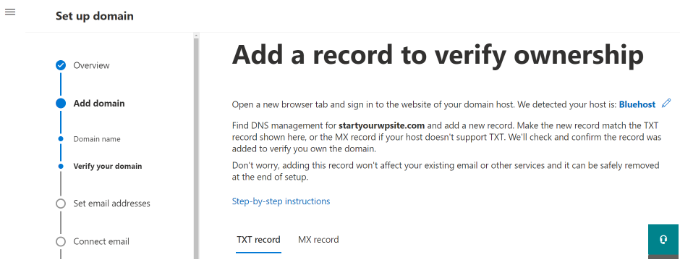
Pour ce faire, vous devez ouvrir un nouvel onglet ou une nouvelle fenêtre dans le navigateur et accéder à la page des paramètres de votre domaine. Selon votre bureau d'enregistrement de domaine, cette page se trouvera dans votre compte. Vous devez trouver l'option des paramètres DNS.
Si votre domaine est enregistré par votre société d'hébergement WordPress, vous trouverez les paramètres du domaine dans votre tableau de bord cPanel sous l'étiquette « Zone Editor » ou « DNS Zone Editor ».
Remarque : Si vous êtes un utilisateur SiteGround, vous n'aurez pas de cPanel. Vous trouverez cela dans la section Domaine de votre tableau de bord Site Tools.
Pour ce tutoriel, nous utiliserons le tableau de bord Bluehost. Pour commencer, vous pouvez aller dans Domaines depuis le menu de votre gauche. Ensuite, localisez votre site Web et cliquez sur le bouton « Paramètres ».

À partir d'ici, vous pouvez faire défiler les paramètres du domaine.
Cliquez sur l'option « Outils avancés ».

Ici, Bluehost affichera les serveurs de noms de votre domaine et d'autres enregistrements.
Pour gérer les enregistrements DNS, vous pouvez cliquer sur le bouton « Gérer » à côté de « Enregistrements DNS avancés ».

Bluehost affichera alors un message d'avertissement.
Vous pouvez cliquer sur le bouton « Continuer » pour avancer.

Ensuite, vous verrez différents types d'enregistrements DNS.
Cliquez simplement sur le bouton « + Ajouter un enregistrement ».

Une nouvelle fenêtre contextuelle apparaîtra maintenant pour ajouter l'enregistrement.
Ensuite, cliquez sur le menu déroulant et sélectionnez « TXT » comme type.
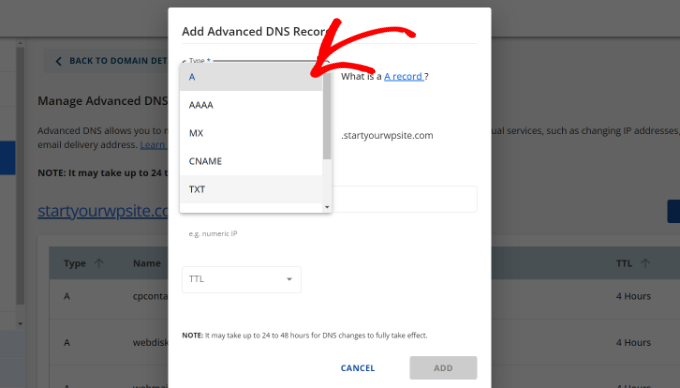
À partir de là, vous devrez entrer les détails du TXT. Ceux-ci comprennent l'enregistrement hôte, la valeur TXT et le temps TTL.
Vous pouvez facilement trouver ces informations dans l'onglet Microsoft Office 365.
Une fois que vous avez ajouté les détails, cliquez sur le bouton « Ajouter ».
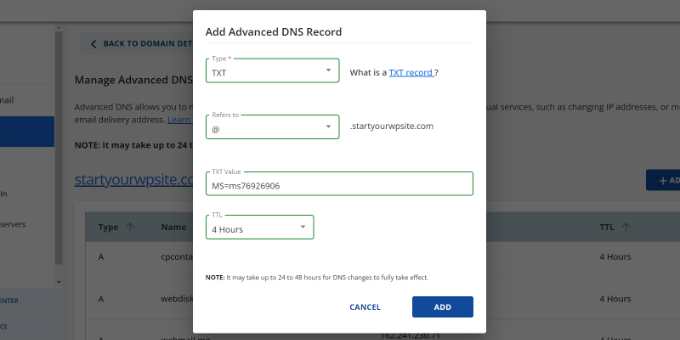
Lors de l'ajout d'un enregistrement DNS, assurez-vous que les informations que vous saisissez correspondent aux informations affichées par Office 365.
Ensuite, vous devez revenir au portail d'administration Microsoft Office 365 et cliquer sur le bouton de vérification.
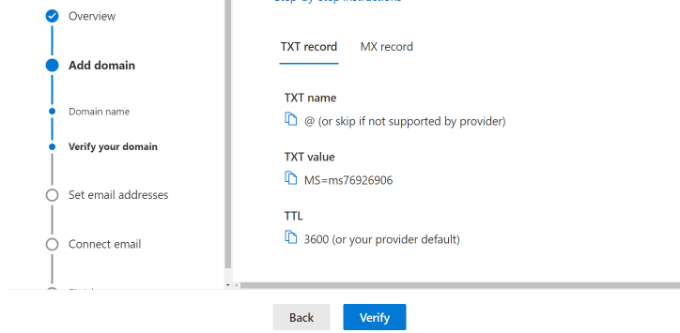
Office 365 vérifiera maintenant les enregistrements DNS pour confirmer que vous possédez le nom de domaine. La vérification DNS peut prendre 5 à 10 minutes car, parfois, vos paramètres DNS ne seront pas mis à jour immédiatement.
Après la vérification, il vous sera demandé de définir votre nouvelle adresse e-mail de marque. Une fois cela fait, cliquez simplement sur le bouton « Mettre à jour et se déconnecter ».
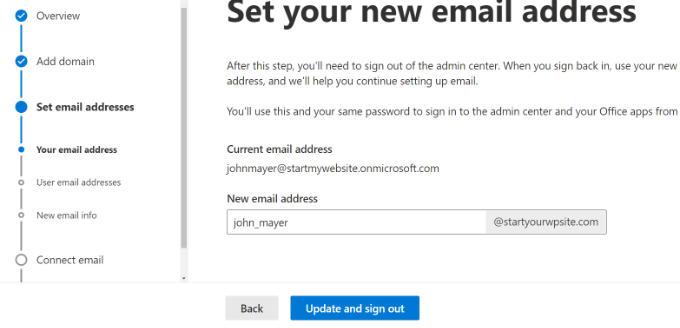
Ensuite, vous devrez vous reconnecter en utilisant la nouvelle adresse e-mail de marque que vous venez d'ajouter.
Une fois connecté, vous verrez d'autres enregistrements à ajouter à votre domaine et à connecter à l'e-mail Outlook.
L'échange d'e-mails nécessite trois enregistrements DNS pour fonctionner, y compris un enregistrement MX, un enregistrement CNAME et un enregistrement TXT.
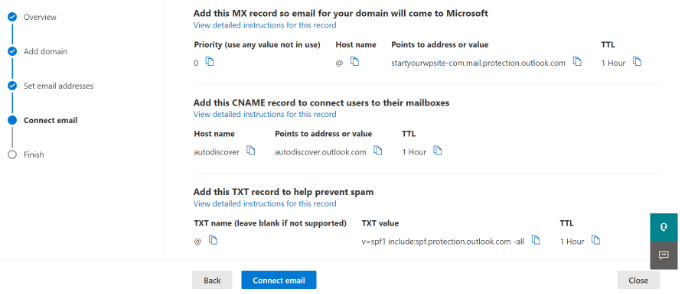
Encore une fois, vous devrez vous rendre sur la page des paramètres DNS de votre domaine et ajouter ces enregistrements individuellement.
Premièrement, vous avez un enregistrement MX, qui fournit des instructions sur où livrer les messages électroniques.
Dans Bluehost, accédez aux paramètres DNS de votre site Web et cliquez sur le bouton « + Ajouter un enregistrement » pour ajouter un nouvel enregistrement MX.
Ensuite, vous verrez une fenêtre contextuelle avec les paramètres de l'enregistrement.
Tout d'abord, cliquez sur le menu déroulant en haut et sélectionnez l'option « MX ».
Si votre site Web possédait déjà un enregistrement MX, il sera remplacé par celui-ci. Cela garantit que vous pouvez utiliser les serveurs de messagerie d'Outlook pour envoyer et recevoir des e-mails depuis votre adresse e-mail de domaine personnalisé.
Après cela, vous avez un enregistrement TXT, qui aide à empêcher quelqu'un d'usurper votre e-mail pour envoyer du spam.
Enfin, vous avez un enregistrement CNAME, qui permet à des logiciels comme Outlook de découvrir et de se connecter au service de messagerie.
Ajoutez simplement un nouvel enregistrement CNAME dans Bluehost et entrez les détails du tableau de bord Microsoft.
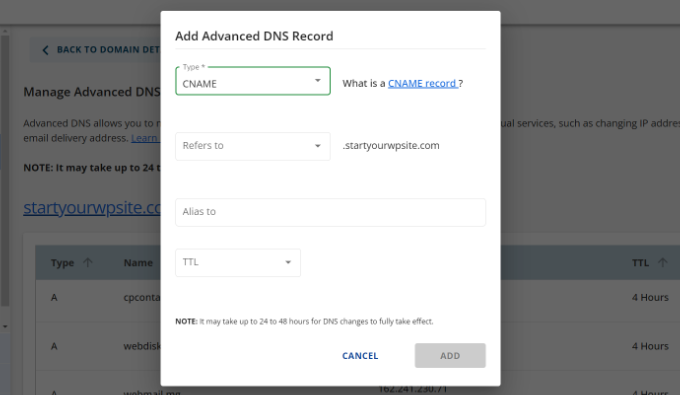
Une fois que vous avez entré tous les enregistrements DNS, vous pouvez revenir à l'onglet Microsoft Office 365 et cliquer sur le bouton « Connecter l'e-mail ».
Office 365 vérifiera maintenant les paramètres DNS de votre domaine. Notez qu'il peut falloir 24 à 48 heures pour que les enregistrements TXT soient vérifiés.
Une fois que tout est vérifié, vous arriverez à la fin de la configuration.
À la dernière étape, vous verrez un résumé de votre configuration. Procédez et fermez l'assistant de configuration.
C'est tout ! Vous avez configuré avec succès votre nom de domaine pour fonctionner avec Outlook.
Ajout d'une adresse e-mail personnalisée dans Outlook
Vous êtes maintenant prêt à créer des adresses e-mail de domaine personnalisé à l'aide d'Outlook.
Depuis votre tableau de bord Office 365, accédez à Utilisateurs » Utilisateurs actifs.
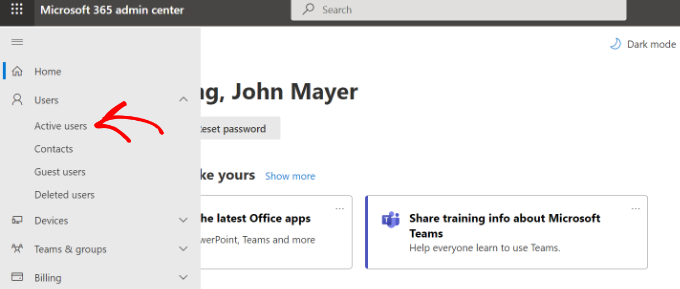
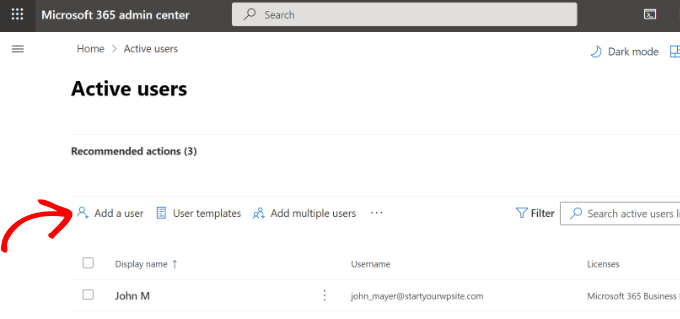
Ensuite, vous verrez une liste de vos utilisateurs actifs.
Cliquez sur l'option « Ajouter un utilisateur ».
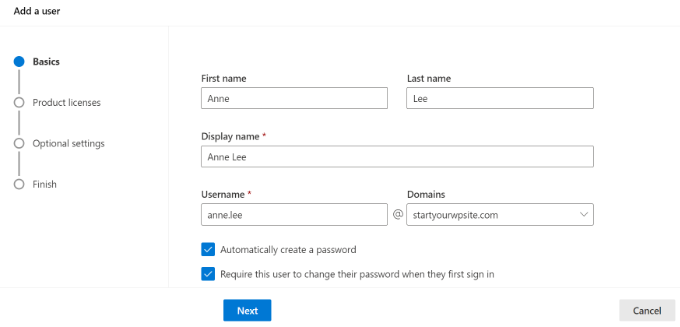
Sur l'écran suivant, vous devez fournir les informations personnelles de l'utilisateur, puis choisir une adresse e-mail.
Après avoir saisi les détails, cliquez simplement sur le bouton « Suivant ».
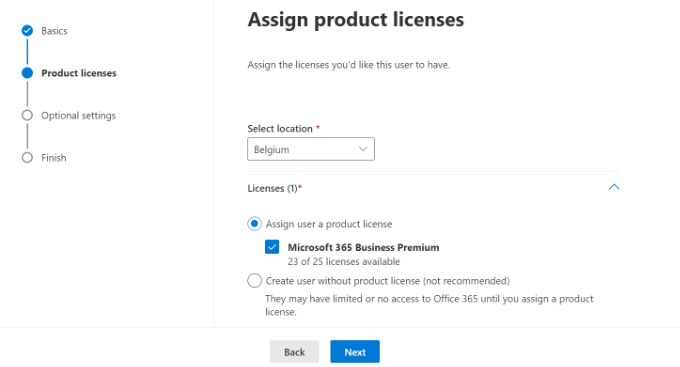
Ensuite, vous devrez sélectionner un emplacement géographique pour votre utilisateur et lui attribuer une licence de produit.
Dans le plan Microsoft 365 Business Premium, vous pouvez attribuer jusqu'à 25 licences. Lorsque vous avez terminé, cliquez simplement sur le bouton « Suivant ».
Microsoft propose également des paramètres supplémentaires pour les profils de nouveaux utilisateurs.
Par exemple, vous pouvez sélectionner un rôle d'utilisateur et accorder l'accès au Centre d'administration. Il existe également une option pour ajouter des informations de profil, telles que le titre du poste, le département, le bureau, et plus encore.
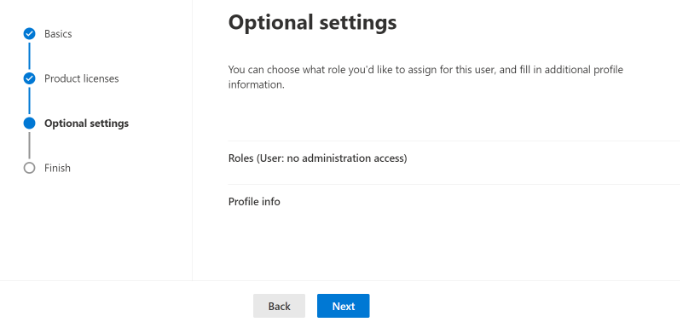
Ce sont des paramètres facultatifs, et vous pouvez également les laisser vides. Lorsque vous avez terminé, cliquez simplement sur le bouton « Suivant ».
Enfin, vous verrez un résumé du nouvel utilisateur que vous venez d'ajouter. Vous pouvez examiner les détails, apporter les modifications nécessaires, puis cliquer sur le bouton « Terminer l'ajout ».
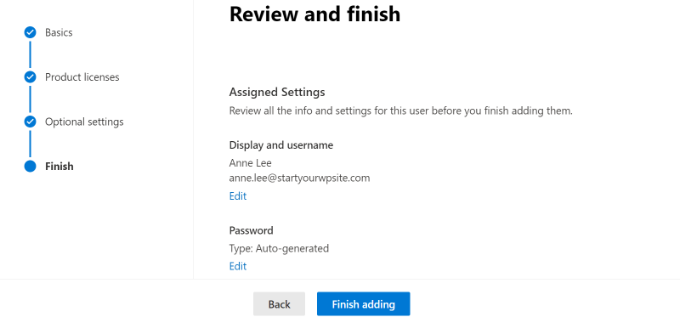
À ce stade, vous avez ajouté avec succès un nouvel utilisateur et créé une adresse e-mail personnalisée dans Outlook.
Vous pouvez maintenant vous connecter en utilisant l'adresse e-mail et le mot de passe que vous avez créés à l'étape précédente pour utiliser votre nouvel e-mail professionnel personnalisé avec Outlook.
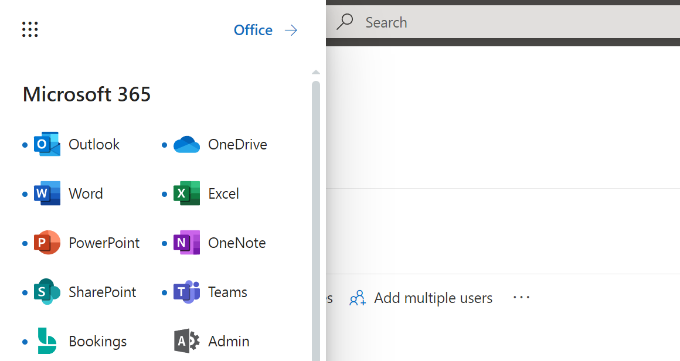
Vous pouvez également installer les applications Office 365 sur votre Mac et votre PC, y compris Outlook. Cela vous permettra d'utiliser votre adresse e-mail professionnelle Microsoft Outlook personnalisée avec un accès hors ligne via l'application Outlook.
Nous espérons que cet article vous a aidé à apprendre comment configurer une adresse e-mail de marque professionnelle avec Outlook. Vous voudrez peut-être aussi consulter notre article sur les meilleurs fournisseurs SMTP avec une haute délivrabilité d'e-mails et notre guide pour débutants sur l'automatisation des e-mails WordPress.
Si vous avez aimé cet article, abonnez-vous à notre Chaîne YouTube pour des tutoriels vidéo WordPress. Vous pouvez également nous trouver sur Twitter et Facebook.


Dennis Muthomi
THanks instructions for adding DNS records, as this can be a tricky process for many users.
One tip I’d add is to create email aliases for different departments (e.g., support@, sales@) to make your business appear larger and more organized.
Wanted to share that
Yunus Rahman
J'ai finalement abandonné mon ancienne adresse e-mail générique et je suis passé à une adresse soignée, prête pour les affaires. WPBeginner, vos tutoriels m'aident toujours à améliorer ma présence en ligne. Vous êtes les meilleurs.
shayne
je remarque que certains des e-mails que j'ai reçus proviennent de contact@nomdedomaine.com ou support@nomdedomaine.com, comment puis-je créer, utiliser et envoyer de la même manière ? ou mettent-ils simplement contact ou support comme nom de leur e-mail, comme monnom@mondomaine.com, ont-ils simplement mis contact ou support dans « monnom » ?
Support WPBeginner
Vous pouvez définir le nom d'utilisateur comme vous le souhaitez pour l'e-mail, comme nous le montrons dans la section « Ajout d'une adresse e-mail personnalisée dans Outlook.com », ou il existe des outils permettant à plusieurs utilisateurs de répondre aux e-mails à partir de la même adresse e-mail.
Admin
Andrew
J'ai une adresse e-mail professionnelle personnalisée hébergée par Gmail. Je voudrais la faire migrer vers Outlook. Est-ce possible ?
Je ne veux pas que mes e-mails soient interrompus pendant une quelconque durée, et j'aimerais conserver mon historique si possible.
Des conseils ?
Support WPBeginner
Une fois que vous aurez modifié les paramètres DNS de votre domaine, il basculera de Gmail à Outlook pour vous, le principal temps d'arrêt possible étant la mise en cache active que vous devriez pouvoir effacer.
Admin
Jack
Merci pour vos conseils.. Cela fonctionne.
Support WPBeginner
You’re welcome, glad our guide was helpful
Admin
Olivia
Gsuite facture en fait 12 $ par mois pour les comptes professionnels et offre un espace de stockage illimité. Je l'ai. Donc, juste pour clarifier le prix si vous recherchez des fins budgétaires.
Support WPBeginner
Thanks for letting us know about that section needing to be updated
Admin
kelli stark
J'ai besoin d'un alias universel pour être sûr de recevoir toutes les adresses e-mail. Comment configurer avec des domaines live ?
Refentse
bonjour, j'ai déjà acheté un domaine avec, est-il possible de l'utiliser pour configurer un e-mail avec Outlook ou dois-je en acheter un autre ?
Esther
Pour ajouter à ma question précédente, j'aimerais avoir mon propre nom de domaine. Pouvez-vous m'aider à le créer et à le lier à mon site web ?
Esther
Esther
Bonjour, j'aimerais créer une adresse e-mail professionnelle. Pouvez-vous me conseiller ?
Ensuite, j'aimerais créer une page web/un site web pour l'entreprise.
S'il vous plaît, conseillez-moi. Merci.
Esther
Support WPBeginner
Bonjour Esther,
Veuillez consulter notre guide sur la façon de configurer une adresse e-mail professionnelle avec Google Apps et Gmail.
Admin
Atira Laila
combien ça coûte ?
sumit
je veux créer une adresse e-mail professionnelle, s'il vous plaît aidez-moi
Jan Oniszczuk
Pour une adresse e-mail professionnelle, dois-je payer ?
Je ne travaille pas depuis plus d'un an. Il m'est difficile de générer de l'argent.
J'ai plus de soixante-huit ans et je n'ai une chance d'obtenir un contrat que si j'ai mon adresse e-mail d'entreprise.
Je n'ai pas d'argent supplémentaire pour payer l'e-mail.
J'ai juste assez d'argent pour le loyer, pas même pour la nourriture.
S'il vous plaît, comprenez-moi.
Jan.
Support WPBeginner
Vous pouvez également obtenir une adresse e-mail professionnelle avec Gmail. Ils offrent un mois d'essai gratuit que vous pouvez utiliser.
Admin
Kasun Wijekantha
Quelle est la capacité maximale d'e-mails que nous pouvons envoyer via ce service ?
John
Bonjour, est-ce gratuit ?
Abhijeet Waibhaw
J'ai déjà mon propre nom de domaine et je souhaite créer une adresse e-mail pour mon organisation, j'ai besoin d'un support technique
L'équipe de WPBeginner
Oui, vous pouvez, mais Outlook et Gmail exigent maintenant des frais minimes pour utiliser votre propre nom de domaine.
judy
Office 365 n'est pas gratuit ?
pze100@gmail.com
Je possède un nom de domaine mais je n'ai pas encore créé de site web. Puis-je toujours créer une adresse e-mail professionnelle en utilisant mon nom de domaine ? Puis-je utiliser OUTLOOK ou GMAIL pour cela ?
Janarthanan
Salut Syed,
Moi aussi, je veux connaître les détails concernant la capture d'écran ci-dessous. Cela nous posera-t-il des problèmes avec les e-mails et les adresses e-mail existants.
S'il vous plaît, aidez-nous, car nous sommes novices et ne comprenons pas les explications techniques de Microsoft.
Merci
Janarthanan
sherilyn
il n'offre plus le service gratuit ☹
Hasnain
UPDATE: Microsoft is no more offering this service.
Andre Imbayago
Microsoft a mis fin à cela.
J'ai lancé une pétition auprès de Microsoft pour nous permettre de conserver nos comptes tels quels sans les migrer vers Office 365.
https://www.change.org/en-AU/petitions/microsoft-keep-current-outlook-com-custom-domains-as-is-without-forced-migration-to-premium-office-365-subscription
Katie Metz
Merci pour cette information. Elle a été très utile !
Katie
Merci beaucoup !! C'est un excellent guide pour configurer un e-mail personnalisé. Vous m'avez aidé, ainsi que l'entreprise de ma famille, à ajouter une touche professionnelle à nos services d'e-mail ! Je n'ai qu'un seul problème : lorsque j'ai entré le nouvel enregistrement MX, je n'étais pas conscient qu'il faudrait supprimer tous les enregistrements existants dans cette zone, sinon cela interférerait avec l'activation du compte. À part cela, je suis totalement satisfait !
Nagulan Shan
J'ai besoin de voir la capture d'écran. Cela nous aiderait davantage.
Jagath Singh
Comment puis-je augmenter la limite d'adresses e-mail de 50 à 500 gratuitement ?