


Vous souhaitez installer un thème enfant sur votre site WordPress ? Les thèmes enfants sont parfaits pour apporter des personnalisations car ils vous permettent de profiter des fonctionnalités puissantes d'un thème parent ou d'un framework. Dans cet article, nous allons vous montrer comment installer facilement un thème enfant dans WordPress.
Qu'est-ce qu'un thème enfant WordPress ?
Les thèmes enfants WordPress dépendent d'un thème parent ou d'un framework de thème. Les thèmes enfants empruntent toutes les fonctionnalités et l'apparence de leur thème parent et peuvent les modifier sans toucher au code du thème parent.
La plupart des thèmes WordPress gratuits et premium sont livrés avec de nombreuses options de personnalisation. Cependant, il peut parfois être nécessaire d'ajouter manuellement du code à votre thème.
Si vous ajoutez du code directement aux fichiers de votre thème, vos modifications seront écrasées lors de la mise à jour de votre thème. Les thèmes enfants résolvent ce problème en vous permettant d'ajouter vos personnalisations dans le thème enfant. Ainsi, lorsque vous mettrez à jour le thème parent, toutes vos modifications resteront intactes.
Les thèmes enfants sont plus couramment utilisés avec les frameworks de thèmes WordPress. Ces frameworks sont des thèmes parents robustes qui offrent une base solide sur laquelle les développeurs de thèmes peuvent construire.
Genesis est l'un de ces frameworks de thèmes populaires. Il existe des tonnes de thèmes enfants disponibles pour Genesis que vous pouvez obtenir auprès de StudioPress.
Pour en savoir plus sur les thèmes enfants WordPress, nous vous recommandons de lire notre article sur qu'est-ce qu'un thème enfant WordPress ? Avantages, inconvénients et plus encore.
Vous souhaitez personnaliser votre thème WordPress avec votre propre thème enfant ? Suivez les instructions de notre guide étape par étape sur comment créer un thème enfant WordPress.
Cela dit, regardons comment installer facilement un thème enfant WordPress.
Étape 1. Installation du thème enfant WordPress
L'installation du thème enfant WordPress ne diffère pas de l'installation de tout autre thème WordPress.
Dans votre zone d'administration WordPress, accédez à la page Apparence » Thèmes et cliquez sur le bouton Ajouter un nouveau.
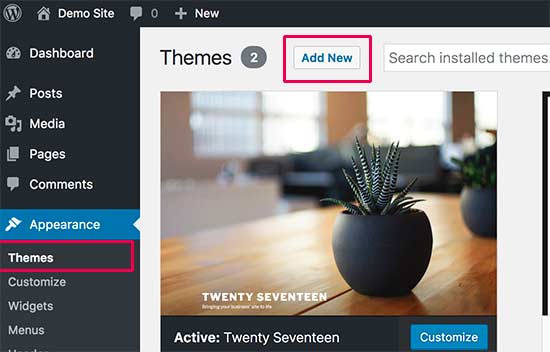
Il existe deux méthodes pour installer votre thème WordPress.
Méthode 1 : Si votre thème enfant est disponible en tant que thème gratuit dans le répertoire de thèmes WordPress.org, vous pouvez le rechercher en tapant son nom dans la boîte de recherche.
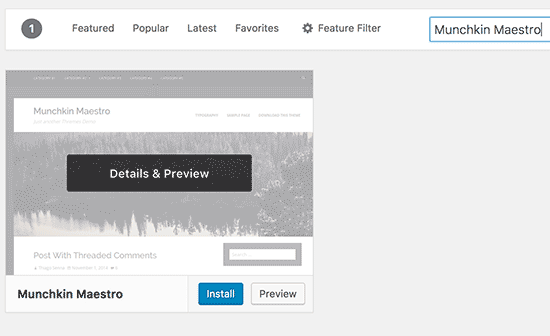
Dans les résultats de recherche, placez votre souris sur le thème que vous recherchiez, puis cliquez sur le bouton Installer.
WordPress va maintenant télécharger et installer votre thème enfant.
Il recherchera également le thème parent requis. Si le thème parent est également disponible dans le répertoire de thèmes WordPress.org, il l'installera automatiquement pour vous.
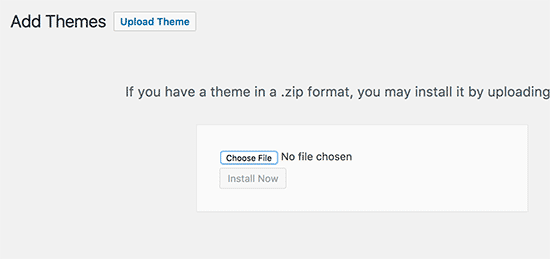
Méthode 2 : Si votre thème enfant est arrivé sous forme de fichier zip, vous devez cliquer sur le bouton « Téléverser un thème ». Cela vous montrera l'option de téléversement de thème.
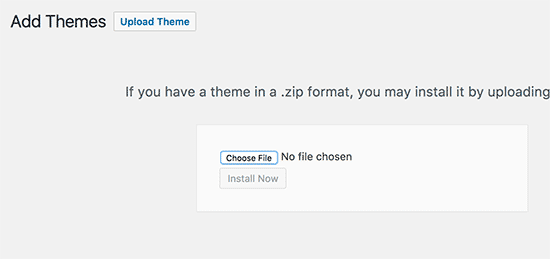
Cliquez sur choisir un fichier pour sélectionner le fichier zip du thème depuis votre ordinateur, puis cliquez sur le bouton « Installer maintenant ».
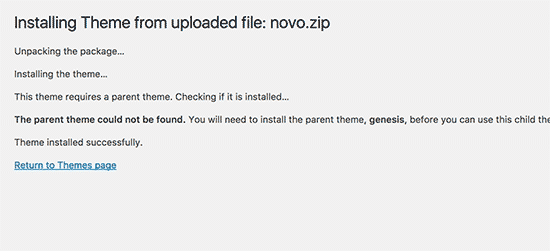
WordPress va maintenant téléverser le fichier zip du thème depuis votre ordinateur et l'installer. Il vérifiera également si le thème parent est installé. Si le thème parent est disponible dans le répertoire de thèmes de WordPress.org, il essaiera de l'installer. Sinon, il vous fera savoir que vous devrez installer le thème parent manuellement.
Étape 2. Installation du thème parent WordPress
WordPress essaiera automatiquement d'installer le thème parent s'il est disponible dans le répertoire de thèmes de WordPress.org. S'il ne parvient pas à installer le thème parent, vous ne pourrez pas activer le thème enfant. Il affichera votre thème enfant comme étant défectueux sur la page des thèmes.
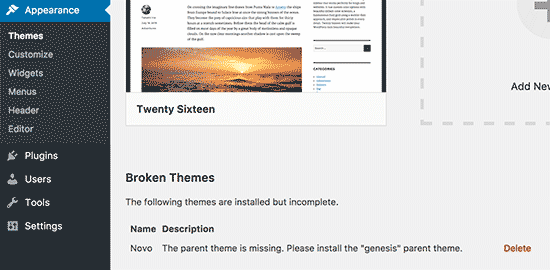
Voici comment vous allez installer votre thème parent. Allez d'abord sur le site web de votre thème parent et téléchargez le fichier zip du thème.
Rendez-vous maintenant sur la page Apparence » Thèmes et cliquez sur le bouton Ajouter un nouveau.
Cliquez sur le bouton « Téléverser un thème ». Cela vous montrera l'option de téléversement de thème.
Cliquez sur le bouton choisir un fichier pour sélectionner le fichier zip du thème depuis votre ordinateur, puis cliquez sur le bouton « Installer maintenant ».
Après avoir installé les thèmes parent et enfant, vous pouvez activer le thème enfant.
Remarque : Gardez à l'esprit que vous n'avez pas besoin d'activer le thème parent pour utiliser le thème enfant.
Nous espérons que cet article vous a aidé à apprendre comment installer un thème enfant WordPress. Vous voudrez peut-être aussi consulter notre guide sur comment trouver les fichiers à modifier dans un thème WordPress.
Si cet article vous a plu, abonnez-vous à notre chaîne YouTube pour des tutoriels vidéo sur WordPress. Vous pouvez également nous trouver sur Twitter et Facebook.




Jiří Vaněk
J'utilise un thème enfant mais j'aimerais poser une question. Dans ce cas, est-il préférable de mettre les extraits manuellement dans le thème enfant, ou est-il préférable d'utiliser un plugin comme WP Code pour insérer le code ? Je suppose que si je change le modèle au fil du temps, alors WP Code est préférable, car les extraits resteront actifs malgré le changement d'apparence (sauf s'il y a un problème de collision entre les extraits et le nouveau modèle) ?
Support WPBeginner
Nous recommandons normalement de placer les extraits dans un plugin comme WP Code pour éviter que les personnalisations ne soient perdues lors d'une mise à jour.
Admin
Lisa | Sassy Boss
Thanks this was super helpful and concise
Support WPBeginner
Glad our guide was helpful
Admin
Tamie
Merci pour cela !
J'ai quelques questions :
Pouvez-vous installer un thème enfant après avoir déjà installé et configuré un thème parent, ou cela annulera-t-il tout mon travail ?
Avez-vous vraiment besoin d'un thème enfant si vous n'ajoutez que du CSS sous le personnalisateur, ou cela restera-t-il en place lors de la mise à jour de votre thème ?
De plus, si vous avez besoin du thème enfant et que vous avez placé le CSS sous le personnaliseur sur le thème parent, devriez-vous le déplacer vers le thème enfant ?
Support WPBeginner
Vous pouvez installer un thème enfant, mais vous devrez peut-être définir certains des paramètres du thème d'origine pour votre design.
Si vous n'ajoutez que des modifications dans le personnaliseur, un thème enfant n'est pas requis.
For safety, we would recommend moving CSS in the customizer on the parent to the child theme.
Admin
Tamie
Merci pour votre aide !
Rohit Patel
Excellent article. Que se passe-t-il si j'utilise uniquement le thème parent et que je n'active pas le thème enfant après l'avoir installé ?
Support WPBeginner
Alors vous n'utiliseriez rien de votre thème enfant.
Admin
Hannah Joy
Merci beaucoup !!! Tous les autres tutoriels en ligne étaient si confus et ajoutaient beaucoup de détails non pertinents ou des informations confuses et inapplicables. Je crée un site Web pour la première fois et je n'essaie pas de faire quoi que ce soit d'extraordinaire, je veux juste bien faire les choses dès le départ. Tellement reconnaissante pour des pages comme la vôtre qui décomposent les choses en petits morceaux faciles à mâcher pour nous les novices !!
Support WPBeginner
Glad our guide could help
Admin
Belinda Ciurleo
Merci de partager ceci, c'est très utile.
J'ai une question..
J'ai déjà installé le thème parent et créé des pages, des menus, etc.
Je suis arrivé à l'installation du thème enfant car j'ai besoin de créer un point de terminaison dans WooCommerce. J'ai fait la majeure partie de mon site, il ne me reste que les touches finales.
Lorsque je désactive le thème parent et que j'active le thème enfant, est-ce que cela conservera tout le travail que j'ai fait ? Ou vais-je tout perdre ?
Support WPBeginner
Vous conserveriez toutes vos pages et votre contenu. D'autres personnalisations de style peuvent ne pas être transférées en fonction du thème spécifique.
Admin
Annapurna Agrawal
Salut, j'ai cette question sérieuse. Lequel devrais-je choisir ? Créer un thème enfant ? ou construire un thème à partir de zéro ?
Si je crée le thème à partir de zéro, comment gérer les mises à jour des fonctions dans WP ?
Si je crée un thème enfant, je devrai essentiellement mettre à jour tout le style de mon site Web.
Aidez-moi à sortir de là !
Support WPBeginner
Si vous créez un thème enfant, il utilisera toutes les personnalisations que vous avez ajoutées et si vous ne spécifiez pas de style, il le prendra du thème parent. La création d'un nouveau thème nécessiterait que vous ayez une règle de style pour tout ce que vous souhaitez styliser.
Vous mettriez à jour les fonctions comme vous le feriez avec n'importe quel thème.
Admin
Allisa
Salut, j'ai installé Genesis et le thème enfant Essence. Bien que j'adore le framework, je ne me soucie pas de mon thème. Avez-vous des articles ou des suggestions sur la façon d'installer et de changer de thème enfant ? Merci d'avance !
Support WPBeginner
Salut Allisa,
Veuillez consulter notre article sur comment installer un thème enfant WordPress
Admin
Susana
Si j'ai déjà activé le thème parent, dois-je le désactiver avant d'installer et d'activer le thème enfant ?
Support WPBeginner
Salut Susana,
Vous ne pouvez activer qu'un seul thème à la fois dans WordPress. Lorsque vous installez et activez le thème enfant, il désactive automatiquement le thème parent. Vous pouvez également le désactiver manuellement si vous le souhaitez. Cependant, vous devrez garder le thème parent installé pour utiliser le thème enfant.
Admin
Mayur Lokhande
J'ai installé le thème parent, je ne sais pas comment vérifier si j'ai installé un thème enfant ou non. Pourquoi est-il nécessaire de télécharger un thème enfant ? Que se passerait-il si l'on n'installait pas de thème enfant ?
Support WPBeginner
Salut Mayur,
Vous n'avez besoin d'installer un thème enfant que si vous souhaitez modifier les fonctionnalités du thème parent ou si vous utilisez un framework de thème comme Genesis.
Paul Mohan
Le thème enfant facilite grandement la modification des sites WordPress ultérieurement sans connaissances expertes.
Jude
J'ai le thème parent (thème Hueman) installé. Comment trouver son thème enfant ?
Support WPBeginner
Salut Jude,
Vous pouvez rechercher dans le répertoire de thèmes WordPress.org ou sur Google.
Admin
Juan
Comment puis-je créer un thème enfant si WordPress n'a pas été installé localement sur mon PC ? Lors de l'installation, j'ai laissé la section « Répertoire » vide et je pense que c'est pourquoi je n'ai pas d'installation locale. Quelles sont mes options ?
Allan Seabrook
Salut Syed,
Merci pour cet article. Récemment, j'ai commencé à expérimenter avec le plugin « One-Click Child Theme » de tychay. Il n'a pas été mis à jour depuis deux ans par le développeur, mais il semble fonctionner comme documenté.
Avez-vous eu une expérience avec ce plugin ou quelque chose de similaire ?
Merci ! Allan
Anton
Bonjour,
Que dois-je faire si j'utilise déjà le thème parent principal ? Comment puis-je en ajouter un enfant ? Avez-vous un guide pour cela aussi ?))
Markus Martin
Salut Syed. Je ne sais pas si c'est seulement moi, mais mes personnalisations dans style.css pour le thème enfant ne fonctionnent plus et je suis obligé d'utiliser le CSS personnalisé dans le tableau de bord de personnalisation de WordPress. Y a-t-il une différence et est-ce vraiment correct ?