


2026'da çevrimiçi bir mağaza kurmak artık bir geliştirici kiralamak veya binlerce dolar harcamak anlamına gelmiyor. Kodun tek bir satırını bile yazmamış olsanız bile, bir öğleden sonra kendiniz bir tane kurabilirsiniz.
Bu kılavuzda, kendi çevrimiçi mağazalarımız için kullandığımız aynı kurulumu kullanarak WordPress ve WooCommerce ile fiziksel ürünler satma konusunda size yol göstereceğiz.
Boş bir siteden ilk siparişine hazır bir mağazaya kadar sizi götüreceğiz.
- Ne Satacaksınız?
- Adım 1: Barındırma ve Alan Adı Ayarlayın
- Adım 2: WordPress'i Yükleyin
- Adım 3: WooCommerce Mağazanızı Kurun
- Adım 4: Çevrimiçi Mağazanızı Tasarlayın
- Adım 5: Mağazaniza Ürün Ekleyin
- Adım 6: Ödemeleri, Vergileri ve Gönderimi Ayarlayın
- Adım 7: SEO ve Hız İçin Optimize Edin
- İlk Müşterilerinizi Nasıl Edineceksiniz
- Çevrimiçi Mağaza Başlatma Hakkında SSS
Ne Satacaksınız?
Farklı ürün türleri tamamen farklı kurulumlar gerektirdiğinden, başlamadan önce doğru yazılımı kullandığınızdan emin olalım:
- 🛍️ Fiziksel Ürünler: Giysi, el yapımı ürünler, elektronik aletler veya stok takibi ve fiziksel gönderim gerektiren başka herhangi bir şeyi satıyorsanız, bu makale tam size göre. Size WooCommerce'i nasıl kullanacağınızı göstereceğiz.
- 🎓 Çevrimiçi Kurslar: Amacınız öğrenci dersleri, video dersleri veya etkileşimli sınavlar satmaksa, bunun yerine bir öğrenme yönetim sistemi kullanmanızı öneririz. Tam, adım adım talimatlar için çevrimiçi kurs oluşturma ve satma hakkındaki kapsamlı kılavuzumuza bakabilirsiniz.
- 💻 Dijital İndirmeler: E-kitaplar, müzik, yazılım veya yazdırılabilir PDF'ler gibi öğeler satıyorsanız, özel bir dijital teslimat eklentisi, ağır bir e-ticaret platformundan çok daha iyi bir seçenektir. Başlamak için WordPress'te dijital indirmeleri satma hakkındaki adım adım eğitimimize göz atın.
Adım 1: Barındırma ve Alan Adı Ayarlayın
Herhangi bir şey inşa etmeden önce iki şeye ihtiyacınız var. Bir alan adı, müşterilerin size ulaşmak için yazacağı adrestir, örneğin sizinmağazanız.com. Web barındırma, mağazanızın dosyalarının, ürün fotoğraflarının ve içeriğinin bulunduğu internetteki alandır.
Alan adları genellikle yılda yaklaşık 15 ABD dolarına mal olur ve barındırma bunun üzerine küçük bir aylık ücret ekler. Doğru barındırma hizmetini seçmek her iki hizmeti bir araya getirebilir ve başlangıç maliyetlerinizi önemli ölçüde azaltabilir.
Düzinelerce barındırma şirketi test ettik ve yeni WordPress mağazaları için Bluehost'u öneriyoruz. İşte yeni başlayanlar için en iyi seçimimiz olmasının nedenleri:
- İlk yılınız için ücretsiz alan adı alırsınız.
- SSL sertifikasını (müşteri verilerini şifreleyen güvenlik özelliği) otomatik olarak ve ücretsiz olarak ayarlarlar. Bu, ödeme kabul eden herhangi bir mağaza için gereklidir.
- Onlar resmi bir WordPress.org önerilen barındırma hizmetidir.
- Tüm e-ticaret planları önceden yüklenmiş WordPress ve WooCommerce ile birlikte gelir. Bu, web sitesi kurulumunuzun önemli bir bölümünün, ilk kez giriş yapmadan önce bile tamamlandığı anlamına gelir.
Birkaç seçeneği karşılaştırmak mı istiyorsunuz? Çevrimiçi mağazalar için güvendiğimiz diğer iki barındırma sağlayıcısı, düşük başlangıç fiyatlarıyla bilinen Hostinger ve hız için tasarlanmış yönetilen bir barındırma olan Levamo'dur.
Daha fazla seçenek için en iyi WordPress barındırma rehberimize bakın.
Adım 2: WordPress'i Yükleyin
Eğer bağlantımızı kullanarak Bluehost ile kaydolduysanız, WordPress ve WooCommerce önceden yüklenmiş olarak gelir, bu nedenle burada yükleyecek hiçbir şey yoktur.
Kontrol panelinize ulaşmak için Bluehost'ta oturum açın ve ‘Siteyi Düzenle’ye tıklayın veya tarayıcınıza alan adınızı ve ardından /wp-admin/ yazın (örneğin mystore.com/wp-admin/).
Farklı bir web barındırma mı kullanıyorsunuz? Kapsamlı WordPress kurulum rehberimiz her büyük sağlayıcı için adım adım talimatlar içerir ve tüm işlem yalnızca birkaç dakika sürer.
Adım 3: WooCommerce Mağazanızı Kurun
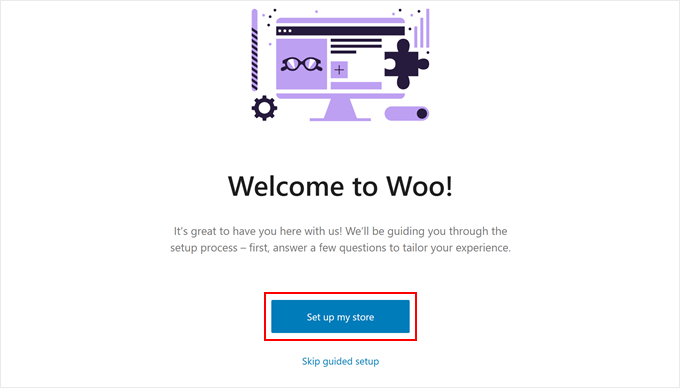
WooCommerce önceden yüklenmişse, genellikle WordPress kontrol panelinize ilk giriş yaptığınızda kurulum sihirbazını görürsünüz.
Hemen görmüyorsanız, WooCommerce kolay kurulum eğitimimiz eklentiyi yükleme ve etkinleştirme konusunda size yol gösterecektir.
WooCommerce aktif olduğunda, ‘Mağazamı Kur’ düğmesine tıklayarak sihirbazı başlatabilirsiniz.
Teknik olarak bu başlangıç sürecini atlayabilirsiniz, ancak bunu yapmanızı önermeyiz. Bunun nedeni, sihirbazın temel mağaza sayfalarınızı otomatik olarak oluşturmasıdır, böylece onları sıfırdan oluşturmak zorunda kalmazsınız.
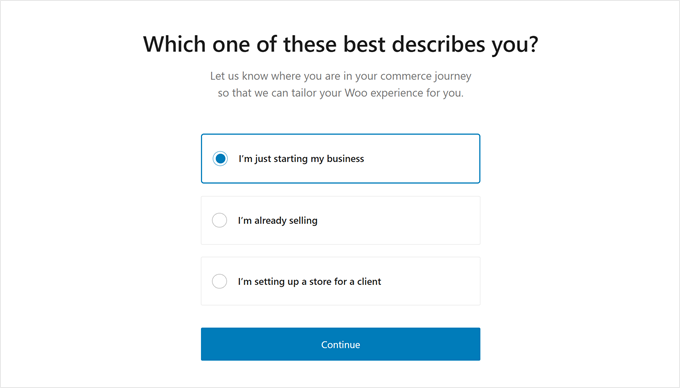
Bir sonraki ekranda, WooCommerce size bir işletme sahibi olarak hakkınızda sorular sorar.
Eğer bu konuda yeniyseniz, ‘İşletmeme yeni başlıyorum’ seçeneğini seçebilirsiniz.
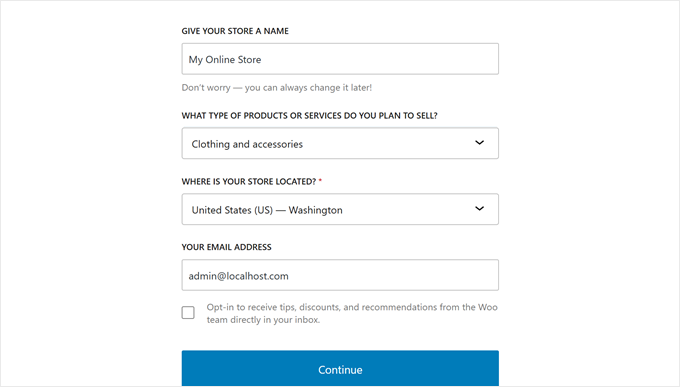
Sırada, bazı işletme ayrıntılarını sağlamanın zamanı geldi. Bu, işletme adınızı, sattığınız ürün türünü, mağaza konumunuzu ve işletme e-posta adresinizi içerir.
Her şeyi doldurduktan sonra ‘Devam et’e tıklayın.
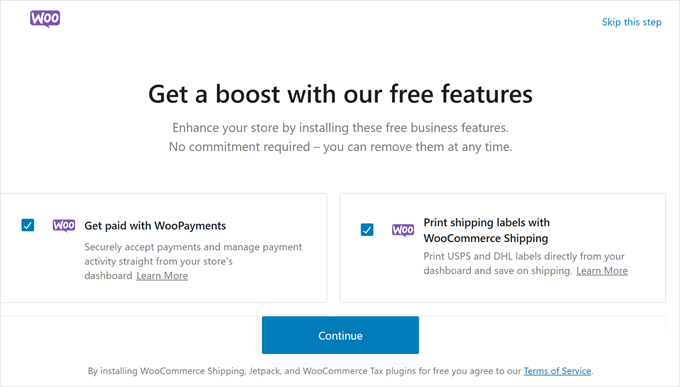
WooCommerce daha sonra yükleyebileceğiniz bazı ücretsiz eklentiler önerir.
Kullanmayı planladıklarınızı seçip ‘Devam et’e tıklayabilir veya şimdilik ‘Bu adımı atla’ya tıklayabilirsiniz.
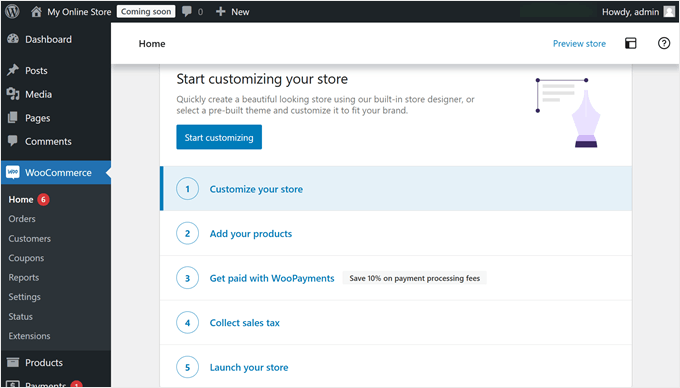
Her şeyi yükledikten sonra, WooCommerce mağazanızı oluşturmak için size yardımcı bir kontrol listesi gösterecektir.
Sırada, o kontrol listesindeki en önemli öğeler üzerinde çalışacağız.
Adım 4: Çevrimiçi Mağazanızı Tasarlayın
Bu kontrol listesindeki ilk öğe WordPress teması seçmektir. Tema, mağazanızın nasıl göründüğünü ve çalıştığını kontrol eder.
WordPress'in binlerce teması vardır, ancak hepsi çevrimiçi mağazalara uygun değildir. İdeal olarak, WooCommerce için özel olarak tasarlanmış bir tane istersiniz, bu yüzden size yardımcı olmak için en iyi WooCommerce temaları listesini derledik.
Bir tema yüklemek için WordPress kontrol panelinizde Görünüm » Temalar'a gidin ve ‘Yeni Tema Ekle’ye tıklayın.

Oradan, beğendiğiniz herhangi bir temayı tarayabilir ve yükleyebilirsiniz.
Temanızı özelleştirmeye gelince, kullandığınız temaya bağlı olarak klasik tema özelleştiricisine veya daha yeni tam site düzenleyicisine erişiminiz olacaktır. WordPress web sitesi nasıl düzenlenir hakkındaki rehberimiz her iki seçeneği de kapsar.
Çevrimiçi mağazanızın tasarımı üzerinde daha fazla kontrol istiyorsanız, bunun yerine sürükle ve bırak sayfa oluşturucu da kullanabilirsiniz.
SeedProd kendi web sitelerimiz için kullandığımız araçtır ve düzinelerce WooCommerce başlangıç sitesi (şablon) ve özelleştirilebilir WooCommerce blokları ile birlikte gelir.

Daha fazla seçenek için WordPress için en iyi sayfa oluşturucuları derlememize göz atın.
Tema özelleştirme devam eden bir süreçtir ve mağazanız büyüdükçe bunu geliştirmeye devam edebilirsiniz. Belirli sayfalarla ilgili yardım için, işleri kolaylaştırmak üzere WooCommerce sayfalarının nasıl düzenleneceği konusundaki kılavuzumuza bakın.
Adım 5: Mağazaniza Ürün Ekleyin
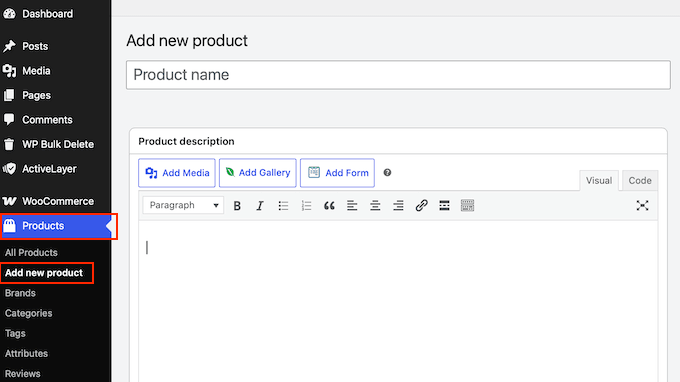
Bir ürün eklemek için WordPress menünüzden Ürünler » Yeni ürün ekle 'ye gidin.
Bu, standart WordPress düzenleyicisine çok benzeyen ancak e-ticaret için bazı yeni bölümler içeren ürün düzenleyici ekranını açacaktır.
Ürün Başlığı ve Açıklaması Girme
Ardından, açık ve açıklayıcı bir ürün başlığı girmeniz gerekecektir.
Bunun genellikle potansiyel müşterilerinizin mağaza sayfanızda göreceği ilk şey olduğunu unutmayın, bu yüzden ilgi çekici olmasını istersiniz.
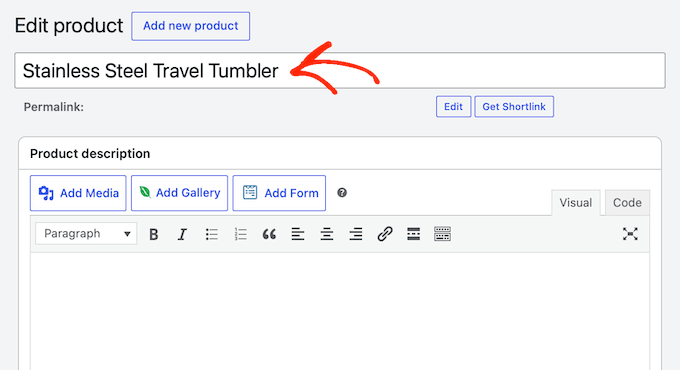
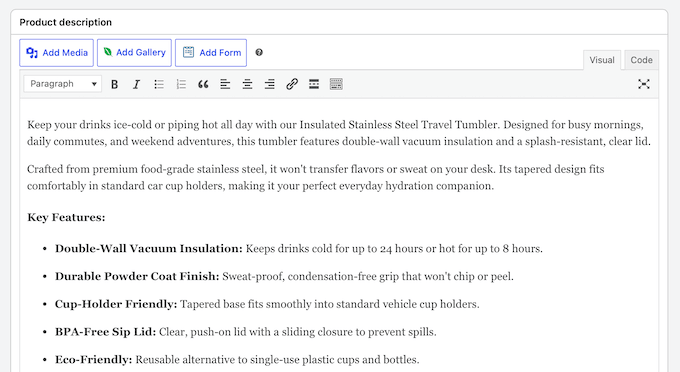
Başlığın hemen altında ana açıklama kutusu bulunur. Burası, ürünü gerçekten satabileceğiniz yerdir.
Burada temel özellikleri, faydaları ve önemli ayrıntıları vurgulayan birkaç iyi yapılandırılmış paragraf yazmanızı öneririz.
Kendinizi alıcının yerine koymaya çalışın: Satın almadan önce ne gibi sorular sorardınız? Bu soruları metnin içinde yanıtladığınızdan emin olun.
Ürün Kategorileri ve Etiketleri Ekleme
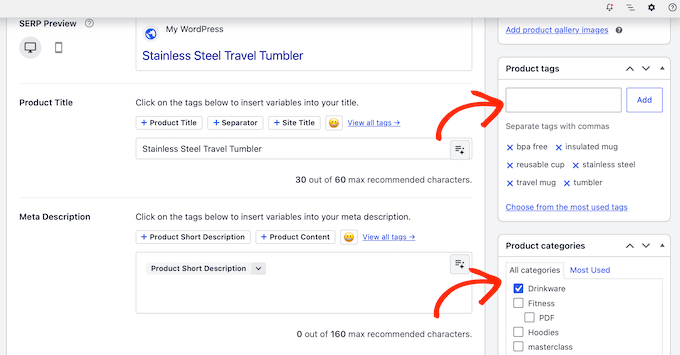
Ekranınızın sağ tarafında, ‘Ürün kategorileri’ ve ‘Ürün etiketleri’ seçeneklerini göreceksiniz. Bunlar, mağazanızı düzenli tutmaya yardımcı olur ve ziyaretçilerin aradıklarını bulmalarını kolaylaştırır.
Daha fazla bilgi için, WooCommerce'de ürün etiketleri, özellikleri ve kategorileri nasıl eklenir konusundaki kılavuzumuza bakın.
Güzel Ürün Galerileri Oluşturma
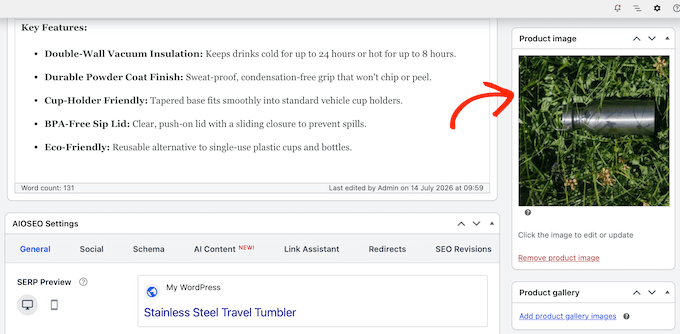
Sıradaki Ürün Resminiz, yani en önemli satış aracınız. Çevrimiçi alışveriş yapanlar ürünlerinizi fiziksel olarak dokunamazlar, bu yüzden bunu ne kadar vurgulasak azdır: her zaman yüksek kaliteli, net fotoğraflar kullanın.
Düzenleyici ekranınızın sağ alt kenar çubuğunda, görsel öğeler için iki özel bölüm göreceksiniz:
- Ürün Resmi: Bu, ürününüzün ana, öne çıkan fotoğrafıdır. Ziyaretçilerin ana mağaza katalog sayfanızda ve arama sonuçlarında göreceği birincil resimdir.
- Ürün Galerisi: Burası ek destekleyici fotoğraflar yükleyebileceğiniz yerdir.
Ayrıntılı, adım adım talimatlar için lütfen WooCommerce ürün resim galerisi nasıl oluşturulur kılavuzumuza bakın.
Ürün Verilerinizi Yapılandırma
Ardından, ‘Ürün verileri’ kutusuna gidin ve üstteki açılır menüye tıklayın.
Buradan, eklemek istediğiniz ürün türünü seçmeniz gerekecektir:
- Basit Ürün: Tek bir ürün satıyorsanız, sabit bir fiyatla ve ek seçenekler olmadan, örneğin bir kupa veya ciltsiz kitap gibi, bunu seçin.
- Değişken Ürün: Ürününüz boyut, renk veya malzeme gibi farklı varyasyonlarda geliyorsa bu seçeneği tercih edin. Örneğin, Small, Medium ve Large bedenlerinde, farklı fiyatlar veya stok seviyeleriyle mevcut bir tişörtünüz olabilir.
Çoğu ürün Basit üründür, bu yüzden bu kılavuzda bunu kullanacağız.
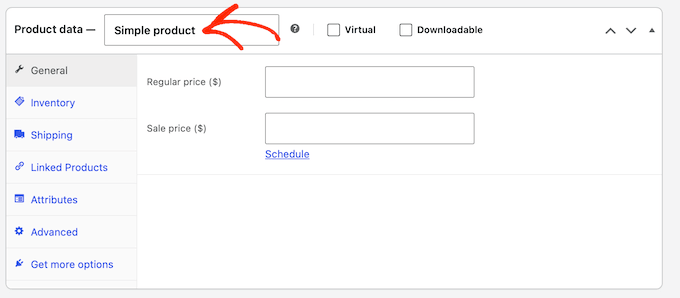
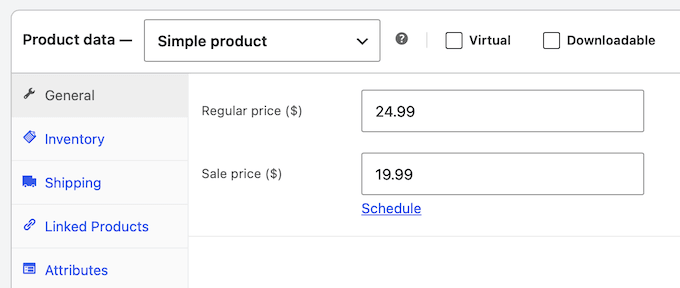
Seçiminizi yaptıktan sonra ‘Genel’ sekmesine tıklayın. Ürününüzün fiyatlandırmasını burada ayarlayacaksınız.
‘Normal fiyat ($)’ alanına standart fiyatınızı girin. Bir indirim veya promosyon yapmayı planlıyorsanız, ‘İndirimli fiyat ($)’ alanını da doldurabilirsiniz.
Envanterinizi Ayarlama
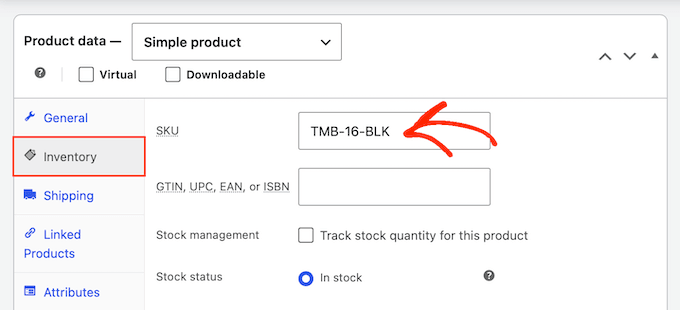
Bunu yaptıktan sonra ‘Envanter’ sekmesini seçin.
Bu bölümde bir SKU (Stok Tutma Birimi) girin. Bu, bireysel envanter öğelerinizi izlemek ve tanımlamak için kullanılan benzersiz bir koddur.
Bu isteğe bağlı olsa da, bir SKU eklemenizi şiddetle tavsiye ederiz. Açık, mantıksal bir SKU sistemi, özellikle işletmeniz büyümeye başladıkça stoğunuzu yönetmeyi kolaylaştıracaktır.
İşletmeniz için mantıklı olan herhangi bir adlandırma kuralını kullanabilirsiniz (örneğin, TSHIRT-RED-LG).
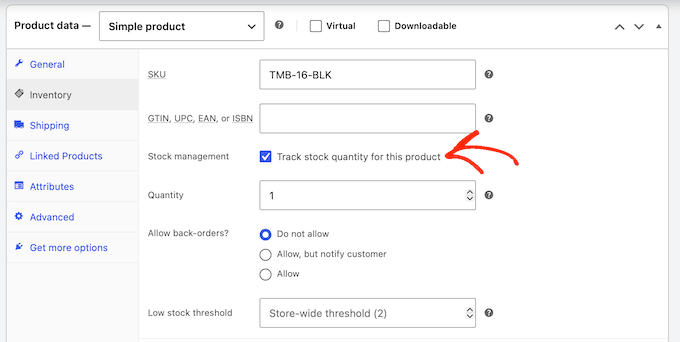
WooCommerce'in envanterinizi otomatik olarak yönetmesini istiyorsanız, ‘Ürün düzeyinde stok yönetimini etkinleştir’ seçeneğinin yanındaki kutuyu işaretleyin.
İşaretlendiğinde, WooCommerce tam Stok miktarınızı girebileceğiniz birkaç yeni seçenek gösterecektir. WooCommerce daha sonra otomatik olarak satın alımları izleyecek ve ürün tükendiğinde ‘Stokta yok’ olarak işaretleyecektir.
Nakliye Ücretleri Ekleme
Bunu yaptıktan sonra ‘Nakliye’ sekmesine tıklayın.
Bu bölümde ürünün Ağırlığını ve Boyutlarını (Uzunluk, Genişlik ve Yükseklik) girebilirsiniz.
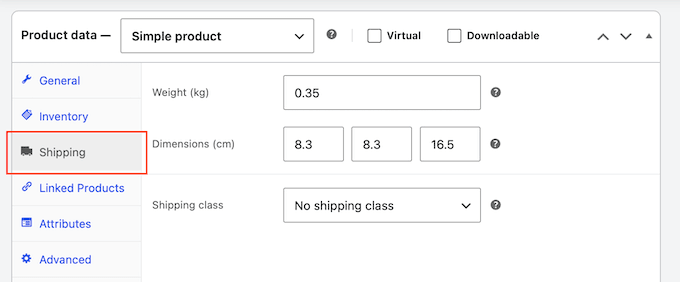
Basit bir sabit oranlı nakliye yöntemi kullanıyorsanız bunu atlayabilirsiniz, ancak yine de doldurmaya değer. Dinamik, taşıyıcı tarafından hesaplanan nakliye oranlarına (FedEx veya USPS gibi) geçerseniz doğru ağırlıklar ve boyutlar önemlidir.
Ürününüzü Yayınlama
Keşfedebileceğiniz daha fazla ayar olsa da, basit bir ürün oluşturmak için ihtiyacınız olan tek şey budur.
Ürününüzün kurulumundan memnun kaldığınızda, yayına almak için ‘Yayınla’ düğmesine tıklayın.
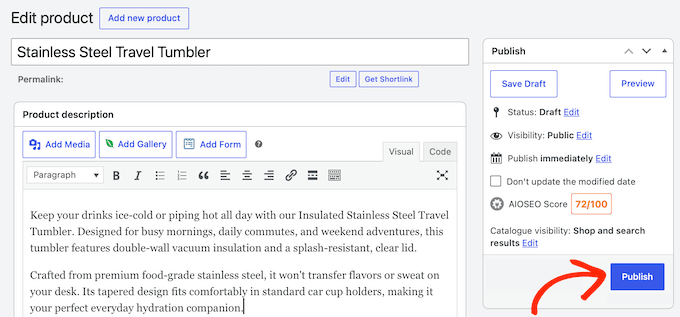
Artık mağazanıza daha fazla ürün eklemek için bu adımları tekrarlayabilirsiniz.
Adım 6: Ödemeleri, Vergileri ve Gönderimi Ayarlayın
Şimdi mağazanızı sipariş almaya hazır hale getirelim, müşterilerden nasıl ödeme alacağınızla başlayalım.
WordPress kenar çubuğunda WooCommerce » Ayarlar'a gidin ve ‘Ödemeler’ sekmesine tıklayın.
Burada, Kapıda Nakit ve Doğrudan Banka Transferi gibi temel, yerleşik çevrimdışı seçeneklerin yanı sıra WooCommerce'in kendi kart ödemelerini işleyen hizmeti olan WooPayments adlı ödeme ağ geçidini bulacaksınız.
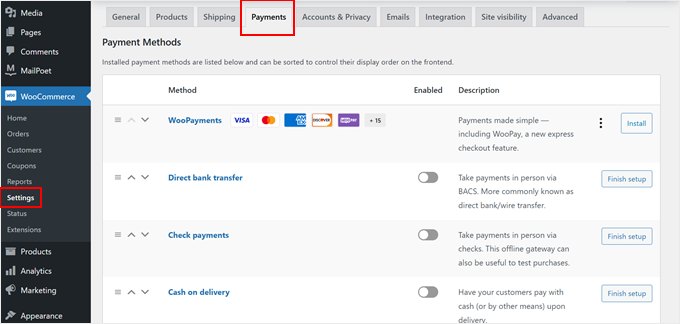
WooPayments kullanışlıdır ve kutudan çıktığı gibi çalışır, ancak her ülkede mevcut değildir ve bazı kullanıcılar ödemelerde gecikmeler bildirmiştir.
WooPayments sizin bulunduğunuz yerde mevcut değilse, FunnelKit'in ücretsiz Stripe ağ geçidi sağlam bir alternatiftir: müşteriler sitenizden ayrılmadan kartla ödeme yapar ve Apple Pay ile Google Pay ekler.
FunnelKit veya WooPayments kullanmak istemiyorsanız, çevrimiçi mağazanızda para almanın birkaç başka yolu vardır:
- Müşterilerin çeşitli ödeme seçeneklerinden birini seçmelerine izin verin.
- Kredi kartı ödemelerini doğrudan kabul edin.
- Daha büyük satın alımlar için taksitli ödemeler veya Şimdi Al, Sonra Öde planları sunun.
Ardından, WooCommerce » Ayarlar'a gidip ‘Vergi’ sekmesine tıklayarak satış verginizi ayarlayın.

Ardından, vergiyi listelenen fiyatlarınıza dahil edip etmeyeceğinize, bunu müşterilere nasıl göstereceğinize ve hesaplamalarınızı hangi konuma dayandıracağınıza karar verebilirsiniz.
Çoğu yeni başlayan için, tamamen müşterinin konumuna göre kasada tam doğru oranı otomatik olarak hesaplayan ücretsiz WooCommerce Tax eklentisini kullanmanızı öneririz.
Bu eklenti matematiksel işlemleri hallederken, mağazanızın tam uyumlu olduğundan emin olmak için yerel vergi yasalarınızı iki kez kontrol etmenizi veya bir muhasebeciye danışmanızı her zaman öneririz.
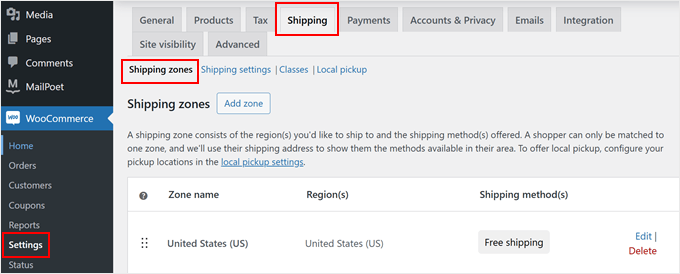
Son olarak, ‘Kargo’ sekmesi altında teslimat seçeneklerinizi kolayca ayarlayabilirsiniz. Nereye kargo yapmak istediğinizi açıkça tanımlamak için bölgeler kullanabilir ve her alan için ücretsiz kargo veya standart sabit oranlar gibi belirli teslimat yöntemleri belirleyebilirsiniz.
Boyutları birbirinden çok farklı ürünler satıyorsanız, daha ağır ürünler için farklı teslimat ücretleri talep etmek üzere ‘Kargo Sınıfları’ da ayarlayabilirsiniz.
Önemli bir ipucu, kargo maliyetlerinizi kasaya kadar gizlemekten kaçınmaktır, çünkü sürpriz ücretler terk edilmiş sepetlerin önde gelen nedenlerinden biridir. Bu maliyetler hakkında tamamen dürüst olmak, müşterilerinizle güven oluşturmak için harika bir yoldur.
Alıcılarınızın paketlerini takip etmelerine yardımcı olmak için mağazanıza kolayca gönderi takibi de ekleyebilirsiniz.
Adım 7: SEO ve Hız İçin Optimize Edin
Mağazanız artık yayında ve sipariş almaya hazır.
Ancak, çevrimiçi işletmenizin büyümesini belirleyecek iki önemli faktör vardır: Google'da bulunmak ve alıcıları memnun edecek kadar hızlı yüklenmek.
Mağazanızın Arama Sıralamalarını Yükseltin
Alıcıların ürünlerinizi bulmalarına yardımcı olmak için mağazanızı arama motorları için optimize etmek isteyeceksiniz. Çevrimiçi mağazanızın arama sonuçlarında görünmesine yardımcı olan ücretsiz bir eklenti olduğu için AIOSEO kullanmanızı öneririz.
AIOSEO ile her ürün için bir odak anahtar kelime belirleyebilir ve başlığınızı, açıklamanızı ve içeriğinizi daha üst sıralarda yer almak ve daha fazla satış yapmak için optimize etme konusunda akıllı, net öneriler alabilirsiniz.

Eklentinin ücretli sürümü ayrıca akıllı ürün şeması, stok durumu ve ürün kategorileri için optimizasyon gibi daha fazla WooCommerce SEO özelliğine erişmenizi sağlar.
Ayrıntılar için WooCommerce SEO konusundaki nihai kılavuzumuza bakın.
Sayfalarınızın Hızlı Yüklenmesini Sağlayın
Yavaş mağazalar satış kaybeder. Çevrimiçi mağazanızı hemen daha hızlı hale getirmenin iki hızlı yolu şunlardır:
- Ürün Resimlerinizi Optimize Edin: Yüksek çözünürlüklü fotoğraflar ürünlerinizi sergilemek için harikadır, ancak büyük resim dosyaları site hızınızı düşürecektir. Resimlerinizi otomatik olarak sıkıştırmak için Smush veya EWWW Image Optimizer gibi ücretsiz bir resim optimizasyon eklentisi kullanmanızı öneririz.
- Önbelleğe Almayı Etkinleştirin: Güvenilir bir önbelleğe alma eklentisi, sunucunuzun bir ziyaretçi her ürüne tıkladığında ağır betikleri yüklemek zorunda kalmaması için sayfalarınızın statik HTML sürümlerini oluşturur.
Daha fazla bilgi için WooCommerce performansını nasıl hızlandıracağınıza ilişkin adım adım kılavuzumuza göz atın.
Alıcıların Neler Yaptığını Takip Edin
Çevrimiçi işletmeniz için akıllı kararlar vermek üzere net verilere ihtiyacınız var. İşte Google Analytics'in devreye girdiği yer burasıdır.
E-ticaret takibini ayarlamak, nelerin işe yaradığını, hangi sayfaların ve ürünlerin satış getirdiğini ve alışveriş yapanların nereden ayrıldığını kolayca görmenizi sağlar.
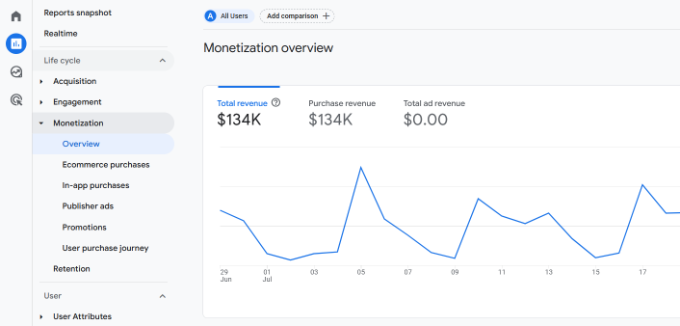
Başlamak için, WordPress'te e-ticaret takibini doğru şekilde nasıl ayarlayacağınıza ve WooCommerce dönüşüm takibini nasıl ayarlayacağınıza dair kılavuzlarımıza göz atın.
Zorlu Çalışmanızı Yedeklemelerle Koruyun
Ürün verilerinizi, müşteri ayrıntılarınızı veya sipariş geçmişinizi kaybetmek yıkıcı olur, bu nedenle mağazanız için otomatik yedeklemeler ayarlayın.
Adım adım talimatlar için, WordPress sitenizi nasıl yedekleyeceğiniz hakkındaki kılavuzumuza bakın.
İlk Müşterilerinizi Nasıl Edineceksiniz
Mağazanızı açmak büyük bir dönüm noktasıdır, ancak işiniz henüz bitmedi. Şimdi alışveriş yapanlara ziyaret etmek için bir neden vermeniz ve onları ödeme yapan müşterilere dönüştürecek kadar güven oluşturmanız gerekiyor.
İlk trafiğinizi sadık müşterilere dönüştürmeye başlamak için şu adımları izleyin:
- Sosyal Kanıt Gösterin: Gerçek müşteri yorumlarını ve referanslarını sitenize eklemek, yepyeni ziyaretçilerle anında güven oluşturmanın en kolay yollarından biridir. Daha fazla bilgi için, WordPress'te WooCommerce yorumlarını nasıl göstereceğinize dair adım adım kılavuzumuza bakın.
- Erken E-posta Listesi Oluşturmaya Başlayın: Ziyaretçilerin ulaşım yolları olmadan ayrılmalarına izin vermeyin. Sosyal medya takipçilerinin aksine, bir e-posta listesi tamamen size ait bir varlıktır. Alışveriş yapanlarınızla doğrudan bir iletişim hattı sağlar, böylece özel teklifler gönderebilir, yeni ürünleri duyurabilir ve terk edilmiş sepet alışveriş yapanları satın alma işlemini tamamlamak için geri getirebilirsiniz. Bütçeniz ve hedefleriniz için doğru aracı bulmak üzere en iyi e-posta pazarlama hizmetlerimizin uzman vitrinine göz atın.
- Lansman İndirimi Oluşturun: En başından itibaren ilk ziyaretçilerinize bir lansman kuponu sunarak bugün satın almaları için bir neden verin. En iyisi, WooCommerce güçlü bir kupon özelliğine sahiptir. Ayrıntılar için, WooCommerce kuponlarını nasıl sunacağınıza dair kılavuzumuza bakın.
- Organik Trafik Çekin: İçerik pazarlaması, arama motoru optimizasyonu ve sosyal medyayı kullanarak uzun vadeli trafik oluşturun. Bugün başlayabileceğiniz uygulanabilir stratejiler için WooCommerce satışlarınızı artırmanın kanıtlanmış yolları hakkındaki nihai kılavuzumuza göz atın.
Çevrimiçi Mağaza Başlatma Hakkında SSS
Ücretsiz olarak çevrimiçi bir mağaza açabilir miyim?
Bazı e-ticaret platformları, ödeme yapmadan başlayabilmeniz için sınırlı ücretsiz deneme sürümleri sunar, ancak deneme süresi sona erdikten sonra nihayetinde ücretli bir aboneliğe kaydolmanız gerekecektir.
WooCommerce'in kendisi tamamen ücretsiz açık kaynaklı bir yazılımdır, ancak mağazanızı çevrimiçi hale getirmek için yine de bir alan adına ve bir web barındırma planına ihtiyacınız olacaktır, bu da küçük ön maliyetler taşır.
Bir çevrimiçi mağaza başlatmanın maliyeti ne kadardır?
Bir çevrimiçi mağaza başlatmanın maliyeti planınıza ve bütçenize bağlıdır. Özel bağlantımızı kullanarak, mağazanızı ayda yalnızca 2,99 ABD dolarından başlayan fiyatlarla Bluehost ile başlatabilir ve ilk kurulum maliyetlerinizi ekstra düşük tutmak için ücretsiz eklentilere ve temalara güvenebilirsiniz.
İşletmeniz büyüdükçe yalnızca premium araçlara daha fazla harcama yaparak küçük başlamanızı her zaman öneririz.
Kargo yapmadan çevrimiçi bir mağaza oluşturabilir miyim?
Evet. Örneğin, envanteri yönetmek için özel dropshipping eklentileri kullanabilir, komisyon kazanmak için bir Amazon satış ortağı mağazası oluşturabilir veya diğer satıcıların kendi sipariş karşılama işlemlerini yaptığı çevrimiçi bir pazar yeri işletebilirsiniz.
Bir WooCommerce mağazası çalıştırmak için kodlama bilmem gerekiyor mu?
Hayır. Bu kılavuzdaki ilk kurulumdan site tasarımına ve ödeme işlemciliğine kadar her şey, tamamen kolay tıklama ve sürükle ayarları ve kullanıcı dostu eklentiler aracılığıyla yapılır, bu nedenle tek bir satır kod yazmanız gerekmez.
Video Eğitim
Okumak yerine izlemeyi tercih ederseniz, video eğitimimiz baştan sona çevrimiçi bir mağazanın nasıl başlatılacağını anlatmaktadır:
Umarız bu kılavuz çevrimiçi bir mağazanın nasıl başlatılacağını öğrenmenize yardımcı olmuştur. Ayrıca yeni mağazanıza trafik çekmek için uygulanabilir ipuçlarımıza veya en iyi iş telefonu hizmetleri karşılaştırmamıza da göz atmak isteyebilirsiniz.
Bu makaleyi beğendiyseniz, lütfen WordPress video eğitimleri için YouTube Kanalımıza abone olun. Bizi ayrıca Twitter ve Facebook'ta da bulabilirsiniz.


Roma
Ücretsiz wordpress.com web sitesinde çevrimiçi bir mağaza oluşturmak mümkün mü?
Sadece çalıştığını bilmek için kısa bir süreye ihtiyacım var, sonra kendi web sitemi oluşturacağım.
Yayın Kadrosu
Merhaba Roman, hayır, ücretsiz wordpress.com sitesinde çevrimiçi bir mağaza oluşturmak mümkün değil.
Yönetici
Todd Peterson
Eğitim videonuzu takip ettim ve http:// olanı https:// olarak değiştirdiğimde artık word press'e giriş yapamıyorum, bağlantımın güvenli olmadığını söylüyor ve daha önceki haline geri değiştirmek için bile geri giremiyorum.
Debra Fear
Ayarlarımı https:// olarak değiştirdim ve şimdi yerel olarak barındırılan yani iMac'imdeki panoma erişimim engellendi
Safari hata sayfası, localhost ile güvenli bir bağlantı kurulamadığını söylüyor
wordpress.org'a yeni başlayan biri olarak ve öğrenme günümün sonunda biraz paniklemeye başladım, bu yüzden http'ye geri dönmek için herhangi bir öneriniz var mı, yani geri dönebilir miyim?
Teşekkürler
Zahid
Makale iyi ve ayrıntılı. Ancak uluslararası müşteriler için bir web sitesi oluşturmaya yardımcı olacaktır. Yalnızca Pakistanlı müşterilere odaklanan ve ödeme yöntemlerinin Pakistan'da pratik olduğu bir web sitesi nasıl oluşturulur? Paypal ve diğerleri Pakistanlı müşteriler için kullanılamaz. Dahası, Ali Express Plugin bağlı kuruluşu gibi bir bağlı kuruluş işine sahip olmanın faydası nedir?
WPBeginner Desteği
Merhaba Zahid,
Mağazanızı kurduktan sonra, müşterilerinize sunulan farklı ödeme yöntemlerini ekleyebilirsiniz.
Ortaklık işleri için lütfen satış ortaklığı pazarlama kılavuzumuza göz atın.
Yönetici
James
Bir kategoride yaklaşık 100 ürünüm var. Her 5 üründe bir fiyat indirimi sağlamak istiyorum. Örneğin
1 ila 5 = adet başına 25$
5 ila 10 = adet başına 20$
Vb.
WooCommerce'te yapılabilir mi?
Camy
Merhaba!
Bu makale çok yardımcı oldu. Ancak merak ediyorum: Eklentiyi ve çevrimiçi mağazayı kurduktan sonra teslimat yöntemleri için seçenekler nelerdir? Özellikle ücretli PDF indirmeleri hakkında merak ediyorum. Dijital indirmeyi otomatik olarak teslim edecek şirketler var mı? Yoksa bu sizin tarafınızdan mı yapılıyor?
Teşekkürler!
WPBeginner Desteği
Merhaba Camy,
Dijital indirmeyi yükleyebilirsiniz ve kullanıcılarınız ödeme yaptıktan sonra indirebilirler.
Yönetici
Efi
Merhaba! Size sormak istiyorum! Woocommerce'i zaten kurdum ve güncelleme gerektiğini görüyorum. 4.9.8'e güncellemeliyim mi? ayrıca, müşteriyle iletişimi nasıl kurabiliriz? hoş geldiniz e-postası, onay e-postası vb.?
WPBeginner Desteği
Merhaba Efi,
Evet, güncellemeniz gerekiyor. Müşterilerle iletişim kurmanın farklı yolları vardır. Müşterilerden ödeme yapmadan önce hesap oluşturmalarını isteyebilirsiniz. Ayrıca bir e-posta listesi oluşturabilir ve müşterilerinizden haber bülteninize abone olmalarını isteyebilirsiniz.
Yönetici
Henni
Merhaba,
Ortağımız tarafından oluşturulmuş ve yazılmış, çalışan bir web sitem (web barındırma ve alan adı) zaten var. Sanırım Joomla kullanıyor, acemi olduğum için üzgünüm. Bir şekilde sorunlar yaşadık ve ayrıldı.
Yardımcı makalelerinizin hepsini okuduktan sonra WordPress kullanarak web sitesini yeniden yapmayı planlıyorum.
Sorunum şu: WordPress'i web barındırma alanıma kurabilir miyim ve WordPress üzerinde çalışırken eski web sitesini hala çalışır durumda bırakabilir miyim?
Yardımınız çok takdir edilecektir.
Şimdiden teşekkürler.
WPBeginner Desteği
Merhaba Henni,
Evet, bunu yapabilirsiniz.
Yönetici
Tina
Mükemmel yazı. Bloglu bir çevrimiçi pazar yeri için hangi temaları önerirsiniz? Teşekkürler!
Shoaib Akhtar Nadeem
Merhaba beyefendi, nasılsınız?
Diğer satıcıların ürünlerini benim mağazamda sattığı bir online alışveriş mağazası açmak istiyorum ve bazılarından komisyon alıyorum, bu nasıl mümkün?
WPBeginner Desteği
Merhaba Shoaib,
WordPress kullanarak çevrimiçi bir pazar yeri oluşturma hakkındaki makalemize bakın.
Yönetici
Nick
Merhaba WP Beginner,
Açık ve öz öğretici için teşekkürler.
Mevcut WP sitemin kurulumunu tamamlayabildim ancak sitenin adresini değiştirdiğimden beri (öğreticinizde belirtildiği gibi) giriş yapamıyorum.
Bluehost'a giriş yaptığımda her şey yolunda. Ardından ana sayfadaki “WordPress’e Giriş Yap” düğmesine tıkladığımda “Bulunamadı” sayfasıyla karşılaşıyorum:
Bulunamadı
İstenen URL /~flaregea/wp-admin/admin-ajax.php bu sunucuda bulunamadı.
Ek olarak, bir ErrorDocument kullanarak isteği işleme çalışırken 404 Bulunamadı hatasıyla karşılaşıldı.
Apache Sunucusu Port 443'te
Sadece bir tarayıcıya URL'yi girerek siteme hala erişebiliyorum ve sitemin wp-admin “arka ucuna” hala erişebiliyorum ama Blue Host ile ilgili hiçbir şey yok.
Nasıl ilerlemem gerektiği konusunda herhangi bir düşünceniz var mı?
WPBeginner Desteği
Merhaba Nick,
FTP kullanarak web sitenizin .htaccess dosyasını yedekleyip silmeyi deneyin.
Yönetici
Rebecca
Ve sonra web sitesi https değil mi? Bazı insanların bu sorunu yaşamasının bir nedeni var mı? (Ben de yaşadım ve düzeltmek için çok uğraşmak zorunda kaldım)
WPBeginner Desteği
Sitenin HTTPS kullanıp kullanamayacağına veya HTTP ile sınırlı olup olmadığına SSL sertifikanız bağlı olacaktır. HTTPS kullanamıyorsanız, SSL'nizi düzeltmeye yardımcı olması için normalde barındırıcınızla iletişime geçebilirsiniz.
t. redwood
Merhaba,
Videodan dolayı teşekkürler, süper yardımcı ve bilgilendiriciydi. Sorularım şunlar:
Zaten wordpress.org'u kurdum, blue host'u kullanarak tekrar wordpress kuracak mıyım? Ayrıca blue host wordpress.org'u mu yoksa .com'u mu kuruyor? Tekrar teşekkürler!
WPBeginner Desteği
Merhaba,
Zaten bir WordPress.org web siteniz varsa, onu Bluehost'a taşıyabilirsiniz. WordPress'i yeni barındırma alanına taşıma kılavuzumuza bakın.
Bluehost, kendi kendine barındırılan WordPress.org'u kurar.
Yönetici
Vanessa
Merhaba!!! Bu kadar harika bir sayfa için çok teşekkür ederim! Bazı insanlar bana fikri unutmamı söylediği için WordPress kullanmayı öğrenme motivasyonumu artırdınız çünkü "çok karmaşık" olduğu için teşekkür ederim!
Bu deneyime başlamadan önce tek bir sorum var. WordPress ile yapmak istediğim şeyin mümkün olup olmadığını sizinle kontrol etmek istiyorum. Amazon'da sattığım ürünleri tanıtmak için çevrimiçi bir mağaza oluşturmak istiyorum. Yaygın satın alma/teslimat seçenekleri yerine "Amazon ile satın al" eklentisine sahip olabilir miyim?
Bununla ilgili herhangi bir bilgiyi çok takdir ederim!
Teşekkürler,
Vanessa
WPBeginner Desteği
Merhaba Vanessa,
WordPress kullanarak Amazon satış ortaklığı mağazası oluşturma hakkındaki makalemize bakın.
Yönetici
Min
Harikasınız! Harika bilgiler ve ipuçları için teşekkürler <3 <3
Edward
İşletme ruhsatımın kapsamı Kanada genelidir.
1) Dijital e-kitaplarımı (ana iş kalemlerim) ve fiziksel ürünlerimi (ikincil ve potansiyel iş kalemlerim) Kanada dışı bölgelere, örneğin ABD, İngiltere, Çin vb. satabilir miyim?
2) WooCommerce'e bağlanacak banka hesabım Kanada Doları cinsinden. E-kitaplarım ve ürünlerim Kanada dışı bölgelerden müşteriler tarafından satın alınırsa, WooCommerce C$ ürün tutarını müşteri bölgesinin para birimine dönüştürebilir ve müşteri işlem yapmadan önce istemci web sayfasında gösterebilir mi? Ayrıca WooCommerce, iade ve geri ödemeleri işlerken tersini yapabilir mi?
Çok teşekkür ederim.
WPBeginner Desteği
Merhaba Edward,
1. Evet.
2. WooCommerce ödemeleri kendisi işlemez. Seçtiğiniz ödeme yöntemine (Stripe veya PayPal) ve bankanıza bağlıdır. Örneğin, Stripe, Kanada merkezli kullanıcılara Kanada veya ABD doları cinsinden ödeme almalarına olanak tanır. Yerel para birimi hesabınız varsa, yerel para biriminizi yerleşim para birimi olarak seçebilirsiniz.
Yönetici
Natasha
Envato Market'ten WP+WooCommerce ile bir tema satın aldım. Temanın yalnızca WP.org ile kullanıma uygun olduğunu ve WP.com ile uyumlu olmadığını söylüyorlar. Yine de WP.com barındırma üzerine kurabilir miyim yoksa paramı mı boşa harcadım? Şimdi ne yapmalıyım? Ticari barındırma ile uyumlu başka bir tema mı aramalıyım? Mevcut barındırıcım yerine BlueHost'a geçersem, bu temayı kullanabilirler mi, böylece para kaybetmem mi? Mevcut barındırıcım BlueHost gibi yeni başlayanlara yardımcı olmuyor. Hatta her küçük şey için onlara ödeme yapmadığım sürece hiç yardımım yok. Mevcut alan adımı Bluehost'a aktarırsam, ücretsiz mi olacak? Hızlı yanıtınız için çok teşekkürler.
WPBeginner Desteği
Merhaba Natasha,
Evet, Bluehost'a geçerseniz satın aldığınız temayı kullanabilirsiniz. Daha fazla bilgi edinmek için kendi barındırdığı WordPress.org vs ücretsiz WordPress.com blogu arasındaki farklar hakkındaki kılavuzumuza bakın.
Yönetici
Bolaji
Merhaba. Lütfen, 36 aylık planı yapmak zorunlu mu yoksa aylık ödeme yapabilir miyiz?
Lütfen yanıt verin çünkü sürece başlamak üzereydim ancak dürüst olmak gerekirse yalnızca 36 ay için 6,95 ABD doları olduğunu fark ettim, bu da uygun fiyatlılığı ortadan kaldırıyor.
Lütfen yanıt verin. Teşekkürler.
WPBeginner Desteği
Merhaba Bolaji,
Evet, bu size teklifteki maksimum indirimi sağlar.
Yönetici
Remi
Ödeme bilgilerimi girdiğimde, aylık mı (14,95 $) yoksa yıllık mı (179,40 $)? ücretlendirileceğim?
WPBeginner Desteği
Merhaba Remi,
Yıllık olarak ücretlendirileceksiniz ve kayıt sırasında süreyi seçebileceksiniz. Ödeme bilgilerinizi girerken size ne kadar ücret alınacağı da gösterilecektir.
Yönetici
Fanya
Merhaba!!!
Bilgi için çok teşekkür ederim! Cesur bir adım attım ve barındırma işlemini sizin yönlendirme bağlantınız aracılığıyla yaptım (böylece yönlendirme ücretlerini alırsınız çünkü buna değersiniz!)
Sana yaşasın! LOL
WPBeginner Desteği
Merhaba Fanya,
Teşekkür ederiz, bu bilgiyi faydalı bulduğunuz için mutluyuz.
Yönetici
Ik
WordPress'te (form) veritabanı/veritabanı tablosunu nasıl oluşturup bağlarım
Jacob
1. Her sepet alımı için gönderim adreslerini toplamak üzere Çoklu Adres uzantısı mı?
2. Site için kendi grafiklerimi nasıl kullanabilirim?
George Nikoff
Merhaba,
Faydalı bilgiler için teşekkürler, ancak gelecekteki bir çevrimiçi satıcı olarak bir sorum var. Şu anda web sitem üzerinde çalışan bir sanatçıyım ve sanat eserlerimi Woocommerce aracılığıyla Paypal kullanarak orada satacağım. Satış yaparken, ikamet ettiğim ülkede kayıtlı bir işletme olmam ve vergi ödemem gerekiyor mu, yoksa her şey Paypal'ın vergi faturası sistemi tarafından mı hallediliyor?
Şimdiden teşekkürler!
Suraj Barai
Lütfen açıklar mısınız. Ürünler nasıl gönderilir?
WPBeginner Desteği
Merhaba Suraj,
Konumunuza, ürünlerinizin boyutuna ve mevcut teslimat yöntemlerine bağlıdır. Birçok küçük işletme, siparişlerini bir teslimat hizmeti tarafından alınmasını sağlayarak işler.
Yönetici
Suraj Barai
Açıklayabilir misiniz… Kargo nedir? Ve nasıl kargolanır?
Özgürlük
İki sorum var
1) Blogumu içeren çevrimiçi bir mağaza kurmak istiyorum. Bu, wordpress ve/veya Woocommerce kullanarak mümkün mü?
2) WordPress üzerinden olmayan bir alan adım zaten var. Bu alan adını hala kullanabilir miyim, yoksa hizmetlerinizi kullanmak için WordPress üzerinden bir tane mi almam gerekiyor?
Teşekkürler!
WPBeginner Desteği
Merhaba Liberty,
1. Evet, bir WordPress web sitesi oluşturabilir ve üzerinde bir WooCommerce mağazası ve bir blog çalıştırabilirsiniz.
2. İki tür WordPress web sitesi vardır. WordPress.com, barındırılan bir çözümdür. WordPress.com'da WooCommerce yüklemek için en azından iş planına ihtiyacınız olacaktır.
Ardından, kendi kendine barındırılan bir çözüm olan WordPress.org var. Bunun için bir alan adına ve barındırmaya ihtiyacınız olacak. Her iki durumda da, zaten sahip olduğunuz alan adını kullanabilirsiniz.
Kendi kendine barındırılan WordPress.org ve ücretsiz WordPress.com blog arasındaki farklar konusundaki kılavuzumuza bakın.
Yönetici
merhamet
Merhaba,
WOO Commerce ile birlikte gelen bir tema aldım.
E-kitabımı BLOG'um aracılığıyla satmak istiyorum.
Satın alan kullanıcıya otomatik olarak teslim edilmesini sağlayacak bir yol söyler misiniz?
MK
rana
Web sitenizi bulduğuma çok sevindim, teşekkür ederim. İki sorum var.
1- WordPress'e eklediğim bir kişinin müşteri ve satış bilgilerimi WooCommerce'te görmesini nasıl engellerim?
2- Mağazayı kurdum ama ürünleri istediğim sırada sıralayamıyorum. Bunu nasıl yaparım?
WPBeginner Desteği
Merhaba Rana,
Eklediğiniz kişinin uygun kullanıcı rolü ve izinlerine sahip olduğundan emin olun.
Ürünleri WooCommerce > Ayarlar sayfasını ziyaret ederek sıralayabilirsiniz. Ürünler sekmesi altında varsayılan ürün sıralama seçeneğini göreceksiniz.
Yönetici
Alisha
Birisi daha önceki bir gönderide bu soruyu sormuştu ve cevabını göremiyorum. Ben de bu soruya cevabınızı öğrenmek istiyorum:
“Üreticileri ve tedarikçileri mağazamda ürün satmaya nasıl ikna edebilirim? Temelde kendi ürünlerimi satmak istemiyorum. Amazon gibi başkalarının ürünlerini satan bir mağaza açmak istiyorum”
WPBeginner Desteği
Merhaba Alisha,
WordPress kullanarak çevrimiçi bir pazar yeri oluşturma hakkındaki makalemize bakın.
Yönetici
ELMOKHTAR
eğitim için teşekkürler. Fas için çalışıp çalışmadığını sormak istiyorum
WPBeginner Desteği
Merhaba ElMokhtar,
Evet, olurdu. İhtiyacınız olan tek şey barındırma hizmetinizi satın almak için bir kredi kartı.
Yönetici
Jennelyn Barja
Bu Filipinler'de çalışıyor mu?
Yayın Kadrosu
Merhaba Jennelyn,
Evet, Filipinler'de ve diğer tüm ülkelerde çalışıyor olmalı
Yönetici
Kennie
Merhaba, makaleniz için teşekkürler. Aslında bluehost'tan bir alan adı satın aldım ve hem blogumu/makalelerimi hem de çevrimiçi mağazamı içeren bir web sitesi oluşturmak istiyorum. İzleyicilerimin tıklayıp çevrimiçi mağazaya bağlanabileceği blogumun bir sayfası olarak “Mağaza”yı ayarlamam mümkün mü?
WPBeginner Desteği
Merhaba Kennie,
Evet, sitenizde bir blog ve bir mağaza sayfanız olabilir.
Yönetici
Jaime Rodea
Merhaba,
Ben de kendi çevrimiçi dükkanımı açmayı düşünüyorum. Birkaç sorum var.
1. Çevrimiçi bir dükkan kurmadan önce küçük işletme lisansı almanız gerekiyor mu?
2. Vergi almanız gerekip gerekmediğini nasıl anlarsınız?
3. Birisi satın alma yaptığında, her sipariş için otomatik olarak yazdırabileceğiniz bir fatura veriyor mu?
Zamanınız için teşekkürler.
WPBeginner Desteği
Merhaba Jaime,
Öncelikle, çevrimiçi mağazanızda iyi şanslar Şimdi sorularınızı yanıtlamak için:
1. Nerede bulunduğunuza bağlıdır. Genellikle bu soruyu konumunuzla (şehir, ilçe, eyalet veya ülke) birlikte yazarak öğrenebilirsiniz.
2. Bu da çevrimiçi olarak öğrenilebilir. Rakamları öğrendikten sonra, vergileri hesaplamak için WooCommerce'e vergi etkinleştirme seçeneği ekleyebilirsiniz.
3. Faturaları etkinleştirebilir ve yazdırabilirsiniz.
Yönetici
Soumi
Bu harika bir rehber. Buradan bir alan adı alıp woo commerce ile bağlayacağım.
Ancak bir sorum var.
Üreticileri ve tedarikçileri mağazamda ürün satmaya nasıl ikna ederim? Temel olarak kendi ürünlerimi satmak istemiyorum. Amazon gibi başkalarının ürünlerini satan bir mağaza açmak istiyorum.
Braille
Merhaba. Blogunuz çok yardımcı oldu. Sadece bir sorum var. WordPress'i Bluehost'a kurduğunuzda veritabanı otomatik olarak oluşturuluyor mu?
WPBeginner Desteği
Merhaba Braile,
Evet. Otomatik kurulumları bunu hallediyor.
Yönetici
Kabir khan
Merhaba, sadece bir sorum var!
Müşterim için bir web sitesi yapmak istersem, alan adı, web barındırma hizmeti ve SSL sertifikası satın almaktan kim sorumlu olacak?
Ayrıca müşterinin PayPal hesabını istemem gerekecek mi?
Saroj Meher
Merhaba beyefendi
Ben Hindistan'dan bir sanatçıyım. Yakın zamanda bir WordPress hosting planı satın aldım. Diğer sanatçıları da ağırlamak ve sanat eserlerini sergilemek için bir web sitesi kurmak istiyorum. Bu nasıl mümkün olabilir. WooCommerce, Dokan, Wp marketplace eklentileri, sanatçılar için uygun olmayan satıcı formlarını gösteriyor. Bu web siteleri için sanatçı kayıt, giriş, kontrol paneli, sanat eseri yükleme formları oluşturmam gerekiyor. Bana yardımcı olabilir misiniz lütfen.
Ana
merhaba
bu fransa'da da çalışıyor mu?
teşekkürler
WPBeginner Desteği
Merhaba Ana,
Evet, Fransa'da da çalışıyor.
Yönetici
Akshay
Merhaba bey,
E-ticaret gönderim ayarlarında sorun yaşıyorum.
rehberliğiniz harika.
Dagmar
Merhaba. WP için Kişisel planım var. Bu eğitimde mağazayı kurmadan önce yükseltme yapmam gerekiyor mu? Teşekkür ederim.
WPBeginner Desteği
Merhaba Dagmar,
WordPress.com kullanıyor gibi görünüyorsunuz. Lütfen kendi barındırdığınız WordPress.org ile ücretsiz WordPress.com blog arasındaki fark hakkındaki kılavuzumuza bakın.
Yönetici
Gayle
Amazon'a özel bir sayfam olmasını çok isterim. Amazon üzerinden bir kitapçı kurmak istiyorum. Çalışan herhangi bir eklenti bulamıyorum ve özel bir site istemiyorum, sadece bir sayfa istiyorum. Bunu nasıl yapabilirim?
Danielle
Merhaba, SSL kurulumunun ne kadar sürdüğünü öğrenebilir miyim? Talimatlarınızı takip ettim ve “http”yi “https” olarak değiştirdim. Ancak değişiklikler hala yansımadı. Sitem hala güvende değil. Bununla ilgili herhangi bir tavsiyeniz var mı?
Sonia
Merhaba,
Yakın zamanda Shopify'dan bir alan adı satın aldım ve henüz hiçbir şeye abone olmadım ve önümüzdeki birkaç gün boyunca deneme aşamasında devam ediyorum ancak makalenizi okuduktan sonra yukarıda açıklanan adımları takip etmeye çok daha fazla ilgi duyuyorum. Yeni bir alan adı mı satın almam gerekecek yoksa az önce satın aldığımı kullanabilecek miyim?
Teşekkürler
Sonia
WPBeginner Desteği
Merhaba Sonia,
Aynı alan adını kullanabilirsiniz. DNS ayarlarını değiştirmeniz ve Bluehost'a yönlendirmeniz gerekecek.
Yönetici
Esther
Merhaba,
Shopify'de çevrimiçi bir mağazam var ama wordpress ve woocommerce'e geçmek istiyorum. Alan adımı bluehost'a taşımak için DNS ayarlarını nasıl değiştirebilirim? Ayrıca, sadece 2,95 dolarlık Hosting'i satın alıp ücretsiz woocommerce kurabilir miyim? Yoksa bahsettiğiniz 6,95 dolarlık plana mı ihtiyacım var? Yedekleme ne olacak? Onu da satın almam gerekir mi? Teşekkürler.
WPBeginner Desteği
Merhaba Esther,
Alan adı ayarlarınızı Shopify'da, Çevrimiçi Mağaza > Alan Adları'nı ziyaret ederek ve ardından Shopify Yönetilen Alan Adları bölümünün altında alan adınıza tıklayarak değiştirebilirsiniz. Ardından düzenlemek için DNS ayarları'na tıklayın.
WooCommerce, tipik bir başlangıç WordPress blogundan biraz daha fazla kaynak gerektirir. Bu nedenle, WooCommerce barındırma için optimize edilmiş e-ticaret planlarını öneriyoruz.
Patrick Thomas
İyi ipuçları gerçekten harika. Adımlarınızı takip etmeye çalıştım, ayda 6,95 ABD doları seçtim ve bir alan adı seçtim... Kredi kartımla ödeme yapmaya gittiğimde "Hesabımda yetersiz bakiye" mesajı aldım, ancak hesabımda 6,95 ABD dolarından fazla olduğunu biliyorum. Bu yaygın bir hata mesajı mı, başka gizli ücretler var mı yoksa bir şeyi mi kaçırıyorum? Lütfen tavsiyenize gerçekten ihtiyacım var. Bunu yapmak benim için çok önemli. Teşekkürler
WPBeginner Desteği
Merhaba Patrick,
Bu geçici bir hata olabilir. Kartınızdan ücret alınmadıysa tekrar deneyebilirsiniz. Aynı hata tekrar oluşursa, lütfen destek personeliyle iletişime geçin.
Yönetici
Vishal Mittal
Merhaba, makalenizi okudum ve çok bilgilendirici buldum. Ancak hala bir sorum var, bir giriş ve kayıt özelliği (tıpkı flipkart'taki bir satıcı gibi) nasıl ekleyebiliriz, böylece kendi pazar yerlerine sahip olabilirler?
Cevap bekliyorum
Teşekkürler ve saygılarımla
Beth
Merhaba, bir çevrimiçi mağaza oluşturmak istiyorum ancak başka bir platformdan alan adı ve hosting paketi satın aldım. Alan adım WordPress ile mi olmalı, onu aktarmalı mıyım yoksa mevcut alan adımla devam edebilir miyim?
WPBeginner Desteği
Merhaba Beth,
Barındırma sağlayıcınız WordPress'i destekliyorsa oradan başlayabilirsiniz. Aksi takdirde, sitenizi taşımayı düşünebilirsiniz.
Yönetici
Mohamed Ramadan
Normal WordPress Bluehost kullanıp sonra ücretsiz WooCommerce eklentileri kurmak ile Bluehost WordPress + WooCommerce kullanmak arasındaki farkı bilmek istiyorum. ilk seçenek daha uygun fiyatlı ve ucuz değil mi?
WPBeginner Desteği
Merhaba Mohamed Ramadan,
Evet, ve WooCommerce muhtemelen çalışırdı. Ancak, paylaşımlı sunuculardaki kaynaklar çok düşüktür ve WooCommerce çok işlemsel bir uygulamadır. Daha fazla müşteri edinmeye başladığınızda siteniz yavaşlayacak, paylaşımlı barındırma diğer sitelerin yavaşlamasını önlemek için işlemlerinizi engelleyebilir ve yavaş site veya sunucu kesintileri nedeniyle işlemler tamamlanmayabilir. Bu nedenle Bluehost'un e-ticaret planını kullanmanızı öneririz.
Yönetici
Jenny
Bu harika WooCommerce eğitimi için teşekkürler! Eklentiyi yükledim ve her şeyi ayarlamaya başladım ancak WooCommerce'in mevcut /products sayfamdan otomatik olarak ürün çektiğini fark ettim. Bu yanlış ve bu öğeler WooCommerce /shop sayfamda görünmemeli. Ancak bu öğeleri WooCommerce ürünler sekmesinden sildiğimde, aslında /products sayfamdan da siliyor. WooCommerce'in /store sayfasını başka sayfalarımdaki bilgilerle otomatik olarak doldurmasını kesinlikle istemiyorum ve bunu önlemenin bir yolunu bulamıyorum. Bana herhangi bir tavsiyeniz var mı?
WPBeginner Desteği
Merhaba Jenny,
Ürün sayfalarınızın WooCommerce ürünleriyle aynı gönderi türüne sahip olduğu görülüyor. Deneyebileceğiniz bir şey, eski ürünlerinizi farklı bir gönderi türüne geçirmektir. WordPress'te gönderi türlerinin nasıl değiştirileceğine dair makalemize bakın. Ancak bu, bozuk bağlantılar gibi olumsuz sonuçlara yol açabilir. Bunu denemeden önce eksiksiz bir WordPress yedeği oluşturduğunuzdan emin olun.
Yönetici
sham khan
Merhaba, hediye eşyaları da dahil olmak üzere her şeyin olduğu çevrimiçi bir mağaza yapmak istiyorum, ne yapmam gerekiyor?
bamidele
Merhaba, menü listesinde neden ödeme, sepet vb. görünüyor. Bunun normal olmadığını düşünüyorum; lütfen site ziyaretçilerimden bunları nasıl gizleyebilirim.
Ayrıca sitemde (customizr pro teması) alt menüler ana menülerinin altında görünmüyor (yani alt menülerin üzerine gelene veya ana menüye tıklayana kadar görünmez olması gerekir) bunu nasıl çözebilirim.
Teşekkürler.
Yomi
Merhaba, aferin. Lütfen iş/iş ilanı ve WooCommerce gibi çevrimiçi mağaza için bir blog kurmakla ilgileniyorum. Nasıl başlayabilirim?
WPBeginner Desteği
Merhaba Yomi,
Çevrimiçi bir mağaza için lütfen yukarıdaki talimatları izleyin. Boş pozisyonlar ve işler için WordPress'te iş panosu ekleme makalemize göz atmak isteyebilirsiniz.
Yönetici